Crie seu projeto
Toda a automação de marketing no Pushwoosh é realizada dentro de projetos. Geralmente, um projeto é suficiente para trabalhar com um aplicativo em várias plataformas. Se você tiver vários aplicativos diferentes, pode criar um projeto separado para cada um.
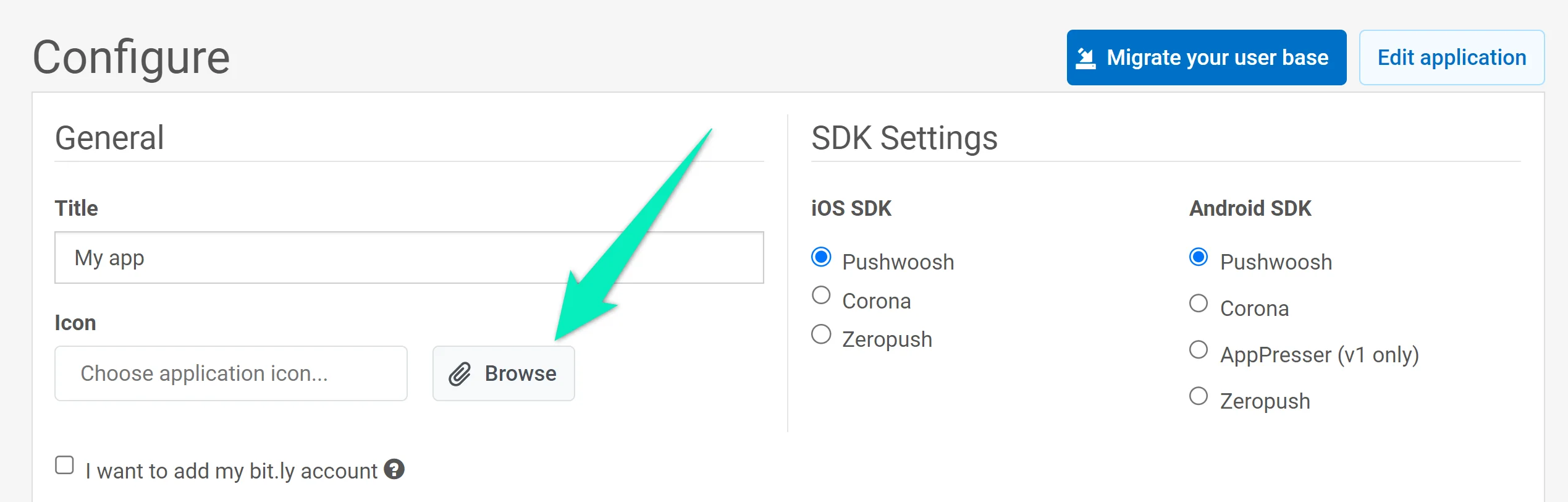
Quando você se registra no Pushwoosh, um projeto padrão chamado My project é criado automaticamente para você. Se quiser alterar seu nome e outras configurações, vá para as configurações do projeto.
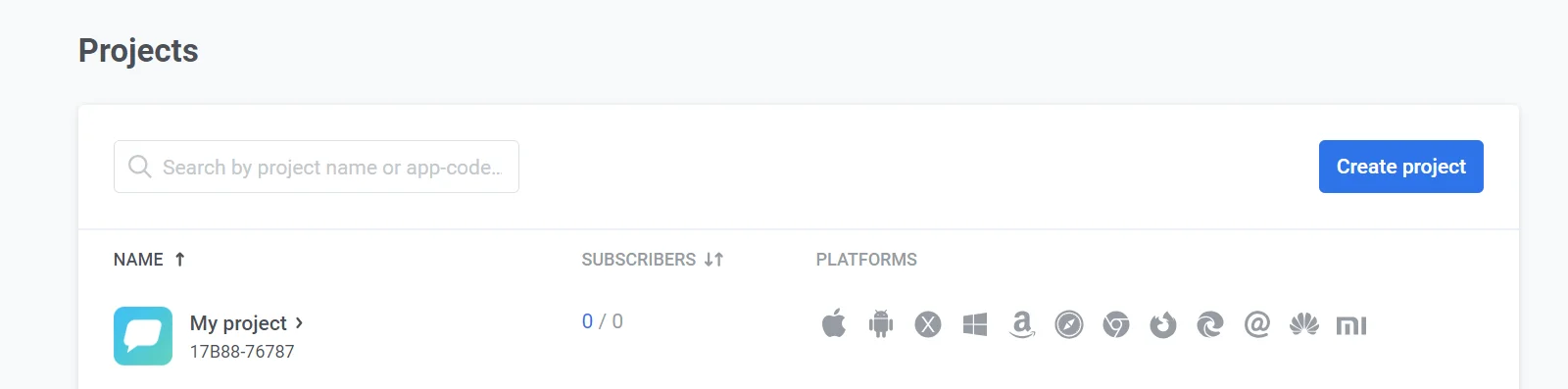
Criando um novo projeto se você já tiver outros projetos
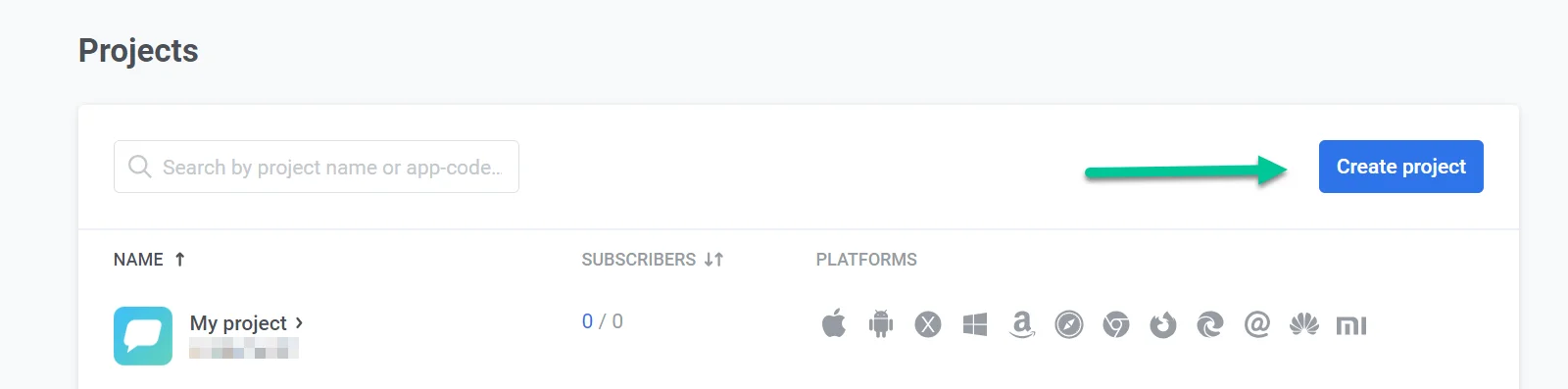
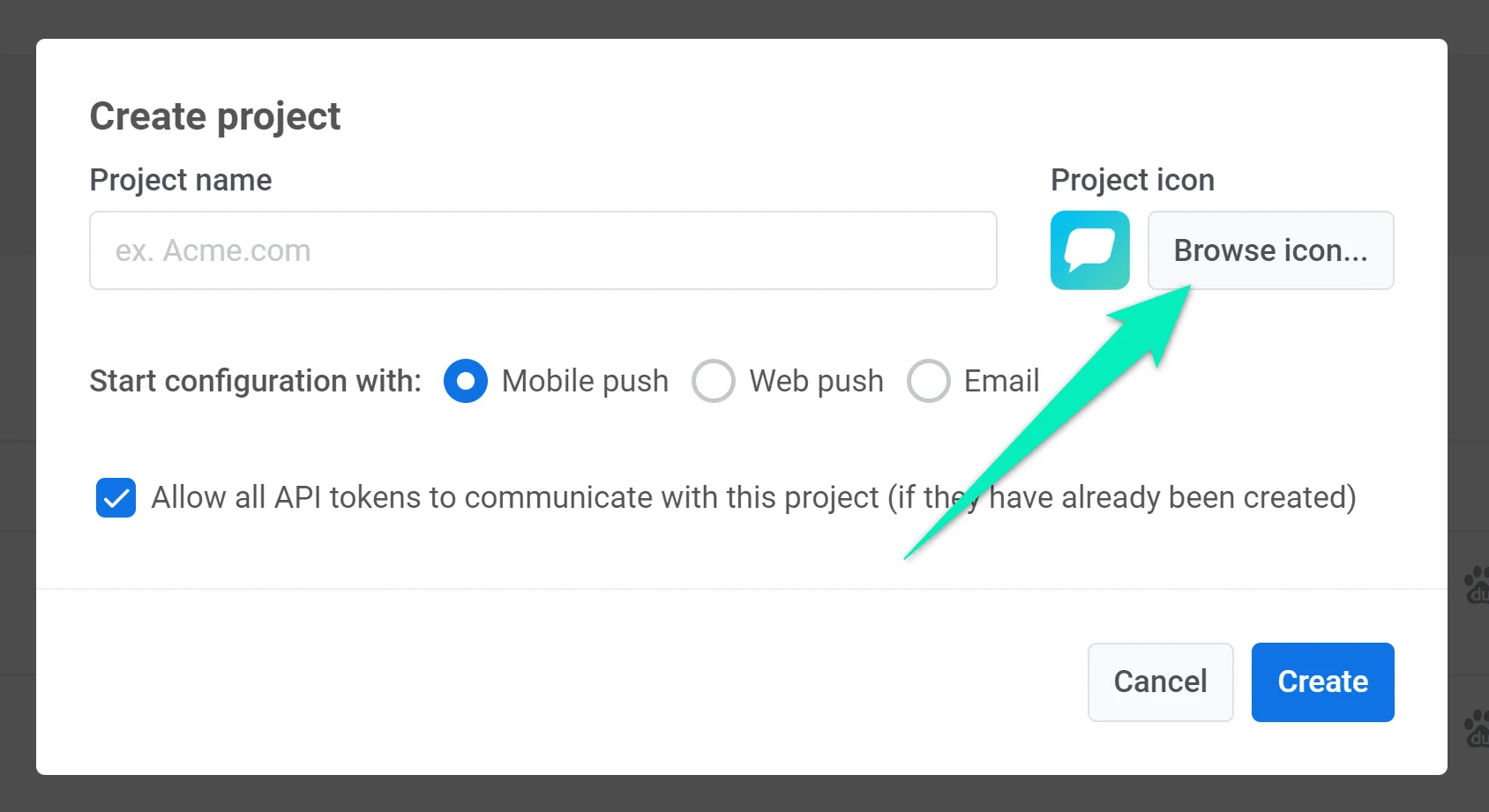
Anchor link toSe você precisar criar um novo projeto, vá para a seção Projects e pressione Create project:
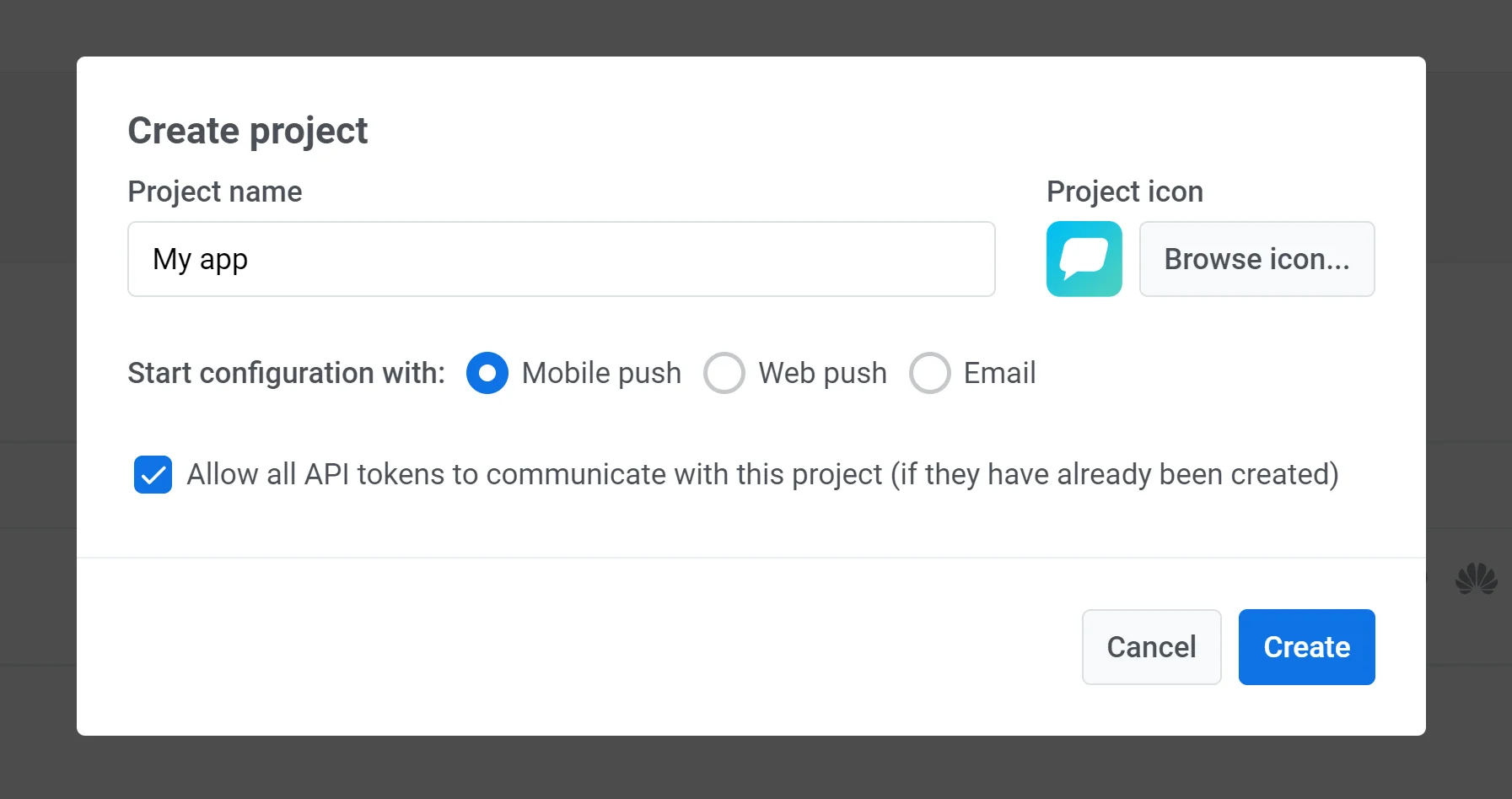
Dê um nome ao seu novo projeto e selecione sua configuração inicial: Mobile push, Web push ou Email. A configuração inicial afeta apenas qual plataforma será configurada primeiro. Você pode configurar várias plataformas dentro de um único projeto. Por exemplo, se você selecionar Mobile push para a configuração inicial, também poderá configurar as plataformas Web e Email a qualquer momento.
Você pode fazer o upload do seu próprio ícone, que será exibido ao lado do nome do aplicativo nas notificações push. Para fazer isso, clique em Browse icon e faça o upload da imagem (preferencialmente não maior que 512x512 e 1MB):
Configuração do projeto
Anchor link toConfiguração móvel
Anchor link toConfiguração iOS
Anchor link toConfiguração do Android Firebase
Anchor link toConfiguração da Huawei
Anchor link toConfiguração da web
Anchor link to- Configure as plataformas web usando estas instruções
Configuração de e-mail
Anchor link toConfiguração de SMS
Anchor link toPara começar a usar SMS para alcançar seus usuários através do Pushwoosh, você precisará entrar em contato com a equipe do Pushwoosh. A configuração de SMS não está disponível por padrão e requer ativação. Uma vez que o SMS esteja habilitado para sua conta, você pode integrá-lo facilmente em suas campanhas omnichannel na plataforma Pushwoosh.
Entre em contato conosco, e nós o ajudaremos com o processo de ativação e configuração do SMS.
Configuração do WhatsApp
Anchor link toSiga este guia para configurar a plataforma WhatsApp.
Configurações do projeto
Anchor link toPara acessar as configurações do projeto, vá para a seção Configure platforms e clique em Edit project:
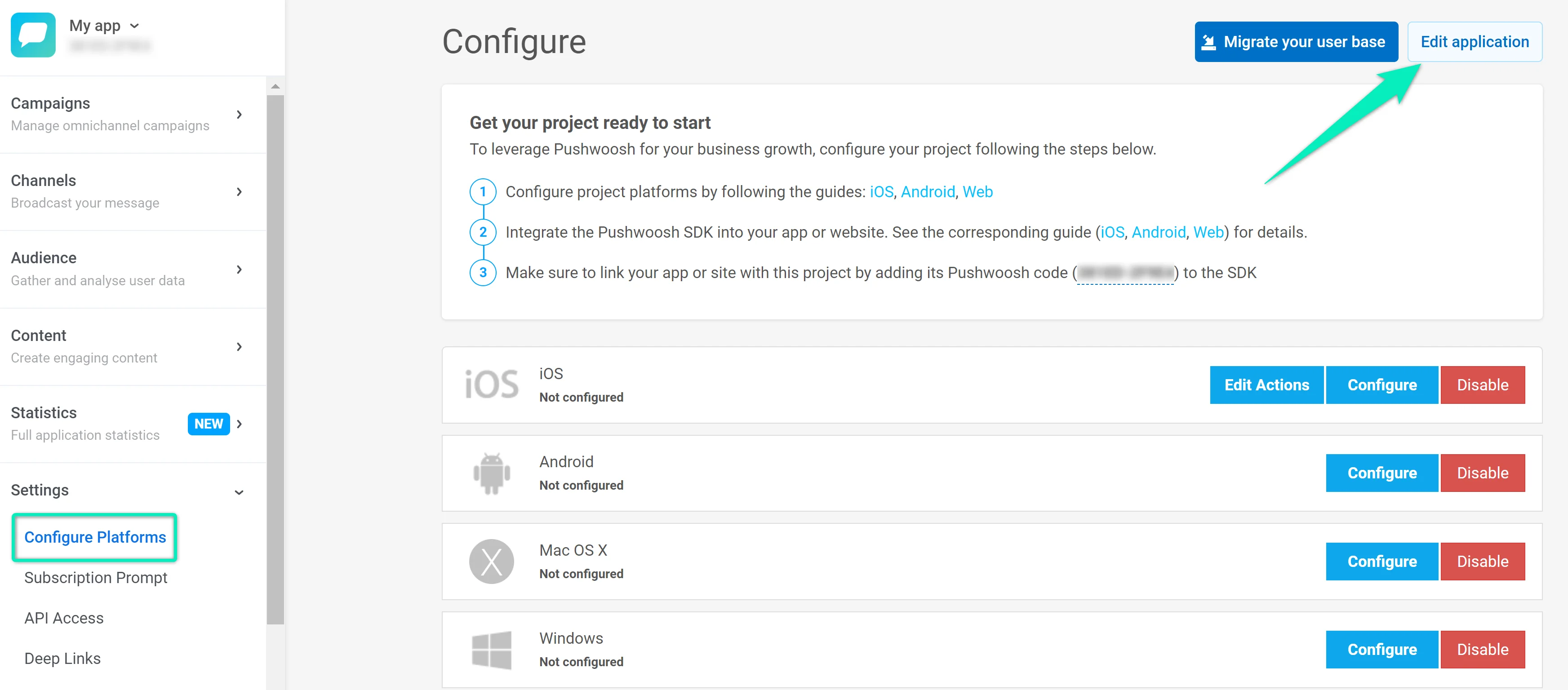
A caixa de diálogo Edit project permite que você altere o seguinte:
- Title: Atualize o nome do projeto no campo TITLE.
- Icon: Clique em Browse… ao lado do ícone atual para fazer o upload de uma nova imagem (preferencialmente não maior que 512×512 px e 1 MB). O ícone é mostrado ao lado do nome do aplicativo nas notificações push.
- Bit.ly: Marque I want to add my bit.ly account, depois insira seu token de acesso do bit.ly no campo ACCESS TOKEN. Usar sua própria conta garante que os links em suas mensagens sejam encurtados e enviados dentro dos limites do seu encurtador.
- Email Notification Settings: Marque I want to receive Daily Application Performance Emails para receber relatórios diários de desempenho. Os relatórios são enviados para aplicativos com 50 ou mais assinantes. O e-mail do destinatário é mostrado abaixo da caixa de seleção. Você pode cancelar a inscrição a qualquer momento.
Clique em Save para aplicar suas alterações ou em Cancel para descartá-las.