Criar uma jornada de teste
Você pode experimentar o Customer Journey Builder da Pushwoosh e aprender sua funcionalidade principal antes de criar jornadas para usuários reais. Para fazer isso, use o aplicativo móvel Push On que desenvolvemos especificamente para testar os recursos da Pushwoosh.
Siga os passos abaixo para aprender como criar sua primeira jornada de teste para usuários de dispositivos móveis.
1. Instale o aplicativo de demonstração Push On
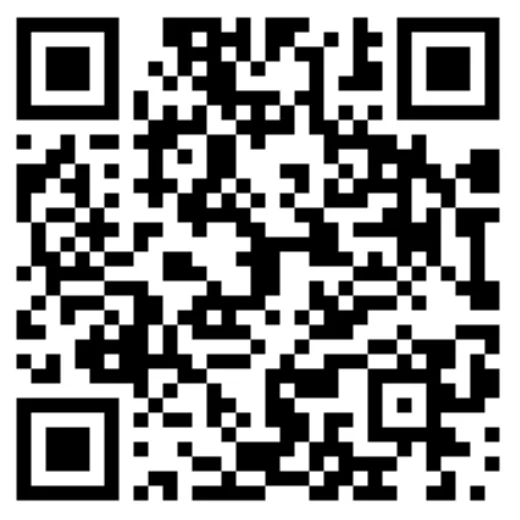
Anchor link to- Baixe o aplicativo escaneando o código QR ou clicando no link abaixo:
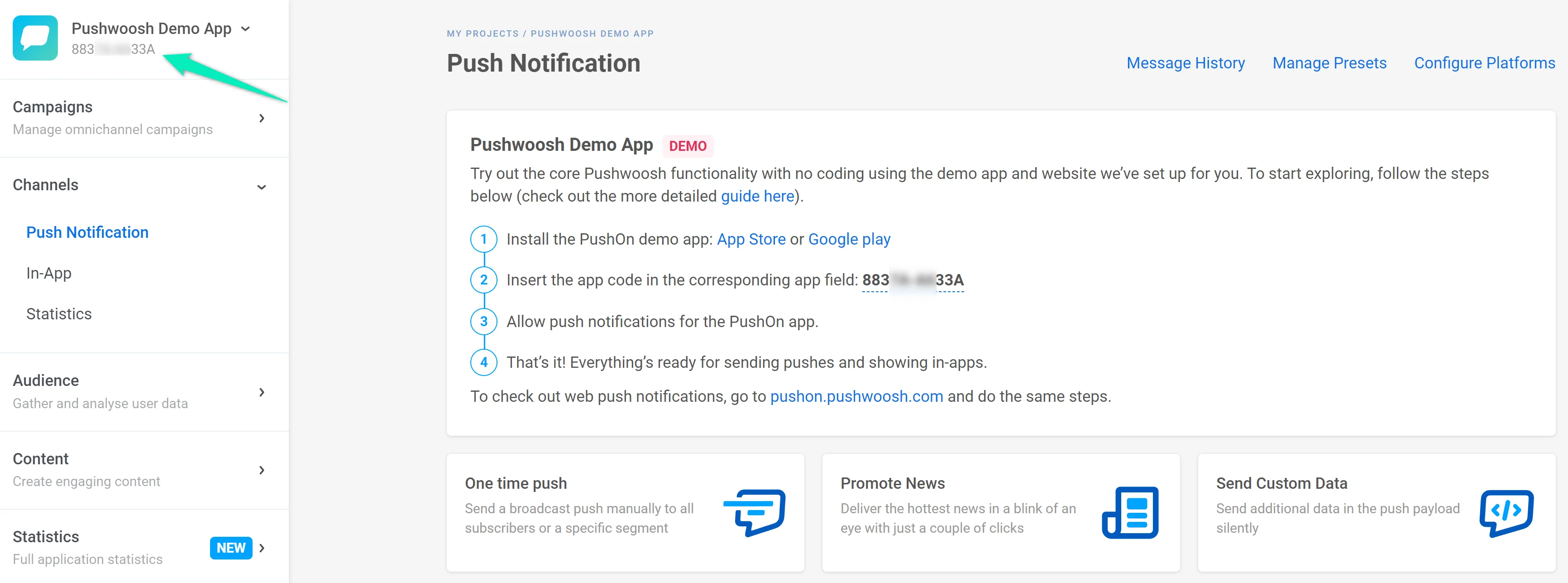
- Na sua conta Pushwoosh, abra o Pushwoosh Demo App padrão e encontre seu Código do Aplicativo no canto superior esquerdo do Painel de Controle.
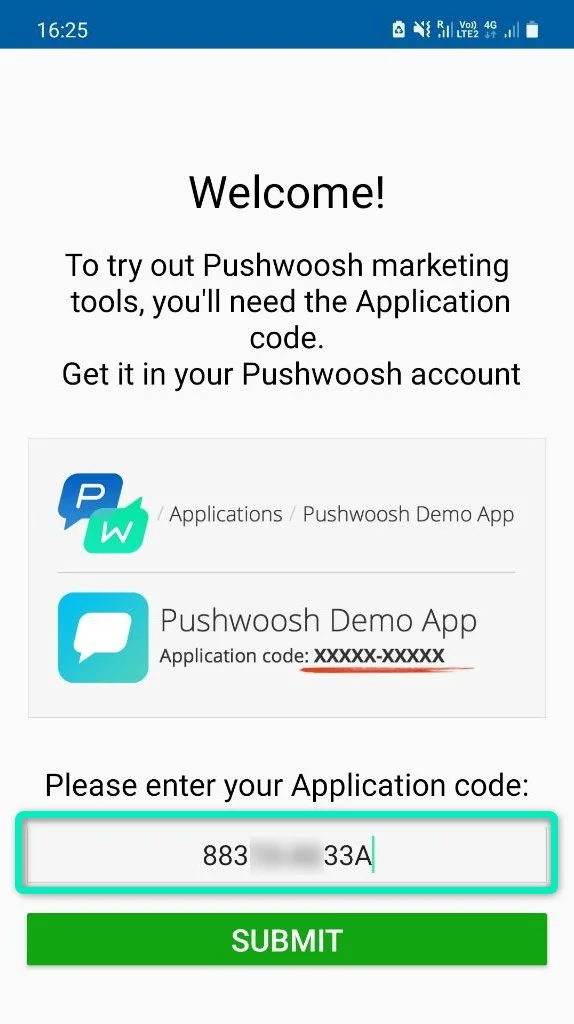
- Abra o aplicativo Push On. Se você vir um pop-up sobre o envio de pushes, confirme sua permissão. Depois disso, insira seu Código do Aplicativo e clique em Enviar:
- Certifique-se de que o aplicativo Push On tem permissão para enviar notificações push.
2. Crie uma jornada
Anchor link toDigamos que você tenha um aplicativo de compras e queira converter os usuários do seu aplicativo em compradores. Um usuário entra no seu aplicativo e adiciona alguns produtos ao carrinho de compras, mas não conclui a compra por algum motivo. É hora de enviar uma notificação push lembrando-o de que o carrinho de compras está esperando por seu retorno! Sua meta de marketing neste caso é uma compra concluída com sucesso pelo usuário.
Os passos abaixo descrevem a criação de uma jornada do cliente para o nosso caso de exemplo.
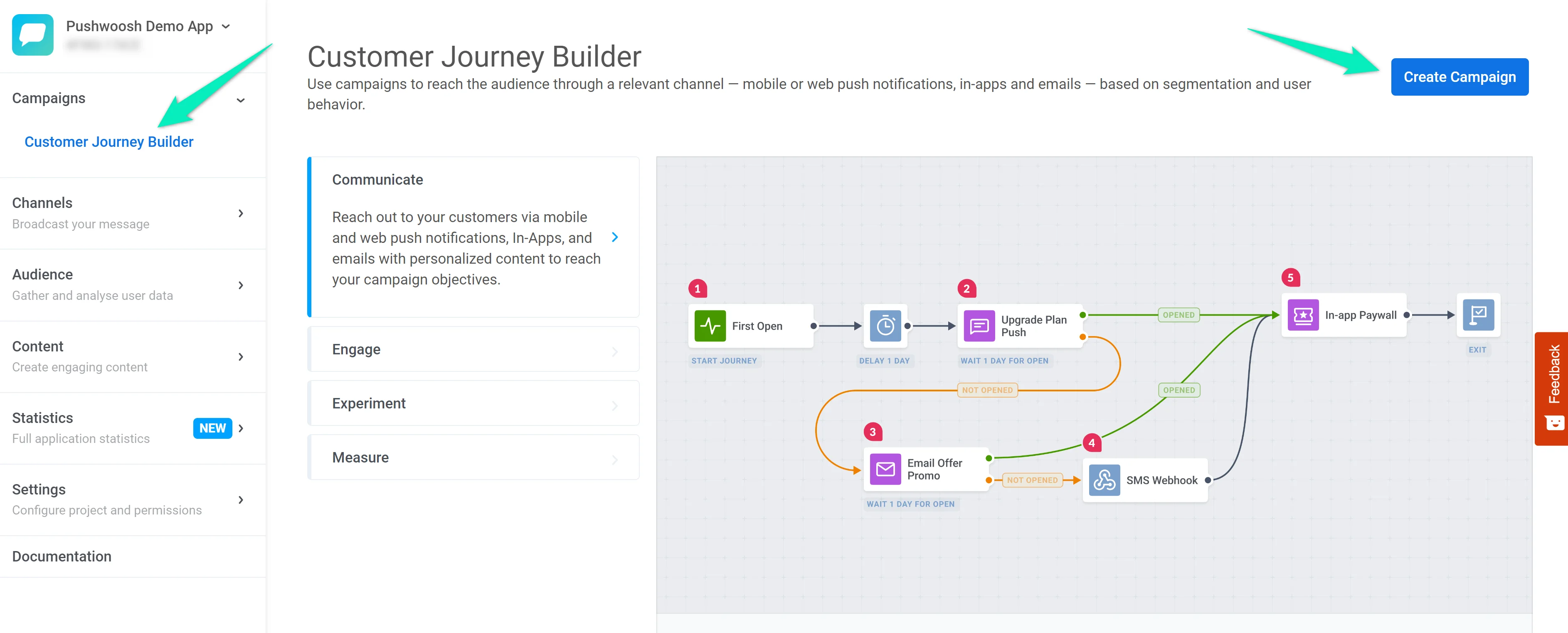
- Na sua conta Pushwoosh, vá para o Pushwoosh Demo App. Abra a seção Customer Journey Builder e clique em Criar Campanha:
- Queremos que a jornada comece assim que um usuário adicionar um item ao carrinho. Para este propósito, usaremos uma Entrada Baseada em Gatilho, que é adicionada automaticamente ao criar uma nova campanha.
Dê um duplo clique no elemento de Entrada e selecione o Evento ProductAdd:
- Agora vamos dividir os usuários entre aqueles que concluíram o processo de checkout e aqueles que abandonaram o carrinho. Para fazer isso, adicione o elemento Aguardar Gatilho, escolha o Evento CheckoutSuccess e configure o elemento para aguardar por 1 minuto:
Se um usuário concluir o checkout em 1 minuto após adicionar algo ao carrinho, ele irá para o ramo Acionado. Caso contrário, ele irá para o ramo Não acionado.
- Vamos enviar uma notificação push para os usuários do ramo Não acionado para incentivá-los a voltar às compras:
- Adicione mais um elemento Aguardar Gatilho para rastrear a eficiência da sua comunicação – verifique se os usuários concluem suas compras após sua notificação push. Desta vez, vamos esperar 5 minutos após o envio do primeiro push:
- Se um usuário não concluir a compra em 5 minutos, envie outro push para recuperar o carrinho abandonado:
- Termine a jornada com o elemento Saída:
- Acompanhe seus resultados com as Metas de Conversão – configure o Evento CheckoutSuccess como um indicador do sucesso da sua jornada e verifique quantos usuários alcançam essa meta dentro da jornada:
- Use a Verificação de pré-lançamento para ver se a jornada está pronta. Quando todos os passos forem aprovados, clique em Iniciar campanha para lançar.
3. Teste sua jornada
Anchor link toAgora você pode testar a jornada usando o aplicativo Push On.
- Se você ainda não viu o pop-up sobre o envio de pushes, vá para a seção Configurações e clique no botão Gerenciador de comunicação:
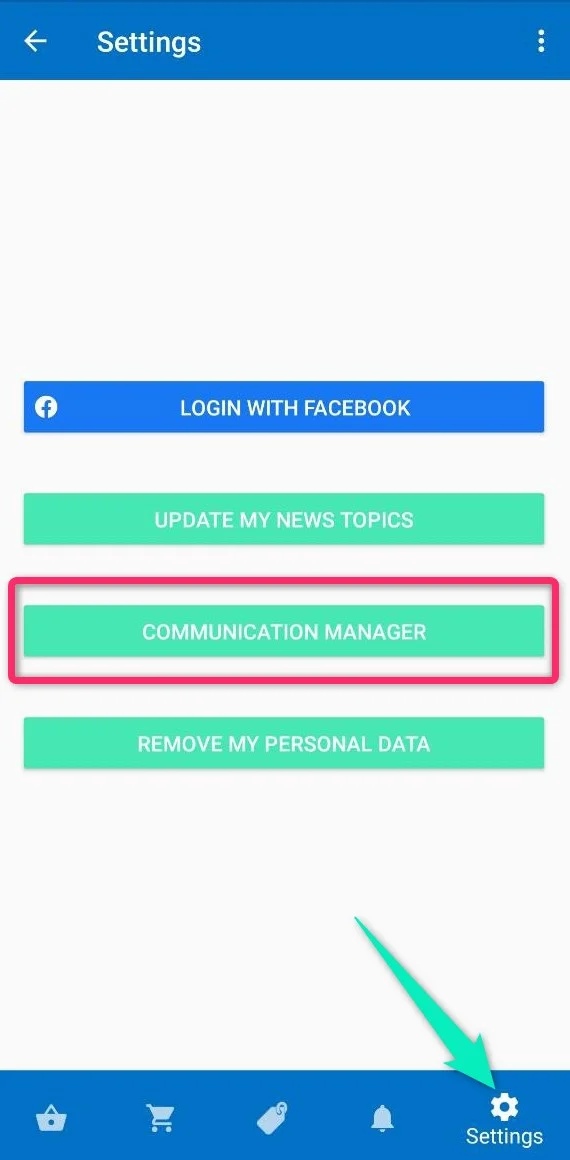
Marque a caixa para ativar as notificações push e clique em Confirmar.
- Vá para a seção Explorar e adicione qualquer item ao carrinho:
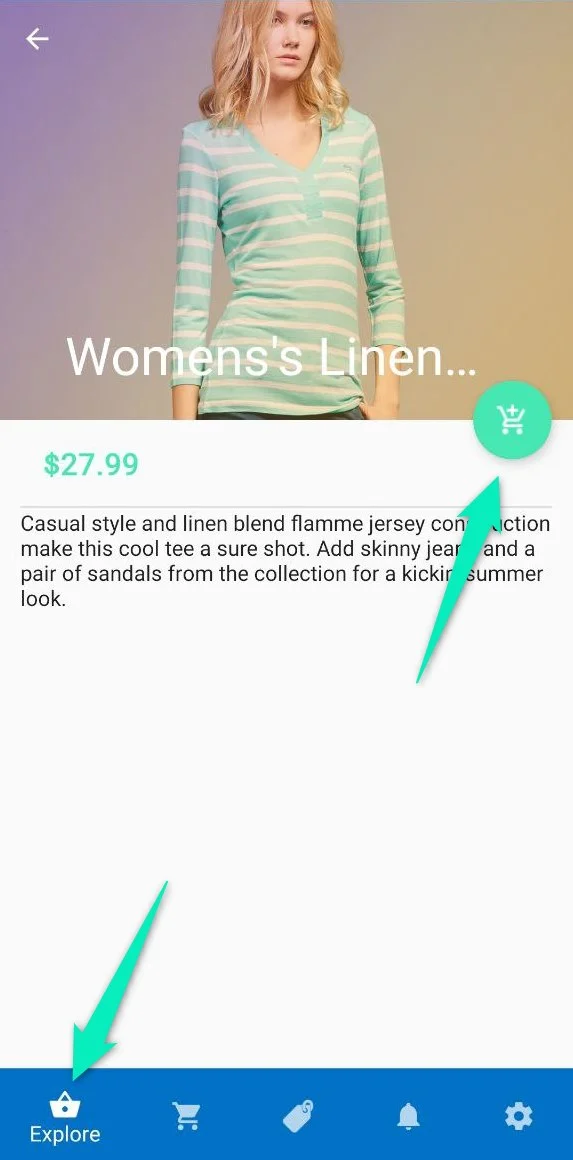
- Abra o Carrinho, clique em Finalizar compra e selecione Continuar como convidado. Isso acionará o Evento ProductAdd.
- Se você não fizer mais nada, após um minuto receberá a primeira notificação push. Se esperar mais 5 minutos, receberá a segunda notificação push.
- Se você clicar em Prosseguir, acionará o Evento CheckoutSuccess e poderá não receber notificações push, dependendo do tempo decorrido após acionar o Evento ProductAdd.
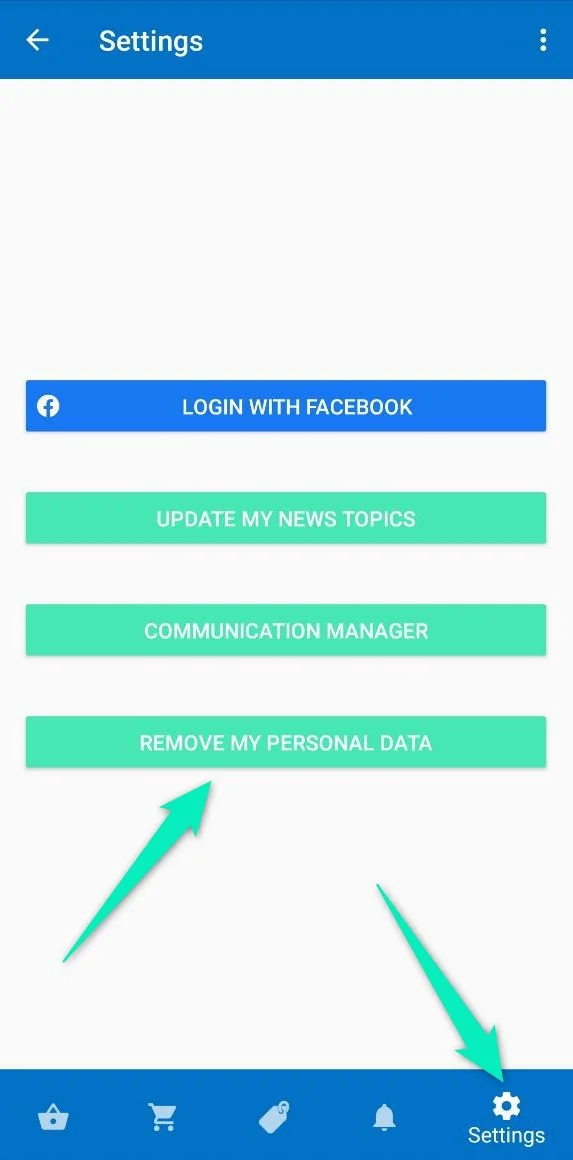
- Se você quiser percorrer os passos da jornada novamente como um usuário diferente, vá para a seção Configurações e clique em Remover meus dados pessoais. Depois disso, você pode iniciar a jornada como um novo usuário (não se esqueça de ativar as notificações push novamente, conforme descrito no passo 1).
Próximos passos
Anchor link toAgora você pode começar a criar uma jornada para usuários reais. Os artigos a seguir irão ajudá-lo:
Você também pode conferir exemplos de jornadas para cada estágio do ciclo de vida do usuário: