WhatsApp के माध्यम से प्रोमो कोड भेजें
Pushwoosh में, आप WhatsApp संदेश टेम्पलेट्स का उपयोग करके प्रोमो कोड भेज सकते हैं जिनमें प्लेसहोल्डर्स शामिल होते हैं। इन प्लेसहोल्डर्स को कूपन कोड से या तो डायनामिक रूप से (उपयोगकर्ता डेटा या घटनाओं के आधार पर) या स्टैटिक रूप से (एक निश्चित मान के साथ) भरा जा सकता है।
जानें कि ऐसे टेम्पलेट्स को कैसे कॉन्फ़िगर करें और WhatsApp के माध्यम से प्रोमो कोड देने के लिए सही वैरिएबल कैसे डालें।
शुरू करने से पहले
Anchor link toPushwoosh के माध्यम से WhatsApp पर प्रोमो कोड भेजने से पहले, सुनिश्चित करें कि आपके पास है:
- अपने WhatsApp Business Account को Pushwoosh से जोड़ा है: जानें कि WhatsApp इंटीग्रेशन को कैसे कॉन्फ़िगर करें
- WhatsApp में एक भुगतान विधि जोड़ी है: Meta को WhatsApp संदेश भेजने के लिए एक सक्रिय भुगतान विधि की आवश्यकता होती है।
- अपने WhatsApp संपर्कों को Pushwoosh में आयात किया है: निर्देश देखें।
WhatsApp Manager में एक टेम्पलेट बनाएं
Anchor link toसबसे पहले, एक WhatsApp संदेश टेम्पलेट बनाएं और इसे Meta को अनुमोदन के लिए सबमिट करें।
उदाहरण टेम्पलेट टेक्स्ट
नमस्ते, आपका प्रोमो कोड {{coupon code}} उपयोग के लिए तैयार है। इसे चेकआउट पर लागू करें और अपनी छूट का आनंद लें!

Meta में एक संदेश टेम्पलेट बनाते समय, आप एक Copy offer code बटन जोड़ सकते हैं जो उपयोगकर्ताओं को एक ही टैप से प्रोमो कोड कॉपी करने की अनुमति देता है।
इसे कॉन्फ़िगर करने के लिए:
-
Meta टेम्पलेट एडिटर में, Buttons सेक्शन खोलें।
-
Add button → Copy offer code पर क्लिक करें।
-
Offer code फ़ील्ड में, एक नमूना स्टैटिक मान दर्ज करें (उदाहरण के लिए,
WINTER20)। यह मान केवल Meta के टेम्पलेट समीक्षा के लिए आवश्यक है।
Journey निष्पादन के दौरान, Pushwoosh स्वचालित रूप से इस नमूना मान को वास्तविक प्रोमो कोड से बदल देता है, या तो डायनामिक रूप से (किसी घटना या उपयोगकर्ता संपत्ति से) या स्टैटिक रूप से (कस्टम टेक्स्ट से)।

Pushwoosh में एक WhatsApp अभियान बनाएं
Anchor link to-
Customer Journey Builder पर जाएं।
-
Create Campaign पर क्लिक करें और चैनल के रूप में WhatsApp चुनें।
-
अभियान का प्रकार चुनें (उदाहरण के लिए, एक बार का या ट्रिगर किया गया अभियान)।
-
Journey कैनवास पर, एक Entry element जोड़ें और कॉन्फ़िगर करें।
WhatsApp एलिमेंट सेट करें
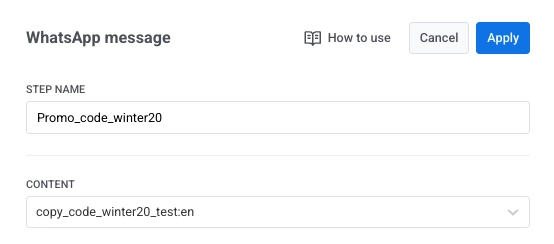
Anchor link toWhatsApp message एलिमेंट में, एक स्पष्ट चरण नाम दें (उदाहरण के लिए, Promo_code_winter2025)।
Content के तहत, उस स्वीकृत Meta टेम्पलेट का चयन करें जिसे आप उपयोग करना चाहते हैं।
प्लेसहोल्डर्स कॉन्फ़िगर करें
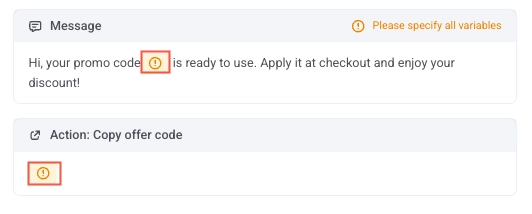
Anchor link toजब आप टेम्पलेट का चयन करते हैं, तो उसमें परिभाषित सभी प्लेसहोल्डर्स WhatsApp एलिमेंट के Message और Action फ़ील्ड में दिखाई देंगे।
कॉन्फ़िगरेशन पैनल खोलने के लिए एक प्लेसहोल्डर पर क्लिक करें, जहाँ आप वैरिएबल प्रकार चुन सकते हैं। यह सेटिंग निर्धारित करती है कि प्लेसहोल्डर मान कैसे पॉप्युलेट किया जाएगा, डायनामिक रूप से (किसी घटना या उपयोगकर्ता संपत्ति से) या स्टैटिक रूप से (कस्टम टेक्स्ट के रूप में)।
इवेंट प्रॉपर्टी का उपयोग करके प्लेसहोल्डर्स कॉन्फ़िगर करें (डायनामिक कोड के लिए अनुशंसित)
Anchor link toइस विकल्प का उपयोग तब करें जब प्रोमो या कूपन कोड आपके सिस्टम से भेजी गई घटना के माध्यम से डायनामिक रूप से पास किया जाता है, उदाहरण के लिए, उपयोगकर्ता की कार्रवाई के बाद एक ट्रिगर की गई घटना।
अपने WhatsApp संदेश टेम्पलेट में डायनामिक रूप से प्रोमो कोड डालने के लिए:
-
संदेश कॉन्फ़िगरेशन में वैरिएबल प्लेसहोल्डर (उदाहरण के लिए,
{{coupon code}}) पर क्लिक करें। -
Variable type ड्रॉपडाउन में, Event property चुनें।
-
Event के तहत, उस घटना को चुनें जो प्रोमो कोड वितरित करती है। आप Journey में उपयोग की गई किसी भी घटना का चयन कर सकते हैं, लेकिन सुनिश्चित करें कि इस घटना में प्रोमो कोड एट्रिब्यूट (उदाहरण के लिए,
coupon_code) है। -
Attribute फ़ील्ड में, उस एट्रिब्यूट का चयन करें जिसमें प्रोमो कोड है (उदाहरण के लिए,
coupon_code)। -
Fallback text फ़ील्ड में, एक डिफ़ॉल्ट मान दर्ज करें (उदाहरण के लिए,
DISCOUNT10)।
Pushwoosh घटना से चयनित एट्रिब्यूट का मान प्राप्त करता है और इसे संदेश टेम्पलेट में डालता है।
उदाहरण उपयोग मामला: उच्च-मूल्य की खरीद को पुरस्कृत करना
Anchor link toउन उपयोगकर्ताओं को एक इनाम ऑफ़र भेजें जो $100 से अधिक की खरीद पूरी करते हैं। जब एक योग्य खरीद की जाती है, तो आपका बैकएंड Pushwoosh को एक high_value_purchase_completed घटना भेजता है। घटना में ऑर्डर मूल्य और उपयोगकर्ता की अगली खरीद के लिए एक व्यक्तिगत प्रोमो कोड दोनों शामिल होने चाहिए।
उदाहरण घटना:
{ "request": { "application": "YOUR_APP_CODE", "userId": "user987", "event": "high_value_purchase_completed", "attributes": { "order_value": 125.50, "coupon_code": "THANKYOU20-FT9R" } }}अपने WhatsApp संदेश टेम्पलेट में, प्लेसहोल्डर को इस प्रकार कॉन्फ़िगर करें:
-
Variable type: Event property
-
Event: high_value_purchase_completed
-
Attribute: promo_code
-
Fallback text (वैकल्पिक): SHOPMORE10
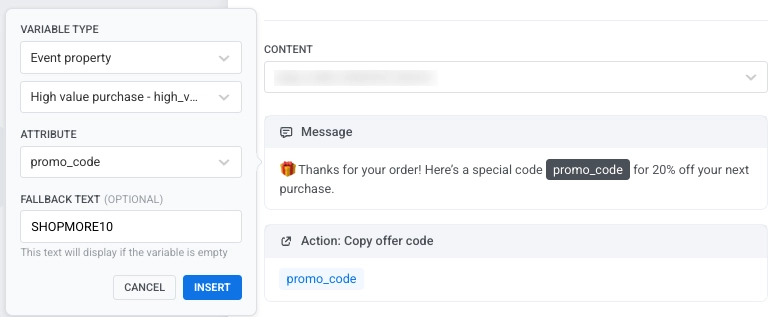
Pushwoosh घटना प्राप्त करता है और संबंधित Journey को ट्रिगर करता है और घटना प्राप्त होने पर संदेश में promo_code एट्रिब्यूट का मान डालता है।
संदेश उदाहरण
🎁 आपके ऑर्डर के लिए धन्यवाद! आपकी अगली खरीद पर 20% की छूट के लिए यहाँ एक विशेष कोड THANKYOU20-FT9R है।
यह घटना-संचालित सेटअप चेकआउट के तुरंत बाद उच्च-मूल्य वाले ग्राहकों को स्वचालित रूप से पुरस्कृत करता है, एक व्यक्तिगत ऑफ़र के साथ बार-बार खरीद को प्रोत्साहित करता है।
उपयोगकर्ता संपत्ति का उपयोग करके प्लेसहोल्डर्स कॉन्फ़िगर करें
Anchor link toइस विकल्प का उपयोग तब करें जब प्रोमो या रेफरल कोड पहले से ही Pushwoosh में उपयोगकर्ता की प्रोफ़ाइल में संग्रहीत हो, उदाहरण के लिए, उपयोगकर्ता को पहले से सौंपा गया एक अद्वितीय रेफरल, लॉयल्टी, या क्षेत्र-विशिष्ट कोड। टैग के बारे में और जानें।
अपने WhatsApp संदेश टेम्पलेट में:
-
वैरिएबल प्लेसहोल्डर (उदाहरण के लिए,
{{coupon code}}) पर क्लिक करें। -
Variable type को User property पर सेट करें।
-
Property name फ़ील्ड में, वह कुंजी दर्ज करें जहाँ कोड संग्रहीत है (उदाहरण के लिए,
coupon_codeयाReferral code)। -
यदि किसी उपयोगकर्ता के लिए संपत्ति गायब है तो प्रदर्शित करने के लिए एक Fallback text मान जोड़ें।
Pushwoosh स्वचालित रूप से इस उपयोगकर्ता संपत्ति का मान प्राप्त करेगा और इसे भेजे जाने पर WhatsApp संदेश में डालेगा।
उदाहरण उपयोग मामला: व्यक्तिगत रेफरल कोड भेजना
Anchor link toप्रत्येक उपयोगकर्ता को उनकी Pushwoosh प्रोफ़ाइल में संग्रहीत एक व्यक्तिगत रेफरल कोड भेजें। यह तब उपयोगी होता है जब प्रत्येक उपयोगकर्ता को पहले से एक अद्वितीय कोड सौंपा गया हो, जैसे कि रेफरल, लॉयल्टी, या सदस्यता कार्यक्रमों के लिए। जब अभियान चलता है, तो Pushwoosh स्वचालित रूप से प्रत्येक उपयोगकर्ता की प्रोफ़ाइल से कोड प्राप्त करता है और इसे WhatsApp संदेश में डालता है, जिससे उपयोगकर्ता दूसरों को आमंत्रित करने या पुरस्कार अर्जित करने के लिए अपना व्यक्तिगत कोड साझा कर सकते हैं।
अपने WhatsApp संदेश टेम्पलेट में, प्लेसहोल्डर को इस प्रकार कॉन्फ़िगर करें:
-
Variable type: User property
-
Property name: Referral code
-
Fallback text (वैकल्पिक): JOIN2025
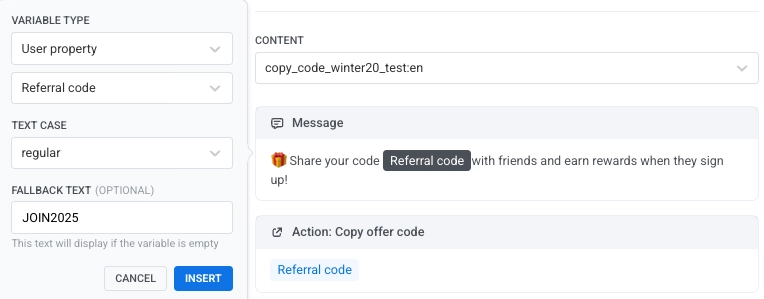
जब संदेश भेजा जाता है, तो Pushwoosh प्लेसहोल्डर को उपयोगकर्ता के व्यक्तिगत रेफरल कोड से बदल देता है जो उनकी प्रोफ़ाइल में संग्रहीत है।
संदेश उदाहरण
🎁 अपने दोस्तों के साथ अपना कोड REF-A8F7Z साझा करें और जब वे साइन अप करें तो पुरस्कार अर्जित करें!
कस्टम टेक्स्ट का उपयोग करके प्लेसहोल्डर्स कॉन्फ़िगर करें (स्टैटिक कोड के लिए)
Anchor link toCustom text का उपयोग तब करें जब आप अपने अभियान में सभी उपयोगकर्ताओं को एक ही प्रोमो कोड भेजना चाहते हैं। यह विकल्प बड़े पैमाने पर प्रचार या सीमित समय के ऑफ़र के लिए सबसे अच्छा है जिन्हें वैयक्तिकरण की आवश्यकता नहीं होती है।
इसे कॉन्फ़िगर करने के लिए:
-
Variable type को Custom text पर सेट करें
-
स्टैटिक प्रोमो कोड दर्ज करें
संदेश भेजे जाने पर सभी उपयोगकर्ताओं को एक ही प्रोमो कोड प्राप्त होगा।
उदाहरण उपयोग मामला: सभी उपयोगकर्ताओं को एक ही प्रोमो कोड भेजना
Anchor link toसभी उपयोगकर्ताओं को एक मौसमी शीतकालीन बिक्री के लिए एक ही प्रोमो कोड भेजें। चूँकि कोड सभी के लिए समान है, WhatsApp संदेश टेम्पलेट में सीधे एक निश्चित मान डालने के लिए Custom text विकल्प का उपयोग करें।
अपने WhatsApp संदेश टेम्पलेट में, प्लेसहोल्डर को इस प्रकार कॉन्फ़िगर करें:
-
Variable type: Custom text
-
Value: WINTER20
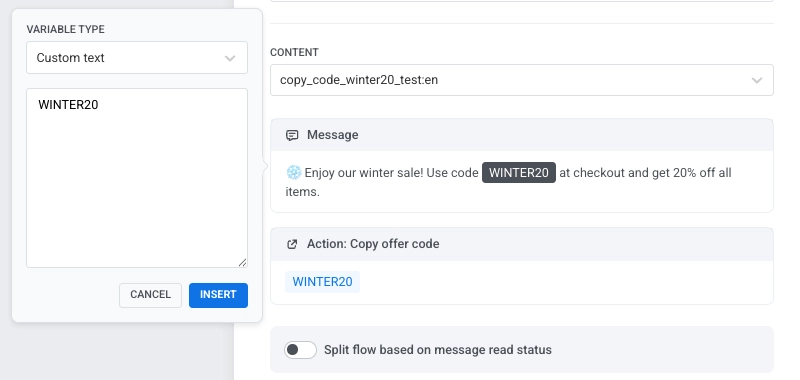
जब संदेश भेजा जाता है, तो सभी उपयोगकर्ताओं को एक ही प्रोमो कोड प्राप्त होगा।
संदेश उदाहरण
❄️ हमारी शीतकालीन बिक्री का आनंद लें! चेकआउट पर कोड WINTER20 का उपयोग करें और सभी वस्तुओं पर 20% की छूट पाएं।
फ़्रीक्वेंसी कैपिंग सेट करें
Anchor link toउपयोगकर्ताओं को यह WhatsApp संदेश कितनी बार प्राप्त होता है, इसे सीमित करने के लिए, एलिमेंट की डिलीवरी सेटिंग्स में फ़्रीक्वेंसी कैपिंग का उपयोग करें। आप वैश्विक सीमाओं का उपयोग कर सकते हैं, बिना कैपिंग के भेज सकते हैं, या एक कस्टम सीमा निर्धारित कर सकते हैं। और जानें
पढ़े गए स्टेटस के आधार पर फ़्लो को विभाजित करें (वैकल्पिक)
Anchor link toआप इस आधार पर Journey को ब्रांच कर सकते हैं कि उपयोगकर्ता WhatsApp संदेश पढ़ता है या नहीं। WhatsApp एलिमेंट में Split flow based on message read status को सक्षम करें और एक प्रतीक्षा समय (7 दिनों तक) निर्धारित करें।
प्रतीक्षा अवधि के बाद:
-
Read path: एक फ़ॉलो-अप संदेश, प्रचार भेजें, या Exit से कनेक्ट करें।
-
Unread path: एक रिमाइंडर या पुनः प्रयास संदेश भेजें, फिर Exit से कनेक्ट करें।
यह सेटअप उन उपयोगकर्ताओं को फिर से संलग्न करने में मदद करता है जिन्होंने आपका संदेश नहीं पढ़ा है और उन लोगों के लिए प्रवाह जारी रखता है जिन्होंने पढ़ा है।
WhatsApp एलिमेंट को कॉन्फ़िगर करने के बाद, अपने परिवर्तनों को सहेजने के लिए Apply पर क्लिक करें।
Journey को कॉन्फ़िगर करना समाप्त करें और रूपांतरण लक्ष्य जोड़ें
Anchor link toरूपांतरण लक्ष्यों को परिभाषित करके, Exit एलिमेंट्स जोड़कर, और किसी भी अतिरिक्त फ़ॉलो-अप लॉजिक को कॉन्फ़िगर करके Journey सेटअप को पूरा करें।
अभियान को सक्रिय करने से पहले यह सुनिश्चित करने के लिए प्रत्येक चरण की समीक्षा करें कि सही संदेश टेम्पलेट, वैरिएबल प्रकार और ट्रिगर शर्तें लागू की गई हैं।