कस्टमर जर्नी का उपयोग करके व्हाट्सएप संदेश भेजें
Pushwoosh कस्टमर जर्नी के माध्यम से व्हाट्सएप संदेश भेजें। आप ऑडियंस-आधारित और ट्रिगर-आधारित अभियानों के बीच चयन कर सकते हैं, अपने मेटा खाते से टेम्पलेट्स का उपयोग कर सकते हैं, या Pushwoosh के भीतर कस्टम सामग्री बना सकते हैं।
पूर्व-आवश्यकताएँ
Anchor link toव्हाट्सएप संदेश भेजने के लिए, सुनिश्चित करें कि निम्नलिखित आवश्यकताएँ पूरी हों:
- व्हाट्सएप कॉन्फ़िगरेशन पूरा हो गया है: सुनिश्चित करें कि आपका व्हाट्सएप बिजनेस अकाउंट Pushwoosh के साथ एकीकृत है। और जानें
- व्हाट्सएप के लिए एक भुगतान विधि जोड़ी गई है: मेटा व्हाट्सएप के माध्यम से भेजे गए प्रत्येक संदेश के लिए शुल्क लेता है। Pushwoosh इन शुल्कों को संभालता नहीं है, इसलिए सुनिश्चित करें कि आपकी भुगतान जानकारी आपके व्हाट्सएप खाते में अपडेट की गई है।
- टेम्पलेट्स उपलब्ध हैं: सुनिश्चित करें कि आवश्यक टेम्पलेट्स आपके व्हाट्सएप मैनेजर खाते में पहले से ही बनाए और स्वीकृत किए गए हैं। और जानें
- व्हाट्सएप संपर्क सूची अपलोड की गई है।
एक नया व्हाट्सएप अभियान बनाएं
Anchor link toएक अभियान बनाने के लिए:
- Campaigns > Customer Journey Builder > Create campaign > WhatsApp पर जाएं।
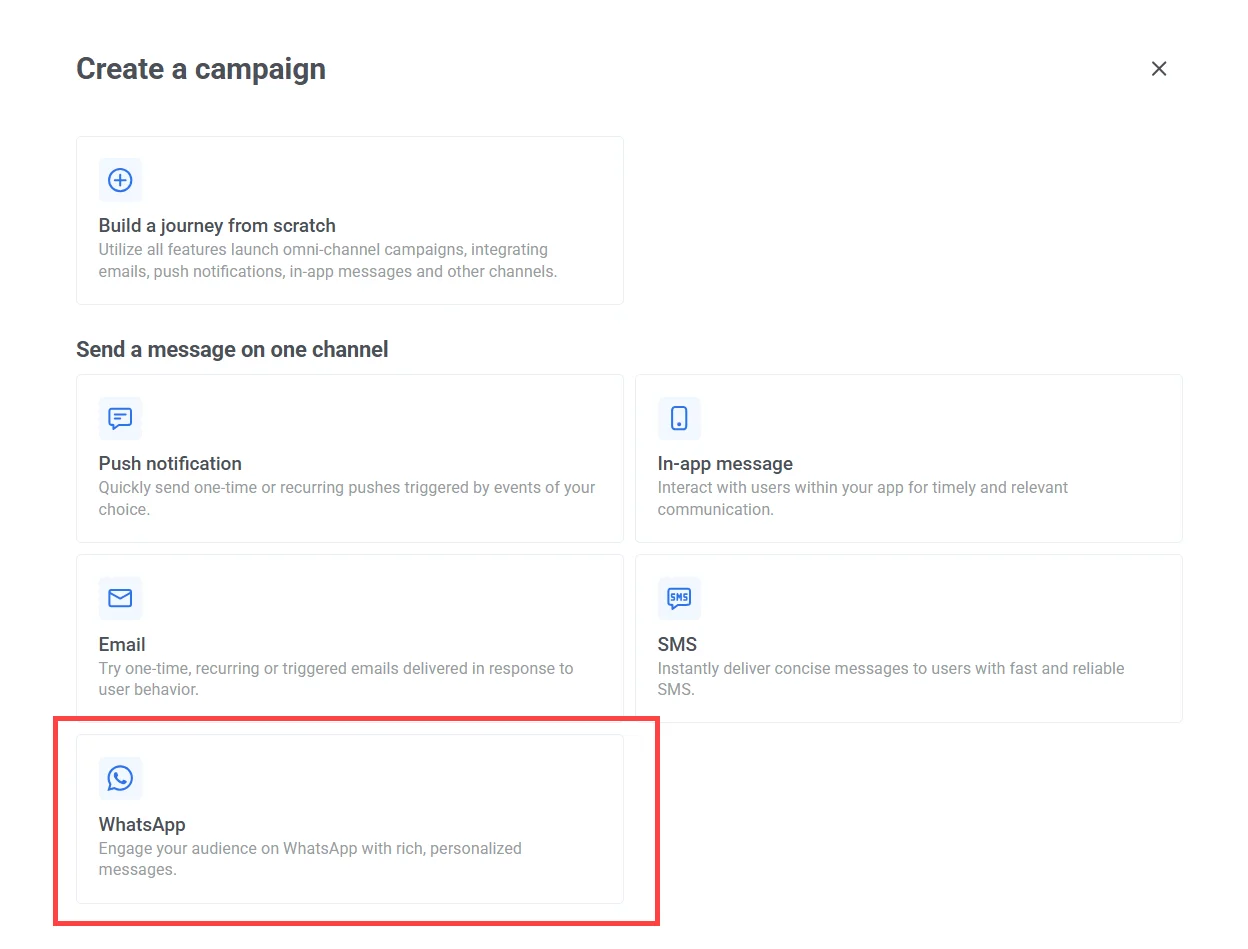
- जर्नी कैनवास पर, अपने अभियान के लक्ष्य के आधार पर उपयुक्त एंट्री प्रकार चुनें:
ऑडियंस-आधारित एंट्री
Anchor link toस्थान, अंतिम गतिविधि, या खरीद इतिहास जैसे फ़िल्टर के आधार पर उपयोगकर्ताओं के एक पूर्वनिर्धारित समूह को लक्षित करें। नियोजित, आवर्ती, या पुन: जुड़ाव अभियानों के लिए आदर्श। और जानें
उदाहरण:
- 30 दिनों से निष्क्रिय उपयोगकर्ताओं को एक प्रोमो भेजें
- वफादार ग्राहकों के लिए एक मौसमी प्रस्ताव की घोषणा करें
ट्रिगर-आधारित एंट्री
Anchor link toजब कोई विशिष्ट घटना होती है, जैसे कि उपयोगकर्ता द्वारा खरीद या बुकिंग पूरी करना, तो जर्नी शुरू करें। वास्तविक समय के लेन-देन संबंधी संदेशों या व्यवहार-संचालित अपडेट के लिए आदर्श। और जानें
उदाहरण:
- जब स्थिति “पिकअप के लिए तैयार” में बदल जाए तो एक आदेश की पुष्टि करें
- अपॉइंटमेंट से 24 घंटे पहले एक रिमाइंडर भेजें
API-आधारित एंट्री
Anchor link toअपने बैकएंड या बाहरी सिस्टम से एक POST अनुरोध भेजकर अभियान को प्रोग्रामेटिक रूप से शुरू करें। बाहरी डेटा या घटनाओं के आधार पर संदेशों को स्वचालित करने के लिए आदर्श। और जानें
उदाहरण:
- CRM अपडेट के बाद एक उपयोगकर्ता को सूचित करें
- एक सर्वेक्षण पूरा होने के बाद एक व्हाट्सएप प्रस्ताव भेजें
एक व्हाट्सएप संदेश एलिमेंट सेट करें
Anchor link toव्हाट्सएप संदेश एलिमेंट को कैनवास में जोड़ें, और संदेश चरण की पहचान करने के लिए एक अद्वितीय नाम प्रदान करें।
इसके बाद, व्हाट्सएप सामग्री को दो तरीकों में से एक में कॉन्फ़िगर करें:
-
एक कस्टम संदेश लिखें।
-
ड्रॉपडाउन से एक पूर्व-अनुमोदित व्हाट्सएप संदेश टेम्पलेट चुनें। टेम्पलेट चयनित भाषा में उपलब्ध होना चाहिए और व्हाट्सएप द्वारा अनुमोदित होना चाहिए।
टेम्पलेट्स बनाने के बारे में और जानें या टेम्पलेट्स लाइब्रेरी में विकल्पों का पता लगाएं।
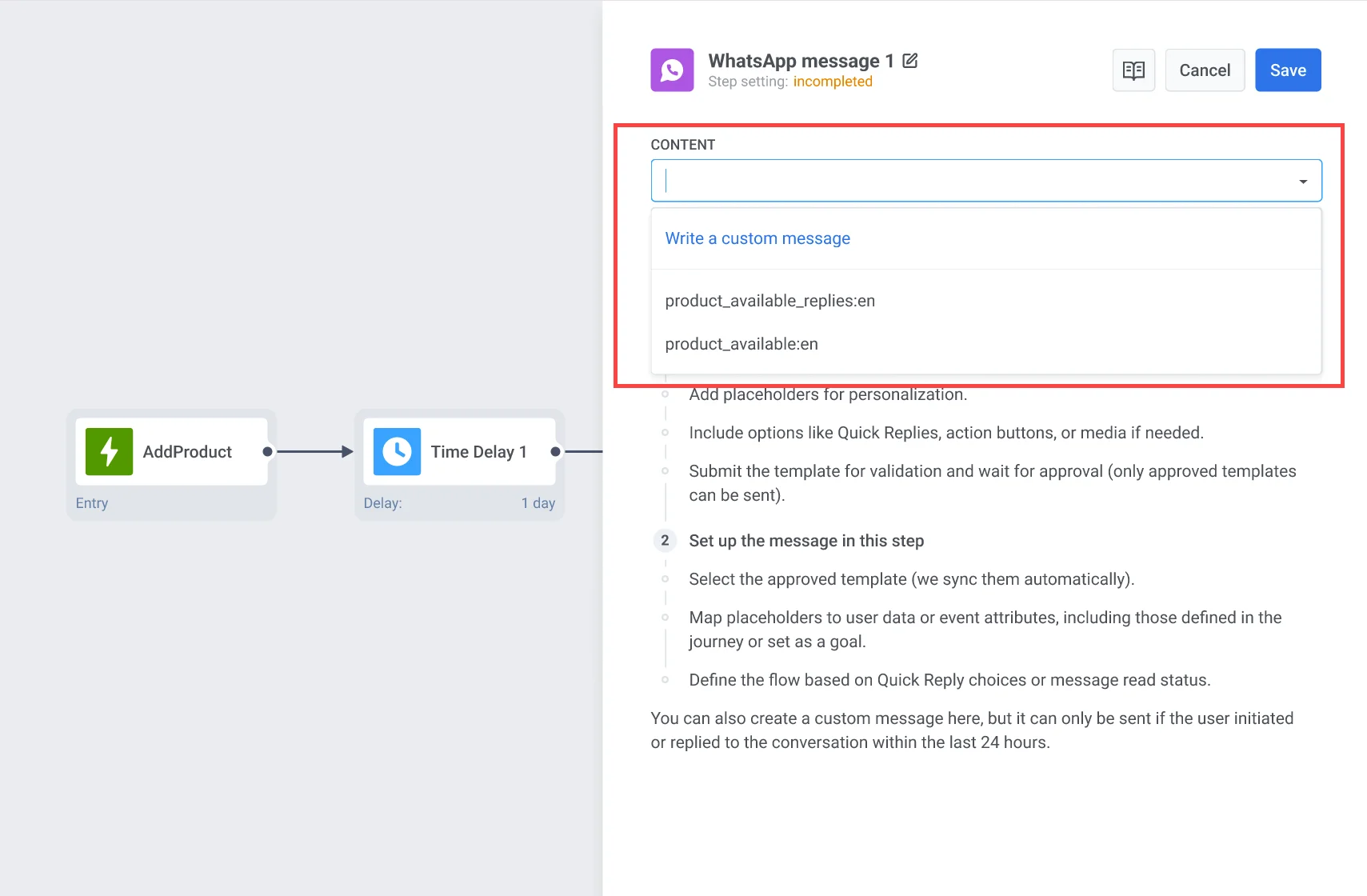
डायनामिक वेरिएबल्स कॉन्फ़िगर करें
Anchor link toएक टेम्पलेट का चयन करने के बाद, Pushwoosh संदेश सामग्री का एक पूर्वावलोकन प्रदर्शित करता है। यदि टेम्पलेट में प्लेसहोल्डर हैं, तो प्रत्येक एक डायनामिक वेरिएबल का प्रतिनिधित्व करता है जिसे संदेश भेजे जाने से पहले कॉन्फ़िगर किया जाना चाहिए।
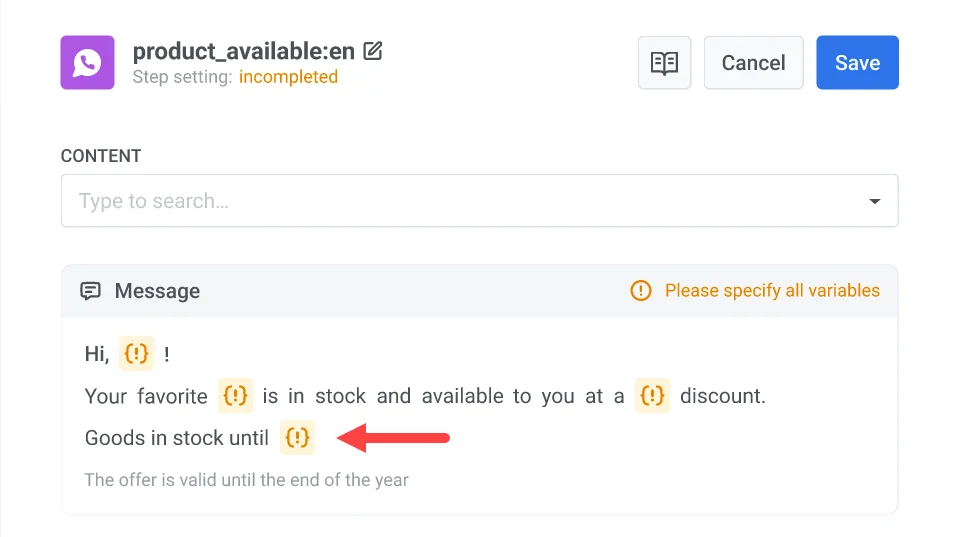
एक वेरिएबल डालने के लिए:
- संदेश पूर्वावलोकन में
{}प्लेसहोल्डर पर क्लिक करें। - वेरिएबल प्रकार चुनें:
- User property: उपयोगकर्ता की प्रोफ़ाइल से मान (जैसे,
first_name,email)। - Event property: एक ट्रिगर की गई घटना से मान (जैसे,
product_name,order_status)। - Custom text: मैन्युअल रूप से दर्ज किया गया स्थिर मान।
- User property: उपयोगकर्ता की प्रोफ़ाइल से मान (जैसे,
- प्रासंगिक टैग का चयन करें।
- टेक्स्ट केस सेट करें:
- CapitalizeFirst: केवल पहले शब्द को कैपिटलाइज़ करता है (
"john doe"→"John doe")। - CapitalizeAllFirst: प्रत्येक शब्द को कैपिटलाइज़ करता है (
"john doe"→"John Doe")। - UPPERCASE: सभी अपरकेस (
"john doe"→"JOHN DOE")। - lowercase: सभी लोअरकेस (
"JOHN DOE"→"john doe")। - regular: कोई स्वरूपण परिवर्तन नहीं।
- CapitalizeFirst: केवल पहले शब्द को कैपिटलाइज़ करता है (
- (वैकल्पिक) यदि वेरिएबल खाली है तो उपयोग किए जाने वाले फ़ॉलबैक टेक्स्ट दर्ज करें।
- Insert पर क्लिक करें।
फ़ॉलबैक के साथ टेम्पलेट उदाहरण
नमस्ते, {first_name}!आपका {product_name} अब {discount} छूट के साथ उपलब्ध है।यदि first_name गायब है और फ़ॉलबैक "there" है:
नमस्ते, there!आपके जूते अब 20% छूट के साथ उपलब्ध हैं।एक्शन यूआरएल कॉन्फ़िगर करें
Anchor link toव्हाट्सएप संदेश टेम्पलेट्स में एक्शन बटन (जैसे, “अभी खरीदें”) शामिल हो सकते हैं जो टैप करने पर एक यूआरएल खोलते हैं। इन बटनों को यूआरएल में प्लेसहोल्डर के रूप में डाले गए डायनामिक वेरिएबल्स का उपयोग करके व्यक्तिगत बनाया जा सकता है।
एक्शन यूआरएल आपके मेटा बिजनेस खाते में टेम्पलेट निर्माण के दौरान परिभाषित किया गया है। यदि यूआरएल में प्लेसहोल्डर (जैसे, {product_id}) शामिल हैं, तो आपको संदेश भेजने से पहले Pushwoosh में प्रत्येक प्लेसहोल्डर को एक मान निर्दिष्ट करना होगा।
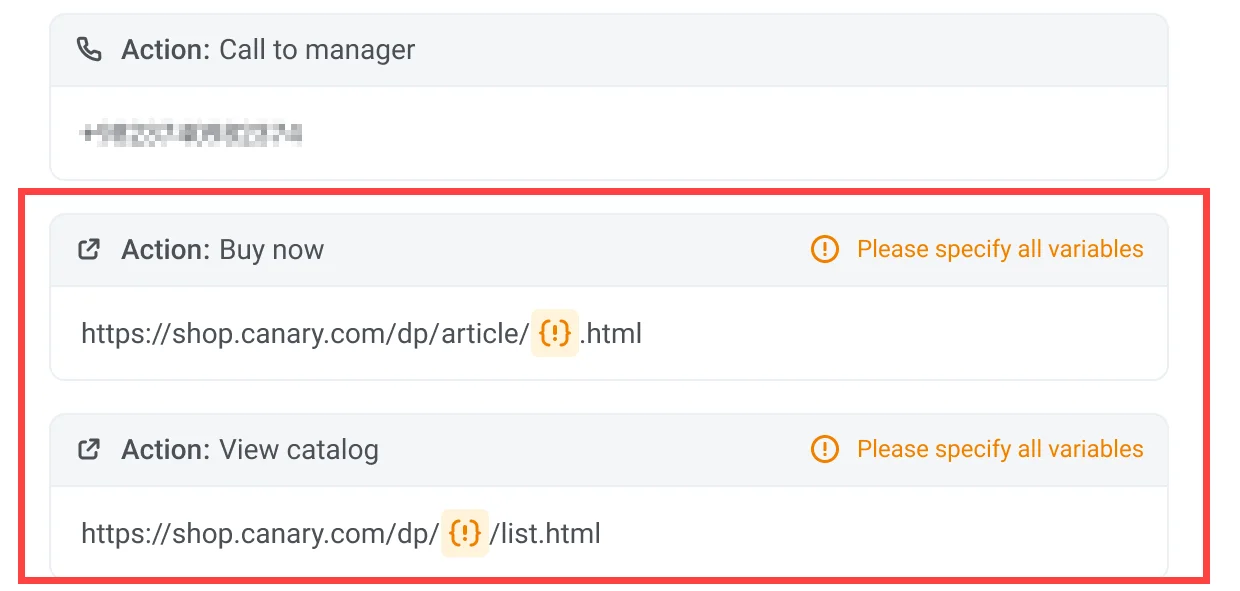
प्लेसहोल्डर को मान निर्दिष्ट करने के लिए:
- यूआरएल में प्लेसहोल्डर
{}पर क्लिक करें। - सही वेरिएबल प्रकार चुनें (जैसे, User property या Event property)।
- उपयुक्त वेरिएबल का चयन करें (जैसे,
product_id)। - (वैकल्पिक) यदि वेरिएबल गायब है तो फ़ॉलबैक टेक्स्ट जोड़ें।
- इसे लागू करने के लिए Insert पर क्लिक करें।
महत्वपूर्ण: सुनिश्चित करें कि एक्शन यूआरएल में सभी प्लेसहोल्डर को वेरिएबल निर्दिष्ट किए गए हैं। यदि कोई प्लेसहोल्डर अनकॉन्फ़िगर छोड़ दिया जाता है तो संदेश नहीं भेजा जाएगा।
मीडिया अटैचमेंट जोड़ें
Anchor link toजब एक टेम्पलेट का उपयोग करते हैं जिसमें एक मीडिया फ़ाइल (छवि, वीडियो, या पीडीएफ) शामिल होती है, तो कृपया ध्यान दें कि मीडिया टेम्पलेट में ही संग्रहीत नहीं होता है। इन फ़ाइलों को केवल सत्यापन उद्देश्यों के लिए मेटा में टेम्पलेट सबमिशन के दौरान उदाहरण के रूप में अपलोड किया जाता है। एक लाइव अभियान में संदेश को सफलतापूर्वक भेजने के लिए, आपको Pushwoosh में वास्तविक फ़ाइल यूआरएल निर्दिष्ट करना होगा।
मीडिया जोड़ने के लिए, Image फ़ील्ड में वास्तविक मीडिया फ़ाइल की ओर इशारा करते हुए एक वैध, सार्वजनिक रूप से सुलभ यूआरएल दर्ज करें।
उदाहरण: https://yourdomain.com/files/offer-banner.jpg
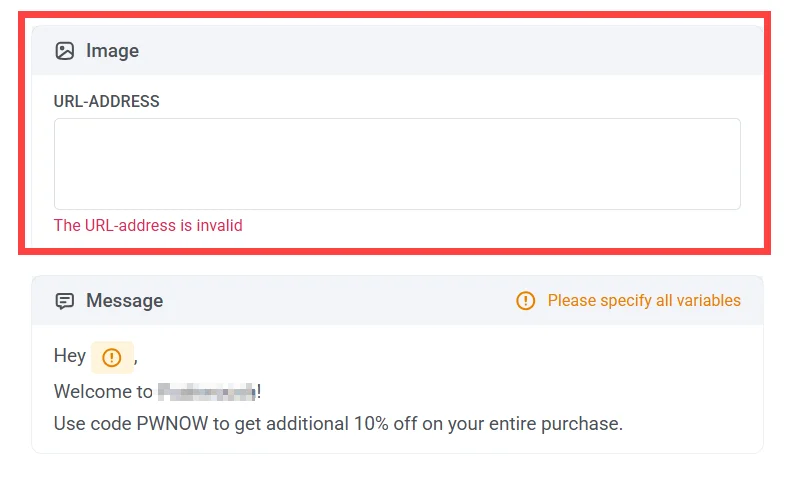
महत्वपूर्ण: यदि मीडिया फ़ाइल यूआरएल गायब या दुर्गम है तो संदेश नहीं भेजा जाएगा।
फ़्रीक्वेंसी कैपिंग सेट करें
Anchor link toवैश्विक फ़्रीक्वेंसी कैपिंग या चरण के लिए एक कस्टम सीमा का उपयोग करके उपयोगकर्ता कितनी बार व्हाट्सएप संदेश प्राप्त करते हैं, इसे सीमित करें।
संदेश पढ़ने की स्थिति के आधार पर फ्लो को विभाजित करें (वैकल्पिक)
Anchor link toआप इस आधार पर जर्नी को विभाजित कर सकते हैं कि संदेश पढ़ा गया था या संदेश बटनों (जैसे, क्विक रिप्लाई या कॉल-टू-एक्शन बटन) के साथ उपयोगकर्ता की बातचीत के आधार पर।
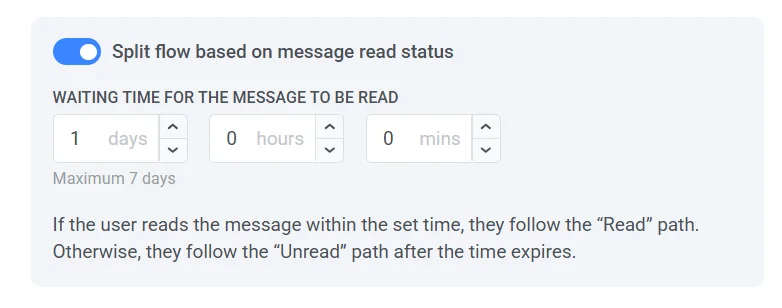
- पढ़ने की स्थिति के अनुसार विभाजित करने के लिए, Split flow based on message read status विकल्प को सक्षम करें और प्रतीक्षा समय (7 दिनों तक) को कॉन्फ़िगर करें।
- क्विक रिप्लाई या बटन इंटरैक्शन के आधार पर शाखा बनाने के लिए, जर्नी को तदनुसार कॉन्फ़िगर करें। और जानें
वाउचर का उपयोग करें
Anchor link toआप एक पूर्वनिर्धारित पूल से एक वाउचर कोड संलग्न करके व्हाट्सएप संदेशों को व्यक्तिगत बना सकते हैं। यह प्रचार, छूट और वफादारी प्रोत्साहनों के लिए उपयोगी है।
इसके लिए, एक व्हाट्सएप टेम्पलेट बनाएं जिसमें प्लेसहोल्डर {{voucher}} शामिल हो।
अपने व्हाट्सएप संदेश में एक वाउचर शामिल करने के लिए:
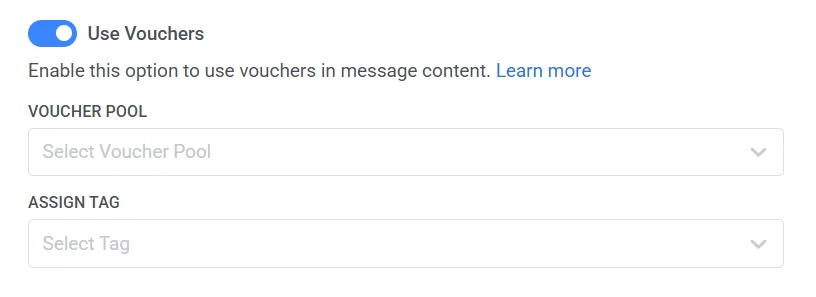
- व्हाट्सएप संदेश चरण में Vouchers को ON पर टॉगल करें।
- Voucher Pool फ़ील्ड में, उस पूल का चयन करें जिसमें आपके उपलब्ध वाउचर कोड हैं। सुनिश्चित करें कि वाउचर का पूल पहले से जोड़ दिया गया है। और जानें
- (वैकल्पिक) एक वाउचर प्राप्त करने वाले उपयोगकर्ताओं पर एक टैग लागू करने के लिए Assign Tag फ़ील्ड का उपयोग करें। इस टैग का उपयोग विभाजन या रिपोर्टिंग के लिए किया जा सकता है।
महत्वपूर्ण: सुनिश्चित करें कि चयनित वाउचर पूल में आपके अभियान के लिए पर्याप्त कोड हैं। यदि पूल समाप्त हो जाता है, तो संदेश नहीं भेजा जाएगा। वाउचर पूल बनाने और प्रबंधित करने के बारे में और जानें।
एक बार व्हाट्सएप एलिमेंट कॉन्फ़िगर हो जाने के बाद, Save पर क्लिक करें और अपनी जर्नी को सेट करना जारी रखें। और जानें
क्विक रिप्लाई कॉन्फ़िगर करें
Anchor link toव्हाट्सएप में क्विक रिप्लाई आपको उपयोगकर्ताओं को पूर्वनिर्धारित प्रतिक्रिया विकल्प प्रदान करने की अनुमति देते हैं। Pushwoosh कस्टमर जर्नी बिल्डर के साथ, आप प्रत्येक क्विक रिप्लाई को एक अलग उपयोगकर्ता जर्नी फ्लो की ओर ले जाने के लिए सेट कर सकते हैं, जिससे व्यक्तिगत फॉलो-अप प्रदान किया जा सकता है।
यह दृष्टिकोण स्पष्ट, सरल विकल्प प्रदान करके उपयोगकर्ता अनुभव में सुधार करता है जो प्रत्येक उपयोगकर्ता की रुचि के स्तर से मेल खाते हैं, जिससे बातचीत सहज और व्यक्तिगत हो जाती है।
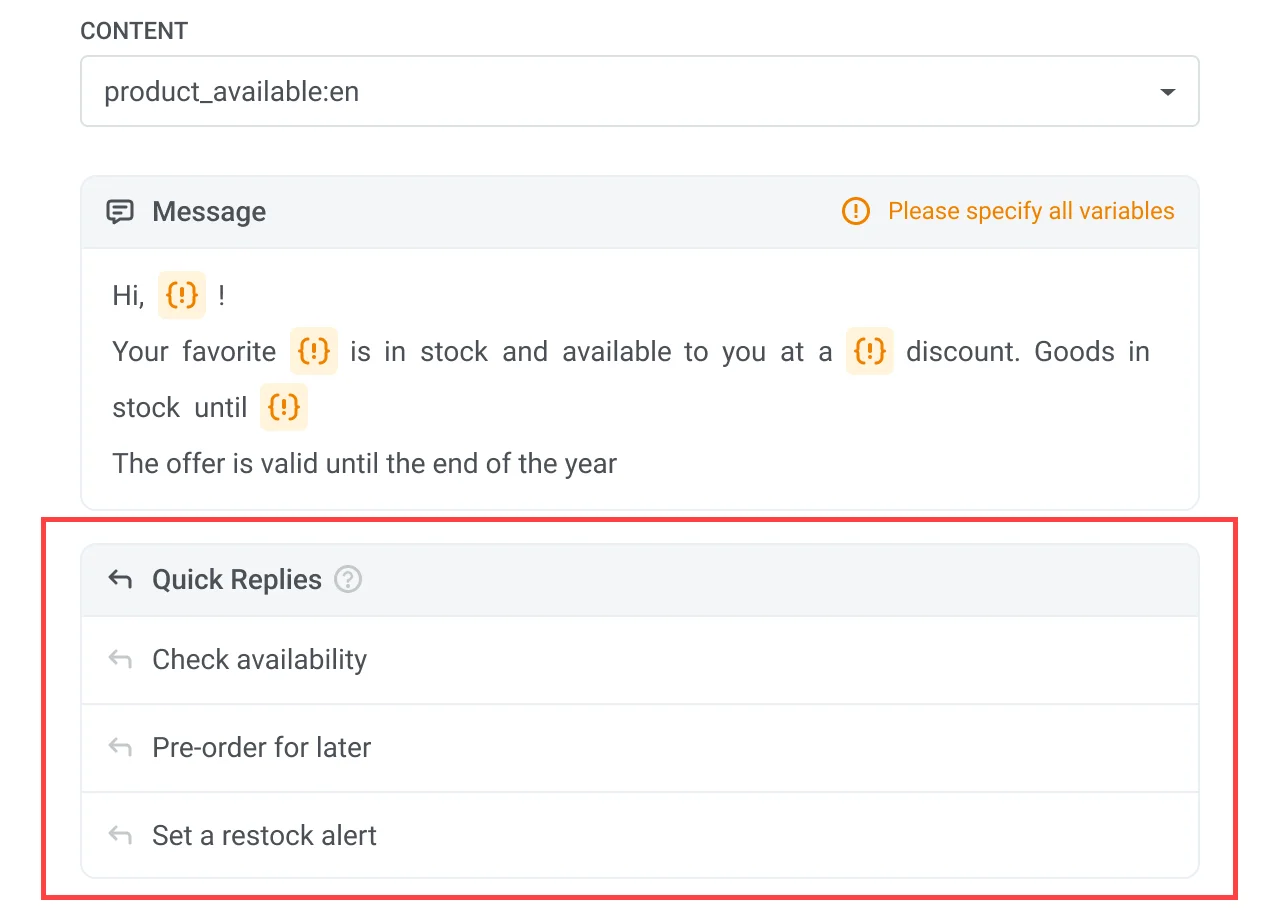
अपने व्हाट्सएप मैसेजिंग फ्लो में क्विक रिप्लाई सेट करने के लिए:
- अपने मेटा खाते में, एक मौजूदा व्हाट्सएप टेम्पलेट चुनें या एक नया बनाएं जिसमें क्विक रिप्लाई बटन शामिल हों।
उदाहरण के लिए, यदि आपका संदेश है: “क्या आप हमारे नए प्रस्ताव के बारे में और जानने में रुचि रखते हैं?” आप क्विक रिप्लाई विकल्पों को कॉन्फ़िगर कर सकते हैं जैसे:
- “हाँ, मैं इच्छुक हूँ”
- “नहीं, धन्यवाद”
- “मुझे और बताएं”
- इसके बाद, मेटा से एक पूर्व-अनुमोदित टेम्पलेट के साथ व्हाट्सएप एलिमेंट को जोड़ने और कॉन्फ़िगर करने के बाद, प्रत्येक क्विक रिप्लाई विकल्प के लिए एक अद्वितीय जर्नी पथ सेट करें।
उदाहरण के लिए:
- यदि कोई उपयोगकर्ता “हाँ, मैं इच्छुक हूँ” का चयन करता है, तो उन्हें विशेष प्रस्ताव या प्रचार के विवरण के साथ एक फॉलो-अप संदेश प्राप्त होता है।
- यदि कोई उपयोगकर्ता “नहीं, धन्यवाद” का चयन करता है, तो उनके लिए जर्नी समाप्त हो जाती है।
- यदि कोई उपयोगकर्ता “मुझे और बताएं” का चयन करता है, तो उन्हें अतिरिक्त उत्पाद जानकारी के साथ एक संदेश प्राप्त होता है।
- यदि कोई उपयोगकर्ता एक निर्धारित समय-सीमा (जैसे, 24 घंटे) के भीतर प्रतिक्रिया नहीं देता है, तो एक रिमाइंडर संदेश भेजने या जर्नी को समाप्त करने के लिए एक अतिरिक्त पथ सेट करें।
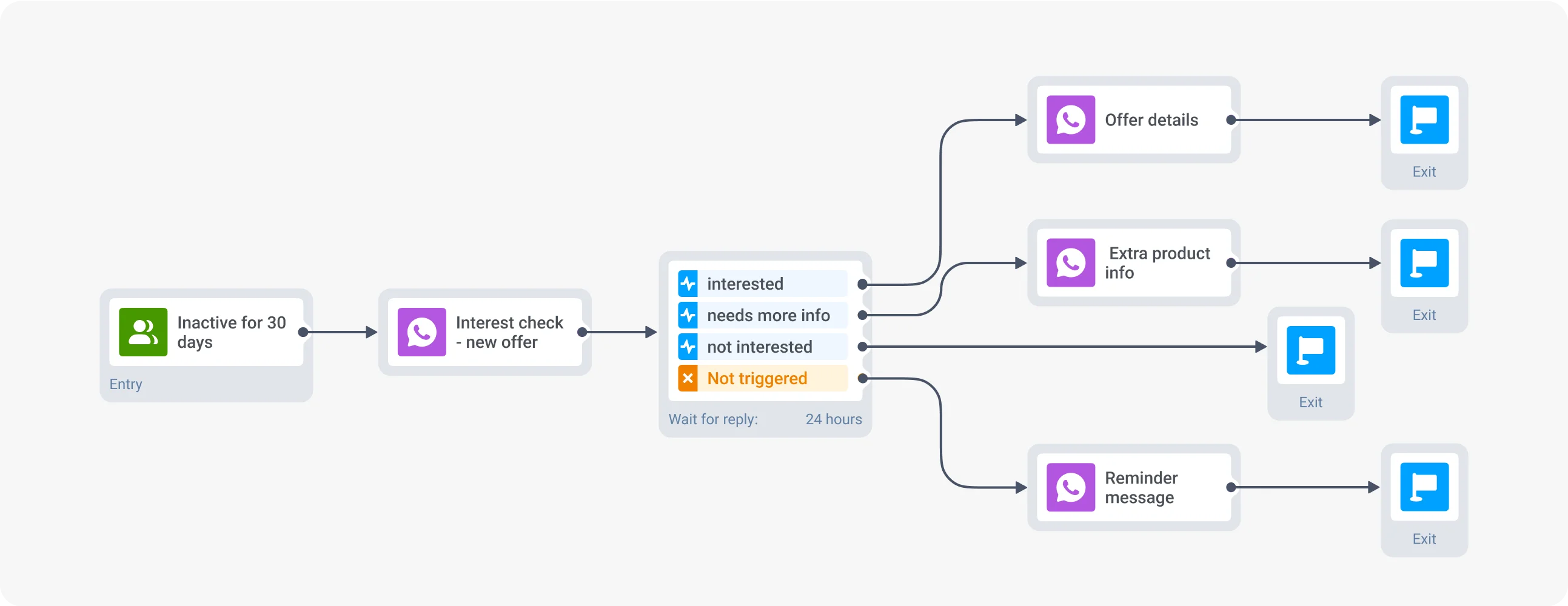
महत्वपूर्ण: अभियान शुरू करने से पहले अपनी जर्नी के सभी शेष चरणों को कॉन्फ़िगर करना सुनिश्चित करें। और जानें
फ्री-फॉर्म संदेश भेजें और अपनी व्हाट्सएप बातचीत देखें
Anchor link toफ्री-फॉर्म संदेश भेजने और अपनी व्हाट्सएप बातचीत देखने के लिए, Pushwoosh में WhatsApp Messages अनुभाग पर नेविगेट करें।
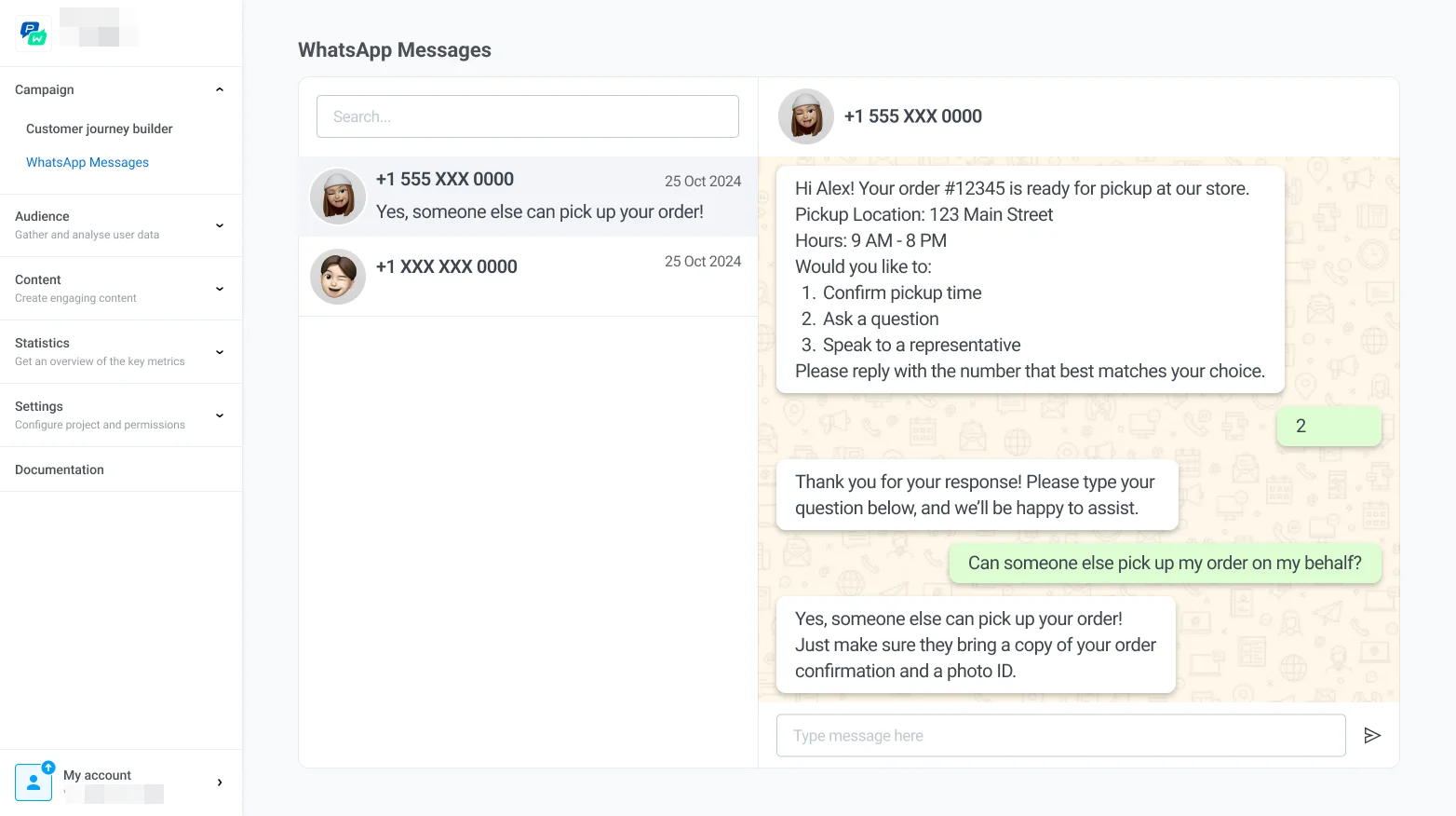
- संदेश इतिहास और जुड़ाव विवरण की समीक्षा करने के लिए ग्राहकों के साथ सभी सक्रिय और पिछली बातचीत देखें।
- अपना संदेश टाइप करके और Send पर क्लिक करके ग्राहकों को सीधे संदेश भेजें।