मोबाइल मैसेज इनबॉक्स
Pushwoosh Customer Journey में Save to inbox विकल्प आपको ऐप के इनबॉक्स में पुश नोटिफिकेशन स्टोर करने की अनुमति देता है, जिससे उपयोगकर्ताओं को अपनी सुविधानुसार महत्वपूर्ण संदेशों तक पहुंचने और उनकी समीक्षा करने की क्षमता मिलती है। यह सुनिश्चित करता है कि पुश नोटिफिकेशन खो न जाएं और बाद में फिर से देखे जा सकें, जिससे बेहतर लचीलापन और उपयोगकर्ता जुड़ाव मिलता है।
अपने ऐप में इनबॉक्स सेट करना
Anchor link toयह चुनना कि कौन से संदेश इनबॉक्स में सहेजें
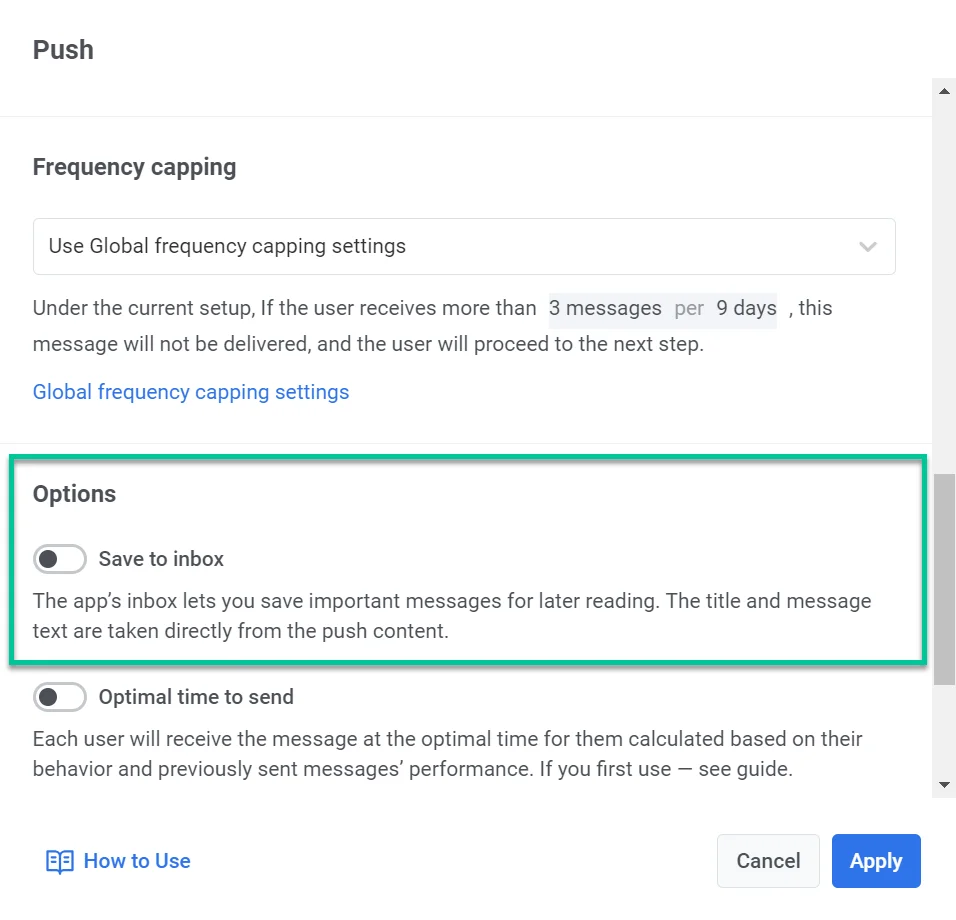
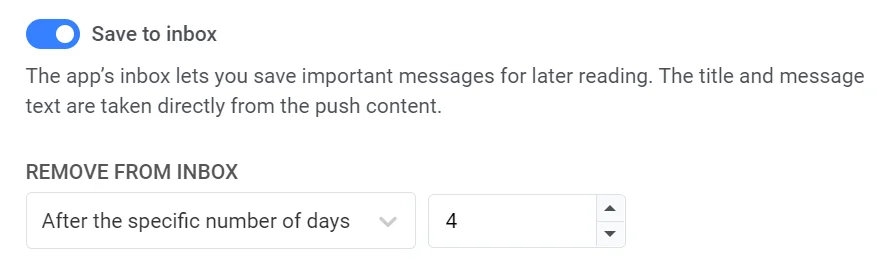
Anchor link toकिसी भी पुश नोटिफिकेशन को इनबॉक्स में सहेजा जा सकता है। ग्राहक यात्रा में किसी नोटिफिकेशन के लिए इस सुविधा को सक्षम करने के लिए, यात्रा में आपके द्वारा जोड़े गए पुश नोटिफिकेशन तत्व में Save to inbox विकल्प को टॉगल करें।
नियंत्रित करें कि संदेश आपके इनबॉक्स में कितने समय तक रहें
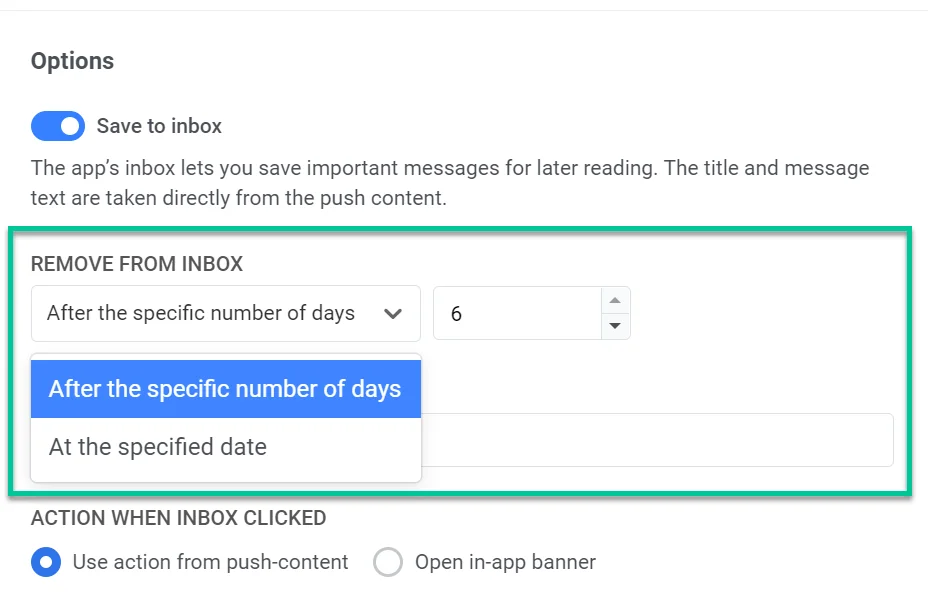
Anchor link toयह सुनिश्चित करने के लिए कि आपका इनबॉक्स व्यवस्थित और प्रासंगिक बना रहे, संदेशों के लिए एक विशिष्ट प्रतिधारण अवधि निर्धारित करें। Remove from Inbox ड्रॉपडाउन में, निम्नलिखित विकल्पों में से एक चुनें:
- एक विशिष्ट संख्या में दिन निर्धारित करें कि एक संदेश आपके इनबॉक्स में स्वचालित रूप से हटाए जाने से पहले कितने दिन रहना चाहिए। उदाहरण के लिए, आप इसे 3 दिन पर सेट कर सकते हैं।
- एक सटीक तारीख चुनें जब संदेश आपके इनबॉक्स से हटा दिया जाएगा। कृपया ध्यान दें: इनबॉक्स में संदेशों के लिए अधिकतम प्रतिधारण अवधि छह दिन है। यदि आपको इस सीमा को बढ़ाने की आवश्यकता है, तो कृपया हमारी सहायता टीम से संपर्क करें।
संदेश आइकन को कस्टमाइज़ करें
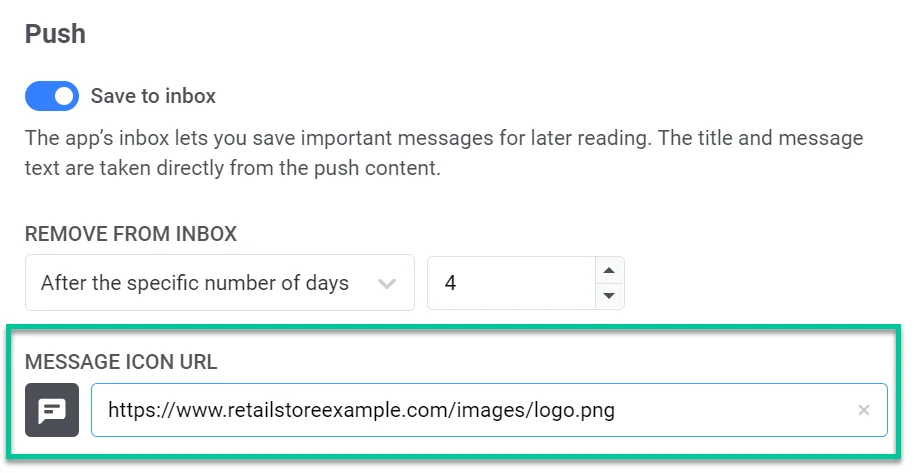
Anchor link toआपके पास एक आइकन URL निर्दिष्ट करके संग्रहीत नोटिफिकेशन की उपस्थिति को कस्टमाइज़ करने का विकल्प है। यह आइकन इनबॉक्स में संदेश के बगल में प्रदर्शित होगा, जो नोटिफिकेशन के लिए एक दृश्य पहचानकर्ता के रूप में काम करेगा।
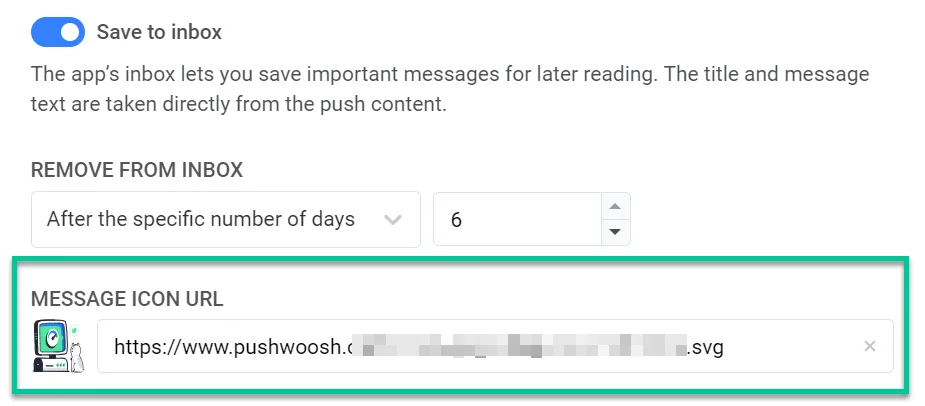
यदि कोई आइकन URL प्रदान नहीं किया गया है, तो संदेश के साथ एक डिफ़ॉल्ट आइकन प्रदर्शित होगा।
इनबॉक्स संदेश पर क्लिक होने पर कार्रवाई कॉन्फ़िगर करें
Anchor link toनिर्धारित करें कि जब कोई उपयोगकर्ता इनबॉक्स में संग्रहीत नोटिफिकेशन पर क्लिक करता है तो क्या होता है। आपके पास दो विकल्प हैं:
-
पुश सामग्री में आपके द्वारा सेट की गई कार्रवाई का उपयोग करें। इसका मतलब है कि मूल पुश नोटिफिकेशन का डिफ़ॉल्ट व्यवहार लागू होगा, जैसे कि उपयोगकर्ता को एक विशिष्ट URL पर पुनर्निर्देशित करना या ऐप में एक निर्दिष्ट स्क्रीन खोलना। और जानें
-
इन-ऐप बैनर खोलें। जब यह विकल्प चुना जाता है, तो नोटिफिकेशन पर क्लिक करने से एक इन-ऐप बैनर खुल जाएगा, जिससे ऐप के भीतर सीधे सामग्री के साथ आगे की बातचीत की अनुमति मिलती है। यदि आप यह विकल्प चुनते हैं, तो प्रदान की गई ड्रॉपडाउन सूची से प्रदर्शित करने के लिए रिच मीडिया का चयन करें। कृपया ध्यान दें कि आपको इस रिच मीडिया सामग्री को पहले से बनाना होगा। रिच मीडिया बनाने के बारे में और जानें
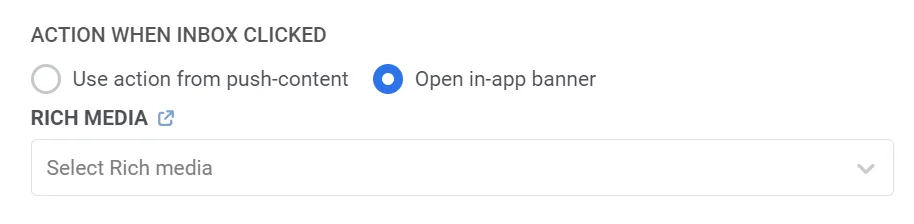
Save to inbox सुविधा और अन्य नोटिफिकेशन सेटिंग्स को कॉन्फ़िगर करने के बाद, परिवर्तनों को सहेजने के लिए Apply पर क्लिक करना याद रखें। फिर आप अपनी बाकी ग्राहक यात्रा को कॉन्फ़िगर करने के साथ आगे बढ़ सकते हैं।
उदाहरण परिदृश्य: एक प्रचार अभियान के लिए सेव टू इनबॉक्स का उपयोग करना
Anchor link toमान लीजिए कि आप एक रिटेल ऐप का प्रबंधन करते हैं और गर्मियों की वस्तुओं पर समय-संवेदनशील 20% छूट के साथ वफादार ग्राहकों को संलग्न करना चाहते हैं। यह सुनिश्चित करने के लिए कि उपयोगकर्ता आसानी से प्रचार तक पहुंच सकें, भले ही वे तुरंत पुश नोटिफिकेशन पर कार्रवाई न करें, आप ऐप के इनबॉक्स में प्रचार संदेशों को संग्रहीत करने के लिए Save to Inbox सुविधा का उपयोग कर सकते हैं, जिससे उपयोगकर्ता अपनी सुविधानुसार ऑफ़र को फिर से देख सकते हैं।
यहां बताया गया है कि आप इसे चरण-दर-चरण कैसे कर सकते हैं:
- विशेष रूप से वफादार ग्राहकों के एक सेगमेंट के लिए एक ग्राहक यात्रा बनाकर शुरू करें, जिन्होंने पहले गर्मियों के उत्पादों में रुचि दिखाई है या पिछले प्रचारों में भाग लिया है। इसके लिए यात्रा कैनवास में Audience-based entry element जोड़ें और RFM वफादार ग्राहक सेगमेंट का चयन करें।
- यात्रा कैनवास में एक पुश नोटिफिकेशन तत्व जोड़ें और पुश नोटिफिकेशन सामग्री बनाएं। उदाहरण के लिए,
शीर्षक: सभी गर्मियों की वस्तुओं पर 20% की छूट - केवल सीमित समय के लिए!
संदेश: हमारे वफादार ग्राहकों के लिए विशेष ऑफ़र! अभी खरीदारी करें और सभी गर्मियों की शैलियों पर 20% बचाएं। ऑफ़र 4 दिनों में समाप्त हो रहा है। अपनी छूट पाने के लिए टैप करें!
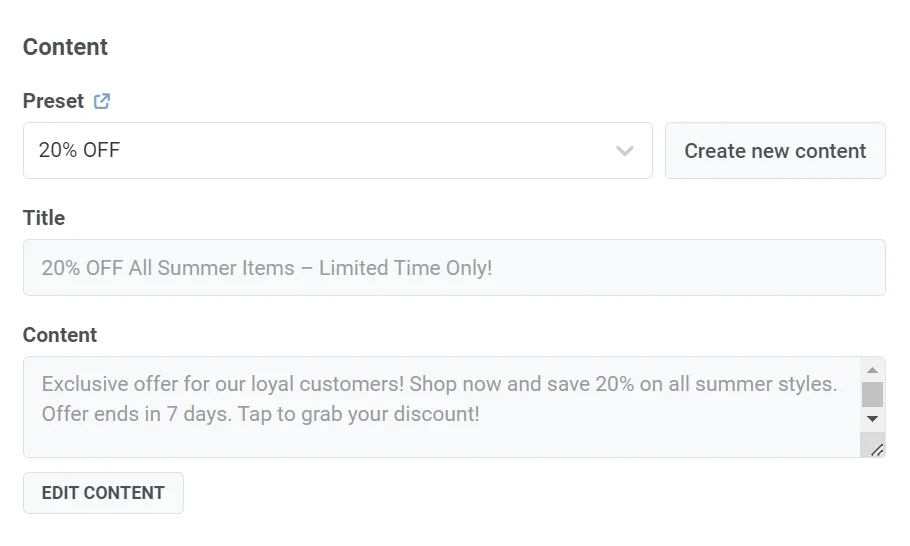
- Push Content Form में, Save to Inbox विकल्प को सक्षम करें। चूंकि प्रचार केवल 4 दिनों के लिए वैध है, इसलिए Remove from Inbox विकल्प को 4 दिनों के बाद संदेश को हटाने के लिए कॉन्फ़िगर करें।
- यह सुनिश्चित करने के लिए कि संदेश इनबॉक्स में दृष्टिगत रूप से पहचाना जा सके और आपके ब्रांड को सुदृढ़ करे, एक कस्टम आइकन URL (जैसे, आपके स्टोर का लोगो) जोड़ें।
- Action when inbox clicked विकल्प के तहत, Open in-app banner चुनें और प्रदर्शित करने के लिए Rich media चुनें। ध्यान दें कि आपको इस रिच मीडिया सामग्री को पहले से बनाना होगा। उदाहरण के लिए, इस रिच मीडिया सामग्री में, आप प्रोमो कोड शामिल कर सकते हैं जिसे आपके उपयोगकर्ता चेकआउट के दौरान लागू कर सकते हैं।
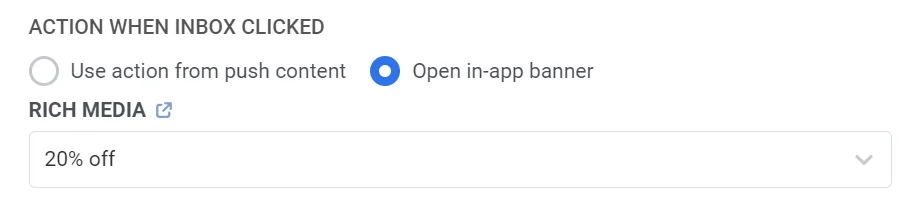
Save to Inbox सुविधा और अन्य नोटिफिकेशन सेटिंग्स को कॉन्फ़िगर करने के बाद, परिवर्तनों को सहेजने के लिए Apply पर क्लिक करें। फिर अपनी बाकी ग्राहक यात्रा को कॉन्फ़िगर करने के साथ आगे बढ़ें। और जानें
इनबॉक्स संदेश आंकड़ों को ट्रैक करें
Anchor link toअपने इनबॉक्स संदेश आंकड़ों को देखने के लिए, यात्रा कैनवास पर उस संदेश पर क्लिक करें जिसे आप ट्रैक करना चाहते हैं, फिर Full statistics चुनें।
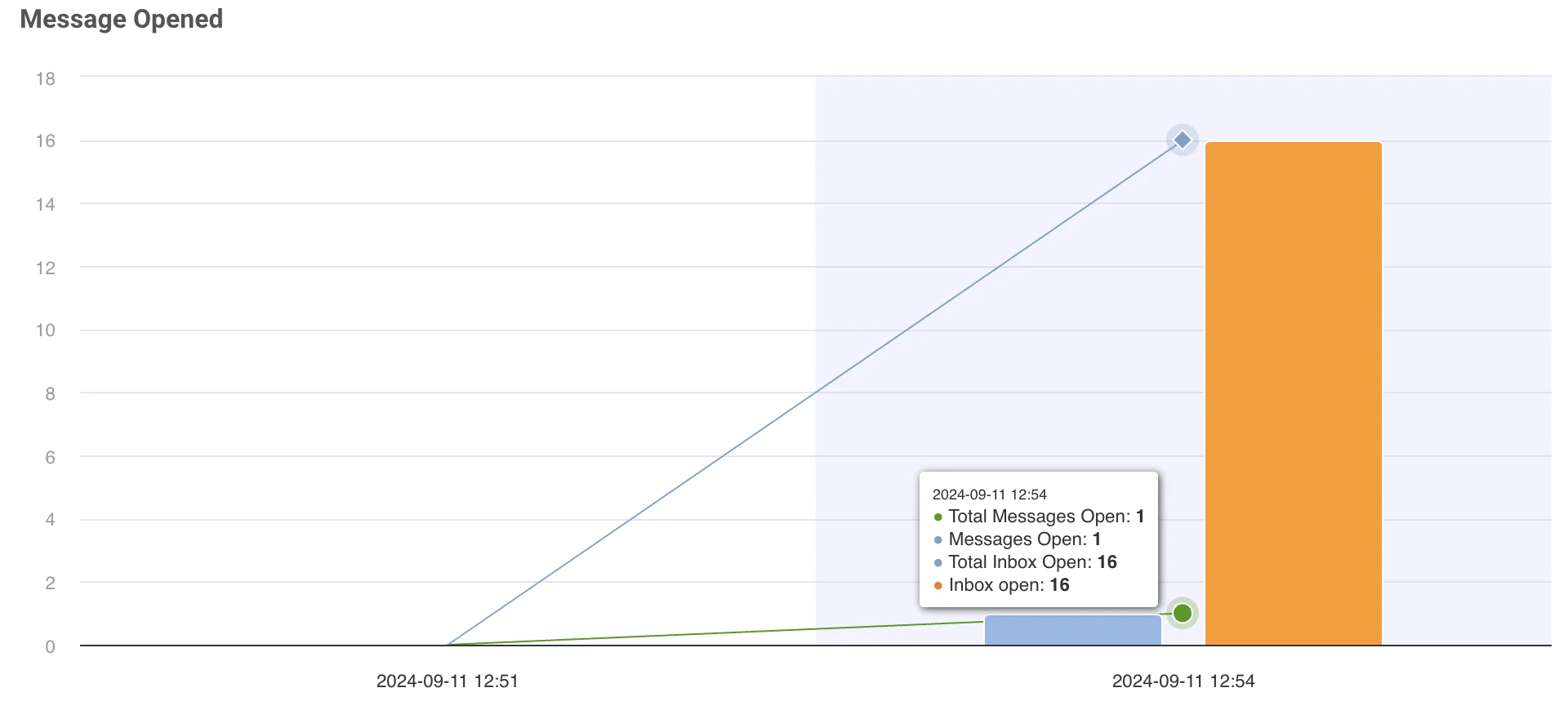
खुलने वाली विंडो में, उस दिनांक सीमा को चुनें जिसकी आप समीक्षा करना चाहते हैं और Inbox opened अनुभाग का पता लगाएं, जो दिखाता है कि इनबॉक्स में सहेजे गए संदेशों को उपयोगकर्ताओं द्वारा कितनी बार खोला गया था।
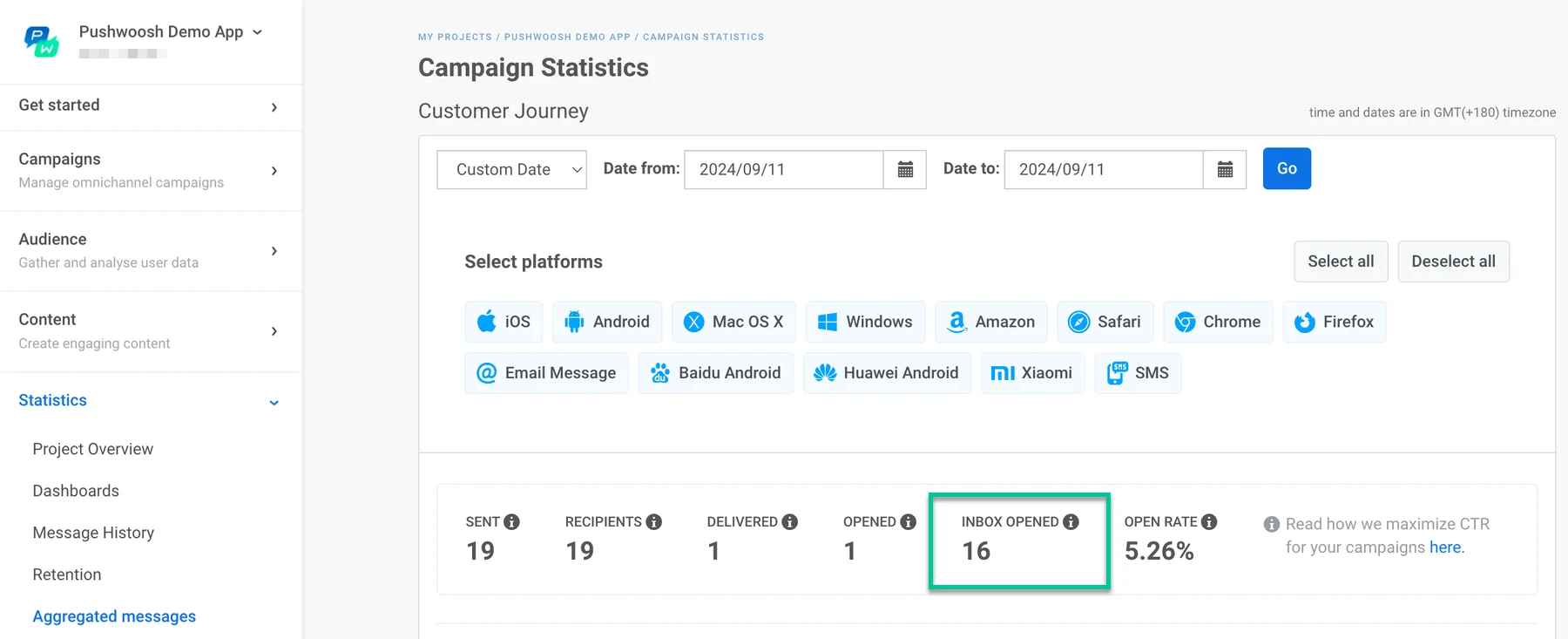
नीचे दिया गया ग्राफ़ यह कल्पना करता है कि संदेश कैसे खोले गए, जिसमें इनबॉक्स खोलने की संख्या भी शामिल है।