तुरंत इन-ऐप्स भेजें
तुरंत इन-ऐप्स उपयोगकर्ताओं को उस क्षण संदेश पहुंचाते हैं जब ऐप के अंदर कोई निर्दिष्ट क्रिया होती है, जिससे उनके देखे जाने की संभावना अधिकतम हो जाती है।
इन-ऐप अभियानों के माध्यम से इन-ऐप संदेश भेजने के लिए:
- Pushwoosh कंट्रोल पैनल में Campaigns पर नेविगेट करें।
- Instant in-apps चुनें।
- एक नया अभियान सेट करने के लिए Create in-app पर क्लिक करें।

क्रिएटिव कंटेंट को परिभाषित करें
Anchor link toएक नाम और विवरण दर्ज करें
Anchor link toआंतरिक उपयोग के लिए एक नाम प्रदान करें और बेहतर संगठन के लिए वैकल्पिक रूप से एक विवरण जोड़ें।
एक इन-ऐप क्रिएटिव जोड़ें
Anchor link toमौजूदा टेम्पलेट्स की सूची से एक रिच मीडिया पेज चुनें या पहले से एक नया बनाएं।

इन-ऐप टेम्पलेट बनाने के तरीके
Anchor link toआप कर सकते हैं:
- बिल्ट-इन इन-ऐप एडिटर का उपयोग करके एक टेम्पलेट बनाएं। और जानें
- बिल्ट-इन लाइब्रेरी से एक टेम्पलेट का उपयोग करें। उपलब्ध टेम्पलेट्स ब्राउज़ करें
- रिच मीडिया को मैन्युअल रूप से अपलोड करें।
उच्च-प्राथमिकता वाले इन-ऐप को सक्षम करें (वैकल्पिक)
Anchor link toउच्च-प्राथमिकता वाले इन-ऐप संदेश यह सुनिश्चित करते हैं कि संदेश डाउनलोड हो गया है और इवेंट ट्रिगर होने के तुरंत बाद प्रदर्शित होने के लिए तैयार है, भले ही यह ऐप लॉन्च होने के ठीक बाद हो।
जब सक्षम किया जाता है, तो Pushwoosh SDK ऐप के UI को कुछ सेकंड के लिए अस्थायी रूप से ब्लॉक कर देगा, जबकि संदेश डाउनलोड हो रहा हो। यह गारंटी देता है कि इन-ऐप संदेश उपलब्ध है और नेटवर्क की स्थिति या ऐप स्टार्टअप प्रक्रियाओं के कारण इसमें देरी नहीं होती है।
उच्च-प्राथमिकता वाले इन-ऐप्स सामान्य इन-ऐप संदेशों से कैसे भिन्न होते हैं?
High-Priority In-App विकल्प को सक्षम करना यह सुनिश्चित करता है कि संदेश तुरंत प्रदर्शित हो, अन्य इन-ऐप संदेशों या कतारबद्ध सूचनाओं को ओवरराइड करते हुए। नियमित इन-ऐप संदेशों के विपरीत, जो एक अनुक्रमिक प्रदर्शन क्रम का पालन करते हैं और यदि कोई अन्य संदेश सक्रिय है तो देरी हो सकती है, उच्च-प्राथमिकता वाले संदेश इन प्रतिबंधों को बायपास करते हैं और जैसे ही वे ट्रिगर होते हैं, दिखाई देते हैं।
यह सुविधा विशेष रूप से तत्काल घोषणाओं, सुरक्षा अलर्ट, या समय-संवेदनशील प्रचारों के लिए उपयोगी है जिनके लिए तत्काल उपयोगकर्ता ध्यान देने की आवश्यकता होती है।
संदेश का पूर्वावलोकन करें
Anchor link toस्क्रीन के दाईं ओर, आपको चयनित रिच मीडिया टेम्पलेट का एक मोबाइल पूर्वावलोकन दिखाई देगा। यह आपको यह कल्पना करने में मदद करता है कि संदेश उपयोगकर्ताओं को कैसा दिखाई देगा।
Audience सेटिंग्स पर आगे बढ़ने के लिए Next पर क्लिक करें।
ऑडियंस को परिभाषित करें
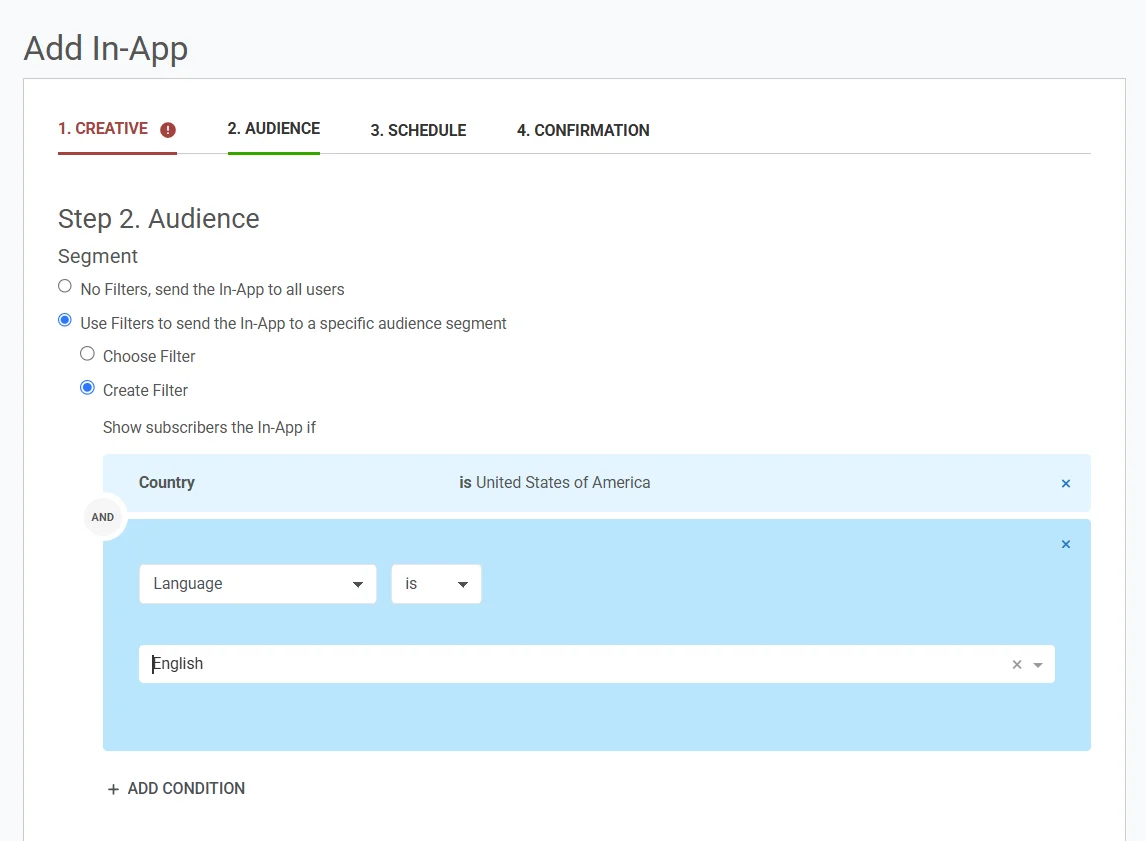
Anchor link toउन उपयोगकर्ताओं को परिभाषित करने के लिए जिन्हें इन-ऐप संदेश प्राप्त होना चाहिए, Segment और Behavior अनुभागों में शर्तें सेट करें।
ऑडियंस सेगमेंट को परिभाषित करें
Anchor link toनिम्नलिखित विकल्पों में से एक चुनें:
- No filters: सभी उपयोगकर्ताओं को इन-ऐप संदेश भेजें।
- Use filters एक विशिष्ट ऑडियंस सेगमेंट को लक्षित करने के लिए। फ़िल्टर लागू करने के लिए, या तो ड्रॉपडाउन सूची से एक मौजूदा सेगमेंट चुनें या उपयोगकर्ता डेटा और वरीयताओं के आधार पर एक नया सेगमेंट बनाएं।
अपने ऑडियंस को और परिष्कृत करने के लिए, अधिक मानदंड जोड़ने के लिए + ADD CONDITION पर क्लिक करें।
उपयोगकर्ता के व्यवहार को परिभाषित करें
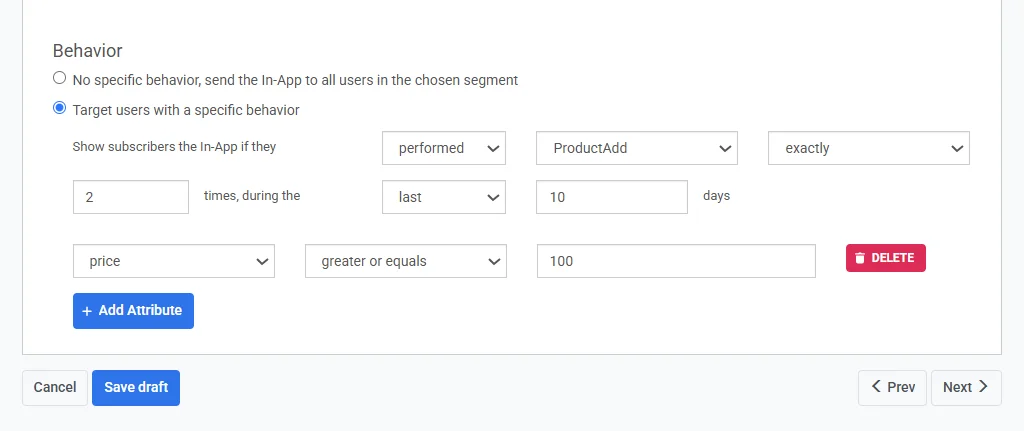
Anchor link toउपयोगकर्ताओं को उनकी क्रियाओं के आधार पर लक्षित करके अपने ऑडियंस को और परिष्कृत करें।
-
No specific behavior। चुने हुए सेगमेंट में सभी उपयोगकर्ताओं को इन-ऐप संदेश भेजें।
-
Target users with specific behavior। संदेश वितरण के लिए एक क्रिया-आधारित शर्त को परिभाषित करें।
उपयोगकर्ता गतिविधि के आधार पर शर्तें सेट करें:
- Action type: चुनें कि उपयोगकर्ता ने कोई क्रिया “किया है” या “नहीं किया है”।
- Event: एक इवेंट चुनें जिसे उपयोगकर्ताओं ने पूरा किया होगा (उदाहरण के लिए, ऐप लॉन्च, खरीद, सदस्यता)।
- Frequency: निर्दिष्ट करें कि इवेंट कितनी बार हुआ होगा।
- Timeframe: अवधि को परिभाषित करें (उदाहरण के लिए, पिछले 7 दिन, ठीक 3 दिन पहले)।
कई व्यवहारिक शर्तें जोड़ने के लिए, + Add Attribute पर क्लिक करें।
इन-ऐप संदेश को शेड्यूल करें
Anchor link toएक इवेंट ट्रिगर सेट करें
Anchor link toयह परिभाषित करें कि आपका इन-ऐप संदेश कब दिखाई देगा, एक इवेंट ट्रिगर सेट करके।
- सूची से एक इवेंट चुनें जो संदेश को ट्रिगर करेगा।
- संदेश कब प्रदर्शित होना चाहिए, इसे परिष्कृत करने के लिए विशेषताएँ जोड़ें।
- सत्यापित करें कि इवेंट का उपयोग करने से पहले Pushwoosh कंट्रोल पैनल में ठीक से सेट किया गया है।

उदाहरण के लिए, इन-ऐप संदेश तब ट्रिगर होता है जब कोई उपयोगकर्ता “ProductAdd” इवेंट करता है। इसका मतलब है कि जब भी कोई उपयोगकर्ता अपनी कार्ट में कोई उत्पाद जोड़ता है, तो इन-ऐप संदेश प्रदर्शित होगा।
संदेश कब दिखाई देगा, इसे और परिष्कृत करने के लिए, आप अतिरिक्त शर्तें निर्दिष्ट करने के लिए + Add Attribute पर क्लिक कर सकते हैं।
संदेश कैपिंग को कॉन्फ़िगर करें
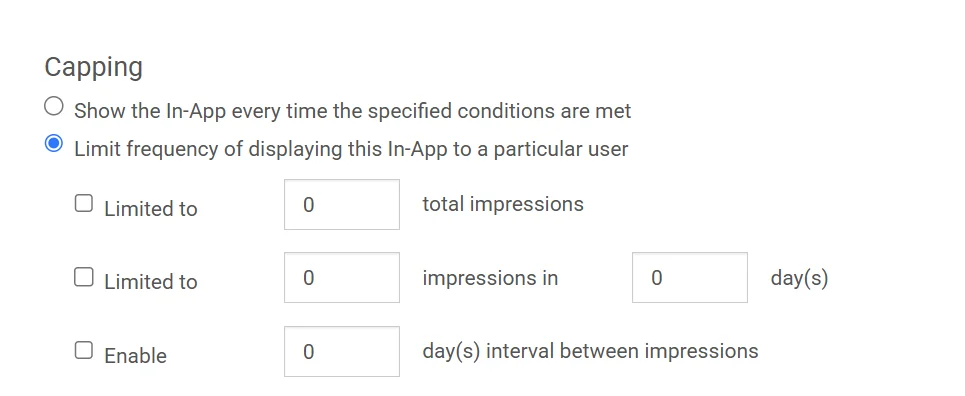
Anchor link toकैपिंग सेटिंग्स यह नियंत्रित करती हैं कि एक इन-ऐप संदेश उपयोगकर्ताओं को कितनी बार दिखाई देता है।
- निर्दिष्ट शर्तें पूरी होने पर हर बार इन-ऐप संदेश दिखाएं
- इस इन-ऐप संदेश को किसी विशेष उपयोगकर्ता को प्रदर्शित करने की आवृत्ति को सीमित करें
कैपिंग विकल्प
Anchor link to| कुल इंप्रेशन | यह निर्धारित करता है कि इन-ऐप संदेश किसी उपयोगकर्ता को अधिकतम कितनी बार प्रदर्शित किया जा सकता है। | यदि 3 पर सेट किया गया है, तो संदेश प्रत्येक उपयोगकर्ता को केवल तीन बार दिखाया जाएगा, समय की परवाह किए बिना। यदि कोई उपयोगकर्ता इवेंट को पांच बार ट्रिगर करता है, तो भी वे संदेश को केवल तीन बार देखेंगे। |
| X दिनों में इंप्रेशन सीमित करें | यह परिभाषित करता है कि कोई उपयोगकर्ता एक विशिष्ट अवधि के भीतर संदेश को कितनी बार देख सकता है। | प्रति दिन 1 इंप्रेशन सेट करना यह सुनिश्चित करता है कि संदेश दिन में एक से अधिक बार दिखाई न दे। यदि कोई उपयोगकर्ता एक दिन में कई बार इवेंट को ट्रिगर करता है, तो भी उन्हें केवल एक इन-ऐप संदेश प्राप्त होगा। |
| इंप्रेशन के बीच अंतराल | बार-बार होने वाले इंप्रेशन के बीच न्यूनतम दिनों की संख्या निर्धारित करता है। | यदि आप प्रति दिन 1 इंप्रेशन की अनुमति देते हैं और 1 दिन का अंतराल सेट करते हैं, तो संदेश हर दो दिन में एक बार दिखाई देगा। यदि कोई उपयोगकर्ता आज संदेश देखता है, तो वे इसे परसों तक फिर से नहीं देखेंगे, भले ही वे कल फिर से इवेंट को ट्रिगर करें। |
वैश्विक फ्रीक्वेंसी कैपिंग और इन-ऐप संदेश कैपिंग कैसे परस्पर संबंधित हैं
Anchor link toवैश्विक फ्रीक्वेंसी कैपिंग यह सुनिश्चित करती है कि उपयोगकर्ताओं पर विभिन्न अभियानों में बहुत अधिक संदेशों का बोझ न पड़े, भले ही व्यक्तिगत संदेशों की अपनी अलग कैपिंग सेटिंग्स हों।
उदाहरण के लिए, यदि एक इन-ऐप संदेश 3 दिनों में 5 बार दिखाई देने के लिए सेट है, और इन-ऐप संदेशों के लिए वैश्विक फ्रीक्वेंसी कैपिंग भी 3 दिनों में 5 बार है, लेकिन उपयोगकर्ता ने पहले ही 3 अन्य इन-ऐप संदेश देख लिए हैं, तो यह विशिष्ट संदेश वैश्विक सीमा तक पहुंचने से पहले केवल 2 बार और दिखाया जाएगा। वैश्विक फ्रीक्वेंसी कैपिंग के बारे में और जानें।
प्रदर्शन अवधि को परिभाषित करें
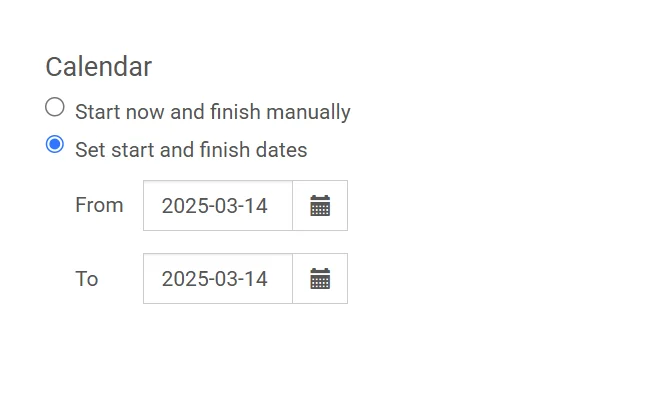
Anchor link toवह समय-सीमा निर्धारित करें जब इन-ऐप संदेश सक्रिय रहेगा।
- अभी शुरू करें और मैन्युअल रूप से समाप्त करें: इन-ऐप संदेश तब तक लगातार चलेगा जब तक आप इसे मैन्युअल रूप से रोक नहीं देते।
- शुरू और खत्म होने की तारीखें सेट करें: संदेश को प्रदर्शित करने के लिए एक निश्चित समय सीमा निर्दिष्ट करें।
उदाहरण: यदि शुरू होने की तारीख 13 मार्च, 2025 है, और खत्म होने की तारीख 20 मार्च, 2025 है, तो इन-ऐप संदेश केवल इस अवधि के दौरान दिखाया जाएगा।
अपने इन-ऐप संदेश की पुष्टि करें और सहेजें
Anchor link toअभियान शुरू करने से पहले, अपने इन-ऐप संदेश सेटिंग्स की समीक्षा करें।
- संदेश का नाम, विवरण, प्राथमिकता और रिच मीडिया सामग्री सहित रचनात्मक विवरणों की जाँच करें।
- ऑडियंस सेटिंग्स को सत्यापित करें, यह सुनिश्चित करते हुए कि सही सेगमेंट, व्यवहार और विशेषताएँ लागू की गई हैं।
- शेड्यूल की समीक्षा करें, ट्रिगर इवेंट, शुरू और खत्म होने की तारीखों, और किसी भी फ्रीक्वेंसी कैपिंग की पुष्टि करें।
परिवर्तन करने के लिए, संबंधित अनुभाग में Edit पर क्लिक करें।
एक बार जब आप सभी विवरणों की समीक्षा कर लें:
- इन-ऐप संदेश को अंतिम रूप देने और सक्रिय करने के लिए Save पर क्लिक करें।
- संदेश को लॉन्च किए बिना प्रगति को संग्रहीत करने के लिए Save draft पर क्लिक करें।
- परिवर्तनों को त्यागने और बाहर निकलने के लिए Cancel पर क्लिक करें।
उदाहरण परिदृश्य: इन-ऐप अभियानों का उपयोग करके एक इन-ऐप संदेश भेजना
Anchor link toकल्पना कीजिए कि आप एक फैशन रिटेल ऐप हैं जिसका उद्देश्य उपयोगकर्ताओं द्वारा अपनी कार्ट में आइटम जोड़ने पर सीमित समय की छूट की पेशकश करके रूपांतरणों को बढ़ावा देना है। आप U.S. में उन उपयोगकर्ताओं को लक्षित करते हुए एक इन-ऐप अभियान सेट करते हैं जिनकी पसंदीदा भाषा अंग्रेजी है और जो कम से कम $50 मूल्य के उत्पाद जोड़ते हैं।
इन-ऐप संदेश तैयार करें
Anchor link toबिल्ट-इन एडिटर का उपयोग करके एक इन-ऐप टेम्पलेट बनाएं।
उपयोगकर्ताओं को एक स्पष्ट और आकर्षक संदेश के साथ जल्दी से कार्य करने के लिए प्रोत्साहित करें:
“अगले 10 मिनट में अपनी खरीद पूरी करें और 10% की छूट पाएं!”
चेकआउट की ओर ले जाने वाला एक CTA बटन जोड़ना सुनिश्चित करें।
ऑडियंस को परिभाषित करें
Anchor link to- Use filters चुनें और एक विशिष्ट ऑडियंस को लक्षित करने के लिए Create filter चुनें।
- Add Condition पर क्लिक करें और Country को संयुक्त राज्य अमेरिका पर सेट करें।
- फिर से Add Condition पर क्लिक करें और Language को अंग्रेजी पर सेट करें।
- Behavior के तहत, चुने हुए सेगमेंट में सभी उपयोगकर्ताओं को संदेश भेजने के लिए No specific behavior चुनें।
संदेश को शेड्यूल करें
Anchor link to- ट्रिगर के रूप में “ProductAdd” इवेंट चुनें, ताकि संदेश जैसे ही कोई उपयोगकर्ता अपनी कार्ट में कोई आइटम जोड़ता है, दिखाई दे।
- + Add Attribute पर क्लिक करें और सेट करें: Price greater than or equal to $50 उच्च-मूल्य वाले उत्पादों को जोड़ने वाले उपयोगकर्ताओं को लक्षित करने के लिए।
- इसके बाद, संदेश कैपिंग को कॉन्फ़िगर करें। उपयोगकर्ताओं को अभिभूत करने से बचने के लिए प्रति उपयोगकर्ता 3 दिनों के भीतर इंप्रेशन को 2 बार तक सीमित करें और इंप्रेशन के बीच 1 दिन का अंतराल सेट करें।
- प्रदर्शन अवधि को परिभाषित करें और अभियान को 13 मार्च, 2025 से 20 मार्च, 2025 तक चलाने के लिए सेट करें ताकि यह प्रचार अवधि के साथ संरेखित हो।
अभियान की पुष्टि करें और लॉन्च करें
Anchor link to- सेटिंग्स, ऑडियंस, शेड्यूल और कैपिंग की समीक्षा करें।
- इन-ऐप संदेश को सक्रिय करने के लिए Save पर क्लिक करें।