व्हाट्सएप
Pushwoosh Customer Journey में व्हाट्सएप एलिमेंट आपको उपयोगकर्ताओं को व्यक्तिगत व्हाट्सएप संदेश भेजने की अनुमति देता है।
व्हाट्सएप एलिमेंट को आपके मेटा अकाउंट से पूर्व-अनुमोदित टेम्प्लेट का उपयोग करने के लिए कॉन्फ़िगर किया जा सकता है या सीधे Pushwoosh के भीतर बनाए गए कस्टम कंटेंट का उपयोग किया जा सकता है।
ध्यान दें: आप केवल एक अनुमोदित संदेश टेम्प्लेट का उपयोग करके ही बातचीत शुरू कर सकते हैं। और जानें
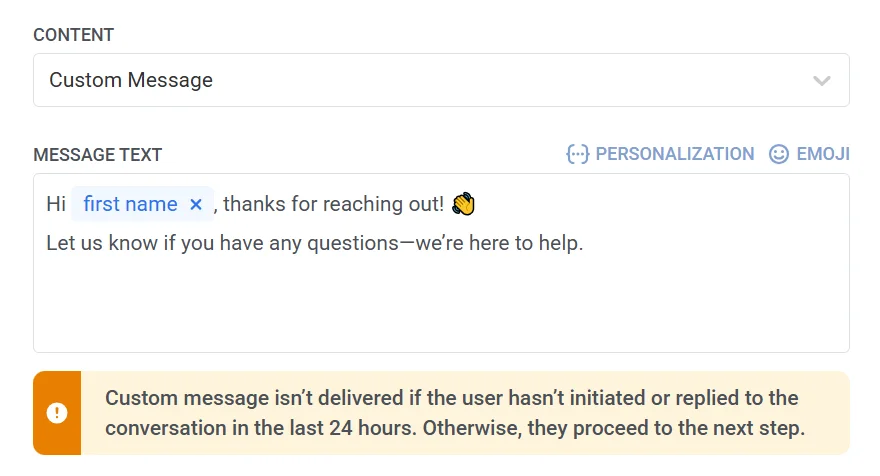
कस्टम कंटेंट का उपयोग करें
Anchor link toयदि कोई उपयोगकर्ता बातचीत शुरू करता है, तो आपको 24 घंटे की अवधि के भीतर कस्टम कंटेंट के साथ जवाब देने की अनुमति है। ध्यान दें कि कस्टम कंटेंट केवल सादे टेक्स्ट (प्लेसहोल्डर सहित, यदि कोई हो) का समर्थन करता है और अतिरिक्त सेटिंग्स, जैसे कि प्लेटफ़ॉर्म-विशिष्ट समायोजन, मीडिया अटैचमेंट, भाषाएँ, आदि की अनुमति नहीं देता है।
अपने मेटा अकाउंट से एक पूर्व-अनुमोदित टेम्प्लेट का उपयोग करें
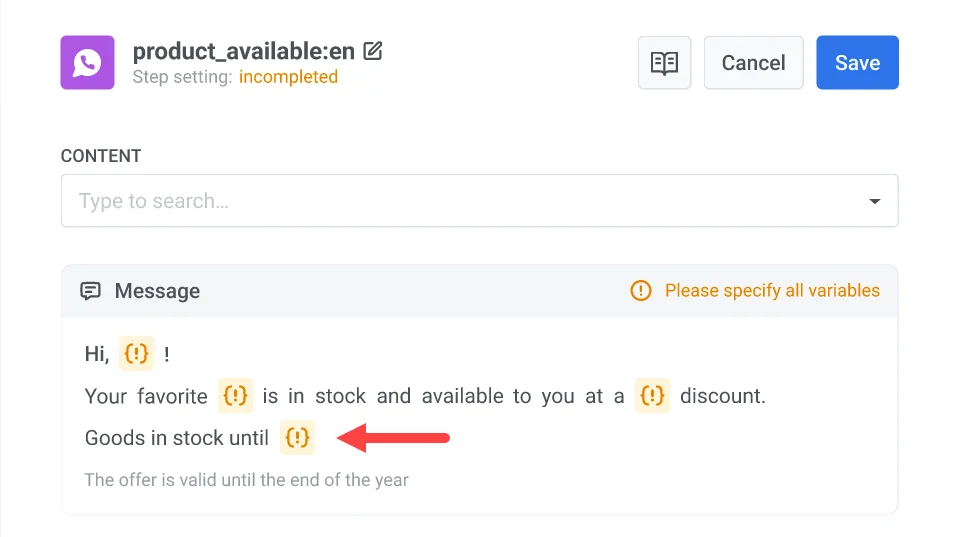
Anchor link toअपने मेटा अकाउंट से पहले से मौजूद टेम्प्लेट का उपयोग करने के लिए इस विकल्प का चयन करें। एक टेम्प्लेट का चयन करने के बाद, Pushwoosh संदेश कंटेंट का एक प्रीव्यू दिखाता है। यदि टेम्प्लेट में प्लेसहोल्डर हैं, तो प्रत्येक एक डायनामिक वैरिएबल का प्रतिनिधित्व करता है जिसे संदेश भेजे जाने से पहले कॉन्फ़िगर किया जाना चाहिए। और जानें
यदि आप कैटलॉग संदेश टेम्प्लेट का उपयोग करना चाहते हैं जो उपयोगकर्ताओं को सीधे व्हाट्सएप के भीतर आपके उत्पाद कैटलॉग को ब्राउज़ करने की अनुमति देते हैं, तो आप दो प्रकारों में से चुन सकते हैं: बेसिक कैटलॉग संदेश या मल्टी-प्रोडक्ट कैटलॉग संदेश (आपको प्रदर्शित करने के लिए विशिष्ट उत्पादों का चयन करने की अनुमति देता है)। और जानें
एक्शन यूआरएल कॉन्फ़िगर करें
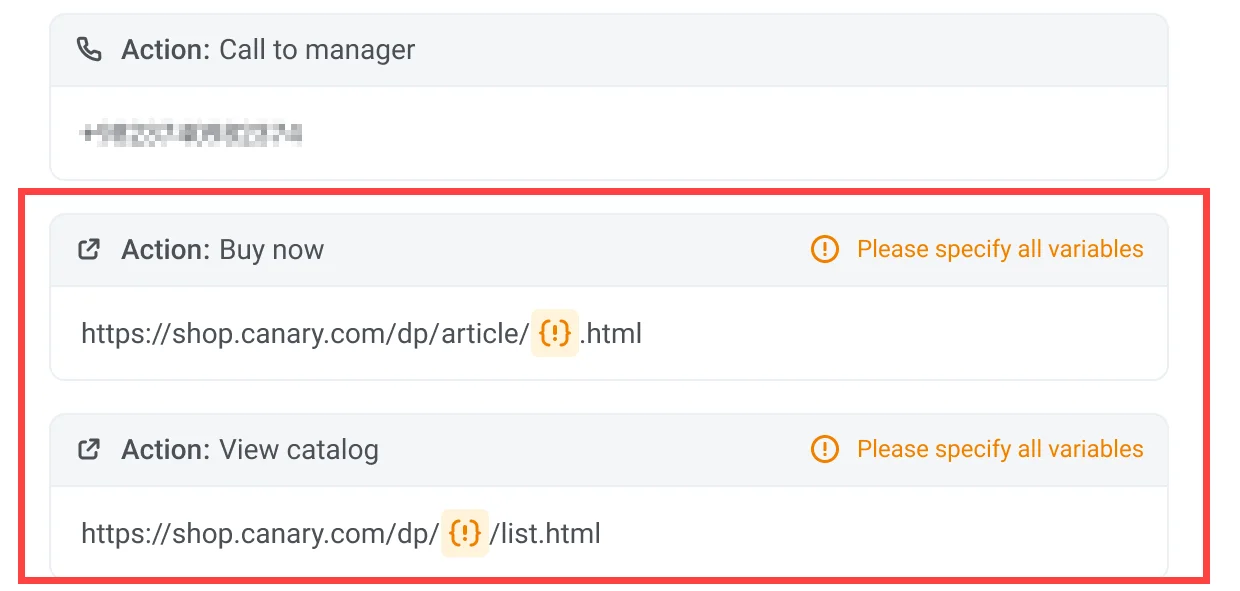
Anchor link toव्हाट्सएप संदेश टेम्प्लेट में एक्शन बटन (जैसे, “अभी खरीदें”) शामिल हो सकते हैं जो टैप करने पर एक यूआरएल खोलते हैं। इन बटनों को यूआरएल में प्लेसहोल्डर के रूप में डाले गए डायनामिक वैरिएबल का उपयोग करके व्यक्तिगत बनाया जा सकता है।
एक्शन यूआरएल आपके मेटा बिजनेस अकाउंट में टेम्प्लेट निर्माण के दौरान परिभाषित किया जाता है। यदि यूआरएल में प्लेसहोल्डर (जैसे, {product_id}) शामिल हैं, तो आपको संदेश भेजने से पहले Pushwoosh में प्रत्येक प्लेसहोल्डर को एक मान निर्दिष्ट करना होगा। और जानें
मीडिया अटैचमेंट जोड़ें
Anchor link toजब एक मीडिया फ़ाइल (छवि, वीडियो, या पीडीएफ) वाले टेम्प्लेट का उपयोग करते हैं, तो कृपया ध्यान दें कि मीडिया टेम्प्लेट में ही संग्रहीत नहीं होता है। ये फ़ाइलें सत्यापन उद्देश्यों के लिए मेटा को टेम्प्लेट सबमिशन के दौरान केवल उदाहरण के रूप में अपलोड की जाती हैं। एक लाइव अभियान में संदेश को सफलतापूर्वक भेजने के लिए, आपको Pushwoosh में वास्तविक फ़ाइल यूआरएल निर्दिष्ट करना होगा।
मीडिया जोड़ने के लिए, छवि फ़ील्ड में वास्तविक मीडिया फ़ाइल की ओर इशारा करते हुए एक वैध, सार्वजनिक रूप से सुलभ यूआरएल दर्ज करें।
उदाहरण: https://yourdomain.com/files/offer-banner.jpg

ध्यान दें: यदि मीडिया फ़ाइल यूआरएल गायब है या पहुंच योग्य नहीं है तो संदेश नहीं भेजा जाएगा। और जानें
संदेश प्रकार सेट करें
Anchor link toमार्केटिंग संदेश या ट्रांसेक्शनल संदेश चुनें:
- मार्केटिंग संदेश: अभियानों और प्रोमो के लिए। सभी नियम और सीमाएं लागू होती हैं। सम्मान करता है: ऑप्ट-आउट, फ्रीक्वेंसी कैपिंग, और साइलेंस पीरियड। शामिल नहीं है: ग्लोबल कंट्रोल ग्रुप।
- ट्रांसेक्शनल संदेश: परिचालन या सेवा संदेशों के लिए। नियम और सीमाएं लागू नहीं होती हैं। बायपास करता है: ऑप्ट-आउट, फ्रीक्वेंसी कैपिंग, और साइलेंस पीरियड। भेजा जाता है: ग्लोबल कंट्रोल ग्रुप।
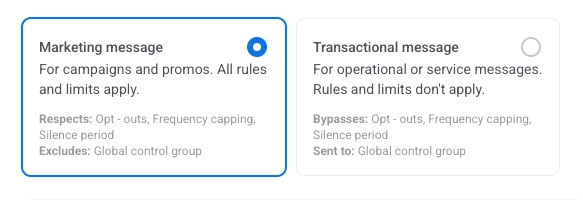
जानें कि संदेश प्रकार डिलीवरी को कैसे प्रभावित करता है।
फ्रीक्वेंसी कैपिंग सेट करें
Anchor link toउपयोगकर्ताओं को व्हाट्सएप संदेश कितनी बार मिलते हैं, इसे सीमित करने के लिए फ्रीक्वेंसी कैपिंग का उपयोग करें, जिससे ओवर-मैसेजिंग को रोका जा सके और मंथन को कम किया जा सके। निम्नलिखित विकल्पों में से एक चुनें:
-
ग्लोबल फ्रीक्वेंसी कैपिंग सेटिंग्स का उपयोग करें
अपनी ग्लोबल फ्रीक्वेंसी कैपिंग सेटिंग्स में कॉन्फ़िगर की गई प्रोजेक्ट-व्यापी सीमाओं को लागू करें।
उदाहरण के लिए, यदि वैश्विक सीमा 9 दिनों में 3 व्हाट्सएप संदेशों पर सेट है, तो इस सीमा से अधिक अतिरिक्त संदेशों को छोड़ दिया जाएगा।
-
ग्लोबल फ्रीक्वेंसी कैपिंग को अनदेखा करें
उपयोगकर्ता को यह संदेश तब भी प्राप्त होगा, भले ही उन्होंने चैनल की संदेश सीमाओं को पार कर लिया हो। ओवर-मैसेजिंग से बचने के लिए इस विकल्प का सावधानी से उपयोग करें।
-
कस्टम फ्रीक्वेंसी कैपिंग का उपयोग करें
इस संदेश के लिए एक कस्टम संदेश सीमा निर्धारित करें। यदि उपयोगकर्ता इस कस्टम कैप से अधिक हो जाता है, तो संदेश को छोड़ दिया जाएगा, और उपयोगकर्ता अगले चरण पर आगे बढ़ेगा।
महत्वपूर्ण: कस्टम फ्रीक्वेंसी कैपिंग संदेश को ग्लोबल फ्रीक्वेंसी कैपिंग से अलग नहीं करती है। एक ही चैनल पर भेजे गए सभी संदेश, जिनमें अन्य जर्नी या अभियानों के संदेश भी शामिल हैं, अभी भी वैश्विक कैप की ओर गिने जाते हैं। यदि उपयोगकर्ता को इस सप्ताह अन्य स्रोतों से पहले ही 3 व्हाट्सएप संदेश मिल चुके हैं, तो यह संदेश अभी भी अवरुद्ध हो सकता है, भले ही कस्टम कैपिंग इसकी अनुमति दे। और जानें
वाउचर का उपयोग करें
Anchor link toआप एक पूर्वनिर्धारित पूल से एक वाउचर कोड संलग्न करके व्हाट्सएप संदेशों को व्यक्तिगत बना सकते हैं। यह प्रचार, छूट और वफादारी प्रोत्साहन के लिए उपयोगी है।
इसके लिए, एक व्हाट्सएप टेम्प्लेट बनाएं जिसमें प्लेसहोल्डर {{voucher}} शामिल हो।
अपने व्हाट्सएप संदेश में एक वाउचर शामिल करने के लिए:
- व्हाट्सएप संदेश चरण में वाउचर को चालू करें।
- वाउचर पूल फ़ील्ड में, उस पूल का चयन करें जिसमें आपके उपलब्ध वाउचर कोड हैं। सुनिश्चित करें कि आप पहले से वाउचर का पूल जोड़ लें।
- (वैकल्पिक) उन उपयोगकर्ताओं को एक टैग लागू करने के लिए टैग असाइन करें फ़ील्ड का उपयोग करें जो एक वाउचर प्राप्त करते हैं। इस टैग का उपयोग सेगमेंटेशन या रिपोर्टिंग के लिए किया जा सकता है।
व्हाट्सएप एलिमेंट को कॉन्फ़िगर करने के बाद, अपनी सेटिंग्स लागू करने के लिए सहेजें पर क्लिक करें।