Envoyer des e-mails uniques
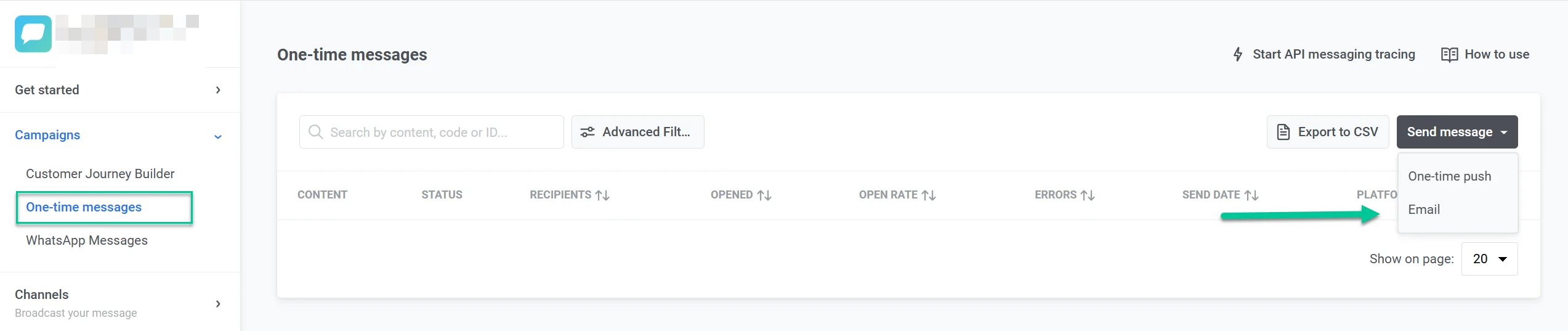
Pour envoyer un e-mail unique dans Pushwoosh, accédez à la section Campaigns, sélectionnez One-time messaging, et cliquez sur Send message > Email.
Sélectionner ou créer le contenu de l’e-mail
Anchor link toÀ l’étape Content, sélectionnez ou créez le contenu de votre e-mail. Vous pouvez créer du contenu en plusieurs langues, soit à partir de zéro, soit en utilisant du code HTML.
- Pour trouver du contenu existant, utilisez le champ Type to search… ou ouvrez le menu déroulant et sélectionnez le contenu d’e-mail souhaité.
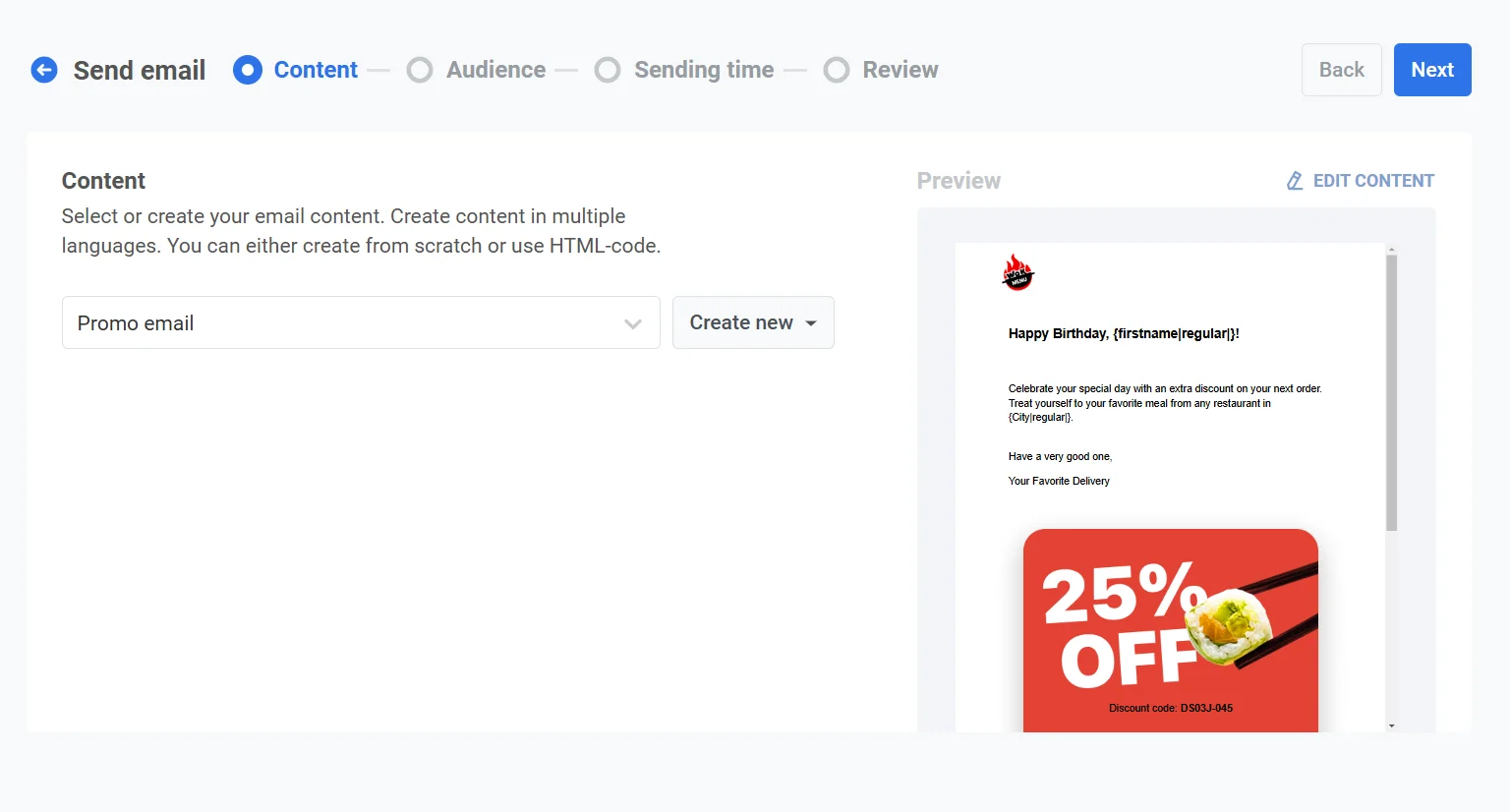
- Pour créer un nouveau contenu, cliquez sur Create new et choisissez l’Éditeur Drag and Drop ou l’éditeur de code HTML. En savoir plus sur la création de contenu d’e-mail
Sélectionner le type de message
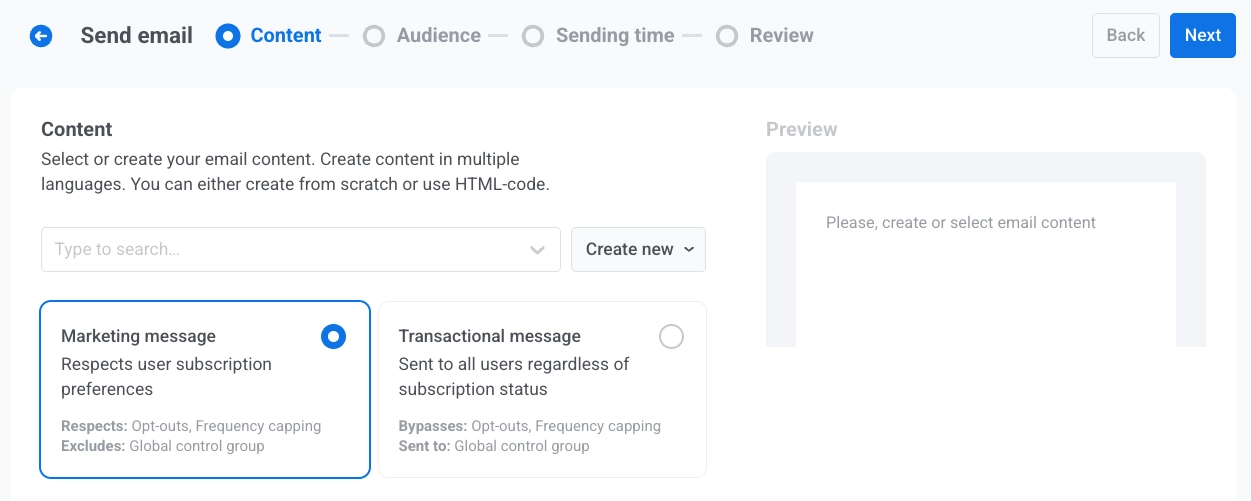
Anchor link toChoisissez comment cet e-mail est traité pour les règles d’abonnement et de livraison :
- Message marketing : Respecte les préférences d’abonnement des utilisateurs, les désabonnements et le plafonnement de la fréquence. Non envoyé aux utilisateurs du groupe de contrôle global.
- Message transactionnel : Envoyé à tous les utilisateurs, quel que soit leur statut d’abonnement. Contourne les désabonnements et le plafonnement de la fréquence. Livré aux utilisateurs du groupe de contrôle.
Découvrez comment le type de message affecte la livraison.
Sélectionner la catégorie d’abonnement
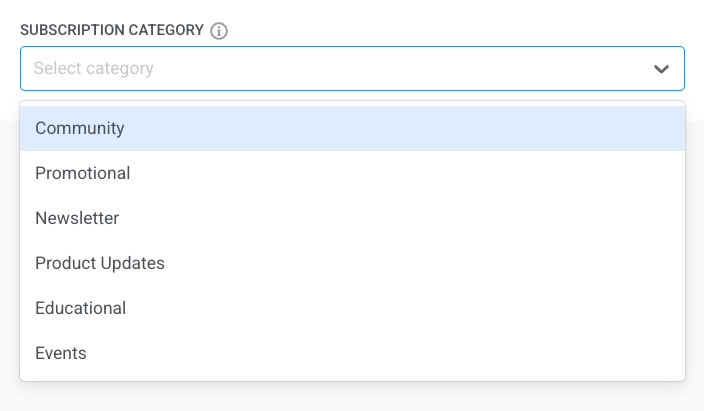
Anchor link toSélectionnez une Catégorie d’abonnement dans le menu déroulant pour que le message corresponde aux préférences de vos abonnés. Les catégories sont définies dans le centre de préférences d’abonnement.
Sélectionner l’audience pour votre campagne d’e-mail
Anchor link toÀ l’étape Audience, définissez qui recevra votre e-mail. Pushwoosh offre plusieurs options de ciblage pour correspondre aux objectifs de votre campagne :
Envoyer à un segment
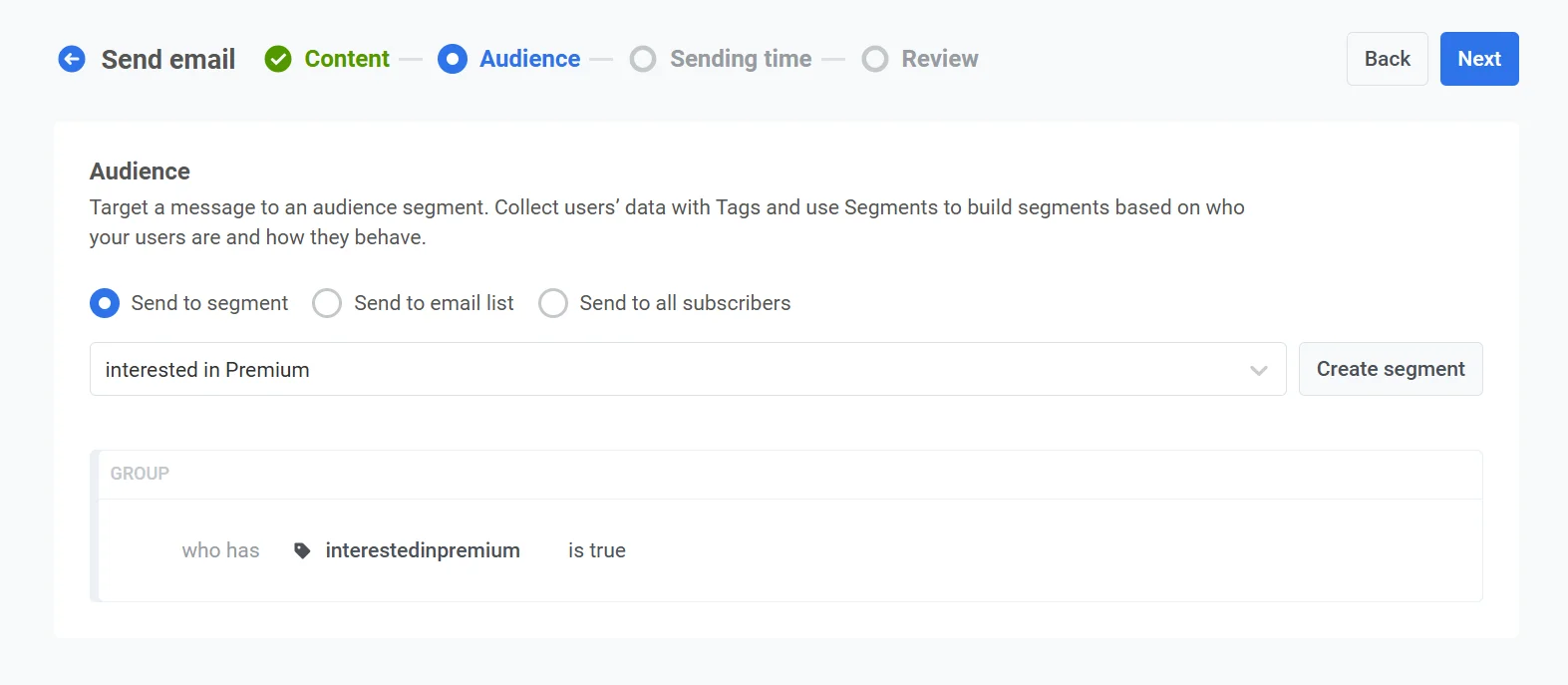
Anchor link toChoisissez cette option pour cibler un segment prédéfini de votre audience. Cela vous permet de vous concentrer sur des groupes spécifiques en fonction de leurs actions, de leur comportement ou de leurs attributs. Il y a deux options :
- Sélectionnez un segment dans la liste déroulante des options pré-construites.
-
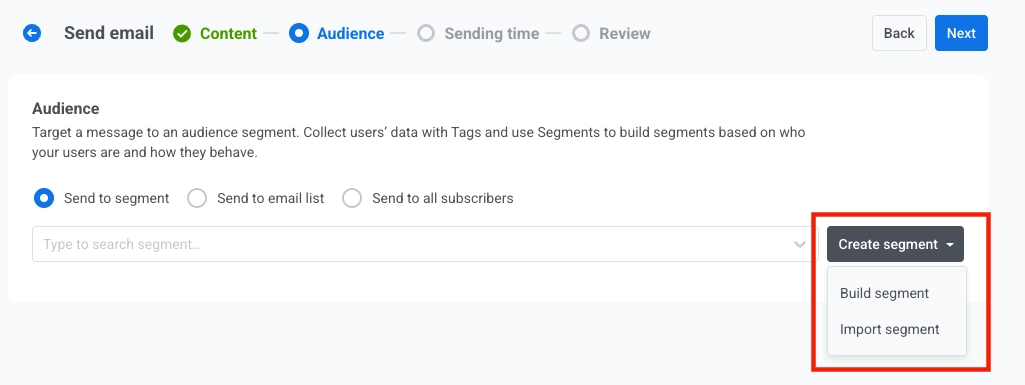
Pour créer un nouveau segment, cliquez sur Create segment. Ensuite, sélectionnez l’une des actions suivantes dans le menu déroulant :
- Build segment : Créez un nouveau segment à l’aide de l’éditeur de segments. En savoir plus
- Import segment : Importez un segment à partir d’un fichier CSV. En savoir plus.
Envoyer à une liste d’adresses
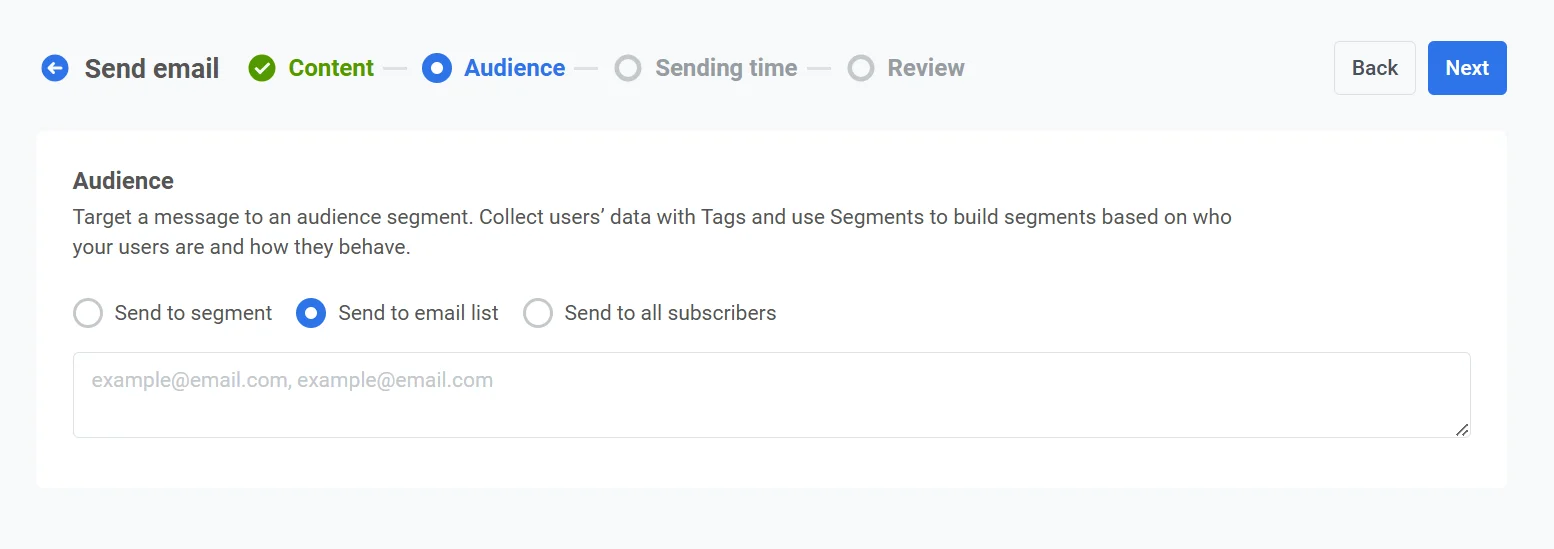
Anchor link toUtilisez cette option pour envoyer l’e-mail à une liste spécifique d’adresses e-mail. Saisissez les adresses e-mail sous forme de liste, séparées par des virgules. C’est idéal pour les communications uniques ou spéciales qui ne correspondent pas à un segment prédéfini.
Envoyer à tous les utilisateurs
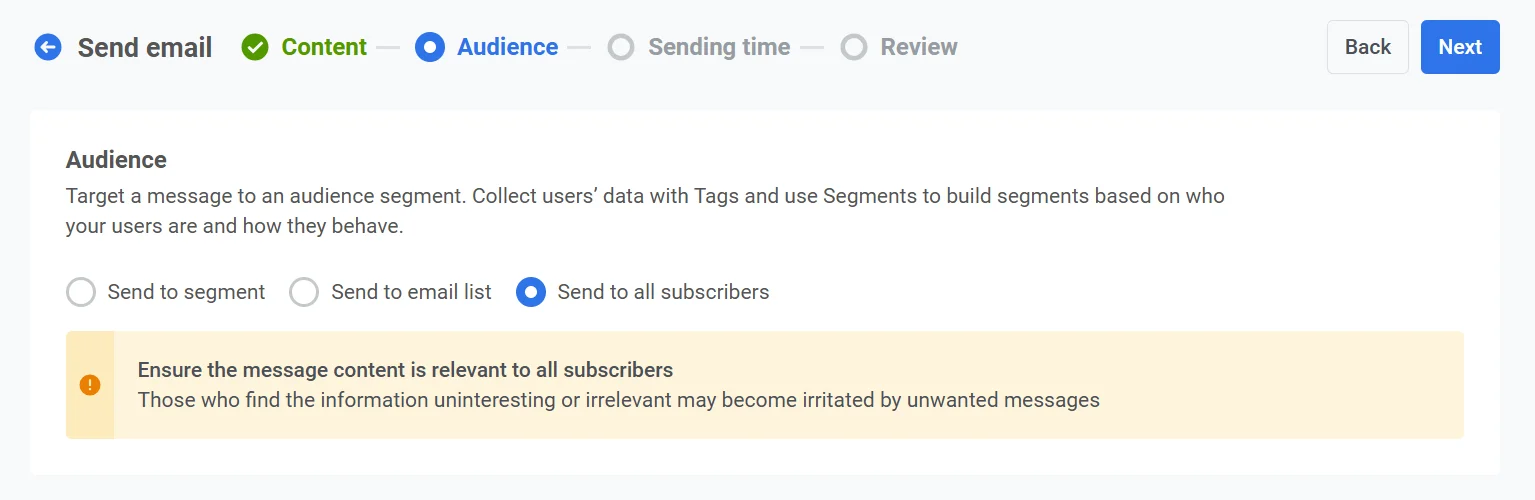
Anchor link toSélectionnez cette option pour cibler l’ensemble de votre base d’abonnés, quel que soit leur segment ou leur comportement.
Une fois que vous avez défini votre audience, cliquez sur Next pour passer à l’étape de programmation de votre campagne d’e-mail.
Programmer l’e-mail
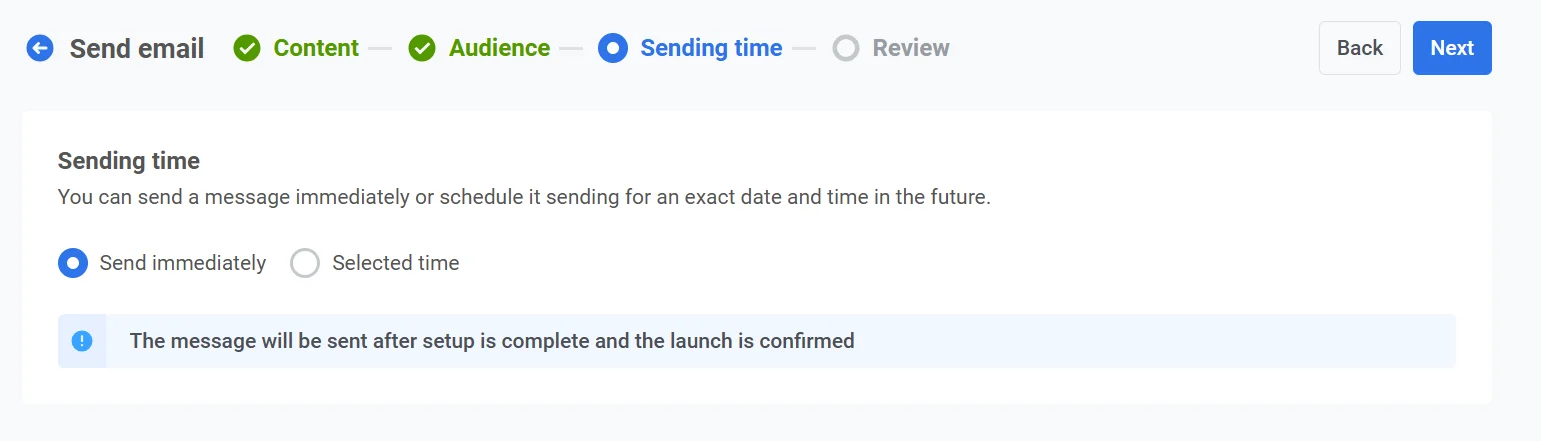
Anchor link toEnsuite, choisissez quand envoyer votre e-mail. Vous avez plusieurs options :
- L’envoyer immédiatement
- Le programmer pour une date et une heure spécifiques
Envoyer immédiatement
Anchor link toChoisissez cette option si vous souhaitez envoyer l’e-mail dès que la configuration de la campagne est terminée. C’est idéal pour les messages urgents ou sensibles au temps qui nécessitent une livraison immédiate.
Heure sélectionnée
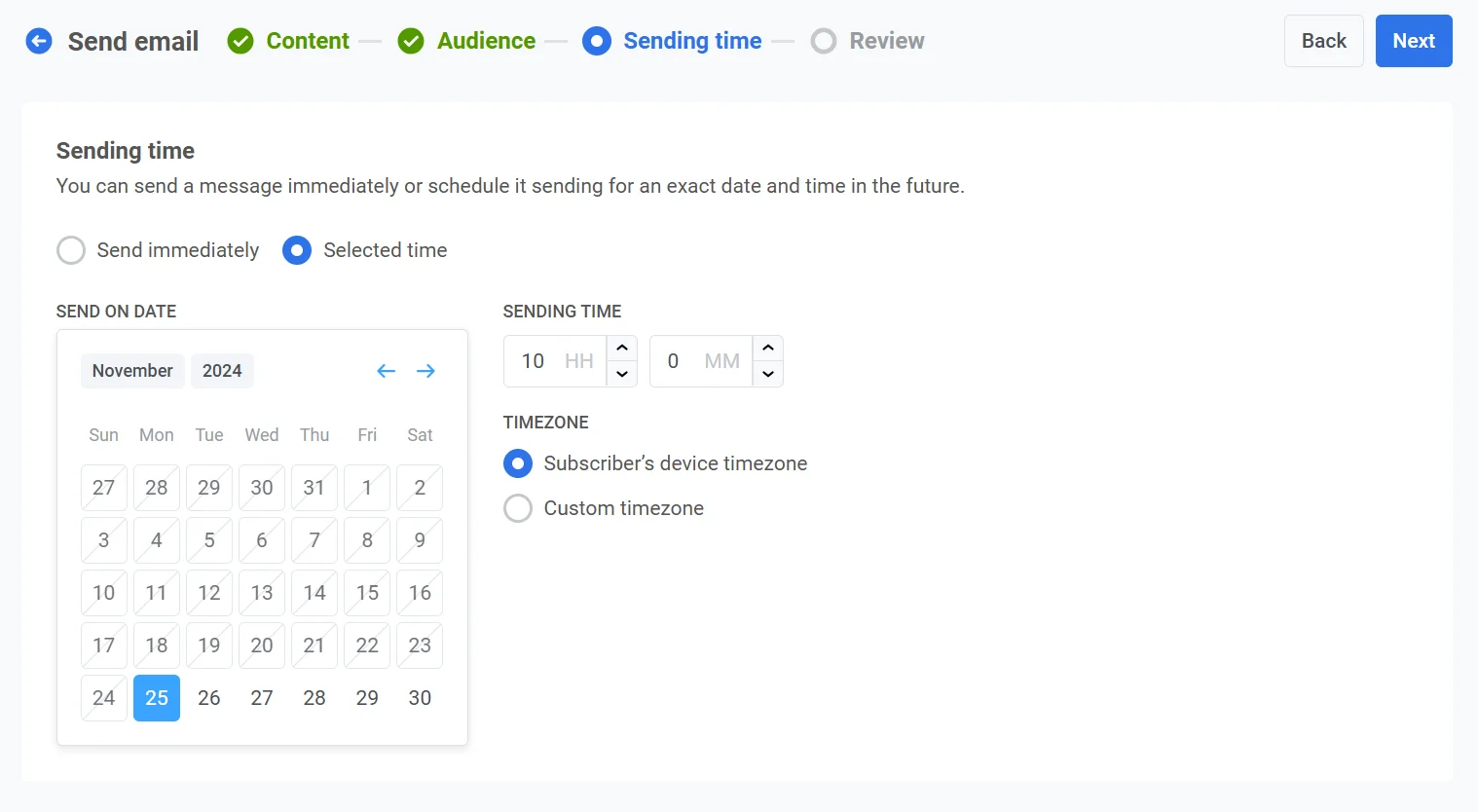
Anchor link toChoisissez cette option pour programmer votre e-mail à une date et une heure spécifiques.
Définir la date et l’heure
Anchor link toUtilisez le calendrier pour choisir la date exacte de votre e-mail. Ensuite, spécifiez l’heure en heures et minutes (en utilisant le format 24 heures).
Sélectionner le fuseau horaire
Anchor link to- Fuseau horaire de l’appareil de l’abonné. L’e-mail sera envoyé en fonction du fuseau horaire local de chaque destinataire, garantissant une livraison à l’heure spécifiée dans leur région.
- Fuseau horaire personnalisé. Définissez un fuseau horaire spécifique pour envoyer l’e-mail à la même heure pour tous les destinataires. C’est utile pour cibler les utilisateurs dans une région particulière.
Configurer les paramètres de livraison des messages
Anchor link toDéfinir le plafonnement de la fréquence
Anchor link toUtilisez le Plafonnement de la fréquence pour limiter la fréquence à laquelle les utilisateurs reçoivent des e-mails, évitant ainsi la sur-messagerie et réduisant le taux de désabonnement. Choisissez l’une des options suivantes :
- Utiliser les paramètres de plafonnement de la fréquence globale
Appliquez les limites à l’échelle du projet configurées dans vos paramètres de plafonnement de la fréquence globale.
Par exemple, si la limite globale est fixée à 3 messages en 9 jours, les messages supplémentaires dépassant cette limite seront ignorés.

- Ignorer le plafonnement de la fréquence globale
L’utilisateur recevra ce message même s’il a dépassé les limites de messages du canal. Utilisez cette option avec prudence pour éviter la sur-messagerie.

- Utiliser un plafonnement de fréquence personnalisé
Définissez une limite de message personnalisée pour ce message. Si l’utilisateur dépasse ce plafond personnalisé, le message sera ignoré et l’utilisateur passera à l’étape suivante.

Définir les limites de débit d’envoi
Anchor link toLe paramètre Send rate contrôle la vitesse à laquelle les messages sont livrés à votre audience. L’ajustement du débit d’envoi vous aide à gérer la vitesse de livraison, à prévenir la surcharge du backend et à améliorer la délivrabilité globale.
Choisissez l’une des options suivantes :
- Utiliser les paramètres de débit d’envoi globaux Applique les limites de débit d’envoi configurées dans les paramètres de livraison de messages de votre projet. Si aucune limite n’est définie, tous les messages seront envoyés immédiatement. Utilisez cette option lorsque vous souhaitez que la vitesse de livraison suive les règles par défaut de votre projet. En savoir plus sur les limites de débit d’envoi globales

- Envoyer des messages sans limite de débit d’envoi Envoie les messages aussi rapidement que possible, en ignorant toutes les limites de débit d’envoi globales. À utiliser avec prudence pour éviter de surcharger votre backend ou de créer des pics de livraison.

- Utiliser un débit d’envoi personnalisé Remplace le débit d’envoi global pour ce message uniquement. Vous permet de spécifier le nombre de messages envoyés par minute, vous donnant un contrôle total sur la vitesse de livraison. Les messages seront envoyés au débit personnalisé que vous définissez dans l’élément de message.

Une fois que vous avez configuré les options souhaitées, cliquez sur Next pour passer à l’étape de confirmation.
Vérifier et modifier votre contenu
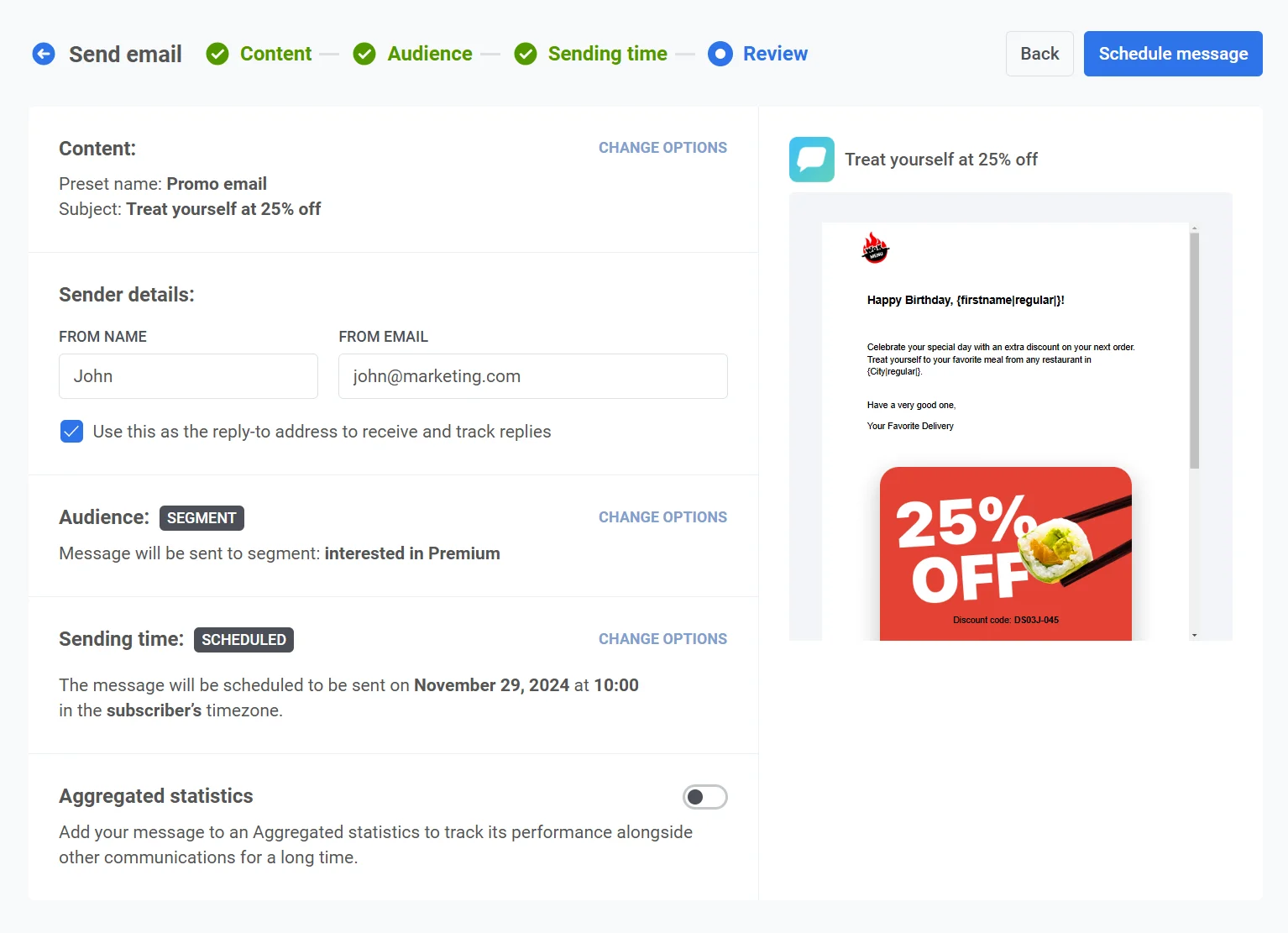
Anchor link toLa dernière étape consiste à vérifier le contenu de votre e-mail et les paramètres de la campagne, y compris l’audience et l’heure d’envoi. Vous verrez également un aperçu de votre e-mail dans chaque langue sélectionnée. Vérifiez attentivement tous les détails avant de finaliser la campagne pour vous assurer qu’elle correspond à vos objectifs. Vous pouvez ajuster tous les paramètres si nécessaire.
Détails de l’expéditeur
Anchor link toDans la section Sender details, vous pouvez définir le From name et le From email pour ce message. Activez Use this as the reply-to address to receive and track replies si vous souhaitez que les réponses aillent à la même adresse. L’adresse e-mail doit appartenir à un domaine vérifié dans votre projet.
Lier aux Messages Agrégés
Anchor link toEn option, vous pouvez lier votre e-mail à une campagne de Messages Agrégés. Cela vous permet de regrouper l’e-mail avec des messages connexes et de suivre leur performance combinée au fil du temps dans la section Messages Agrégés. Utilisez cette fonctionnalité pour surveiller l’efficacité des messages dans le cadre d’une stratégie de communication plus large.
Une fois que tout est confirmé, cliquez sur Schedule pour le programmer pour une livraison ultérieure ou sur Send Now pour l’envoyer immédiatement, en fonction des options de programmation que vous avez sélectionnées.
Annuler ou modifier un e-mail programmé
Anchor link toPour les e-mails qui sont programmés et pas encore envoyés (statut PENDING), vous pouvez les modifier ou les annuler. Ouvrez la liste des messages à l’un de ces endroits : Campaigns → One-time messaging, ou Statistics → Message History.
Ensuite, ouvrez le menu d’actions (⋮) pour le message que vous souhaitez modifier ou annuler :
- Delete message : annule la livraison programmée et change le statut en Canceled.
- Edit message : ouvre le formulaire d’e-mail unique avec les données du message chargées.
Scénario d’exemple
Anchor link toImaginez que vous êtes le responsable marketing d’une plateforme de e-commerce et que vous souhaitez envoyer un e-mail pour promouvoir une prochaine Vente du Nouvel An à un groupe ciblé d’utilisateurs ayant déjà effectué des achats. L’e-mail doit être livré à une date et une heure précises, juste avant le début de la vente. Vous pouvez configurer cette campagne dans Pushwoosh comme suit :
1. Tout d’abord, accédez à Campaigns, et sélectionnez One-time messaging. Cliquez sur Send message, puis choisissez Send email pour commencer à configurer votre campagne d’e-mail unique.
2. Vous décidez d’utiliser un contenu d’e-mail existant pour cette campagne. À l’étape Content, ouvrez le menu déroulant et sélectionnez le contenu d’e-mail pré-construit intitulé New Year Sale Promo.
Vérifiez le contenu de l’e-mail :
« Notre Vente du Nouvel An approche à grands pas ! 🎉 Préparez-vous à profiter de jusqu’à 50 % de réduction sur vos produits préférés. La vente commence le 1er janvier, alors marquez vos calendriers et assurez-vous de ne rien manquer ! 🛍️✨ »
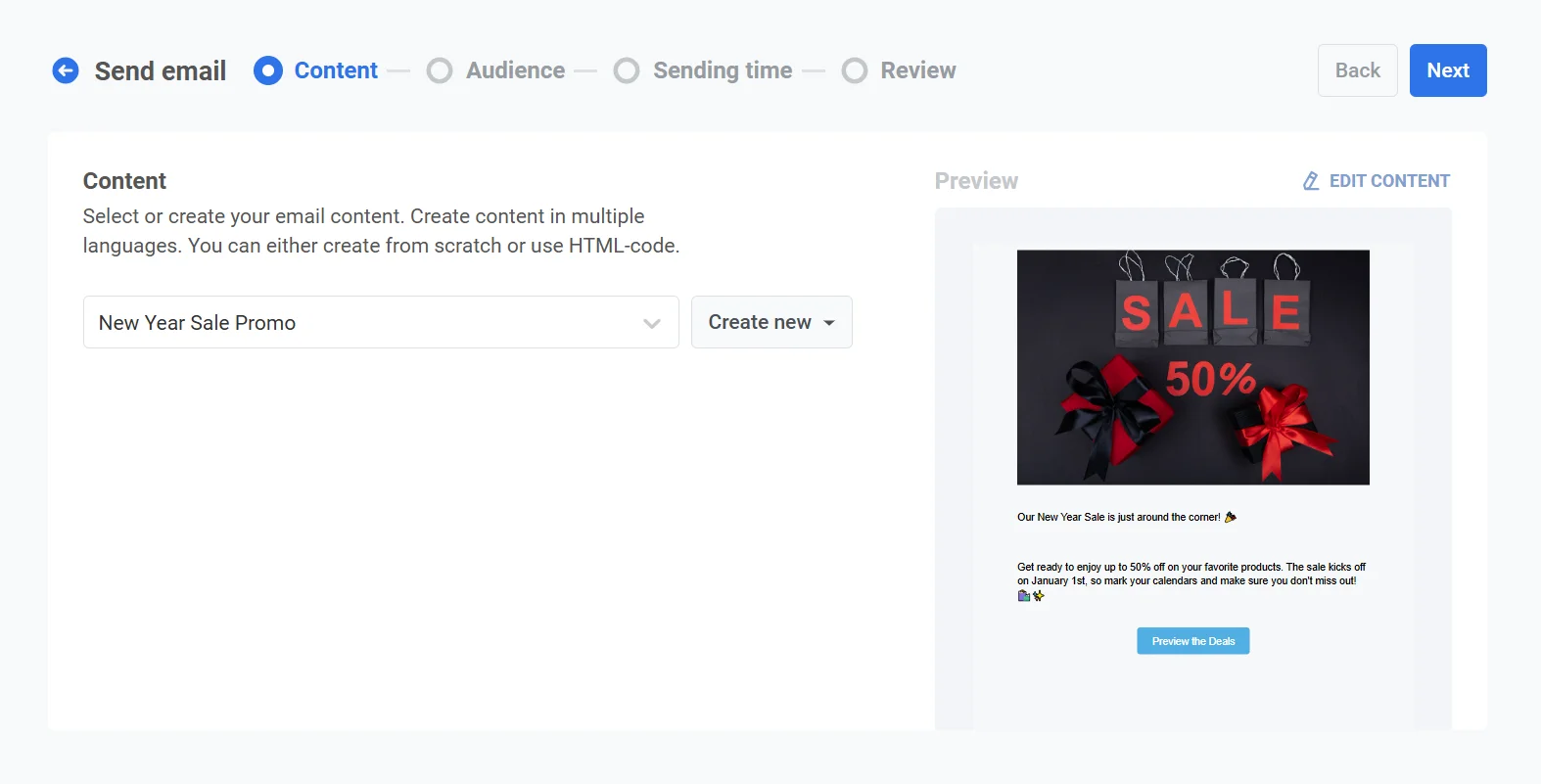
Une fois que vous êtes satisfait du contenu, cliquez sur Next pour passer à l’étape de sélection de l’audience.
3. Comme vous souhaitez cibler les utilisateurs qui ont déjà effectué des achats, choisissez Send to segment. Dans le menu déroulant, sélectionnez le segment Returning customers, qui est basé sur les utilisateurs ayant effectué des achats au cours de la dernière année.
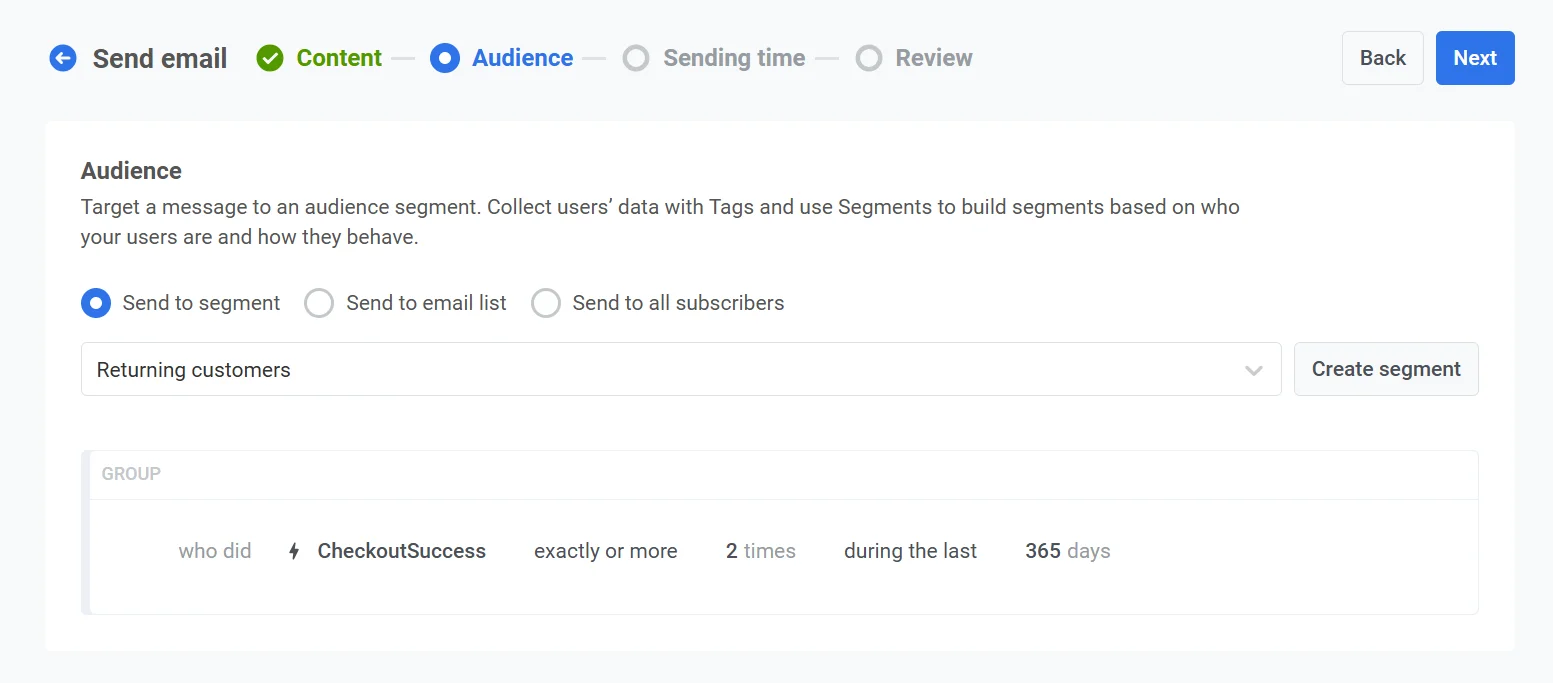
Après avoir confirmé l’audience, cliquez sur Next pour passer à l’étape de programmation.
4. Pour vous assurer que l’e-mail est envoyé au bon moment, sélectionnez Selected time dans les options de programmation.
- Définissez la date au 30 décembre 2024 et l’heure à 10:00 en utilisant le format 24 heures.
- Choisissez Fuseau horaire de l’appareil de l’abonné pour que l’e-mail soit envoyé à 10:00 dans le fuseau horaire local de chaque destinataire, quel que soit son emplacement.
5. Vérifiez tous les détails de la campagne, y compris l’audience, la programmation et le contenu de l’e-mail. Utilisez la fonction d’aperçu pour voir comment l’e-mail apparaîtra dans la boîte de réception des destinataires.
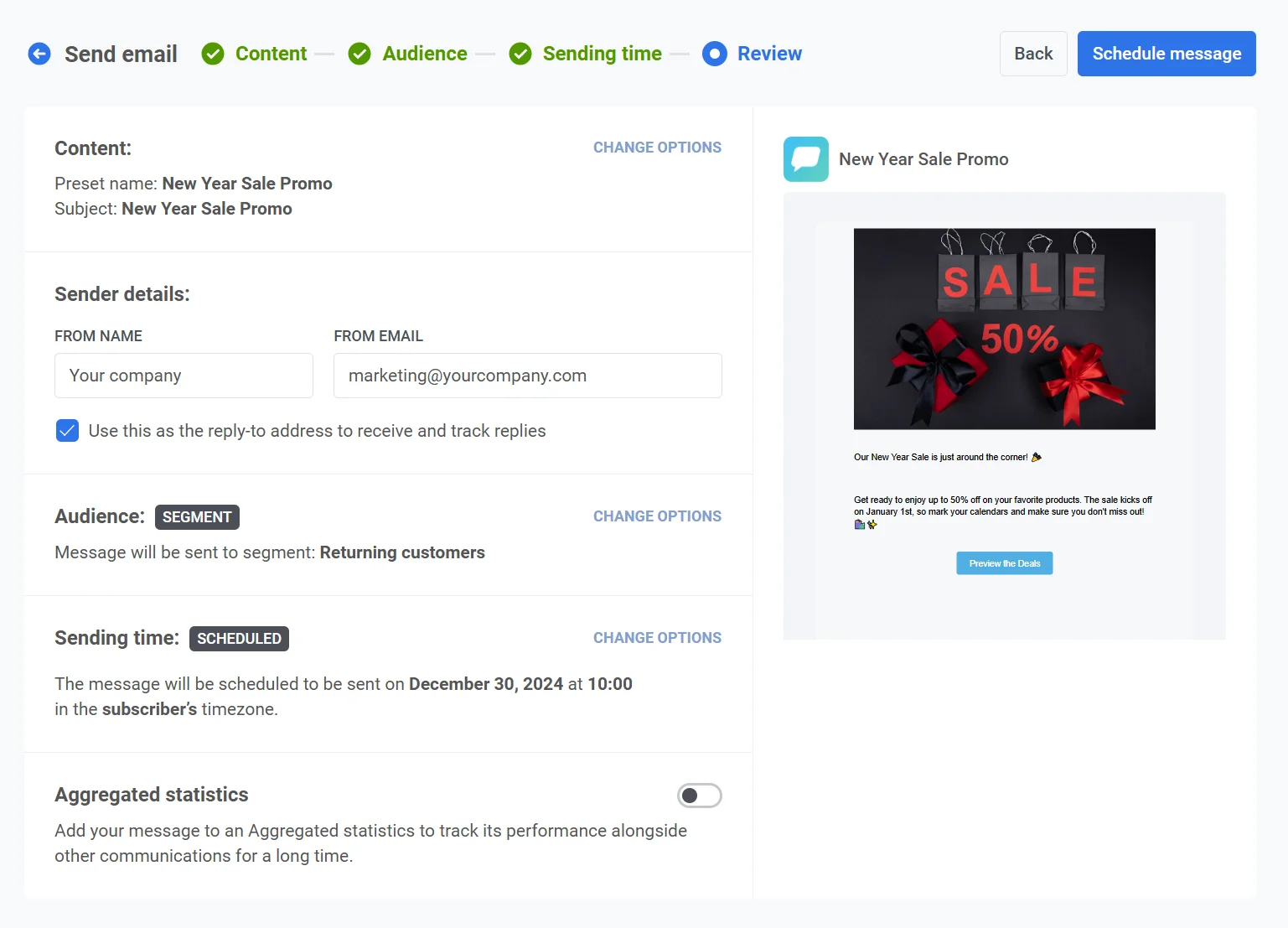
Une fois que tout est vérifié, cliquez sur Schedule message pour finaliser et programmer l’e-mail pour une livraison à l’heure spécifiée.