Envoyer des e-mails via Customer Journey
Ce guide explique comment envoyer des e-mails via Customer Journey.
Créer une campagne et configurer l’entrée
Anchor link toCréer une campagne
Anchor link toConnectez-vous à votre compte Pushwoosh et accédez au Customer Journey Builder. Cliquez sur Créer une campagne pour commencer. Vous pouvez soit choisir un Journey parmi les modèles, soit partir de zéro.
Ajouter un élément d’entrée sur le canevas
Anchor link toSi vous partez de zéro, glissez-déposez un élément d’entrée (basé sur l’audience, basé sur un déclencheur ou basé sur l’API) comme premier élément de votre Journey. Si vous utilisez un modèle, l’élément d’entrée sera déjà sur le canevas.
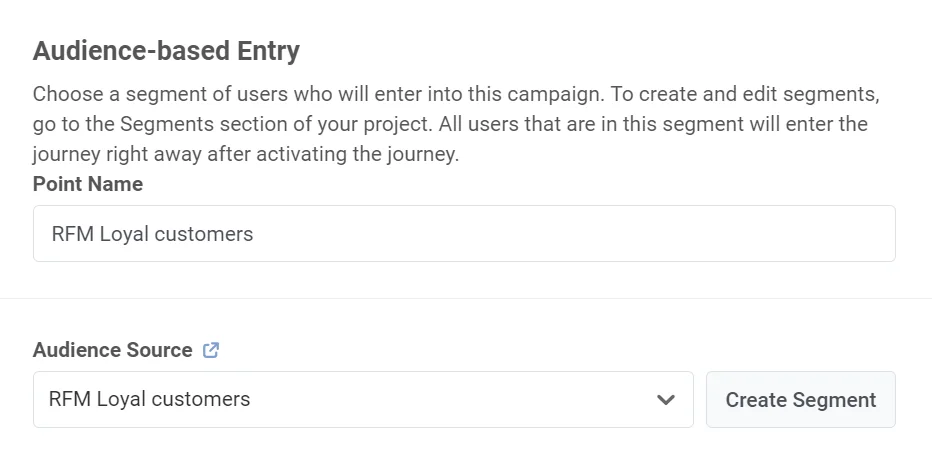
Exemple : utilisez l’Entrée basée sur l’audience pour cibler les clients fidèles qui ont effectué des achats lors de ventes précédentes et qui sont susceptibles d’être intéressés par la promotion actuelle.
Configurer l’élément d’entrée
Anchor link toDouble-cliquez sur l’élément d’entrée pour le configurer. Les paramètres dépendent du type d’entrée. Pour l’Entrée basée sur l’audience, vous choisissez ou créez un segment. Pour l’Entrée basée sur un déclencheur, vous sélectionnez un événement et des conditions. Pour l’Entrée basée sur l’API, vous utilisez l’API pour ajouter des utilisateurs. Apprenez à configurer chaque type d’entrée.
Ajouter et configurer l’élément E-mail
Anchor link toGlissez-déposez l’élément E-mail sur le canevas et double-cliquez pour ouvrir ses paramètres. Dans la fenêtre contextuelle, commencez à configurer votre e-mail.
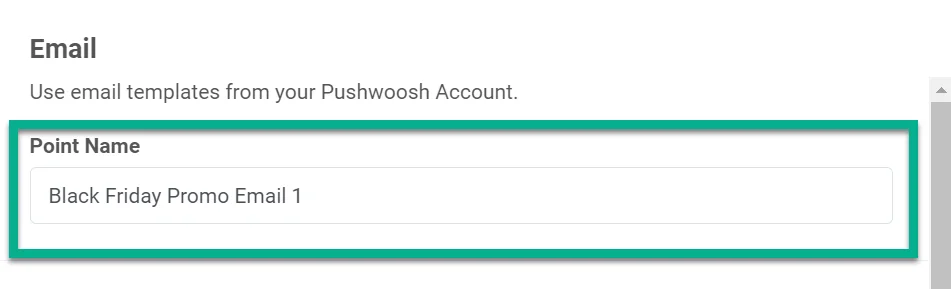
Donner un nom au point du Journey
Anchor link toExemple : E-mail promo Black Friday.
Configurer le contenu
Anchor link toÀ l’étape Contenu, configurez le contenu de votre e-mail :
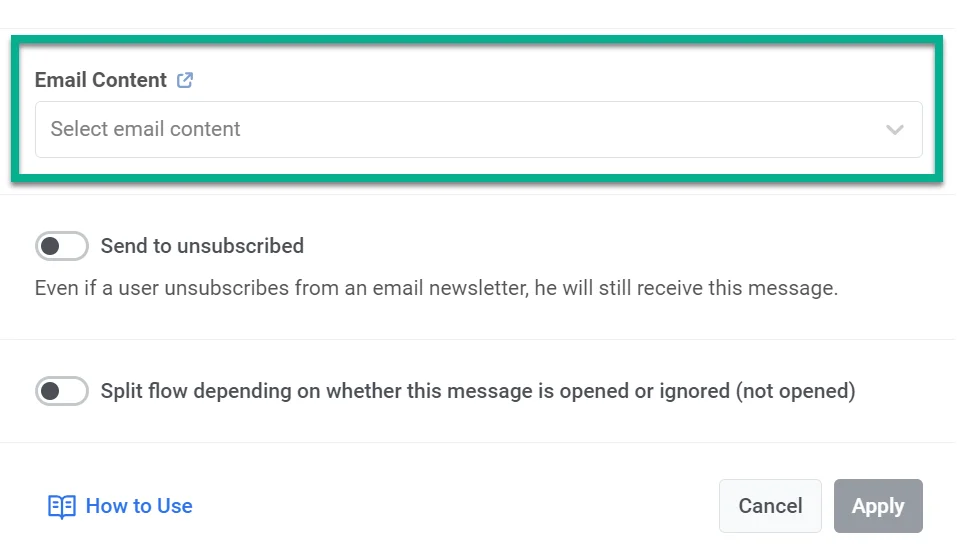
- Préréglage d’e-mail : Sélectionnez un préréglage existant dans le menu déroulant ou cliquez sur le lien à côté du champ pour créer ou modifier le contenu. En savoir plus
- Objet : Si le préréglage inclut un objet, il apparaît ici. Conservez-le, modifiez-le ou saisissez-en un nouveau. En savoir plus
- Nom de l’expéditeur et E-mail de l’expéditeur : Saisissez le nom et l’adresse de l’expéditeur (doit être un domaine vérifié). Vous pouvez choisir un expéditeur configuré dans le menu déroulant. Les valeurs définies ici sont stockées dans l’étape et priment sur le préréglage et la valeur par défaut de la plateforme. Comment fonctionne la priorité de l’expéditeur.
- Répondre à : Activez éventuellement Utiliser cette adresse comme adresse de réponse pour recevoir et suivre les réponses afin que les réponses soient envoyées à l’e-mail de l’expéditeur. En savoir plus
Choisir le type de message
Anchor link to- Message marketing : Respecte les préférences d’abonnement, les désabonnements et le plafonnement de la fréquence. Non envoyé aux utilisateurs du groupe de contrôle global.
- Message transactionnel : Envoyé à tous les utilisateurs, quel que soit leur statut d’abonnement. Livré aux utilisateurs du groupe de contrôle.

Découvrez comment le type de message affecte la livraison.
Sélectionner la catégorie d’abonnement
Anchor link toSi vous avez choisi un message marketing, sélectionnez une catégorie dans le menu déroulant (par ex. Mises à jour du produit, Newsletter, Promotionnel) afin que le message corresponde aux préférences de vos abonnés. Les catégories sont définies dans le centre de préférences d’abonnement.
Remplacer la personnalisation (facultatif)
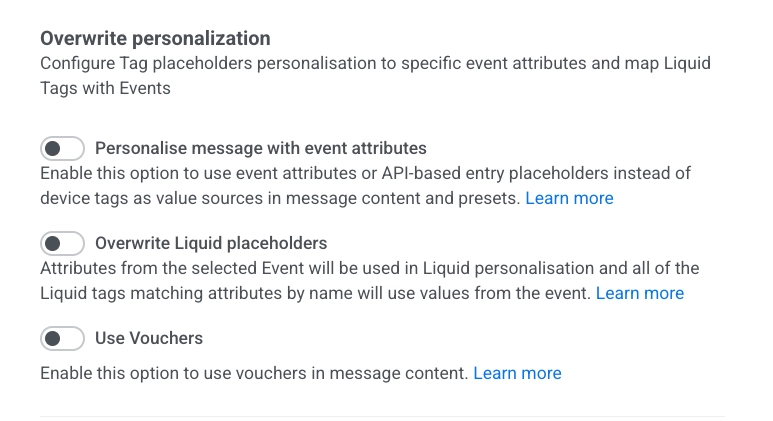
Anchor link toConfigurez la manière dont le contenu du message est personnalisé :
- Personnaliser le message avec les attributs d’événement : Remplissez les espaces réservés dans l’e-mail avec les données du Journey (par ex. événement ou entrée basée sur l’API). En savoir plus
- Remplacer les espaces réservés Liquid : Utilisez les valeurs d’un événement sélectionné dans les balises Liquid. Les balises qui correspondent aux noms d’attributs d’événement obtiennent ces valeurs. En savoir plus
- Utiliser des bons de réduction : Insérez un code de bon de réduction unique provenant d’un pool dans l’e-mail (par ex. pour les promotions). En savoir plus
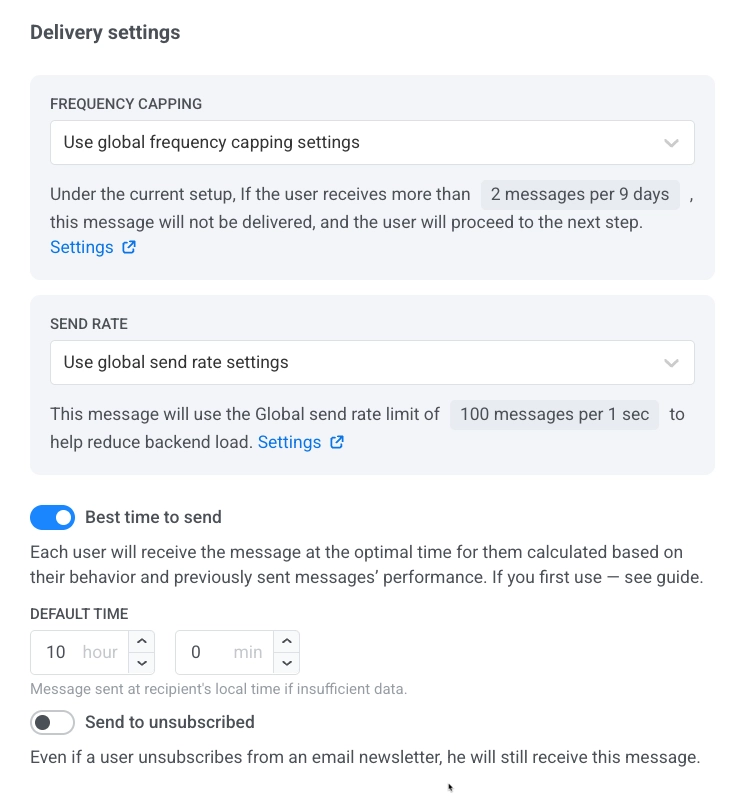
Paramètres de livraison (facultatif)
Anchor link toDans cette section, vous pouvez définir :
- Plafonnement de la fréquence : Utilisez la limite globale, ignorez-la ou définissez une limite personnalisée. En savoir plus
- Taux d’envoi : Utilisez le taux global, sans limite ou un taux personnalisé. En savoir plus
- Meilleur moment pour envoyer : Livrez au moment optimal pour chaque utilisateur en fonction de son comportement. En savoir plus
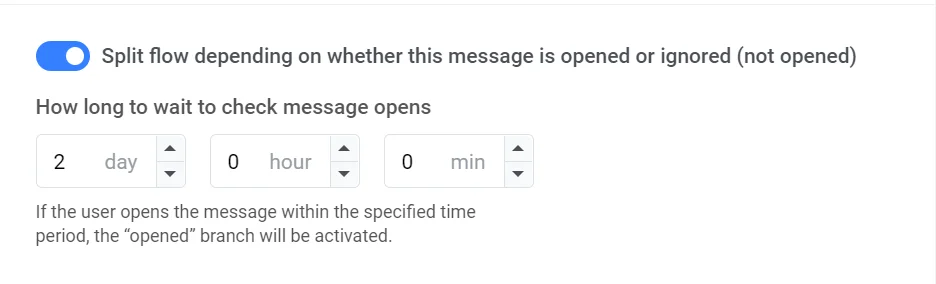
Diviser par ouverture d’e-mail (facultatif)
Anchor link toDivisez le flux selon que les utilisateurs ouvrent l’e-mail ou non. Définissez la période d’attente (jusqu’à 7 jours). Exemple : faites un suivi avec une notification push ou un autre e-mail si l’utilisateur n’ouvre pas le premier. En savoir plus
Ajouter un élément de sortie
Anchor link toUne fois votre e-mail configuré, terminez le Journey en ajoutant un élément de sortie. Si vous avez choisi de diviser le flux, configurez des actions pour les utilisateurs qui ignorent l’e-mail.
Configurer les paramètres du Journey et lancer
Anchor link toParamètres du Journey (facultatif)
Anchor link to- Définissez une Période de silence pendant laquelle aucun message ne sera envoyé aux utilisateurs
- Définissez une Limite d’entrée dans la campagne pour définir combien de fois une personne peut entrer dans le Journey au cours d’une période spécifiée
Définir les objectifs de conversion
Anchor link toDéfinissez des objectifs de conversion pour suivre le succès de votre Journey. Exemple : configurez l’événement CheckoutSuccess comme objectif de conversion et suivez combien d’utilisateurs l’atteignent au sein du Journey. En savoir plus sur les objectifs de conversion dans les Journeys
Lancer la campagne
Anchor link toAvant le lancement, utilisez la Vérification avant lancement pour valider la campagne et corriger les étapes manquantes. Lorsque la campagne est prête, cliquez sur Démarrer la campagne pour commencer l’envoi.