如何发送分群营销活动
Pushwoosh 允许您向用户分群发送消息和营销活动。这有助于您个性化您的营销活动。用例:
- 向语言分群发送消息:发送印地语的电子邮件或葡萄牙语的移动推送。
- 发送包含特定国家或限时优惠的留存电子邮件。
在 Pushwoosh 中,您可以创建两种类型的用户分群:
- 基于用户属性的分群,例如用户的国家或语言。
- 基于用户行为的分群,例如上次登录或之前的购买记录。
将用户群添加到 Pushwoosh 后,您可以立即使用默认标签和事件。此外,您还可以创建自己的自定义标签和事件。
如何创建分群营销活动
Anchor link to此过程包括三个步骤:
第 1 步:创建用户分群。 按照本指南创建您的用户分群。
第 2 步:制作消息。 移动或网页推送、电子邮件、应用内消息、短信或 WhatsApp。
第 3 步:将分群和消息构建到营销活动中。
如何构建针对用户分群的营销活动
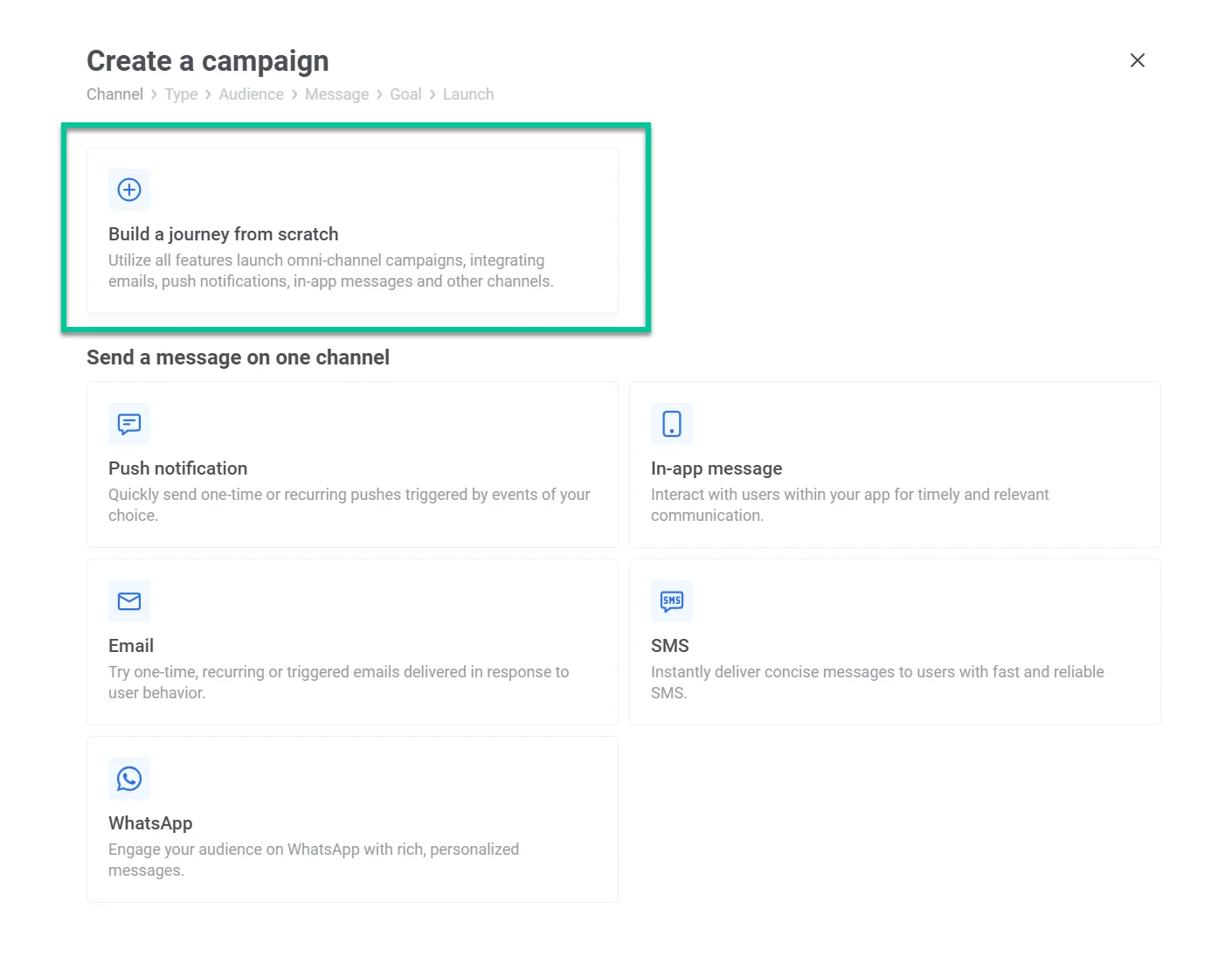
Anchor link to当您的分群和消息准备就绪后,转到 Campaigns > Customer Journey Builder > Create campaign 并点击 Build a journey from scratch。
将 Audience-based Entry 拖到画布中,因为我们用它来向用户分群发送消息。
双击 Audience 图标,然后点击 Audience Source。从下拉菜单中,选择您要使用的分群。点击 Apply。
点击 Connect this 添加消息渠道。在此示例中,我们使用电子邮件联系 7 天内未打开我们应用的用户。
双击您的消息并选择一个预设——您为营销活动准备的消息副本。
您可以在此停止,不再发送任何其他内容。为此,请点击消息上的连接点图标并选择 Exit。
要启动您的营销活动,请点击左上角的三个点图标 > Rename 为其命名。准备就绪后,点击 Launch。
如何向用户分群发送跟进消息
Anchor link to您可以自动跟进未打开您之前电子邮件或推送通知的用户。为此,请双击消息图标(在本例中为电子邮件图标)并开启 Split to opened/ignored(拆分为已打开/已忽略)。
选择等待多少天来检查打开情况。对于电子邮件,我们选择了五天,但根据具体情况,您可以选择等待 30 分钟。例如,跟进用户的航班变更或其他紧急更新。然后点击 Apply。
现在您会看到两个自动化选项:opened/not opened。 如果用户打开了您的电子邮件 > 则退出营销活动。为此,请点击 opened 旁边的连接点并选择 Exit。
如果用户没有打开您的电子邮件,请向他们发送另一封电子邮件。为此,请点击 not opened 旁边的连接点并选择任何消息渠道。在我们的案例中,我们用另一封电子邮件进行跟进。
双击您的消息并选择一个预设——您为营销活动准备的消息副本。
要在此处停止自动化,请点击消息上的连接点图标并选择 Exit。
要启动您的营销活动,请点击左上角的三个点图标 > Rename 为其命名。准备就绪后,点击 Launch。
热门的跟进组合
Anchor link to- 移动推送 + 电子邮件
- 电子邮件 + 电子邮件
- 移动推送 + 短信
- 电子邮件 + 短信
- 移动推送 + WhatsApp
- 电子邮件 + 短信 + WhatsApp
如何为分群营销活动设置定时发送
Anchor link to您可以选择在特定时间启动一次营销活动(例如,12 月 10 日促销开始)。或者定期启动(例如,每周五下午 5 点发送游戏提醒)。