SMS 预设
SMS 预设使您能够创建可重复使用和可定制的 SMS 消息,以满足各种营销活动的需求。
Pushwoosh 允许您:
- 通过翻译和个性化多种语言的内容,轻松地使您的消息适应全球受众。这确保您的消息保持相关性,并根据受众的文化背景进行定制。
- 在您的 SMS 消息中包含长 URL,而无需担心空间限制。Pushwoosh 会自动缩短链接,使您的消息保持简洁,同时跟踪链接表现以提高转化率。
创建 SMS 内容
Anchor link to要开始创建您的 SMS 预设,请导航至内容 > SMS 预设 > 创建内容。
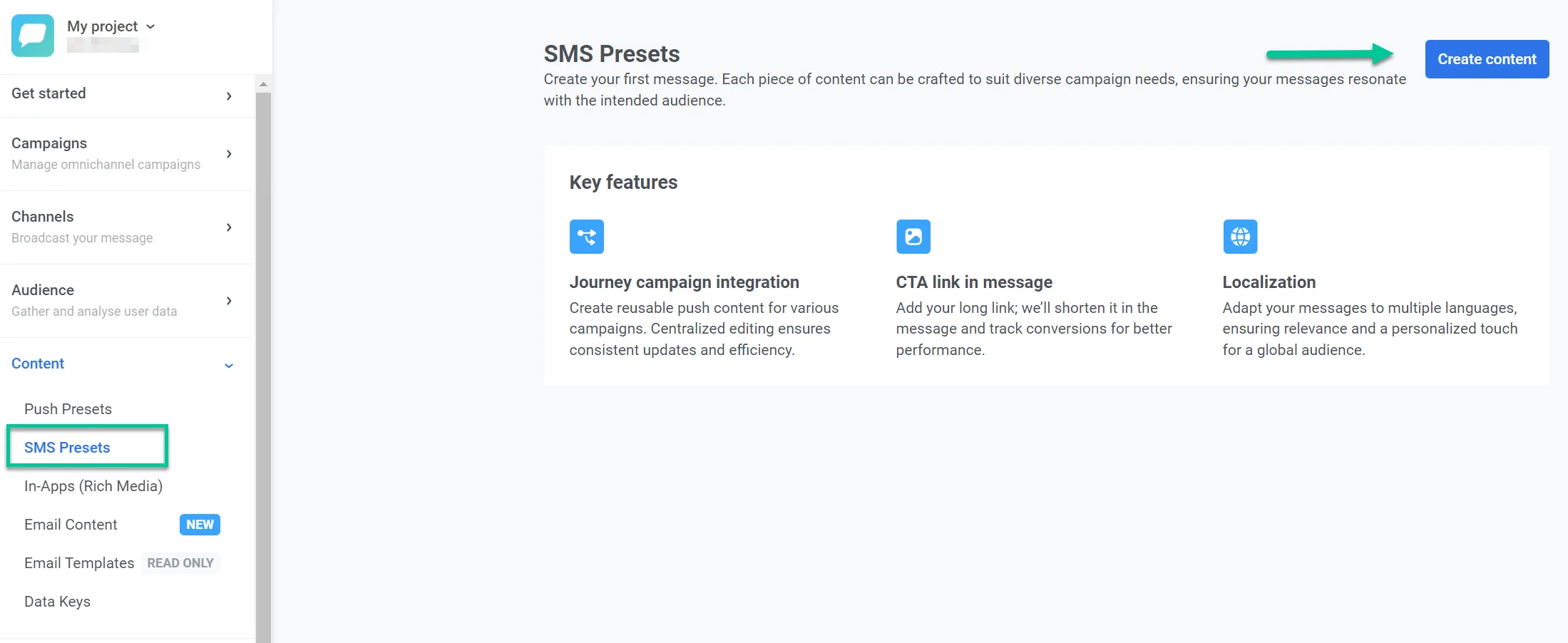
确保您的 SMS 内容有一个清晰且描述性的名称,以便于识别。
定义您想在 SMS 中使用的语言
Anchor link to首先创建您的默认消息,该消息将发送给所有用户,除非有更具体的语言版本可用。 然后添加其他语言,以根据用户的语言偏好为他们个性化 SMS 内容。
您可以包括:
- 您的受众当前使用的语言
- 支持未来扩展到新地区的新语言
要添加其他语言,请单击编辑器顶部的加号 (+) 标志。将出现可用语言列表,允许您选择 SMS 消息所需的语言。
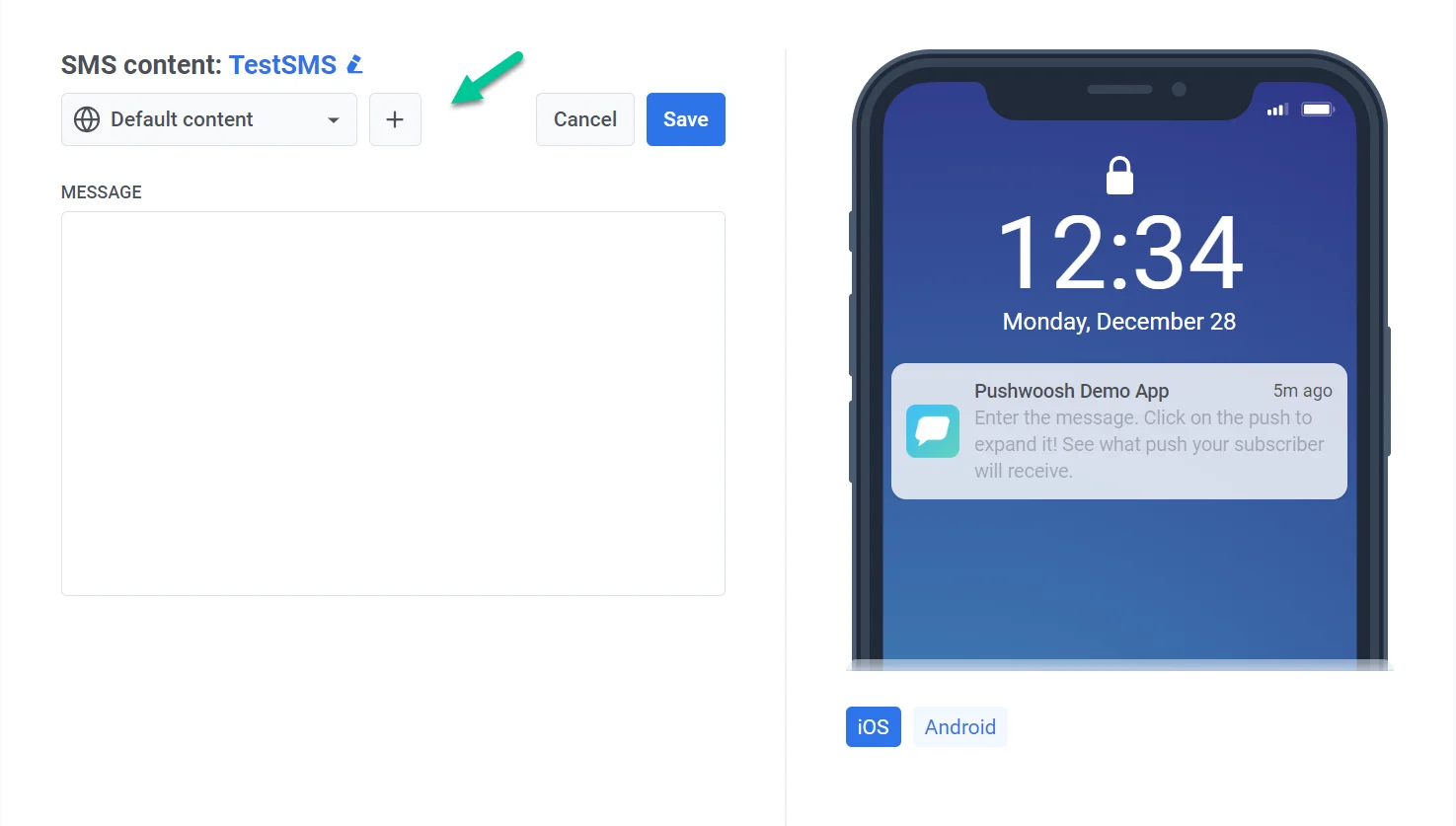
例如,如果您的默认语言是英语,但您也想针对西班牙语和德语使用者,只需将这些语言添加到您的 SMS 消息中。手机设置为西班牙语或德语的用户将收到其首选语言的消息,而其他人将收到默认的英语版本。
撰写您的消息
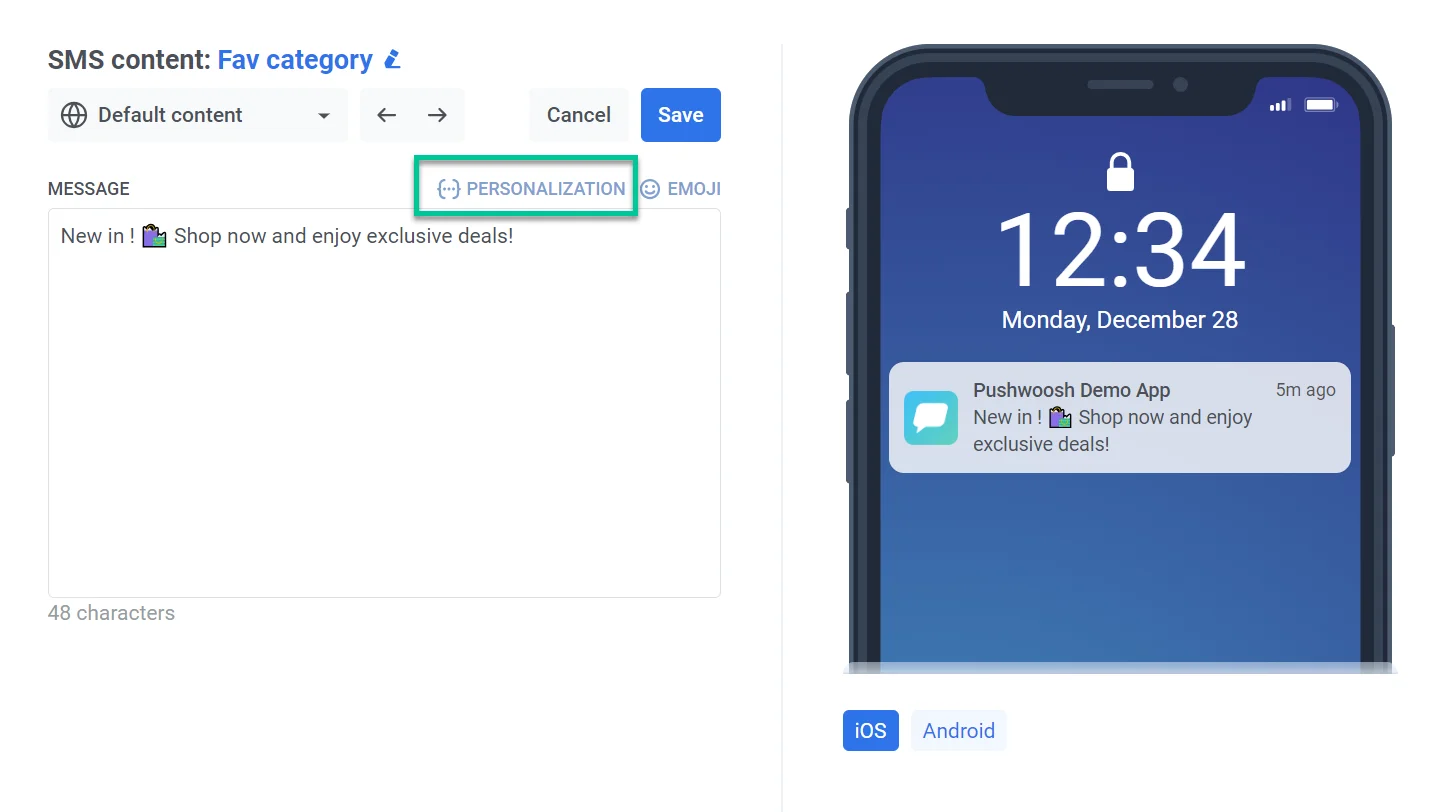
Anchor link to在消息字段中,输入您的 SMS 内容。您可以使用表情符号按钮包含表情符号,并使用个性化选项添加个性化数据。
个性化 SMS 内容
Anchor link toPushwoosh 允许您个性化 SMS 内容,并为个别用户量身定制,以获得更具吸引力的体验。请按照以下步骤个性化您的消息:
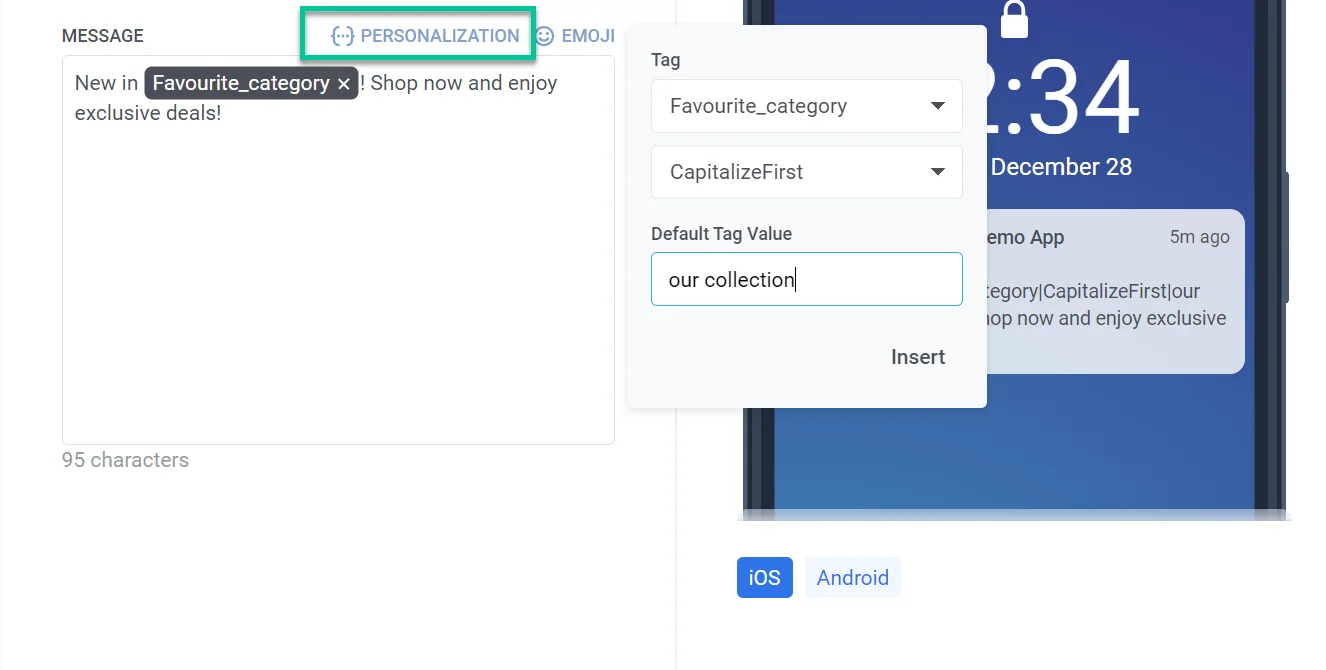
- 点击消息字段上方的个性化链接。将出现一个下拉菜单,显示可用的用户数据标签。选择与您的个性化目标相符的标签(例如,用户名、城市等)。请记住,可用标签取决于您收集的用户数据。 了解更多关于标签的信息
- 选择以下格式修饰符之一来控制标签值的显示方式:
- CapitalizeFirst. 标签值的第一个字母将大写,其余部分将小写。例如:“john doe” 变为 “John doe”。
- CapitalizeAllFirst. 标签值中每个单词的第一个字母都将大写。例如:“john doe” 变为 “John Doe”。
- UPPERCASE. 将标签值中的所有字母转换为大写。例如:“john doe” 变为 “JOHN DOE”。
- Lowercase. 将标签值中的所有字母转换为小写。例如:“JOHN DOE” 变为 “john doe”。
- Regular. 保持文本格式与原始数据中的格式一致。例如,如果用户在您的应用程序帐户设置中选择将其姓名表示为 “john doe”,那么在个性化的推送文案中它将保持为 “john doe”。
- 在默认标签值字段中,输入当用户没有标签数据时应使用的文本。例如,如果标签是
{City},您可以输入“您的城市”作为默认值。 - 点击插入。
以下是一个在电子商务 SMS 消息中使用 FavoriteCategory 标签的示例,默认标签值设置为“我们的系列”:
- 如果 FavoriteCategory 数据可用: “[FavoriteCategory] 上新!立即选购,享受独家优惠!”
- 如果 FavoriteCategory 数据不可用: “我们的系列上新!立即选购,享受独家优惠!”
为您选择的所有语言创建专属副本
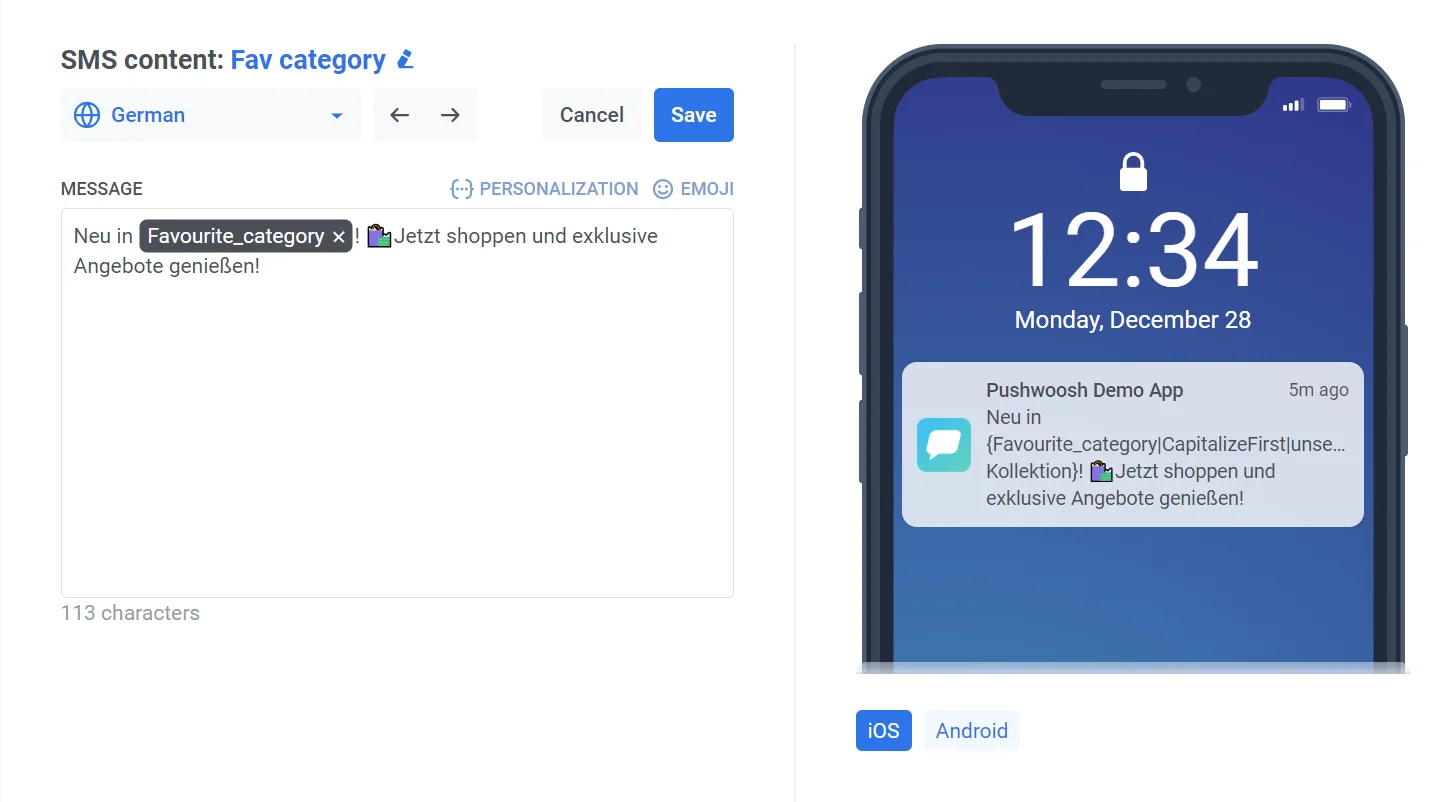
Anchor link to如果您计划以多种语言发送 SMS 内容,您需要为每种语言创建一条单独的消息。
从下拉菜单中选择一种语言,并按照上述方式撰写消息内容。
在您的 SMS 消息中添加链接
Anchor link toSMS 内容编辑器允许您自动缩短链接并跟踪用户点击,确保您的消息在 SMS 字符限制内,同时提供有关互动的见解。为此,请将您的 URL 粘贴到消息下方链接部分。
Pushwoosh 将自动缩短链接,使您的消息保持简洁。缩短的链接还将跟踪用户点击,帮助您监控互动和营销活动表现。
如果您不想缩短或跟踪链接,请将原始 URL 直接粘贴到主消息字段中。
预览并保存 SMS 内容
Anchor link toSMS 内容编辑器允许您轻松预览您的消息在收件人设备上的显示效果。只需为预览选择目标平台即可。
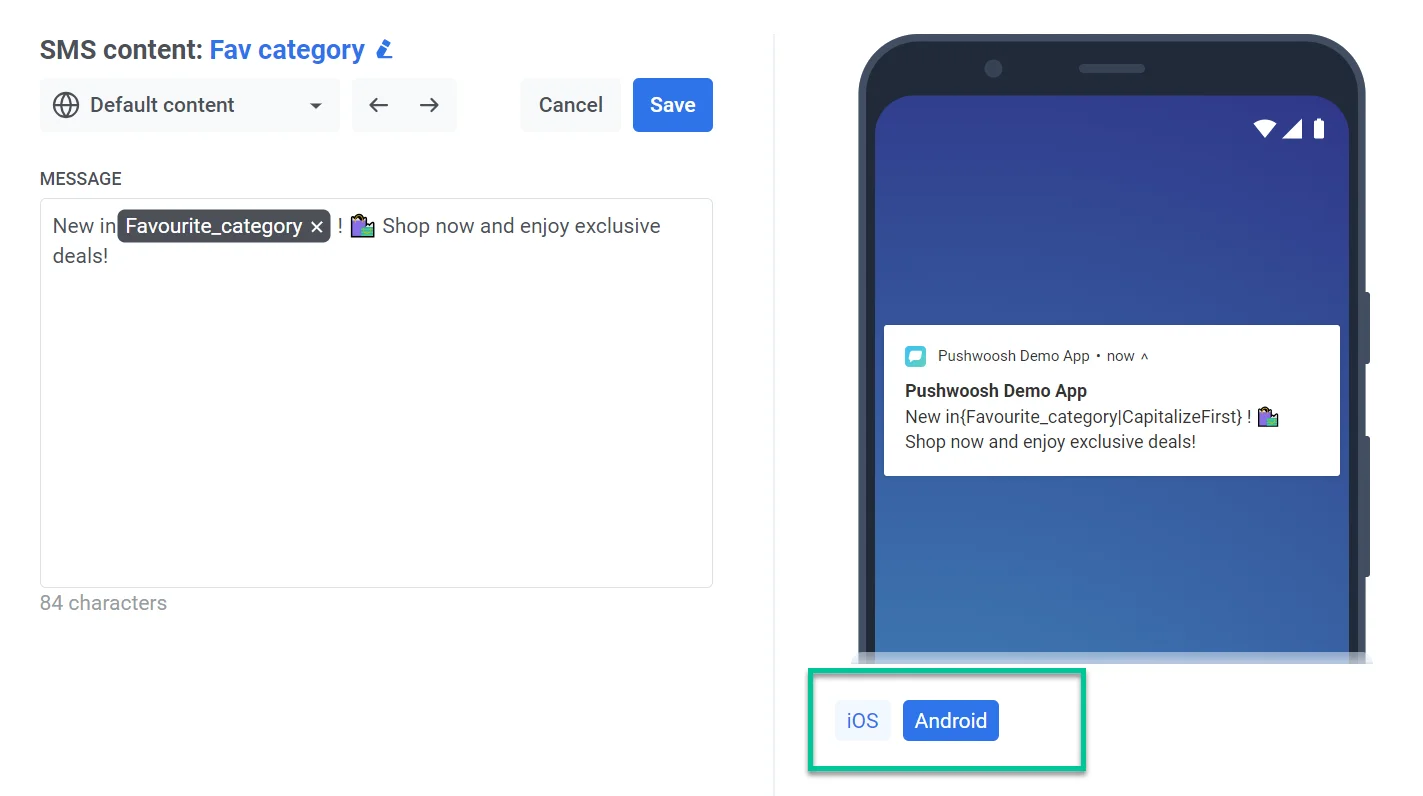
要将您的 SMS 消息发送到测试设备,请单击测试 SMS 按钮。这将使您能够在启动营销活动之前,完全按照收件人将看到的方式审查消息。
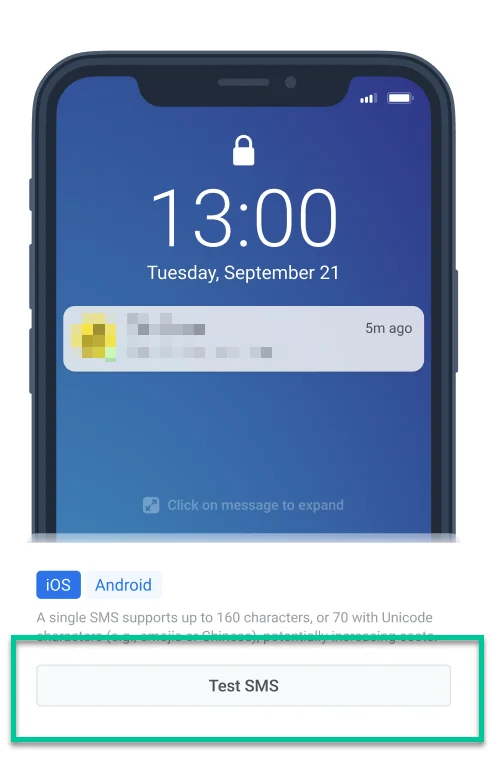
完成内容后,别忘了点击编辑器顶部的保存按钮。
一旦您创建并保存了 SMS 预设,您就可以使用它通过 Customer Journey Builder 发送 SMS 消息。 了解更多
管理您的 SMS 内容
Anchor link to保存后,您的 SMS 内容将被添加到可用 SMS 预设列表中,使其易于在未来的营销活动中访问和使用。
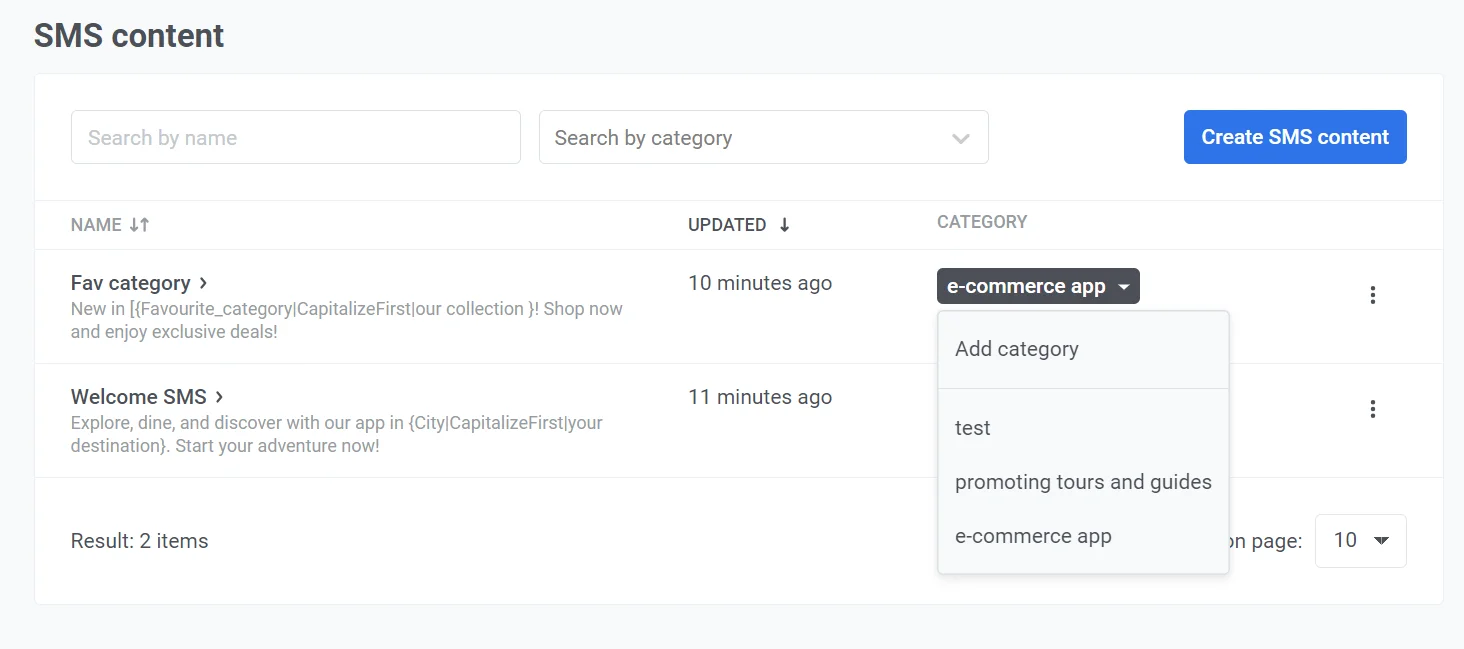
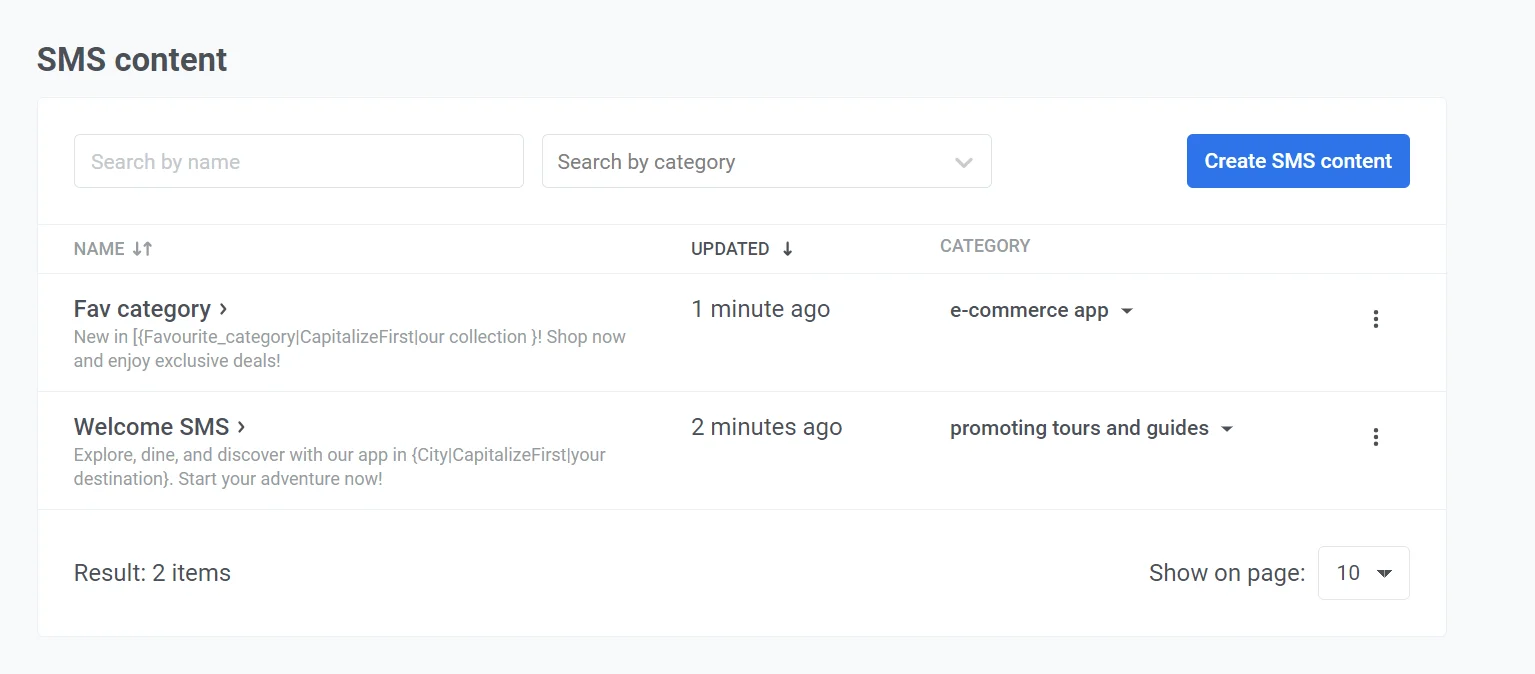
要查看您的 SMS 预设列表,请转到内容 > SMS 预设。在这里,您会找到您创建的所有 SMS 消息,包括它们的标题、类别以及上次更新的日期。此外,您可以使用顶部的搜索栏按名称或类别搜索特定的 SMS 内容。在此部分,您还可以根据需要编辑、删除或创建新的 SMS 内容。
SMS 类别
Anchor link to每条 SMS 消息都被分配一个类别,显示在类别列中。要更改 SMS 消息的类别:
- 单击 SMS 标题旁边的当前类别。
- 将出现一个包含可用类别的下拉菜单,允许您选择一个不同的类别或创建一个新类别。