自定义事件
与跨多个应用和行业通用的默认事件不同,自定义事件是特定于您的应用的。这些事件跟踪满足您独特需求的特定操作,例如完成一次锻炼或延长订阅。它们帮助您了解用户如何与您的特定功能互动。此外,它们还提供对用户行为的更深入洞察,帮助跟踪留存,并允许创建高度个性化和有效的营销活动。这最终会提高用户的参与度和满意度。
创建自定义事件
Anchor link to要在 Pushwoosh 中创建自定义事件:
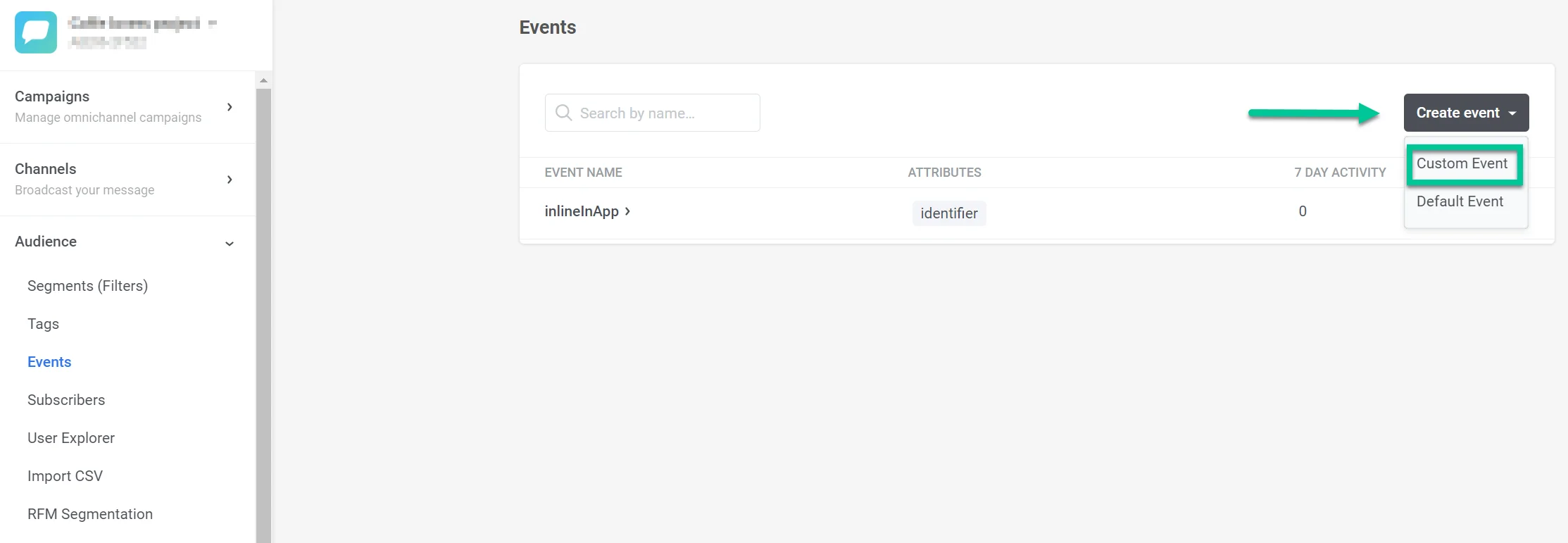
- 前往 Audience > Events 并点击 Create Event。在出现的下拉菜单中,选择 Custom Event。
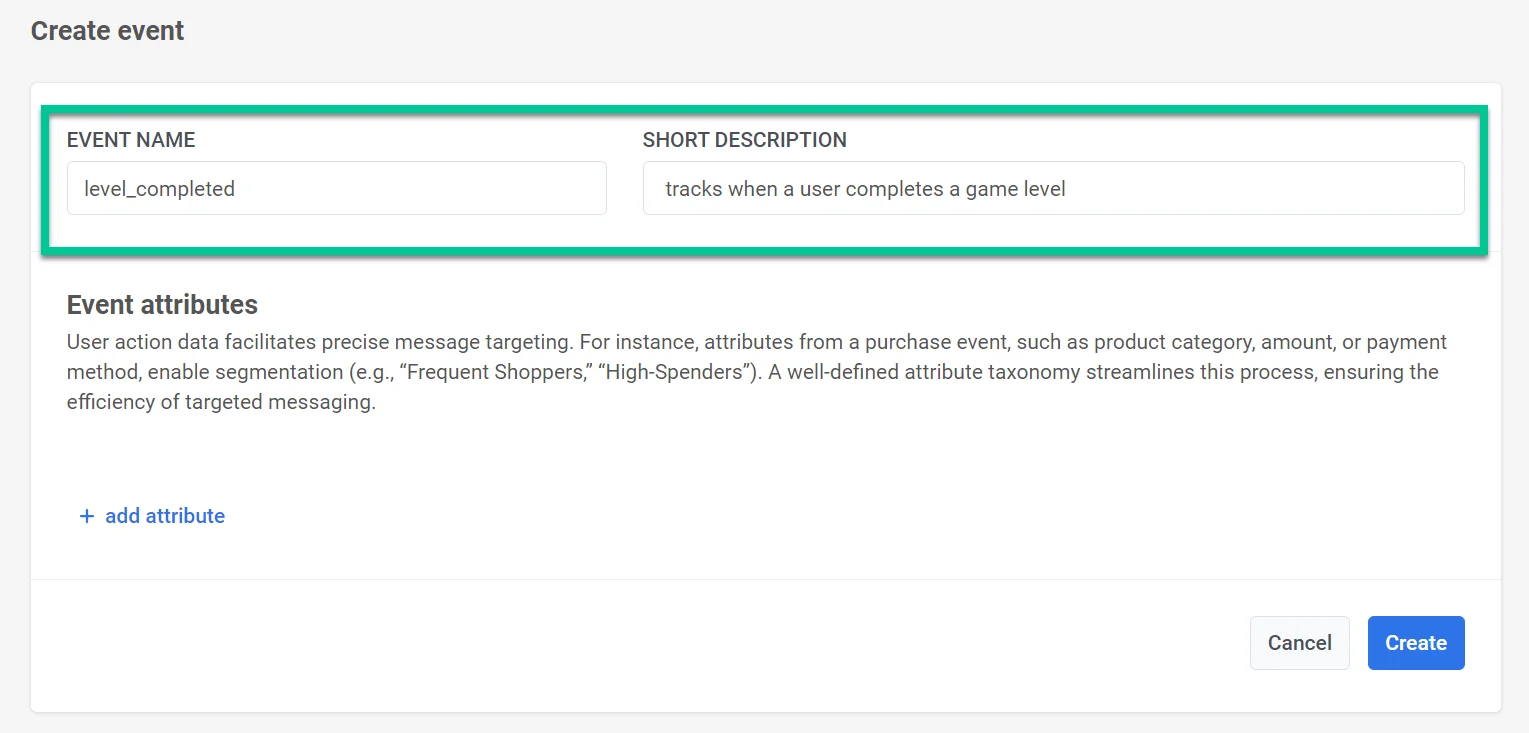
- 在打开的窗口中,在 Event Name 字段中输入您的事件名称。例如,使用 level_completed 来跟踪用户完成游戏关卡的情况。在 Description 字段中提供事件的简要描述。这有助于快速识别事件的用途。
- 定义与您的事件相关的特定属性,并选择属性类型(例如,string、integer)。事件属性是描述事件详细信息的特定信息片段。它们捕捉用户在您应用内互动的各个方面。这为精确的消息定位和细分提供了宝贵的数据。您最多可以为一个事件添加 50 个属性。
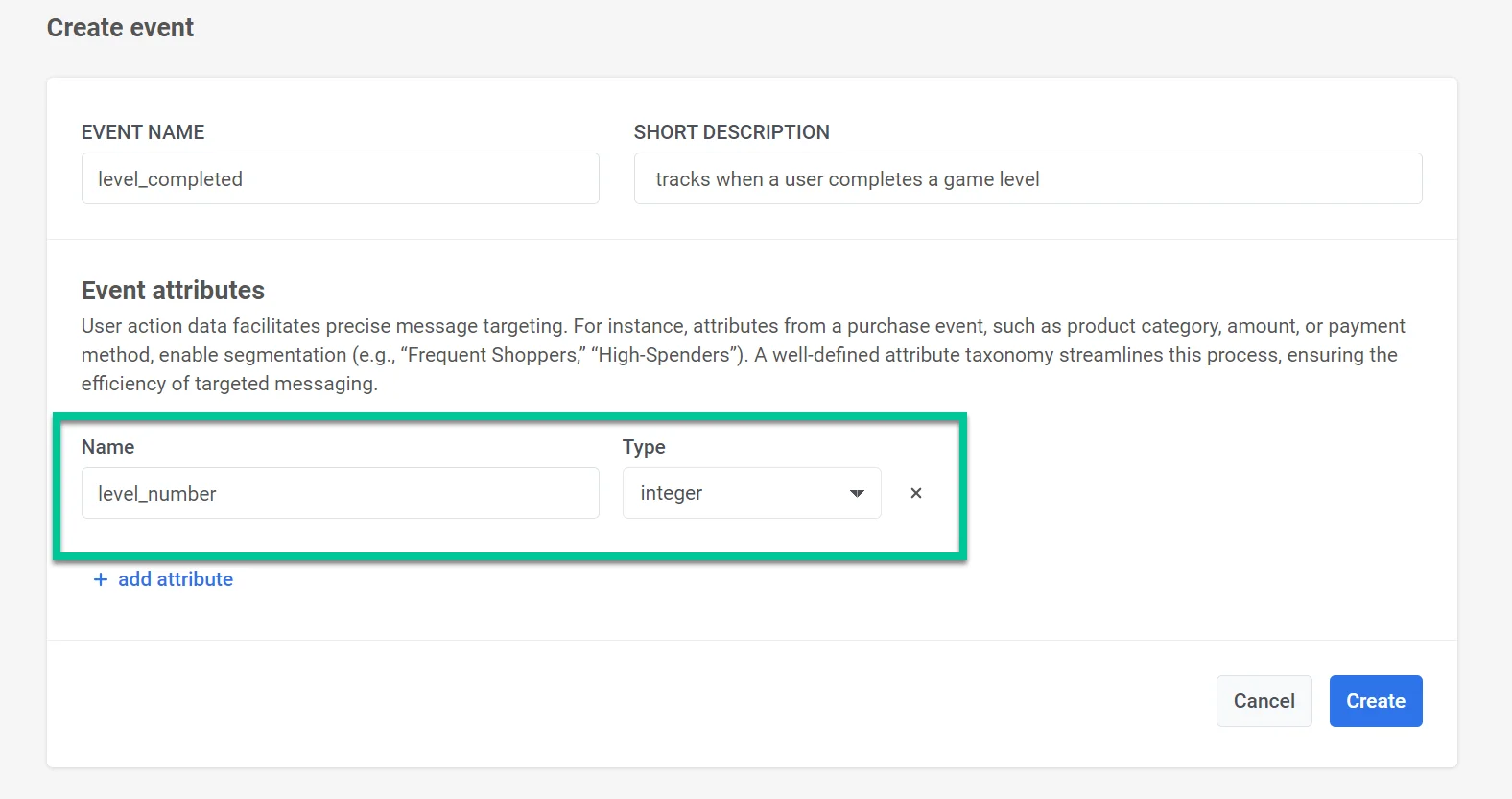
对于发生的每个事件,都会有相应的属性值。例如,level_completed 事件的属性可以包括 level_number、completion_time、score 或 points_earned。当事件在 Pushwoosh 中被记录时,它将包含这些属性值以及一个时间戳。这些数据稍后可用于构建细分、定位消息和收集统计数据。
填写完必要的详细信息并添加属性后,点击 Create 以完成事件设置。如果您决定不继续创建事件,请点击 Cancel 以放弃更改。
管理自定义事件
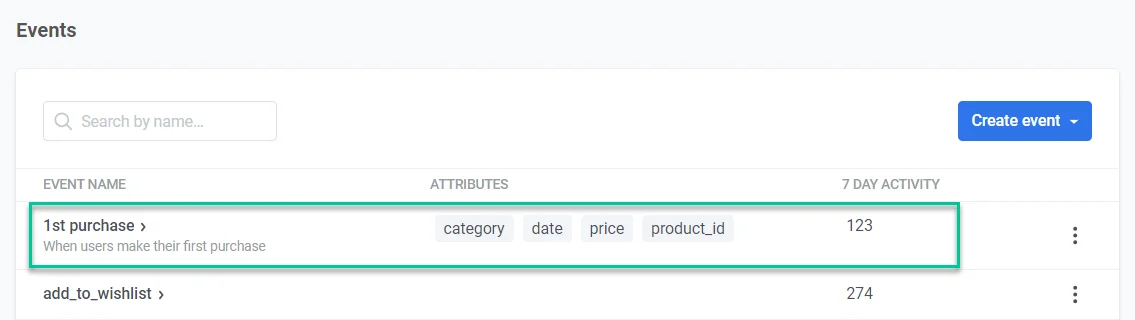
Anchor link to事件列表提供了您为应用程序创建的所有自定义事件的概览。每个事件都帮助您跟踪特定的用户互动或行为。
事件详情
- 事件名称 (Event Name),用于识别事件(例如,“button_clicked”、“video_watched”)
- 属性 (Attributes) 或与事件相关的关键信息,提供额外上下文(例如,“button_id”、“video_category”)
- 7 天活动 (7-Day Activity) - 事件在过去七天内发生的次数,提供近期参与度的快速概览
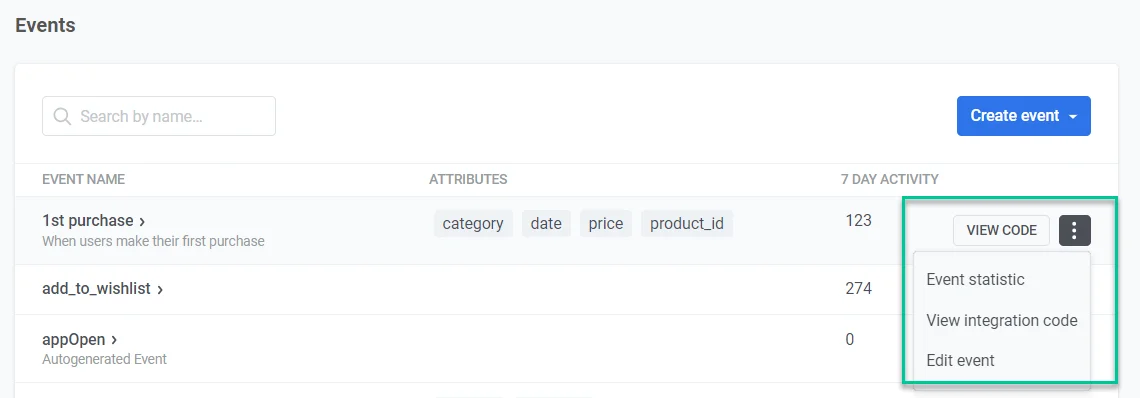
每个事件都有一个用于进一步管理的菜单:
- 点击 View Code 以访问将此事件集成到您应用代码库中所需的代码片段。
- 点击 Event Statistics 以深入了解所选事件的详细统计数据,从而洞察用户行为。
- 点击 Edit Event 以修改事件的设置,包括其名称和相关属性,以确保数据收集的准确性。
在 Pushwoosh 中使用自定义事件
Anchor link to设置好事件后,您可以使用它们来:
- 使用 基于触发器的入口 (Trigger-based entry) 元素,创建一个客户旅程 (Customer Journey),该旅程将在您的自定义事件发生时启动。
- 根据用户执行自定义事件的次数或事件最后发生的时间等标准对用户进行细分。使用这些细分来设置进入客户旅程的基于受众的入口 (Audience-based entry),或在旅程中使用细分拆分 (Segment Split) 选项。
- 根据用户在旅程中触发的自定义事件,在您的客户旅程中设置时间延迟。
- 在等待触发器 (Wait for Trigger) 步骤中使用自定义事件,根据用户是否在指定时间内触发此特定事件或多个事件来设置不同的通信场景。
自定义事件用例
Anchor link to| 应用类型 | 自定义事件 | 描述 | 用例 |
|---|---|---|---|
| 健身与健康应用 | workout_complete | 用户完成一次锻炼。 | 发送激励性消息或奖励,以保持用户参与并鼓励定期锻炼。 |
| 电子商务应用 | cart_abandoned | 用户将商品添加到购物车但未完成购买。 | 发送提醒邮件或推送通知,为购物车中留下的商品提供特别优惠或折扣。 |
| 教育与电子学习应用 | complete_course | 用户完成一门课程。 | 发送祝贺消息并推荐高级课程或相关主题。 |
| 媒体与娱乐应用 | watch_video | 用户观看一个视频。 | 发送关于相似内容或新发布的通知。推荐其他视频。 |
| 旅行与酒店应用 | book_flight | 用户预订一个航班。 | 发送旅行提醒、打包技巧以及目的地活动建议。 |
| 订阅应用 | start_trial | 用户开始免费试用。 | 发送入门消息,提供技巧、帮助并突出关键功能。 |
| 出行或共享汽车应用 | ride_completed | 用户完成一次共享汽车行程。 | 发送后续应用内消息、请求反馈或为下一次行程提供折扣。 |
| 游戏应用 | level_completed | 用户完成一个游戏关卡。 | 发送祝贺消息,并为完成下一关卡提供技巧或奖励。 |
跟踪自定义事件
Anchor link to事件统计
Anchor link to您可以跟踪您创建的每个事件。为此:
- 导航至 Audience > Events。
- 在 Events 列表中,找到您想要跟踪的事件,并点击其旁边的三个点。选择 Event Statistics。
- 设置您想要分析事件数据的日期范围。
- 通过添加基于用户细分、设备类型或其他自定义标准等属性的特定条件或筛选器来优化事件数据分析。
- 查看一个图表,该图表可视化了所选事件在指定日期范围内的触发频率。
- 您还可以将事件数据导出为 CSV 文件以进行进一步分析或报告。
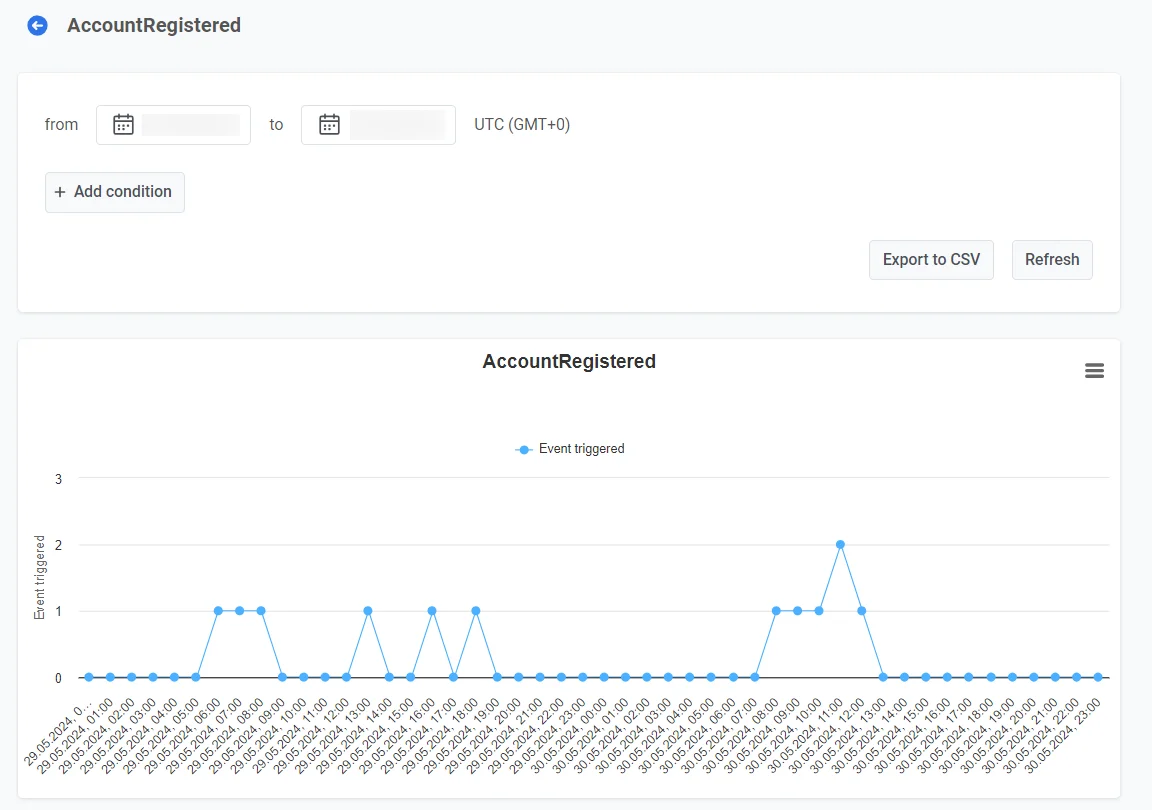
要更新仪表板上显示的事件数据,请点击 Refresh 按钮。
Pushwoosh 还允许您使用事件仪表板 (Events dashboard) 跟踪自定义事件,该仪表板包含与您活动中使用的事件相关的统计数据,或者通过构建您自己的自定义仪表板。 了解更多
留存选项卡
Anchor link to使用 Retention 选项卡来跟踪与您业务相关的特定事件的留存情况。 了解更多