如何创建和管理电子邮件内容
创建新的电子邮件内容
Anchor link to重要提示: 在开始创建电子邮件内容之前,请确保您已设置好您的电子邮件。对于拖放编辑器和 HTML 代码编辑器,设置过程是相同的。这包括配置发件人详细信息、主题行和语言版本。 了解更多
Pushwoosh 提供了多种灵活的选项来创建电子邮件内容,因此您可以选择最适合您技能和需求的方法:
拖放电子邮件编辑器
Anchor link to一个无代码的可视化构建器,让您可以使用内容块和现成的布局创建专业的电子邮件。非常适合营销人员和非技术用户。
HTML 代码编辑器
Anchor link to让您可以使用 HTML 完全控制设计和布局。非常适合熟悉编码的用户。
AI 驱动的工具
Anchor link toAI 工具集成在拖放编辑器中,可帮助您快速生成文本、改进文案和创建图像。
预构建的电子邮件模板
Anchor link to从专业设计的模板中进行选择,以节省时间并保持营销活动的一致性。
您可以从 内容 → 电子邮件内容 或在设置营销活动时访问所有这些选项。
Pushwoosh 会自动保存您之前创建的电子邮件内容,方便您在未来的营销活动中进行编辑、克隆或复用。
查看和管理您的电子邮件内容
Anchor link to要查看您的电子邮件内容,请导航至 内容 > 电子邮件内容。在这里,您会找到您创建的所有电子邮件内容,这些内容已为您方便地组织好,以便于访问。
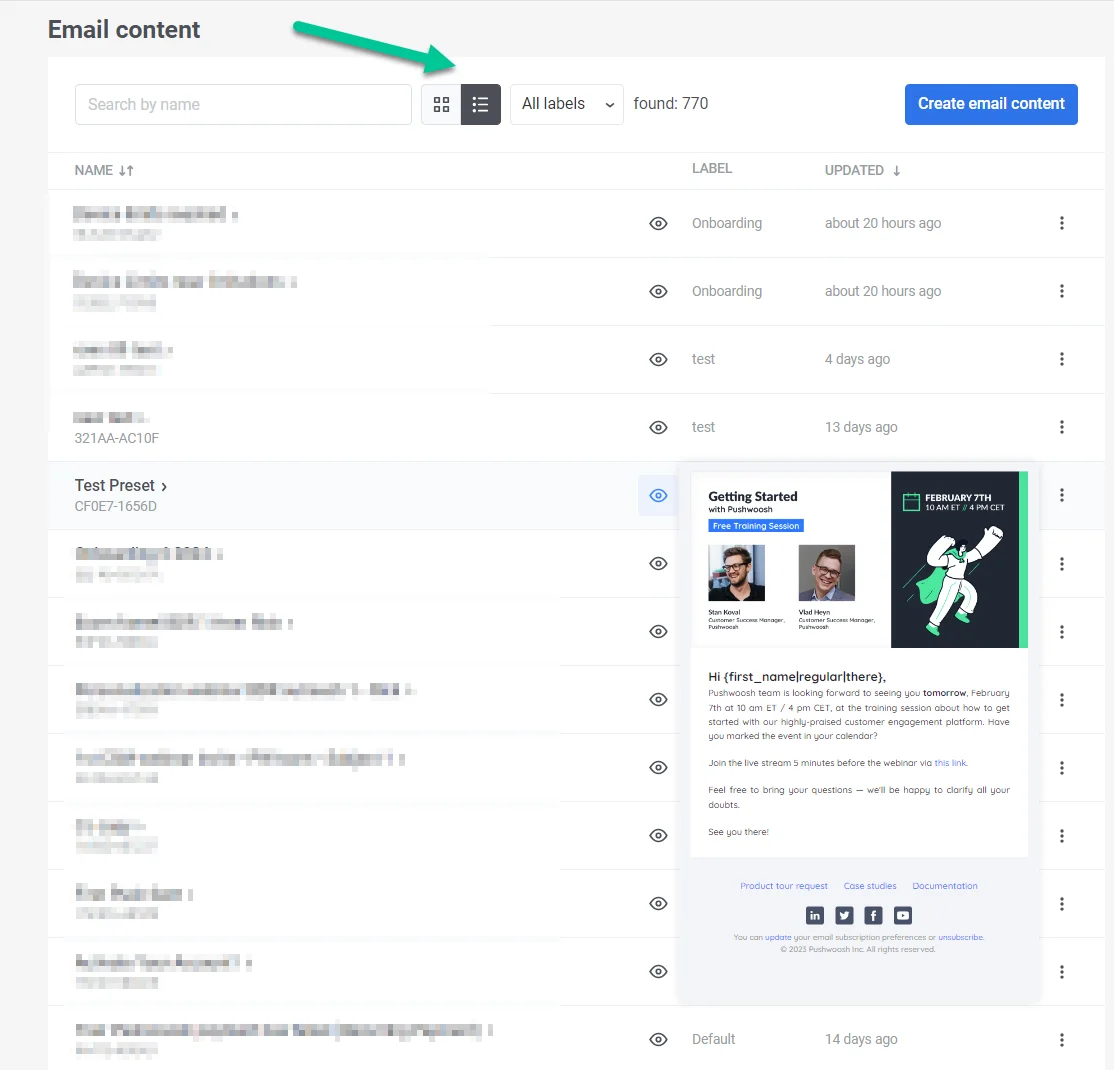
您可以灵活地以两种方式查看您的电子邮件内容:平铺视图或列表视图。只需在内容列表顶部选择首选选项即可。
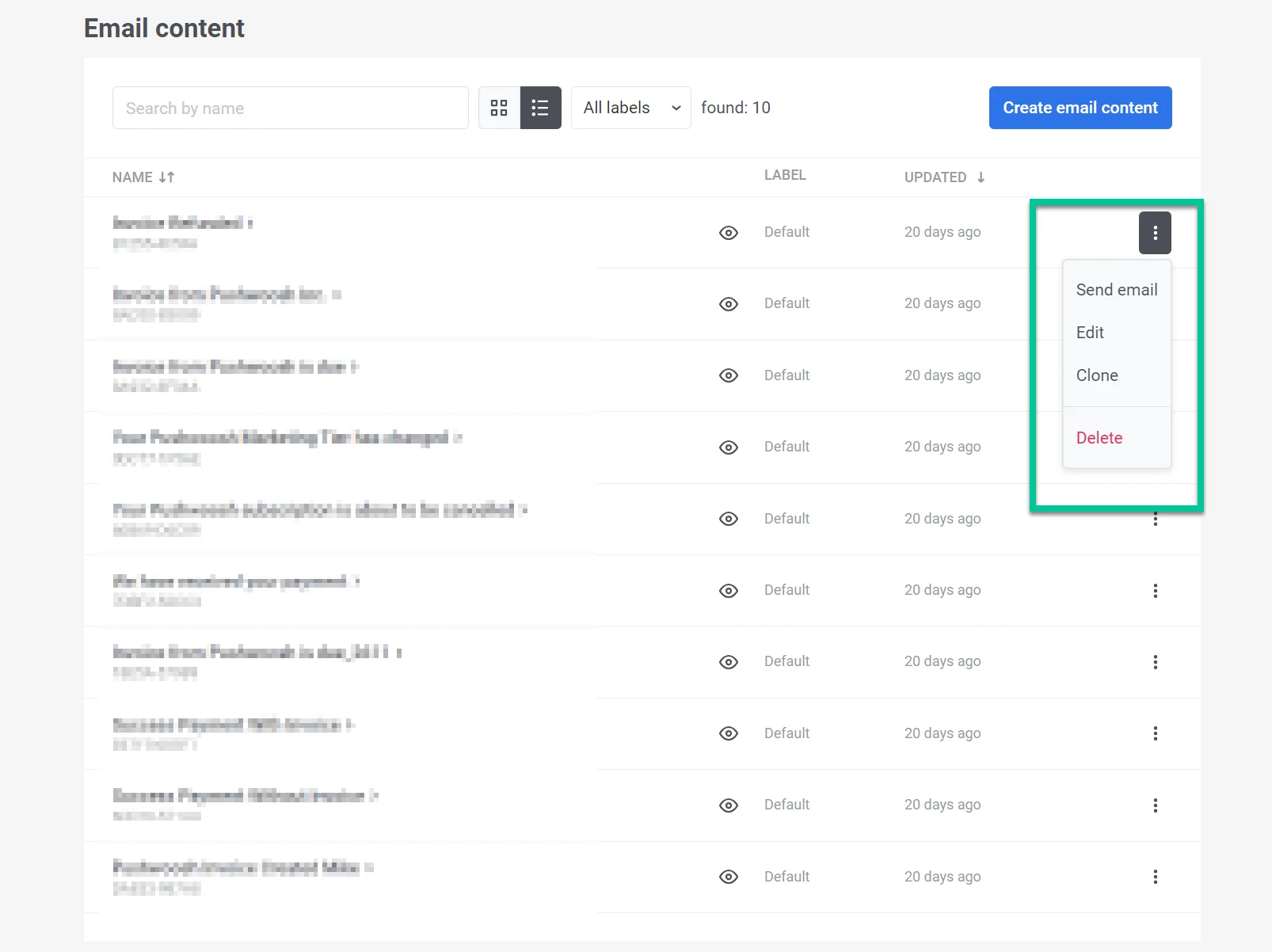
在这里,您还可以编辑、克隆、删除电子邮件内容、发送电子邮件或创建新的电子邮件内容。
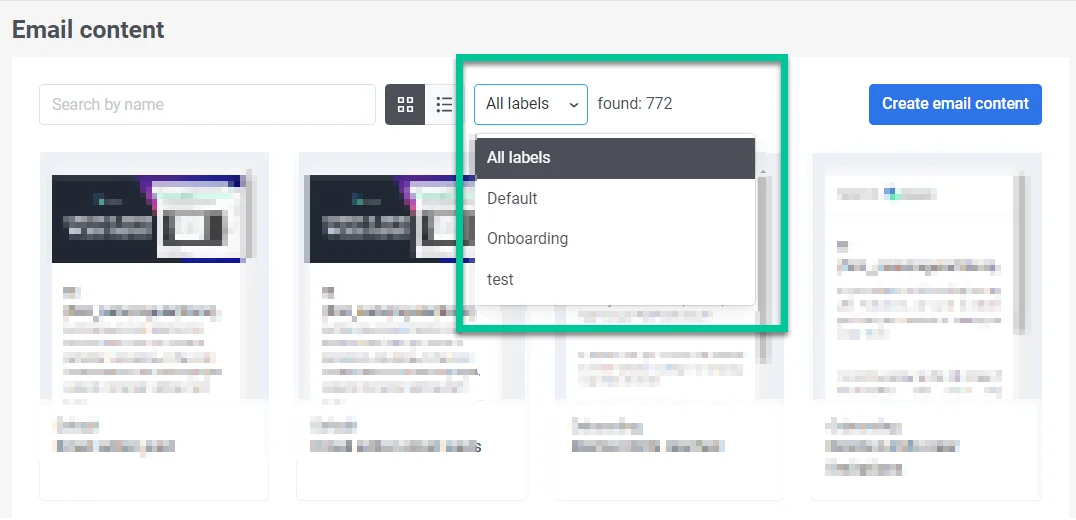
此外,您还可以选择搜索特定电子邮件或根据您分配的标签筛选内容。为此,只需单击内容列表顶部的 标签,然后从下拉菜单中选择一个标签即可。
复用之前创建的电子邮件内容
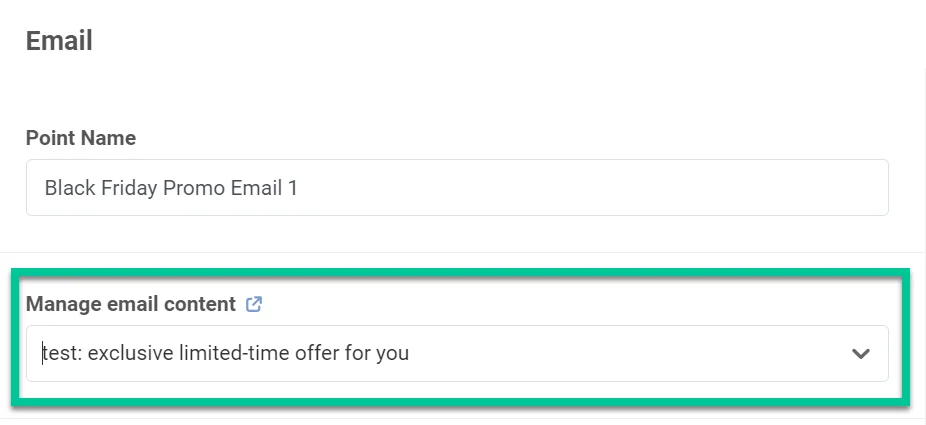
Anchor link to为了简化您的工作流程,您可以在新的营销活动中利用现有的电子邮件内容。为此,在客户旅程中创建电子邮件元素时,只需从下拉菜单中选择所需的电子邮件内容即可。了解更多