पुश नोटिफिकेशन आँकड़े
Pushwoosh के साथ, आप आसानी से ट्रैक कर सकते हैं कि आपके पुश नोटिफिकेशन व्यक्तिगत रूप से और एक चैनल के रूप में समग्र रूप से कितना अच्छा प्रदर्शन कर रहे हैं। यह गाइड बताता है कि प्रदर्शन की निगरानी करने, रुझानों की पहचान करने और मैसेजिंग रणनीति को अनुकूलित करने के लिए Pushwoosh के पुश नोटिफिकेशन एनालिटिक्स टूल का उपयोग कैसे करें।
कस्टमर जर्नी में व्यक्तिगत पुश संदेश प्रदर्शन को ट्रैक करें
Anchor link toआप सीधे कैनवास पर अपनी कस्टमर जर्नी के हिस्से के रूप में भेजे गए पुश नोटिफिकेशन के प्रदर्शन को आसानी से ट्रैक कर सकते हैं। मीट्रिक्स देखने के लिए, बस उस संदेश पर होवर करें जिसे आप ट्रैक करना चाहते हैं या कैनवास के नीचे स्थित Show Metrics टॉगल को सक्षम करें।
यह आपकी जर्नी में प्रत्येक पुश नोटिफिकेशन के लिए निम्नलिखित प्रदर्शन डेटा प्रदर्शित करेगा।
| लक्ष्य तक पहुँचे | उन उपयोगकर्ताओं की संख्या को इंगित करता है जो उस विशिष्ट बिंदु पर रूपांतरण लक्ष्य तक पहुँचे। |
|---|---|
| खोले गए | उपयोगकर्ताओं द्वारा खोले गए संदेशों की संख्या प्रदर्शित करता है। |
| CTR | उन उपयोगकर्ताओं का प्रतिशत दर्शाता है जिन्होंने इसे प्राप्त करने के बाद पुश नोटिफिकेशन पर क्लिक किया (खोला)। |
| ड्रॉप-ऑफ | उन संदेशों की संख्या का प्रतिनिधित्व करता है जो किसी कारण से नहीं भेजे जा सके (उदाहरण के लिए, यदि किसी उपयोगकर्ता का पुश टोकन समाप्त हो गया हो) |
पुश नोटिफिकेशन की प्रभावशीलता में अधिक विस्तृत जानकारी के लिए, कैनवास पर संदेश तत्व पर डबल-क्लिक करें। यह क्रिया एक विस्तृत आँकड़े विंडो खोलेगी, जो संदेश के लिए विशिष्ट प्रमुख मीट्रिक्स प्रस्तुत करेगी, जिसमें शामिल हैं:
- भेजे गए संदेशों की कुल संख्या
- खोले गए संदेशों की कुल संख्या
- प्रविष्टियों की कुल संख्या
- उन उपयोगकर्ताओं की संख्या जिन्होंने संबंधित डिवाइस की अनुपस्थिति के कारण इस संदेश तत्व को छोड़ दिया।
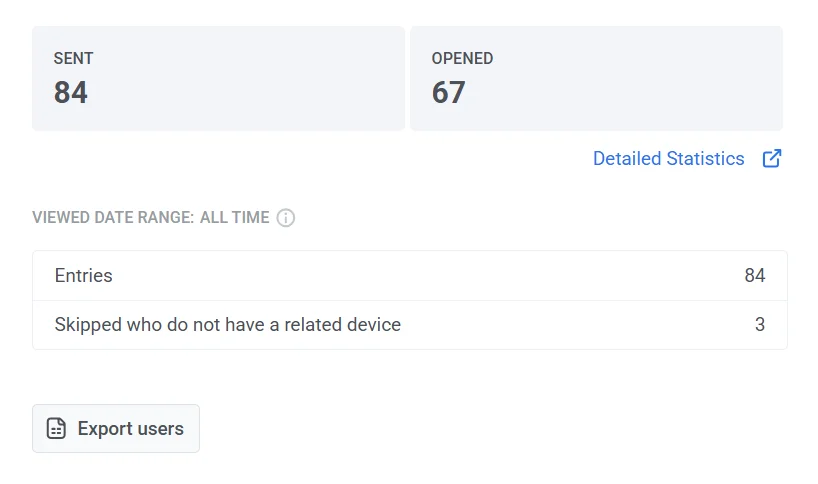
विस्तृत पुश नोटिफिकेशन आँकड़े देखें
Anchor link toपुश नोटिफिकेशन के लिए विस्तृत आँकड़े तक पहुँचने के लिए, इन चरणों का पालन करें:
- संदेश इतिहास के माध्यम से:
- Statistics > Message history पर नेविगेट करें।
- उस संदेश का चयन करें जिसका आप विश्लेषण करना चाहते हैं।
- आँकड़े विंडो खोलने के लिए संदेश पर क्लिक करें।
- एक जर्नी में सूचनाओं के लिए:
- Journey कैनवास खोलें।
- जर्नी के भीतर Push तत्व का चयन करें।
- प्रदर्शन अंतर्दृष्टि देखने के लिए Detailed statistics पर क्लिक करें।
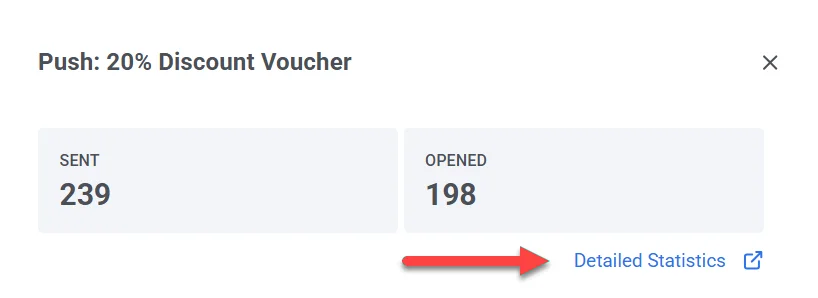
पुश संदेश आँकड़ों का अवलोकन
Anchor link toMessage statistics अनुभाग कई टैब में विभाजित है, प्रत्येक आपके पुश नोटिफिकेशन अभियानों में अलग-अलग अंतर्दृष्टि प्रदान करता है:
- Performance tab: SENT, DELIVERED, OPENED, और ERRORS सहित प्रमुख प्रदर्शन मीट्रिक्स प्रदर्शित करता है। टैब में समय के साथ रुझानों को ट्रैक करने के लिए गतिशील ग्राफ़ और एक प्लेटफ़ॉर्म ब्रेकडाउन शामिल है ताकि आप विभिन्न ऑपरेटिंग सिस्टमों में प्रदर्शन का विश्लेषण कर सकें। ERRORS मीट्रिक प्लेटफ़ॉर्म और प्रकार के अनुसार डिलीवरी विफलताओं पर प्रकाश डालता है, जिससे आपको सामान्य समस्याओं की पहचान करने और उनका निवारण करने में मदद मिलती है।
- Segment insights tab: आपके पुश नोटिफिकेशन अभियानों में प्रत्येक ऑडियंस सेगमेंट के लिए विस्तृत प्रदर्शन मीट्रिक्स प्रदान करता है।
- Events tab: सूचनाओं द्वारा ट्रिगर किए गए उपयोगकर्ता इंटरैक्शन को ट्रैक करता है, जैसे ऐप ओपन या विशिष्ट इन-ऐप क्रियाएं। यह रूपांतरण डेटा और जुड़ाव अंतर्दृष्टि प्रदान करता है, जिससे आपको उपयोगकर्ता गतिविधि को चलाने में अपने पुश नोटिफिकेशन की प्रभावशीलता का मूल्यांकन करने में मदद मिलती है।
प्रदर्शन टैब
Anchor link toPushwoosh Message statistics अनुभाग में Performance टैब आपके पुश नोटिफिकेशन अभियानों की प्रभावशीलता का विश्लेषण करने के लिए प्रमुख मीट्रिक्स प्रदान करता है। इसमें भेजे गए, वितरित और खोले गए सूचनाओं का अवलोकन, साथ ही प्लेटफ़ॉर्म ब्रेकडाउन और जुड़ाव के रुझान शामिल हैं।
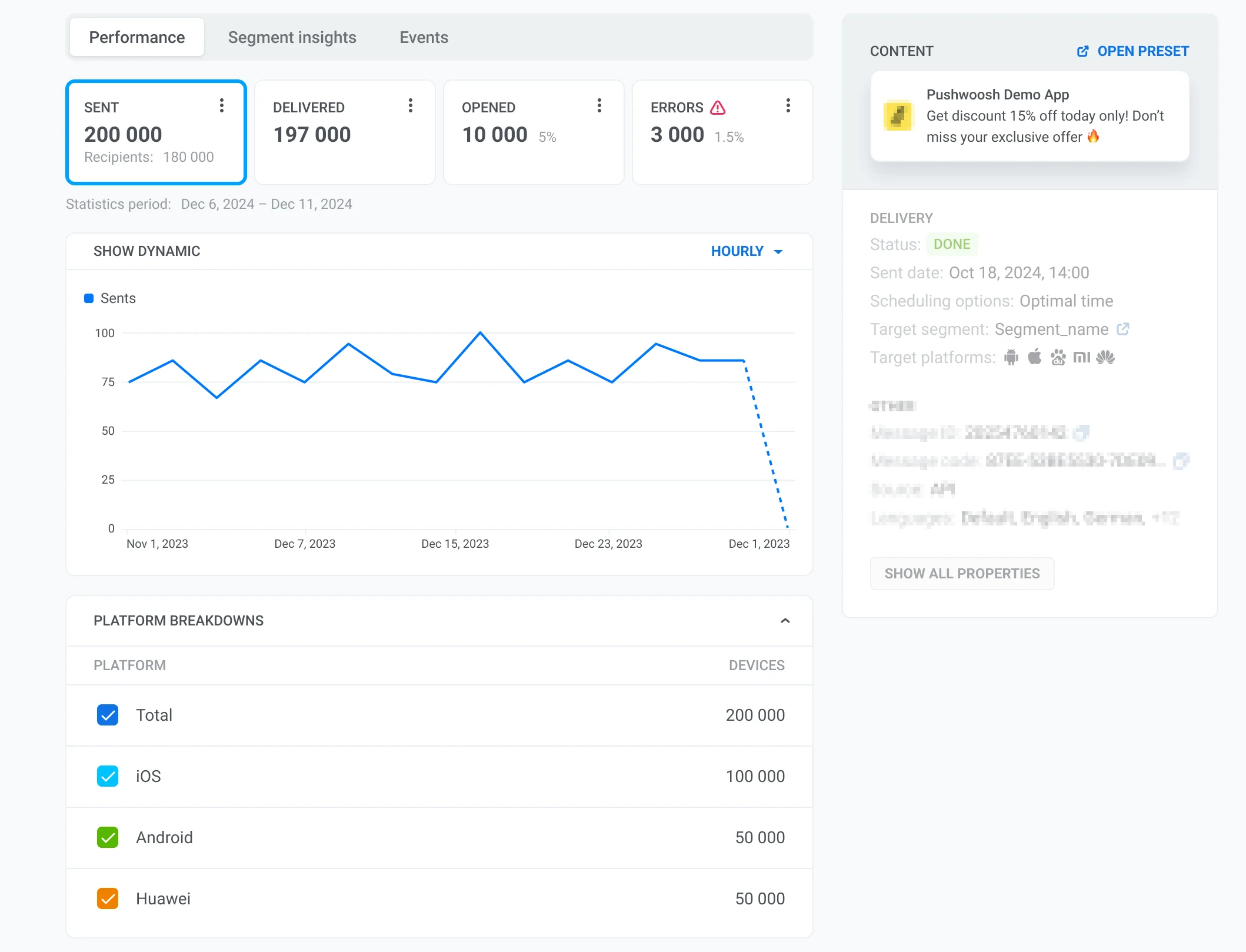
प्रमुख प्रदर्शन मीट्रिक्स
Anchor link to- SENT: भेजे गए पुश नोटिफिकेशन की कुल संख्या।
- DELIVERED: उपयोगकर्ता उपकरणों को सफलतापूर्वक वितरित की गई सूचनाओं की संख्या।
- OPENED: उपयोगकर्ताओं द्वारा खोली गई वितरित सूचनाओं की संख्या और प्रतिशत।
- ERRORS: वितरित करने में विफल रहे संदेशों की संख्या और प्रतिशत, प्लेटफ़ॉर्म और त्रुटि प्रकार के अनुसार विभाजित। डिलीवरी समस्याओं का निवारण करने और अभियान की विश्वसनीयता में सुधार करने के लिए इस डेटा का उपयोग करें। और जानें
ग्राफ़ समय के साथ प्रत्येक मीट्रिक की कल्पना करता है, जिससे आप रुझानों को ट्रैक कर सकते हैं और संदेश वितरण में उतार-चढ़ाव की पहचान कर सकते हैं।
प्लेटफ़ॉर्म ब्रेकडाउन
Anchor link toप्रत्येक मीट्रिक के लिए, Pushwoosh आपको विभिन्न प्लेटफार्मों पर प्रदर्शन का विश्लेषण करने की अनुमति देता है:
- कुल (सभी प्लेटफ़ॉर्म संयुक्त)
- iOS
- Android
- Xiaomi
- Baidu, आदि।
सेगमेंट अंतर्दृष्टि
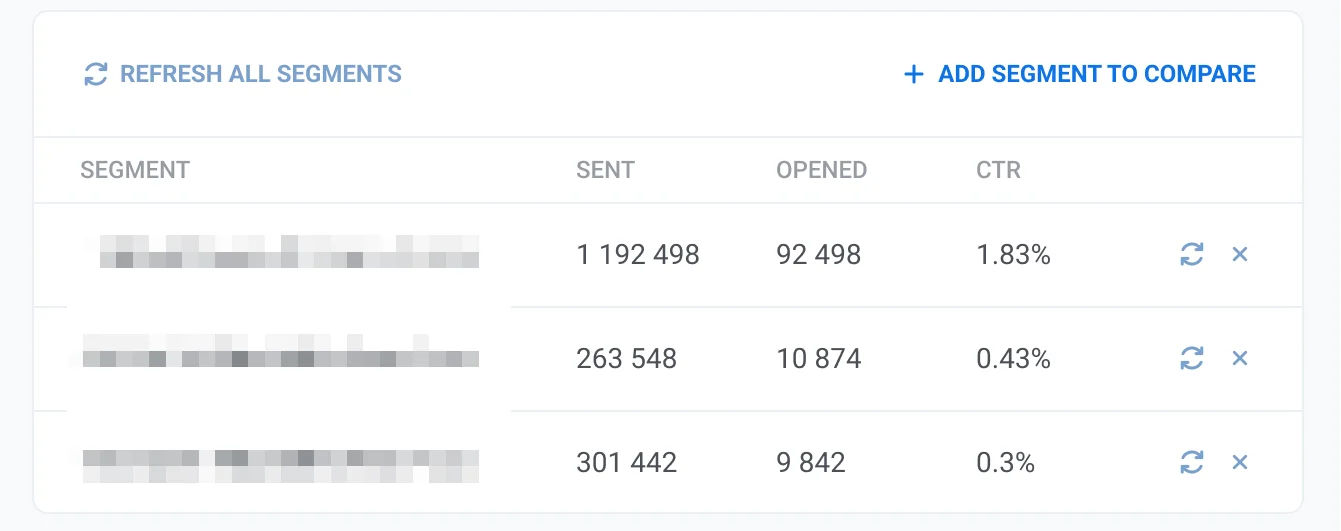
Anchor link toSegment insights आपके पुश नोटिफिकेशन अभियानों में लक्षित प्रत्येक ऑडियंस सेगमेंट के लिए विस्तृत प्रदर्शन मीट्रिक्स प्रदान करता है। सेगमेंट जोड़कर, आप संदेश प्रदर्शन को ट्रैक कर सकते हैं, जुड़ाव मीट्रिक्स की तुलना कर सकते हैं, और अपनी संचार रणनीति को अनुकूलित कर सकते हैं।
एक सेगमेंट कैसे जोड़ें
Anchor link toयदि अभी तक कोई सेगमेंट नहीं जोड़ा गया है, तो आप Discover segment insights स्क्रीन देखेंगे। सेगमेंट प्रदर्शन का विश्लेषण शुरू करने के लिए:
- Add first segment पर क्लिक करें।
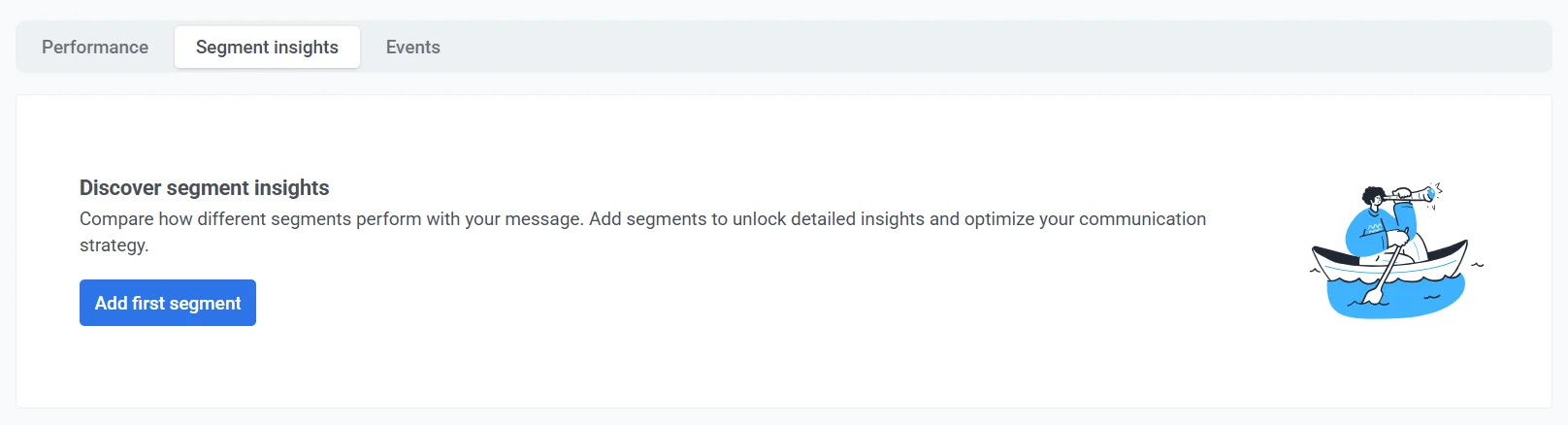
- एक सेगमेंट का चयन करने के लिए ड्रॉपडाउन मेनू का उपयोग करें।
- तुलना के लिए अतिरिक्त सेगमेंट शामिल करने के लिए Add one more पर क्लिक करें।
- अपने चयन की पुष्टि करने के लिए Apply पर क्लिक करें।
प्रमुख मीट्रिक्स
Anchor link toप्रत्येक सेगमेंट निम्नलिखित प्रदर्शन मीट्रिक्स के साथ प्रदर्शित होता है:
| Sent | सेगमेंट को भेजे गए पुश नोटिफिकेशन की कुल संख्या। यह आपके अभियान की समग्र पहुँच को मापने में मदद करता है। |
| Opened | सेगमेंट में उपयोगकर्ताओं द्वारा खोली गई सूचनाओं की संख्या, जो संदेश के साथ उपयोगकर्ता जुड़ाव को इंगित करती है। |
| CTR | कुल भेजे गए के सापेक्ष खोली गई सूचनाओं का प्रतिशत। एक उच्च CTR मजबूत जुड़ाव को इंगित करता है, जबकि एक कम CTR सामग्री या समय में समायोजन का सुझाव दे सकता है। |
सेगमेंट डेटा के साथ काम करना
Anchor link to- Refresh all segments: सभी सूचीबद्ध सेगमेंट के लिए नवीनतम प्रदर्शन डेटा को अपडेट करने के लिए इस बटन पर क्लिक करें।
- Add segment to compare: रुझानों की पहचान करने और लक्ष्यीकरण को अनुकूलित करने के लिए कई सेगमेंट में प्रदर्शन की तुलना करें।
- Individual refresh button: सभी सेगमेंट को रीफ्रेश किए बिना किसी विशिष्ट सेगमेंट के लिए डेटा अपडेट करें।
- Remove segment (✖️ आइकन): यदि किसी सेगमेंट की अब आवश्यकता नहीं है तो उसे सूची से हटा दें।
इवेंट्स
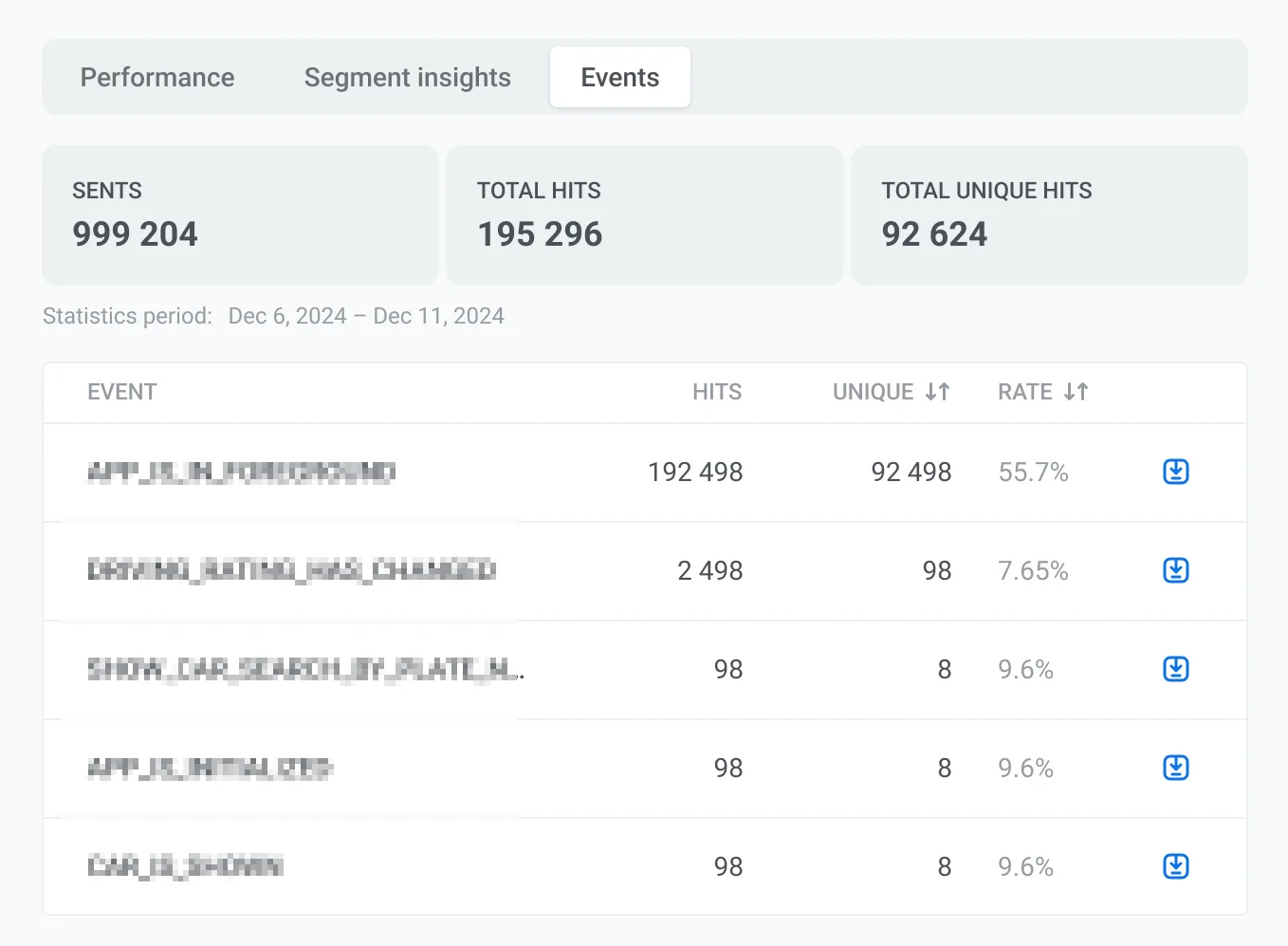
Anchor link toEvents पुश नोटिफिकेशन द्वारा ट्रिगर किए गए उपयोगकर्ता इंटरैक्शन में विस्तृत अंतर्दृष्टि प्रदान करते हैं। यह आपको यह समझने की अनुमति देता है कि उपयोगकर्ता सूचना प्राप्त करने के बाद आपके ऐप के साथ कैसे इंटरैक्ट करते हैं।
प्रमुख मीट्रिक्स
Anchor link toEvents tab निम्नलिखित मीट्रिक्स प्रदर्शित करता है:
| Sent | भेजे गए पुश नोटिफिकेशन की कुल संख्या। |
| Total hits | सूचना प्राप्त करने वाले उपयोगकर्ताओं द्वारा ट्रैक किए गए इवेंट्स को ट्रिगर किए जाने की कुल संख्या। |
| Total unique hits | उन अद्वितीय उपयोगकर्ताओं की संख्या जिन्होंने कम से कम एक बार एक इवेंट ट्रिगर किया। |
अतिरिक्त इवेंट विवरण
Anchor link toप्रत्येक इवेंट के लिए, आप निम्नलिखित मीट्रिक्स भी देखेंगे:
| Hits | सभी उपयोगकर्ताओं में एक इवेंट को ट्रिगर किए जाने की संख्या। |
| Unique | इवेंट को ट्रिगर करने वाले अद्वितीय उपयोगकर्ताओं की संख्या। |
| Rate (%) | कुल अद्वितीय उपयोगकर्ताओं के सापेक्ष इवेंट करने वाले उपयोगकर्ताओं का प्रतिशत। |
Pushwoosh में इवेंट ट्रैकिंग कैसे काम करती है
Anchor link toपुश नोटिफिकेशन का उपयोग उपयोगकर्ताओं को विभिन्न क्रियाएं करने के लिए प्रोत्साहित करने के लिए किया जा सकता है, जैसे कार्ट में आइटम जोड़ना या ऑर्डर सबमिट करना।
जब कोई उपयोगकर्ता आपके एप्लिकेशन में कोई विशिष्ट क्रिया करता है, तो एक postEvent API विधि फायर होती है। हमारा बैकएंड इस विधि को एप्लिकेशन में कितनी बार फायर किया गया था, इसकी संख्या दर्ज करता है। प्रक्रिया निम्नलिखित है:
-
आप एक अभियान शुरू करते हैं या एक पुश संदेश भेजते हैं।
-
एक उपयोगकर्ता एक पुश नोटिफिकेशन प्राप्त करता है और संदेश खोलता है।
-
अगले 24 घंटों के भीतर, जब कोई उपयोगकर्ता ऐप में कोई क्रिया करता है, तो Pushwoosh SDK एक
postEventविधि फायर करता है जिसमें उस पुश नोटिफिकेशन की आईडी होती है जिसे उपयोगकर्ता ने खोला है। -
हमारा सर्वर
postEventकॉल की संख्या को ट्रैक करता है, जो पुश खोलने के बाद उपयोगकर्ता इंटरैक्शन में अंतर्दृष्टि प्रदान करता है।
इवेंट रिपोर्ट निर्यात करना
Anchor link toआप इवेंट हिट्स और उपयोगकर्ता इंटरैक्शन का विस्तार से विश्लेषण करने के लिए इवेंट रिपोर्ट निर्यात कर सकते हैं। इसके लिए:
- इवेंट नाम के आगे Export आइकन पर क्लिक करें।
- एक बार निर्यात पूरा हो जाने पर, एक Download CSV बटन के साथ एक सूचना दिखाई देगी।
- रिपोर्ट को अपने डिवाइस पर सहेजने के लिए Download CSV पर क्लिक करें।

सामग्री
Anchor link toContent अनुभाग पुश नोटिफिकेशन के बारे में विवरण प्रदान करता है, जिसमें उसका संदेश, डिलीवरी स्थिति और लक्ष्यीकरण पैरामीटर शामिल हैं। यह आपको एक नज़र में नोटिफिकेशन की सामग्री और प्रमुख गुणों की समीक्षा करने में मदद करता है।
यहाँ आप पा सकते हैं:
नोटिफिकेशन पूर्वावलोकन
Anchor link toसबसे ऊपर, आप पुश नोटिफिकेशन देख सकते हैं जैसा कि यह प्राप्तकर्ताओं को दिखाई दिया।
Open preset पर क्लिक करने से आप प्रीसेट कॉन्फ़िगरेशन को देख या संपादित कर सकते हैं।
संदेश विवरण
Anchor link toसंदेश के बारे में अतिरिक्त विवरण में शामिल हैं:
- Message ID – नोटिफिकेशन को सौंपा गया एक अद्वितीय पहचानकर्ता।
- Message code – ट्रैकिंग या API इंटरैक्शन के लिए उपयोग किया जाने वाला एक संदर्भ कोड।
- Source – इंगित करता है कि नोटिफिकेशन API, कंट्रोल पैनल, या किसी अन्य विधि के माध्यम से भेजा गया था।
- Languages – उन भाषाओं को सूचीबद्ध करता है जिनमें संदेश भेजा गया था।
डिलीवरी जानकारी और लक्ष्यीकरण पैरामीटर
Anchor link toइस अनुभाग में यह भी महत्वपूर्ण जानकारी है कि संदेश कब और कैसे भेजा गया था:
- Status इंगित करता है कि संदेश सफलतापूर्वक भेजा गया था (
DONE) या अभी भी संसाधित हो रहा है। - Sent date डिलीवरी की सटीक तारीख और समय दिखाता है।
- Scheduling options निर्दिष्ट करता है कि संदेश एक इष्टतम समय पर भेजा गया था या एक पूर्वनिर्धारित अनुसूची पर।
- Target segment उस ऑडियंस को प्रदर्शित करता है जिसे संदेश मिला।
- Target platforms उन ऑपरेटिंग सिस्टमों को सूचीबद्ध करता है जिन्हें नोटिफिकेशन डिलीवर किया गया था, जैसे कि iOS, Android, या Windows।
Show all properties पर क्लिक करने से नोटिफिकेशन से संबंधित और मेटाडेटा प्रदर्शित करने के लिए अनुभाग का विस्तार होता है।
पुश आँकड़े और प्राप्तकर्ता डेटा का प्रबंधन
Anchor link toएक तिथि सीमा चुनें
Anchor link toडिफ़ॉल्ट रूप से, यदि कोई कस्टम सीमा चयनित नहीं है, तो Message statistics अनुभाग प्रत्येक मीट्रिक के विशिष्ट समय सीमा के आधार पर अपने डेटा प्रदर्शन को समायोजित करता है।
किसी विशिष्ट अवधि के लिए आँकड़े देखने के लिए:
- Pick date range पर क्लिक करें।
- अपनी वांछित प्रारंभ और समाप्ति तिथियों का चयन करें
- Apply पर क्लिक करें।
एक विशिष्ट प्राप्तकर्ता खोजें
Anchor link toअभियान के भीतर किसी विशिष्ट उपयोगकर्ता को खोजने के लिए Find recipient विकल्प का उपयोग करें।
इसके लिए:
- Performance टैब में, तीन-डॉट मेनू पर क्लिक करें।
- ड्रॉपडाउन मेनू से Find recipient चुनें।
- HWID या UserID द्वारा प्राप्तकर्ता खोजें
प्राप्तकर्ताओं की सूची निर्यात करें
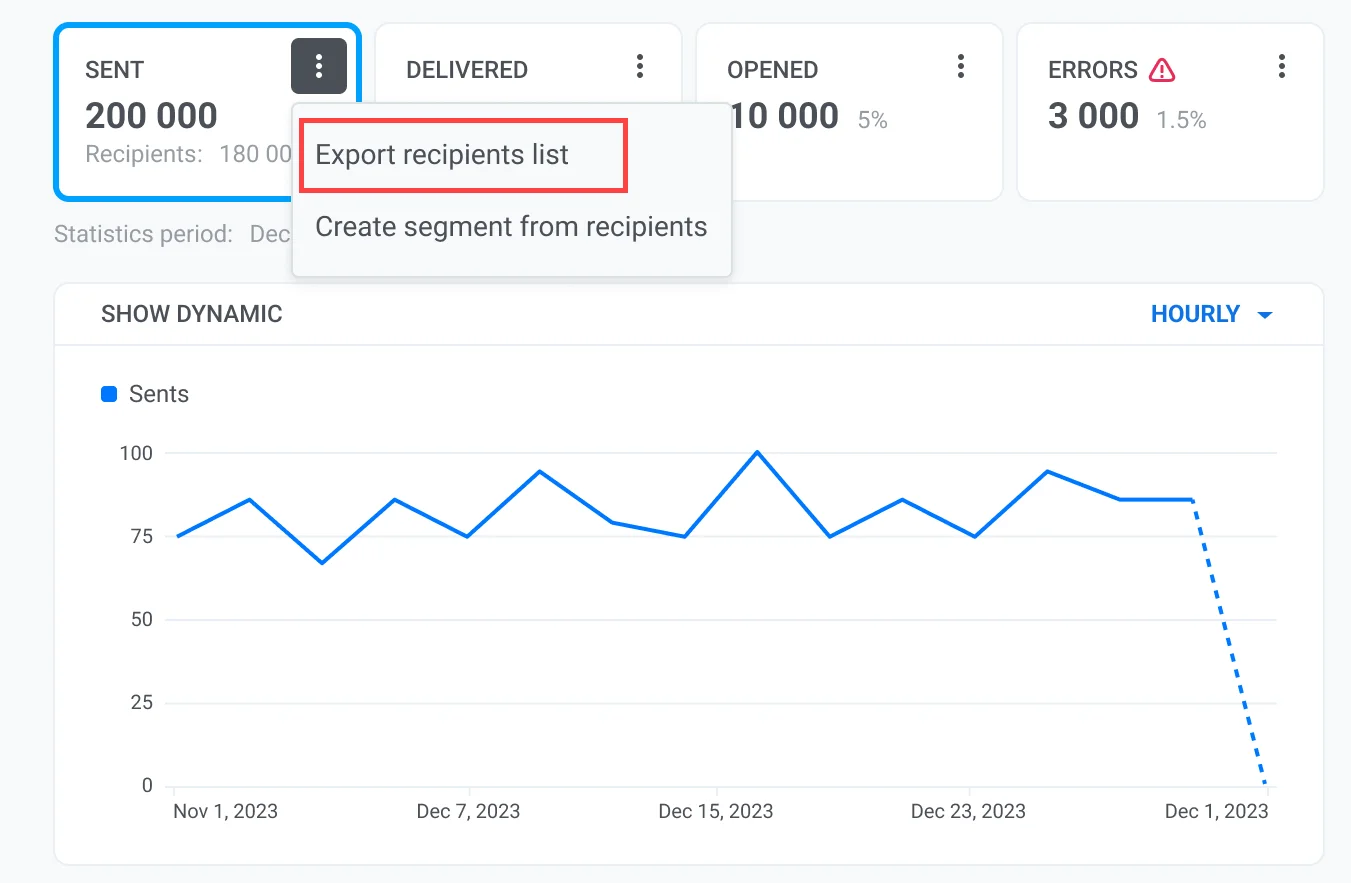
Anchor link toआप अपने पुश अभियान के प्राप्तकर्ताओं के बारे में विस्तृत डेटा डाउनलोड कर सकते हैं। इस डेटा का उपयोग भविष्य के अभियानों को अनुकूलित करने के लिए आगे के विश्लेषण या विभाजन के लिए किया जा सकता है।
प्राप्तकर्ताओं की सूची निर्यात करने के लिए:
- Message Statistics पृष्ठ के शीर्ष पर या किसी विशिष्ट मीट्रिक के आगे तीन-डॉट मेनू (⋮) पर क्लिक करें।
- ड्रॉपडाउन मेनू से, Export recipients list चुनें।
प्राप्तकर्ताओं से एक सेगमेंट बनाएं
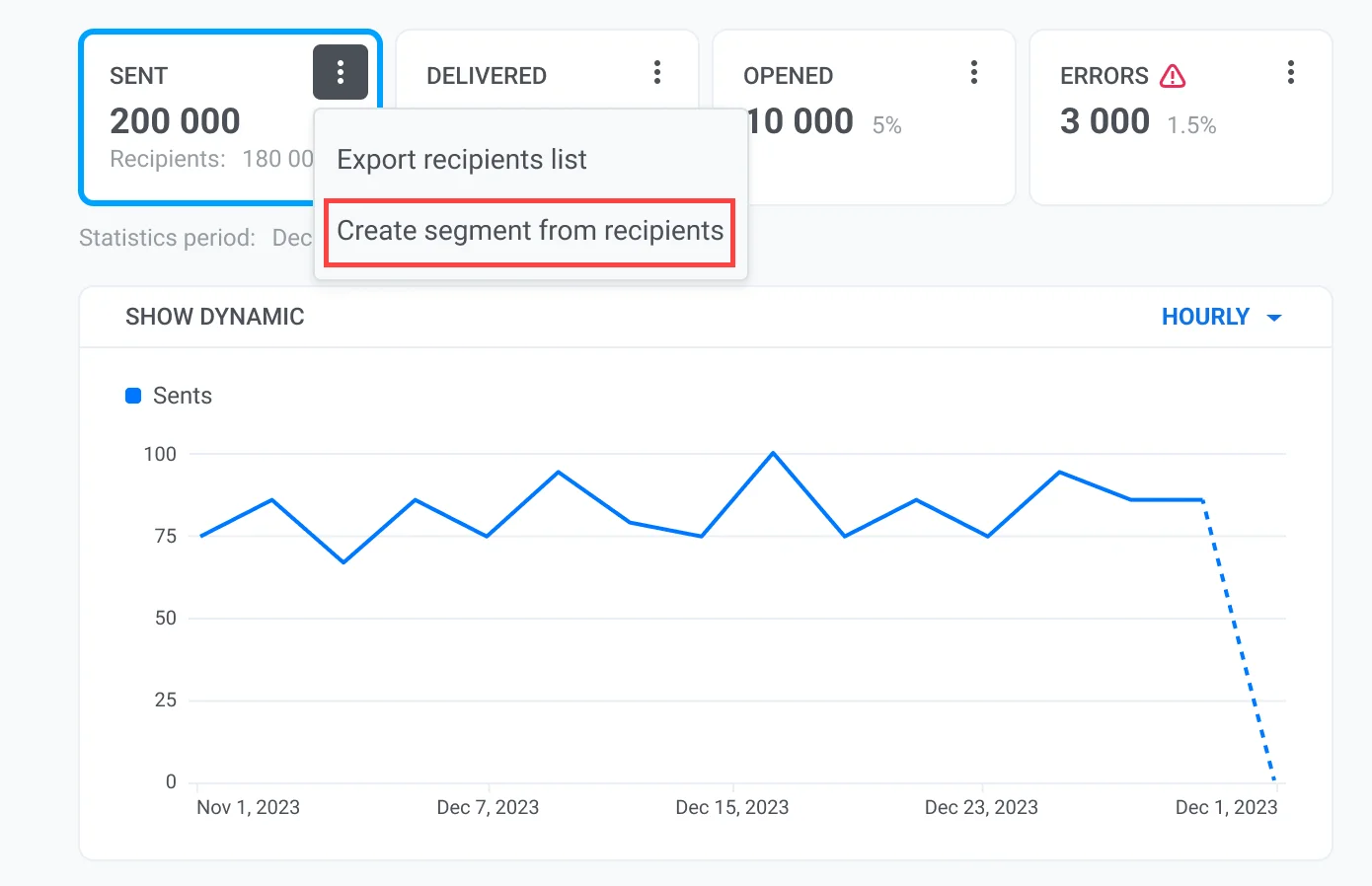
Anchor link toइसके अलावा, आप भेजे गए संदेश के प्राप्तकर्ताओं से सीधे एक सेगमेंट बना सकते हैं। यह उन उपयोगकर्ताओं को लक्षित करने की अनुमति देता है जो पहले से ही आपके संचार के साथ लगे हुए हैं, जिससे भविष्य के अभियानों के लिए अधिक परिष्कृत ऑडियंस विभाजन सक्षम होता है।
एक सेगमेंट बनाने के लिए:
- प्रासंगिक मीट्रिक के आगे तीन-डॉट मेनू (⋮) पर क्लिक करें।
- ड्रॉपडाउन मेनू में, Create segment from recipients चुनें।
- पॉप-अप विंडो में, एक Segment name दर्ज करें। आसान पहचान के लिए एक स्पष्ट और वर्णनात्मक नाम चुनें (जैसे, Active Users, Engaged Customers)।
- सेगमेंट को सहेजने के लिए Create पर क्लिक करें।
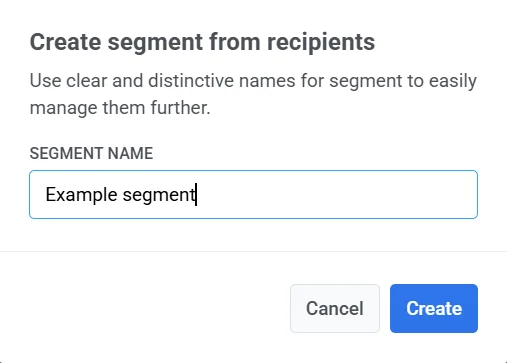
आपका नया सेगमेंट भविष्य के अभियानों में उपयोग के लिए उपलब्ध होगा, जिससे आप अपने संदेश को विशिष्ट ऑडियंस समूहों के अनुरूप बना सकते हैं।
पुश नोटिफिकेशन के समग्र प्रदर्शन को समझें
Anchor link toआप जुड़ाव और पहुँच में रुझानों का आकलन करने के लिए डैशबोर्ड अनुभाग में समग्र पुश नोटिफिकेशन एनालिटिक्स देख सकते हैं।
इसके लिए, Statistics > Dashboards > Push notifications पर नेविगेट करें
डैशबोर्ड पुश नोटिफिकेशन के समग्र प्रदर्शन में व्यापक अंतर्दृष्टि प्रदान करता है, जिसमें मीट्रिक्स जैसे:
- प्राप्तकर्ता
- पुश CTR
- पुश भेजता है
- पुश डिलीवरी
- पुश खुलता है
- इंस्टॉल
- अनइंस्टॉल
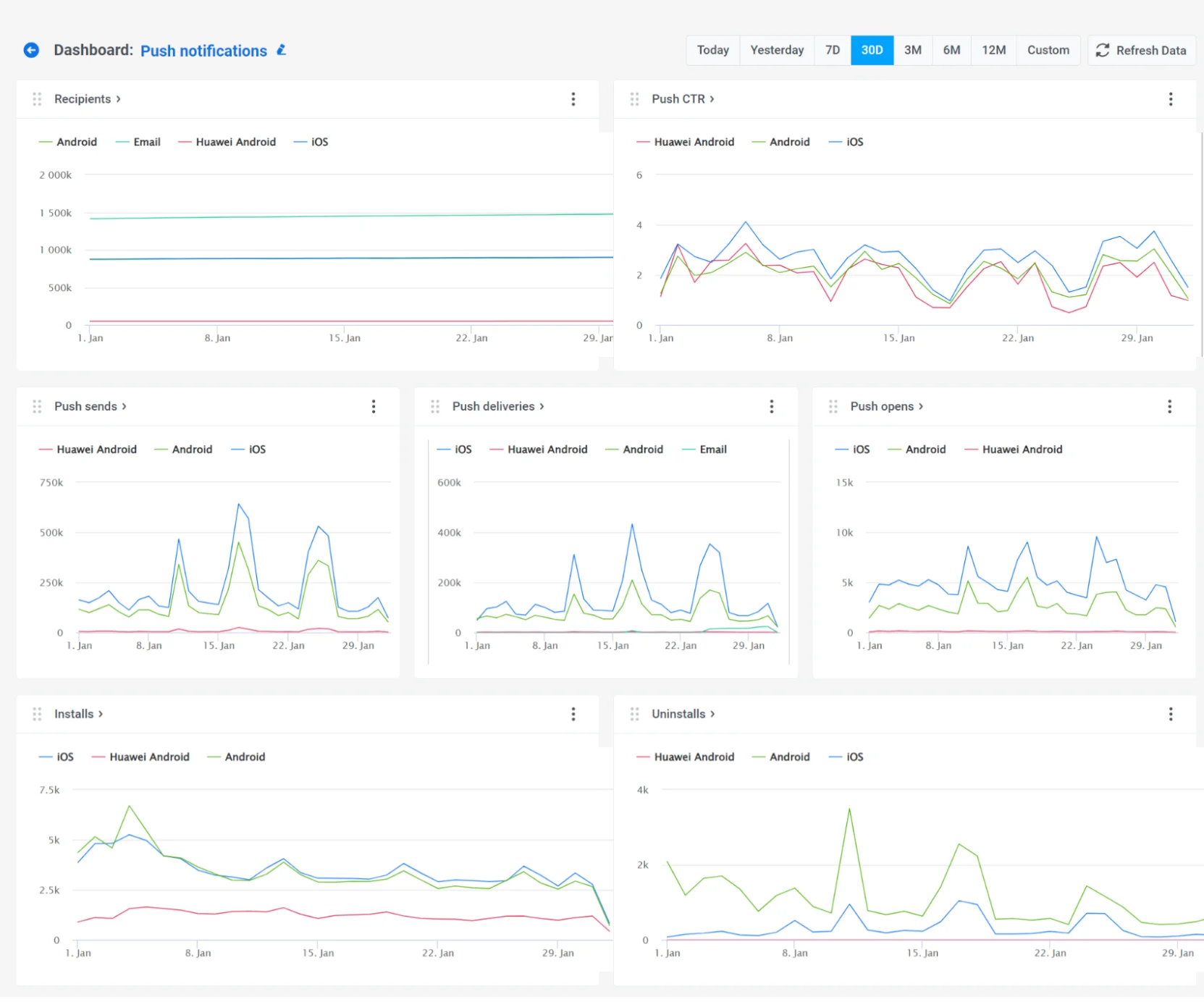
इसके अलावा, आप विशिष्ट मीट्रिक्स जोड़कर या हटाकर अपनी आवश्यकताओं के अनुरूप डैशबोर्ड को अनुकूलित कर सकते हैं, या पूरी तरह से अपने अभियानों के अनुरूप एक कस्टम डैशबोर्ड बना सकते हैं। और जानें
पुश नोटिफिकेशन एनालिटिक्स FAQ
Anchor link toPushwoosh कौन से पुश नोटिफिकेशन एनालिटिक्स प्रदान करता है?
Anchor link toPushwoosh व्यक्तिगत संदेश, अभियान और पुश चैनल प्रदर्शन में समग्र रुझानों सहित कई स्तरों पर एनालिटिक्स प्रदान करता है। यह ओपन रेट, CTR, और पोस्ट-नोटिफिकेशन उपयोगकर्ता व्यवहार जैसे प्रमुख मीट्रिक्स को ट्रैक करता है ताकि आपको यह समझने में मदद मिल सके कि आपके पुश नोटिफिकेशन विभिन्न ऑडियंस और प्लेटफार्मों पर कैसा प्रदर्शन करते हैं।
मैं पुश नोटिफिकेशन के लिए कौन से प्रमुख प्रदर्शन मीट्रिक्स ट्रैक कर सकता हूँ?
Anchor link toPushwoosh आपको भेजे गए, वितरित, खोले गए संदेशों की संख्या और क्लिक-थ्रू दरों (CTR) जैसे आवश्यक मीट्रिक्स की निगरानी करने देता है। यह उन मामलों को भी ट्रैक करता है जहाँ संदेश वितरित नहीं किए जा सके, जिससे आपको डिलीवरी प्रदर्शन को अनुकूलित करने में मदद मिलती है।
क्या मैं अपना पुश नोटिफिकेशन एनालिटिक्स डेटा निर्यात कर सकता हूँ?
Anchor link toहाँ। Pushwoosh आपको अभियान एनालिटिक्स डेटा, जिसमें प्राप्तकर्ता सूचियाँ और उपयोगकर्ता इंटरैक्शन रिपोर्ट शामिल हैं, को CSV प्रारूप में निर्यात करने की अनुमति देता है।
मैं विभिन्न उपयोगकर्ता सेगमेंट में पुश प्रदर्शन का विश्लेषण कैसे कर सकता हूँ?
Anchor link toऑडियंस सेगमेंट में मीट्रिक्स की तुलना करने के लिए Segment insights टैब का उपयोग करें। आप कई सेगमेंट जोड़ सकते हैं, उनके डेटा को रीफ्रेश कर सकते हैं, और यदि आवश्यक हो तो किसी को भी हटा सकते हैं।
पुश नोटिफिकेशन एनालिटिक्स अभियान अनुकूलन को कैसे प्रभावित करते हैं?
Anchor link toपुश नोटिफिकेशन एनालिटिक्स आपको उपयोगकर्ता व्यवहार में कार्रवाई योग्य अंतर्दृष्टि देते हैं। उच्च-प्रदर्शन वाली सामग्री, ड्रॉप-ऑफ पॉइंट और जुड़ाव पैटर्न की पहचान करके, आप अधिक प्रभावी ढंग से A/B परीक्षण कर सकते हैं, समय को समायोजित कर सकते हैं, और अपने लक्ष्यीकरण को परिष्कृत कर सकते हैं, ये सभी बेहतर जुड़ाव और उच्च रूपांतरण दरों की ओर ले जाते हैं।