ईमेल आँकड़े
Pushwoosh में, ईमेल एनालिटिक्स आपके संदेशों के प्रदर्शन के बारे में बहुमूल्य जानकारी प्रदान करते हैं। आप व्यक्तिगत ईमेल प्रदर्शन का मूल्यांकन कर सकते हैं और अपने ईमेल अभियानों में समग्र रुझानों को ट्रैक कर सकते हैं।
व्यक्तिगत ईमेल संदेश प्रदर्शन को ट्रैक करें
Anchor link toआप सीधे जर्नी कैनवास पर एक ग्राहक यात्रा के भीतर प्रत्येक ईमेल संदेश के प्रदर्शन की निगरानी कर सकते हैं।
किसी संदेश के आँकड़े देखने के लिए, कैनवास के नीचे मेट्रिक्स दिखाएँ सक्षम करें, या आँकड़े देखने के लिए संदेश तत्व पर होवर करें।
ईमेल संदेश तत्व के नीचे, आपको ऐसे मेट्रिक्स दिखाई देंगे:
| लक्ष्य प्राप्त हुए | उन उपयोगकर्ताओं की संख्या को इंगित करता है जो इस विशिष्ट बिंदु पर रूपांतरण लक्ष्य तक पहुँचे। |
| खोला गया | संदेश को उपयोगकर्ताओं द्वारा खोले जाने की संख्या प्रदर्शित करता है। |
| CTR | उन उपयोगकर्ताओं का प्रतिशत दर्शाता है जिन्होंने संदेश पर क्लिक किया। |
| ड्रॉप-ऑफ | उन संदेशों की संख्या को दर्शाता है जिन्हें भेजा नहीं जा सका। |
व्यक्तिगत संदेश प्रभावशीलता के विस्तृत दृश्य के लिए, कैनवास पर एक संदेश तत्व पर डबल-क्लिक करें। एक आँकड़े विंडो पॉप अप होगी, जिसमें प्रमुख मेट्रिक्स प्रदर्शित होंगे, जैसे:
- भेजे गए संदेशों की संख्या
- खोले गए संदेशों की संख्या
- क्लिक की संख्या
- उन प्राप्तकर्ताओं की संख्या जिन्होंने सदस्यता समाप्त कर दी है
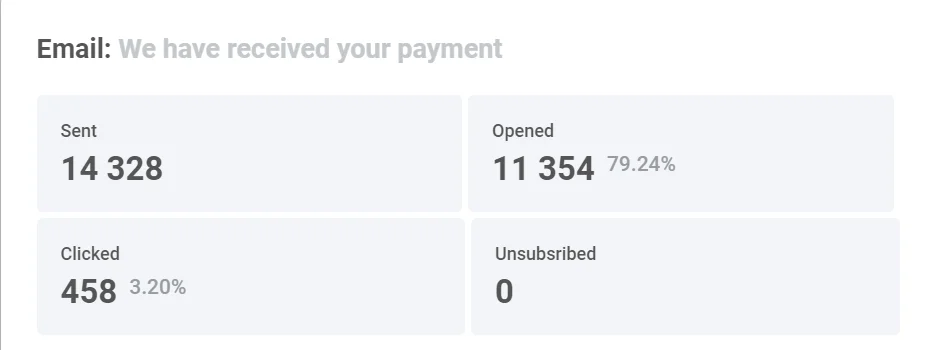
ड्रॉप-ऑफ के कारणों और प्रत्येक कारण के लिए ड्रॉप-ऑफ की संख्या देखने के लिए, ड्रॉप-ऑफ ब्लॉक का विस्तार करें।

विस्तृत ईमेल आँकड़े
Anchor link toकिसी ईमेल संदेश के लिए विस्तृत आँकड़े देखने के लिए, यात्रा ईमेल तत्व में विस्तृत आँकड़े पर क्लिक करें। वैकल्पिक रूप से, उन्हें आँकड़े → संदेश इतिहास के माध्यम से एक्सेस करें। आपको जिस संदेश की आवश्यकता है उसे ढूँढें और उस पर क्लिक करें।
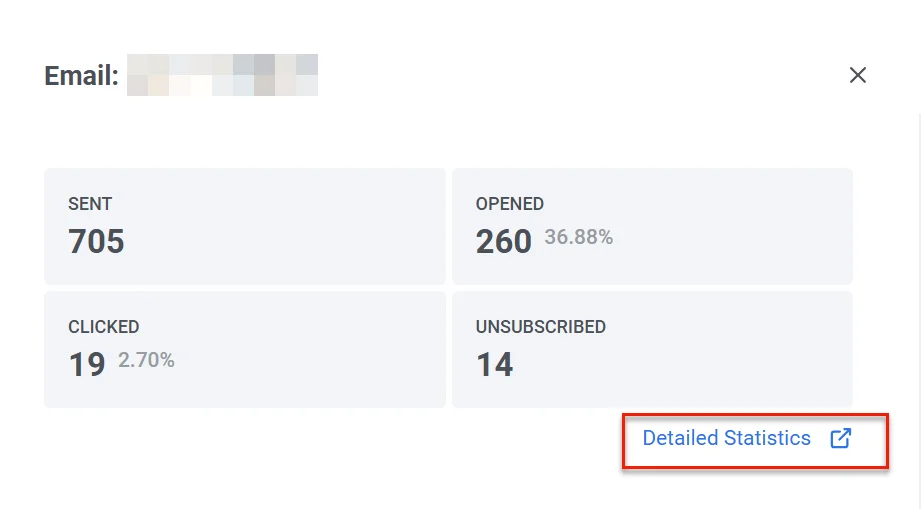
ईमेल आँकड़े अनुभाग आपके ईमेल अभियानों के प्रदर्शन में विस्तृत जानकारी प्रदान करता है, जिससे आपको उनकी प्रभावशीलता का मूल्यांकन करने और अपनी रणनीति को परिष्कृत करने में मदद मिलती है।
इस अनुभाग में शामिल हैं:
- प्रदर्शन टैब: भेजे गए, वितरित, खोले गए, उपयोगकर्ताओं ने क्लिक किया, और त्रुटियाँ जैसे आवश्यक मेट्रिक्स प्रदर्शित करता है। इसमें एक गतिशील ग्राफ़ भी है जो समय के साथ प्रत्येक मीट्रिक के रुझानों को दिखाता है, जिससे आप एक विशिष्ट दिनांक सीमा के भीतर अभियान के प्रदर्शन को ट्रैक कर सकते हैं और अपने ईमेल अभियानों में गहरी जानकारी प्राप्त कर सकते हैं।
- सेगमेंट इनसाइट्स टैब: आपके ईमेल अभियानों में लक्षित प्रत्येक दर्शक खंड के लिए प्रदर्शन मेट्रिक्स प्रदान करता है।

एक दिनांक सीमा चुनें
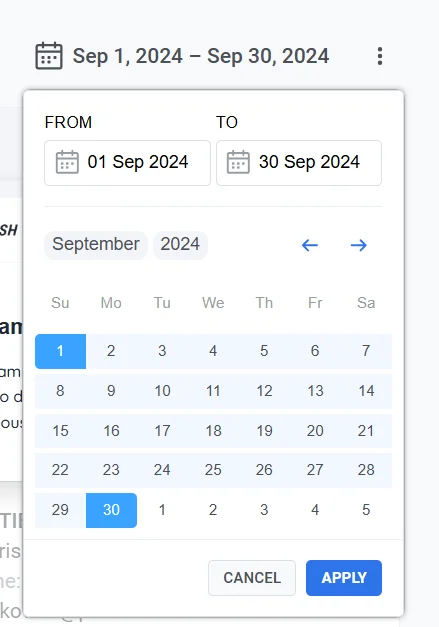
Anchor link toडिफ़ॉल्ट रूप से, यदि कोई कस्टम सीमा चयनित नहीं है, तो ईमेल आँकड़े अनुभाग प्रत्येक मीट्रिक की विशिष्ट समय सीमा के आधार पर अपने डेटा प्रदर्शन को समायोजित करता है। उदाहरण के लिए, भेजे गए मीट्रिक के लिए, डेटा पहले से अंतिम भेजने तक दिखाया जाता है, खोले गए के लिए, यह पहले से अंतिम खोलने तक की अवधि को दर्शाता है, आदि। किसी विशिष्ट अवधि के लिए आँकड़े देखने के लिए:
- दिनांक सीमा चुनें पर क्लिक करें।
- अपनी वांछित प्रारंभ और समाप्ति तिथियों का चयन करें
- लागू करें पर क्लिक करें।
प्राप्तकर्ता सूची निर्यात करें
Anchor link toआप अपने ईमेल अभियान के प्राप्तकर्ताओं के बारे में विस्तृत डेटा डाउनलोड कर सकते हैं। इस डेटा का उपयोग भविष्य के अभियानों को अनुकूलित करने के लिए आगे के विश्लेषण या विभाजन के लिए किया जा सकता है।
प्राप्तकर्ता सूची निर्यात करने के लिए:
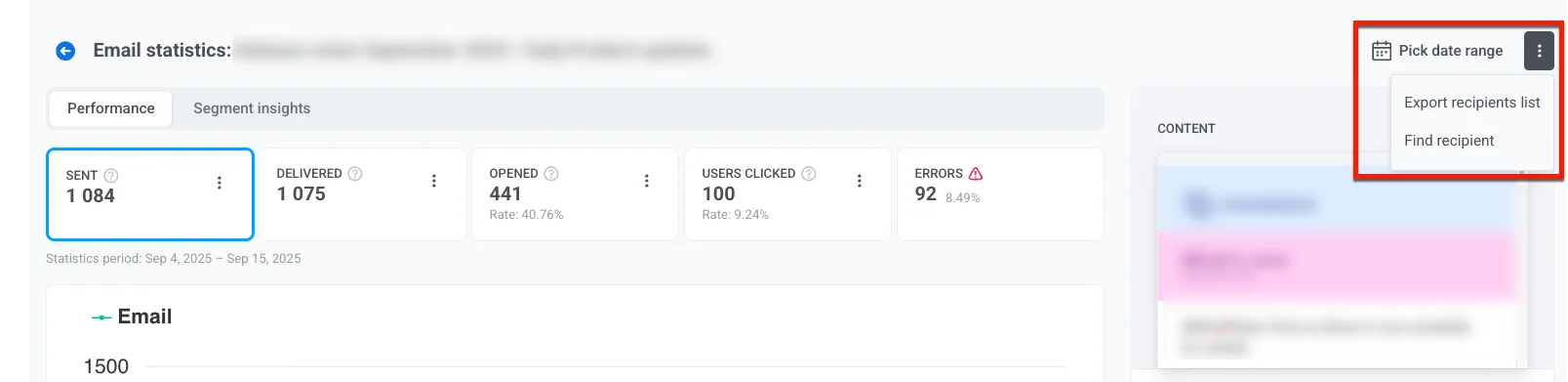
- ईमेल आँकड़े अनुभाग में, शीर्ष पर तीन-डॉट मेनू (⋮) पर क्लिक करें।
- ड्रॉपडाउन मेनू से, प्राप्तकर्ता सूची निर्यात करें चुनें।
- जब निर्यात पूरा हो जाएगा, तो CSV डाउनलोड करें बटन के साथ एक सूचना दिखाई देगी। प्राप्तकर्ता डेटा को CSV प्रारूप में डाउनलोड करने के लिए बटन पर क्लिक करें।
एक विशिष्ट प्राप्तकर्ता खोजें
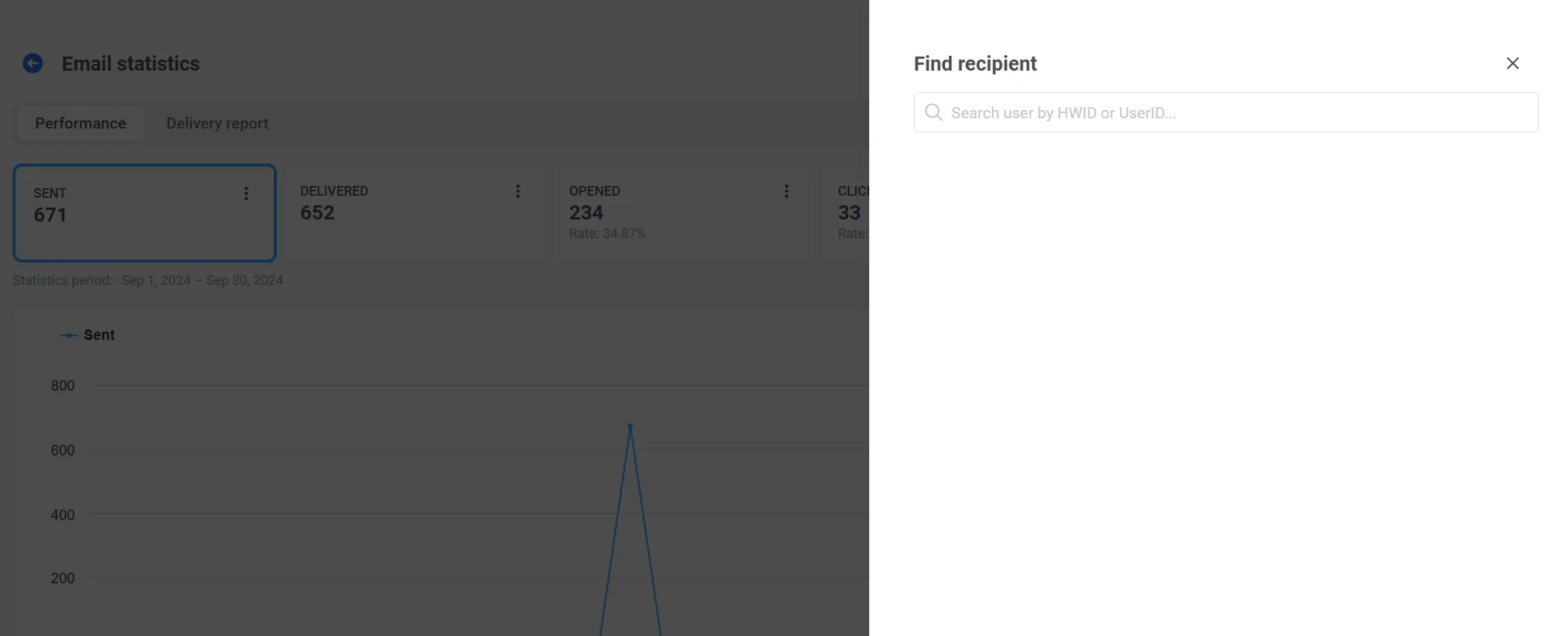
Anchor link toअभियान के भीतर एक विशिष्ट उपयोगकर्ता की खोज के लिए प्राप्तकर्ता खोजें विकल्प का उपयोग करें।
इसके लिए:
- प्रदर्शन टैब में, तीन-डॉट मेनू पर क्लिक करें।
- ड्रॉपडाउन मेनू से प्राप्तकर्ता खोजें चुनें।
- HWID या UserID द्वारा प्राप्तकर्ता खोजें
प्रदर्शन टैब
Anchor link toप्रदर्शन टैब आपके संदेश अभियान मेट्रिक्स का एक गहन विश्लेषण प्रदान करता है, जिससे आपको समय के साथ प्रदर्शन, सहभागिता और डिलीवरी के रुझानों का मूल्यांकन करने में मदद मिलती है। अपनी संदेश रणनीति को अनुकूलित करने और परिणामों में सुधार करने के लिए इस डेटा का उपयोग करें।
यहां, आप भेजे गए, वितरित, खोले गए, और उपयोगकर्ताओं ने क्लिक किया जैसे मेट्रिक्स पा सकते हैं, साथ ही एक गतिशील ग्राफ़ जो प्रत्येक मीट्रिक के रुझानों को दर्शाता है।
भेजे गए
Anchor link toभेजे गए मीट्रिक एक चयनित समय अवधि में भेजे गए संदेशों की संख्या प्रदान करता है। प्रदर्शन में सुधार के लिए अपने अभियानों के समय और आवृत्ति को ठीक करने के लिए इन जानकारियों का उपयोग करें।
वितरित
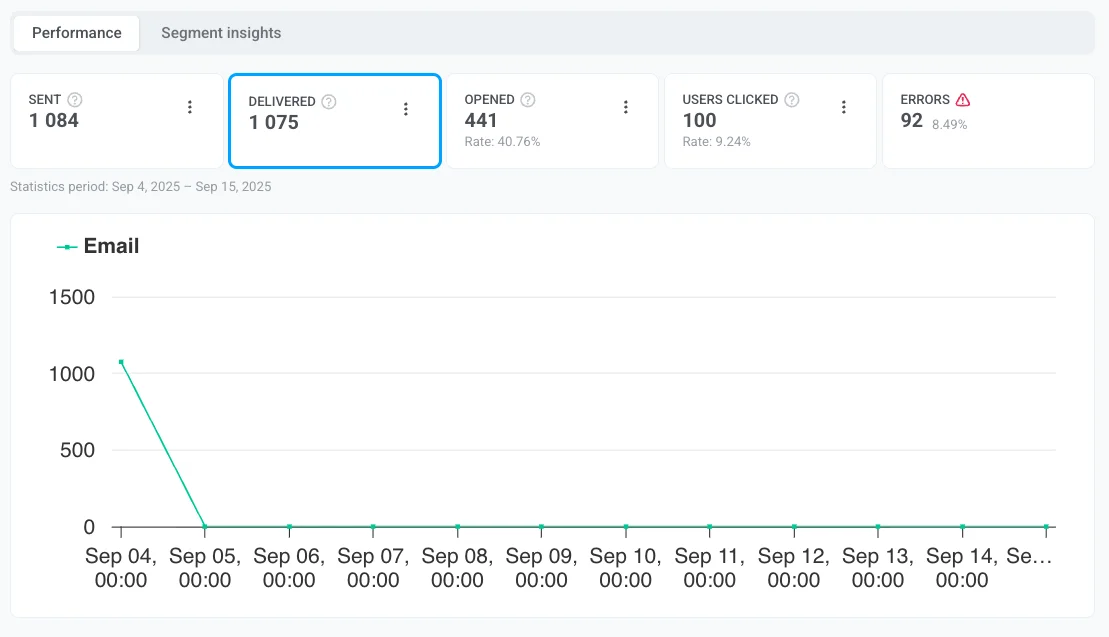
Anchor link toवितरित मीट्रिक प्राप्तकर्ताओं के इनबॉक्स में सफलतापूर्वक वितरित किए गए संदेशों की संख्या में अंतर्दृष्टि प्रदान करता है।
खोले गए
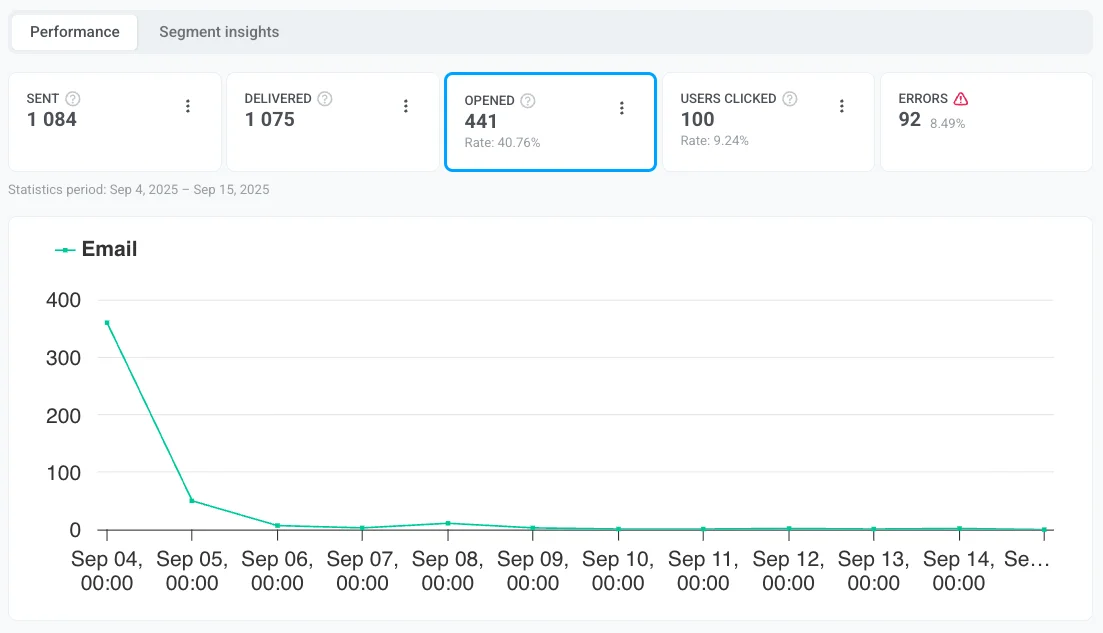
Anchor link toखोले गए मीट्रिक उन प्राप्तकर्ताओं की संख्या को मापता है जिन्होंने आपका ईमेल खोला। यह इस बारे में जानकारी प्रदान करता है कि आपकी विषय पंक्ति और पूर्वावलोकन पाठ प्राप्तकर्ताओं को आपके ईमेल के साथ बातचीत करने के लिए प्रोत्साहित करने में कितने आकर्षक हैं। यह मीट्रिक आपको उपयोगकर्ता का ध्यान आकर्षित करने में आपके ईमेल अभियान की प्रभावशीलता का मूल्यांकन करने में मदद करता है।
उपयोगकर्ताओं ने क्लिक किया
Anchor link toउपयोगकर्ताओं ने क्लिक किया मीट्रिक इस बारे में बहुमूल्य जानकारी प्रदान करता है कि प्राप्तकर्ता आपके संदेशों में लिंक के साथ कैसे इंटरैक्ट करते हैं। क्लिक डेटा का विश्लेषण करके, आप उपयोगकर्ता सहभागिता का मूल्यांकन कर सकते हैं, सबसे प्रभावी कॉल-टू-एक्शन (CTA) तत्वों की पहचान कर सकते हैं, और बेहतर प्रदर्शन के लिए अपनी संदेश सामग्री को अनुकूलित कर सकते हैं।
यहां आप इसके बारे में जानकारी पा सकते हैं:
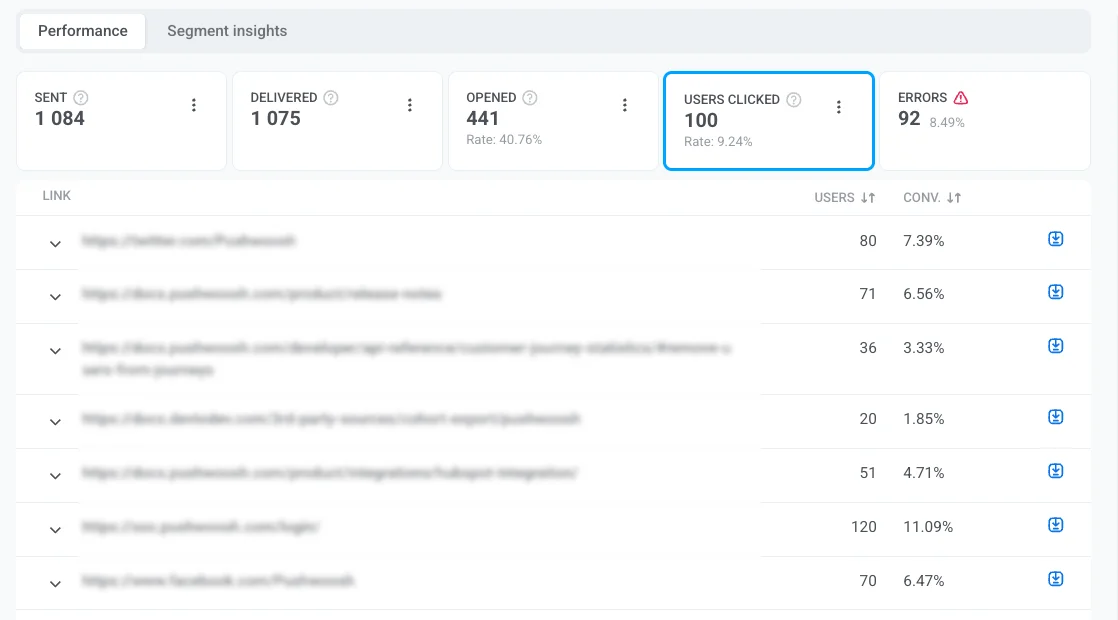
- उपयोगकर्ताओं ने क्लिक किया: आपके संदेशों में शामिल लिंक पर क्लिक करने वाले अद्वितीय उपयोगकर्ताओं की कुल संख्या। यह उपयोगकर्ता इंटरैक्शन को मापने और यह निर्धारित करने में मदद करता है कि कौन से लिंक सबसे अधिक ध्यान आकर्षित करते हैं।
- रूपांतरण दर (दर): उन प्राप्तकर्ताओं का प्रतिशत जिन्होंने एक लिंक पर क्लिक किया और एक पूर्वनिर्धारित कार्रवाई पूरी की, जैसे कि खरीदारी करना या एक फॉर्म जमा करना। यह मीट्रिक आपके लिंक की प्रभावशीलता और उपयोगकर्ता कार्यों को चलाने में आपके अभियान की समग्र सफलता का आकलन करने में मदद करता है।
उपयोगकर्ताओं ने क्लिक किया में एक विस्तृत तालिका भी शामिल है जो व्यक्तिगत लिंक के प्रदर्शन को तोड़ती है:
- प्रत्येक विशिष्ट लिंक पर क्लिक करने वाले अद्वितीय उपयोगकर्ताओं की संख्या।
- रूपांतरण दर: तालिका में प्रत्येक लिंक में इसकी संबंधित रूपांतरण दर शामिल है, जिससे आप उपयोगकर्ता कार्यों को चलाने में लिंक कितना प्रभावी था, इसका मूल्यांकन कर सकते हैं।
यह डेटा उपयोगकर्ता कार्यों को चलाने में विशिष्ट लिंक के प्रभाव का आकलन करने में मदद करता है।
आप लिंक क्लिक के बारे में विस्तृत जानकारी भी निर्यात कर सकते हैं। इसके लिए:
- प्रत्येक लिंक के आगे, उस विशिष्ट लिंक के लिए क्लिक डेटा निर्यात करने के लिए डाउनलोड आइकन पर क्लिक करें।
- एक CSV फ़ाइल उत्पन्न होगी। निर्यात पूरा होने के बाद, एक निर्यात पूर्ण सूचना दिखाई देगी।
- फ़ाइल डाउनलोड करने के लिए सूचना बार में CSV डाउनलोड करें बटन पर क्लिक करें।
त्रुटियाँ
Anchor link toत्रुटियाँ मीट्रिक ईमेल डिलीवरी प्रदर्शन का एक विस्तृत विवरण प्रदान करता है, जो डिलीवरी प्रक्रिया के दौरान हुई त्रुटियों और मुद्दों की पहचान करता है। यह जानकारी आपको विफलताओं का विश्लेषण करने, अपनी ईमेल रणनीति को अनुकूलित करने और समग्र अभियान प्रदर्शन में सुधार करने की अनुमति देती है।
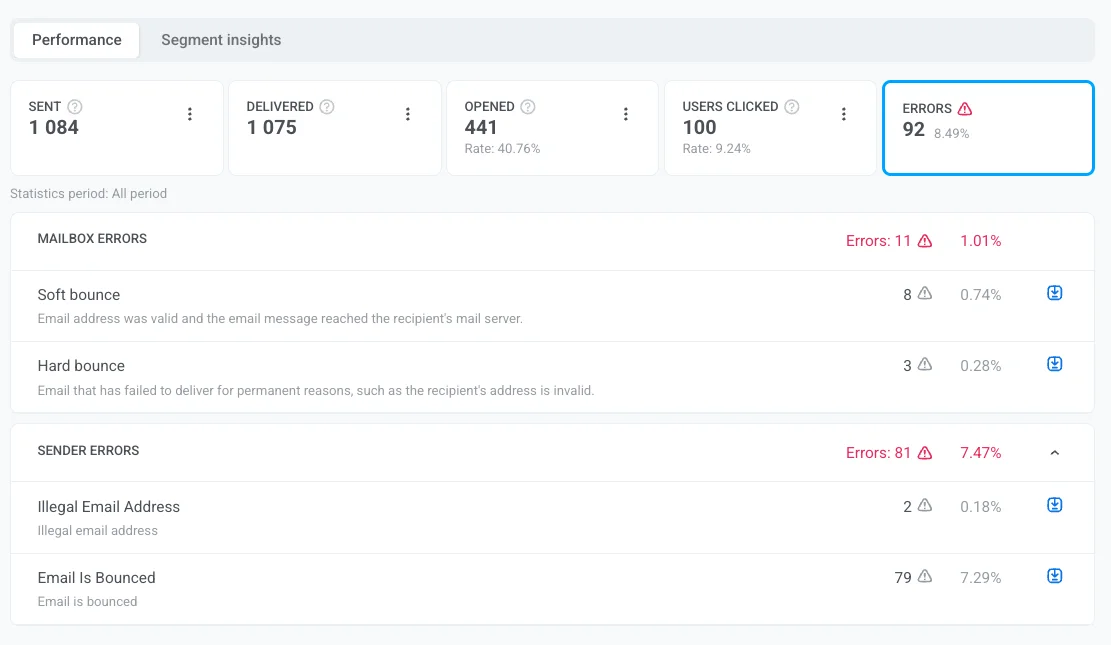
डिलीवरी त्रुटियाँ
Anchor link toडिलीवरी त्रुटियाँ प्राप्तकर्ता की ओर से उन मुद्दों को संदर्भित करती हैं जो ईमेल डिलीवरी को रोकते हैं।
| त्रुटि | विवरण | सुझाई गई कार्रवाई |
|---|---|---|
| शिकायत सामान्य | प्राप्तकर्ता ने ईमेल के बारे में शिकायत दर्ज की। | सामग्री और लक्ष्यीकरण की जाँच करें; बार-बार शिकायत करने वालों को भेजना बंद करें। |
| शिकायत दुरुपयोग | प्राप्तकर्ता ने ईमेल को अपमानजनक बताया। | प्रतिष्ठा की रक्षा और नियमों का पालन करने के लिए तुरंत पता हटा दें। |
| बाउंस अनिश्चित | ईमेल सर्वर द्वारा स्वीकार किया गया लेकिन अंतिम डिलीवरी स्थिति अज्ञात (ग्रे क्षेत्र)। | डोमेन पर अगले भेजे जाने की निगरानी करें; यदि यह पुनरावृत्ति करता है तो दबा दें। |
| हार्ड बाउंस सामान्य | डिलीवरी एक विशिष्ट कारण के बिना विफल रही। | प्रेषक की प्रतिष्ठा की रक्षा के लिए सूची से पता हटा दें। |
| हार्ड बाउंस मेलबॉक्स भरा हुआ | प्राप्तकर्ता का इनबॉक्स भरा हुआ है। | सूची से पता हटा दें। |
| हार्ड बाउंस निष्क्रिय मेलबॉक्स | ईमेल पता अब सक्रिय नहीं है। | सूची से पता हटा दें। |
| हार्ड बाउंस दबा हुआ | पता दमन सूची पर है (सदस्यता समाप्त, बाउंस, या शिकायत)। भेजना स्वचालित रूप से अवरुद्ध है। | दबा हुआ छोड़ दें; भेजने का प्रयास न करें। |
| हार्ड बाउंस अनिश्चित | विफलता का कारण निर्धारित करने में असमर्थ। | पैटर्न के लिए निगरानी करें और जांच करें। |
| सॉफ्ट बाउंस सामान्य | एक विशिष्ट कारण के बिना अस्थायी डिलीवरी विफलता। | स्वचालित पुनर्प्रयासों की अनुमति दें; यदि यह विफल होता रहता है तो हटा दें। |
| सॉफ्ट बाउंस अटैचमेंट अस्वीकृत | प्राप्तकर्ता के सर्वर ने अटैचमेंट प्रतिबंधों (अस्थायी) के कारण ईमेल को अवरुद्ध कर दिया। | अटैचमेंट को हटाएं/बदलें और पुनः प्रयास करें। |
| सॉफ्ट बाउंस स्पैम | प्राप्तकर्ता के सर्वर ने ईमेल को स्पैम के रूप में चिह्नित किया। | पता हटाएं और सामग्री और प्रेषक प्रमाणीकरण की समीक्षा करें। |
| सॉफ्ट बाउंस संदेश बहुत बड़ा | ईमेल ने प्राप्तकर्ता की आकार सीमा को पार कर लिया। | छवि आकार कम करें या टेम्पलेट को सरल बनाएं। |
| सॉफ्ट बाउंस सामग्री अस्वीकृत | प्राप्तकर्ता के सर्वर ने संदेश सामग्री को अस्वीकार कर दिया। | स्पैम ट्रिगर्स और नीति उल्लंघनों के लिए ईमेल की समीक्षा करें। |
| सॉफ्ट बाउंस मेलबॉक्स भरा हुआ | प्राप्तकर्ता का इनबॉक्स भरा हुआ है (अस्थायी)। | पुनर्प्रयासों को चलने दें; यदि यह भरा रहता है तो हटा दें। |
| सॉफ्ट बाउंस अनिश्चित | विफलता का कारण निर्धारित करने में असमर्थ (अस्थायी)। | पैटर्न के लिए निगरानी करें; यदि यह दोहराता है तो दबा दें। |
| सॉफ्ट बाउंस टाइमआउट | सर्वर ने प्रतिक्रिया देने में बहुत अधिक समय लिया (अस्थायी)। | बाद में पुनः प्रयास करें; यदि आवश्यक हो तो भेजने का आकार/दर कम करें। |
प्रेषक त्रुटियाँ
Anchor link toप्रेषक त्रुटियाँ वे समस्याएँ हैं जो ईमेल डिलीवरी प्रक्रिया के दौरान प्रेषक की ओर से उत्पन्न होती हैं।
प्रेषक त्रुटियों के उदाहरणों में शामिल हैं:
| त्रुटि | विवरण |
|---|---|
| अवैध ईमेल पता | पता अमान्य है या गलत तरीके से स्वरूपित है, इसलिए सिस्टम इसे भेजने का प्रयास नहीं करता है। |
| ईमेल बाउंस हो गया है | ईमेल पता पहले से ही एक पिछले अभियान में बाउंस हो गया था, इसलिए Pushwoosh ने इसे स्वचालित रूप से छोड़ दिया। |
| ईमेल की सदस्यता समाप्त हो गई है | प्राप्तकर्ता ने पहले आपके ईमेल से सदस्यता समाप्त कर दी थी, इसलिए इस पते पर कोई और संदेश नहीं भेजा जाता है। |
इन मुद्दों को कैसे रोका जाए और वितरण क्षमता में सुधार कैसे किया जाए, यह जानने के लिए, ईमेल वितरण क्षमता सर्वोत्तम अभ्यास देखें।
प्रदर्शन टैब में निर्यात और विभाजन विकल्प
Anchor link toप्राप्तकर्ता सूची निर्यात करें
Anchor link toआप उपयोगकर्ता व्यवहार का विश्लेषण करने या अनुवर्ती अभियान बनाने के लिए प्रत्येक मीट्रिक (जैसे, वितरित, खोला गया, या क्लिक किया गया) के लिए प्राप्तकर्ताओं की एक सूची निर्यात कर सकते हैं।
इसके लिए:
- वांछित मीट्रिक (जैसे, भेजा गया, वितरित) के आगे तीन-डॉट मेनू पर क्लिक करें।
- आगे के विश्लेषण के लिए उपयोगकर्ताओं की सूची डाउनलोड करने के लिए प्राप्तकर्ता सूची निर्यात करें चुनें।
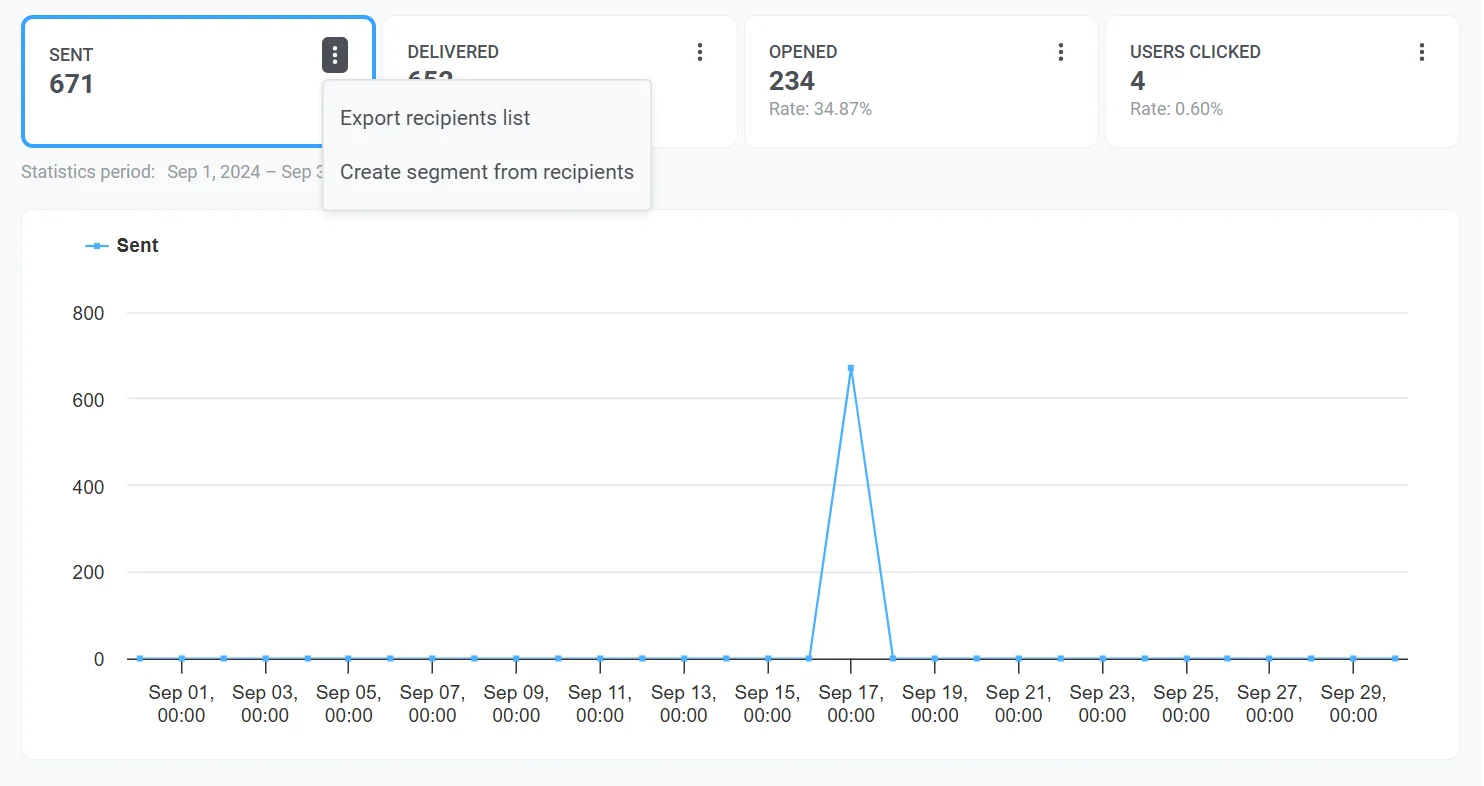
प्राप्तकर्ताओं से सेगमेंट बनाएं
Anchor link toआप सीधे विशिष्ट मेट्रिक्स के प्राप्तकर्ताओं से सेगमेंट बना सकते हैं, जैसे कि भेजे गए, वितरित, खोले गए, या क्लिक। ये सेगमेंट आपको अनुवर्ती अभियानों को अधिक प्रभावी ढंग से वैयक्तिकृत और लक्षित करने में मदद करते हैं।
एक सेगमेंट बनाने के लिए:
- वांछित मीट्रिक, जैसे भेजा गया, वितरित, या क्लिक के आगे तीन-डॉट मेनू (⋮) पर क्लिक करें।
- ड्रॉपडाउन मेनू से प्राप्तकर्ताओं से सेगमेंट बनाएं चुनें।
- अपने सेगमेंट को एक स्पष्ट और वर्णनात्मक नाम दें।
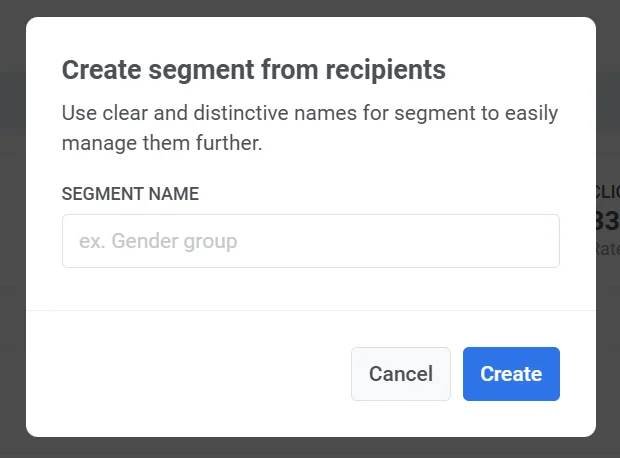
नया सेगमेंट भविष्य के अभियानों में उपयोग के लिए उपलब्ध होगा, जो उपयोगकर्ता व्यवहार के आधार पर अधिक सटीक लक्ष्यीकरण को सक्षम करेगा।
सेगमेंट इनसाइट्स
Anchor link toसेगमेंट इनसाइट्स टैब आपके ईमेल अभियानों में लक्षित प्रत्येक दर्शक खंड के लिए विस्तृत प्रदर्शन मेट्रिक्स प्रदान करता है। सेगमेंट जोड़कर, आप संदेश प्रदर्शन को ट्रैक कर सकते हैं, सहभागिता मेट्रिक्स की तुलना कर सकते हैं, और अपनी संचार रणनीति को अनुकूलित कर सकते हैं।
एक सेगमेंट कैसे जोड़ें
Anchor link toयदि अभी तक कोई सेगमेंट नहीं जोड़ा गया है, तो आपको सेगमेंट इनसाइट्स खोजें स्क्रीन दिखाई देगी। सेगमेंट प्रदर्शन का विश्लेषण शुरू करने के लिए:
- पहला सेगमेंट जोड़ें पर क्लिक करें।
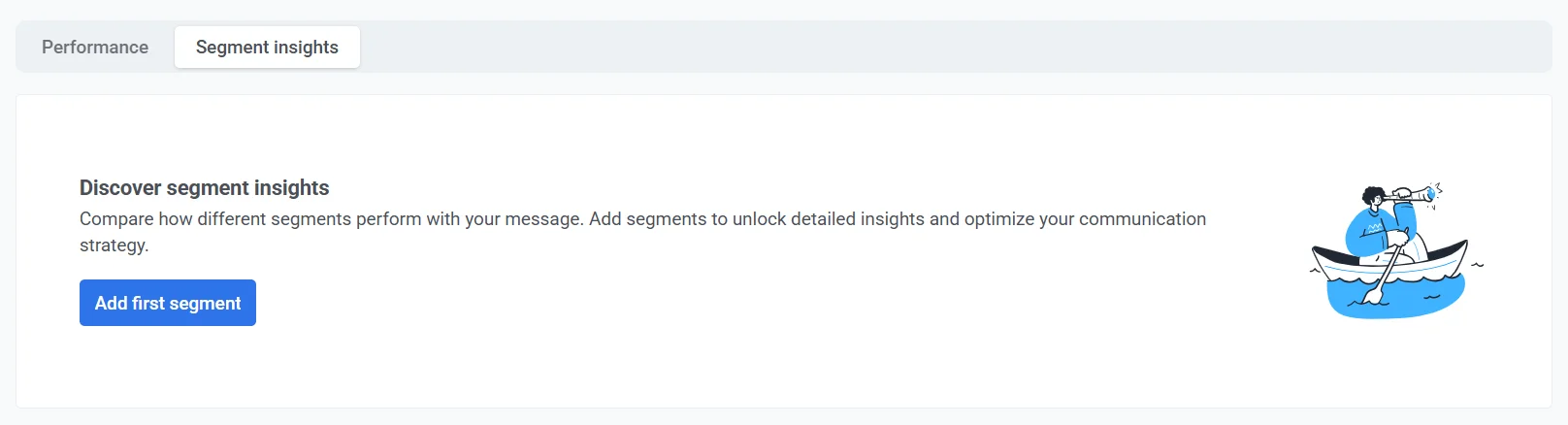
- एक सेगमेंट चुनने के लिए ड्रॉपडाउन मेनू का उपयोग करें।
- तुलना के लिए अतिरिक्त सेगमेंट शामिल करने के लिए एक और जोड़ें पर क्लिक करें।
- अपने चयन की पुष्टि करने के लिए लागू करें पर क्लिक करें।
प्रमुख मेट्रिक्स
Anchor link toप्रत्येक सेगमेंट निम्नलिखित प्रदर्शन मेट्रिक्स के साथ प्रदर्शित होता है:
| भेजे गए | सेगमेंट को भेजे गए ईमेल की कुल संख्या। यह आपके अभियान की समग्र पहुँच को मापने में मदद करता है। |
| खोले गए | सेगमेंट में उपयोगकर्ताओं द्वारा खोले गए ईमेल की संख्या, जो संदेश के साथ उपयोगकर्ता की सहभागिता को दर्शाती है। |
| CTR | कुल भेजे गए के सापेक्ष खोले गए ईमेल का प्रतिशत। एक उच्च CTR मजबूत सहभागिता को इंगित करता है, जबकि एक कम CTR सामग्री या समय में समायोजन का सुझाव दे सकता है। |
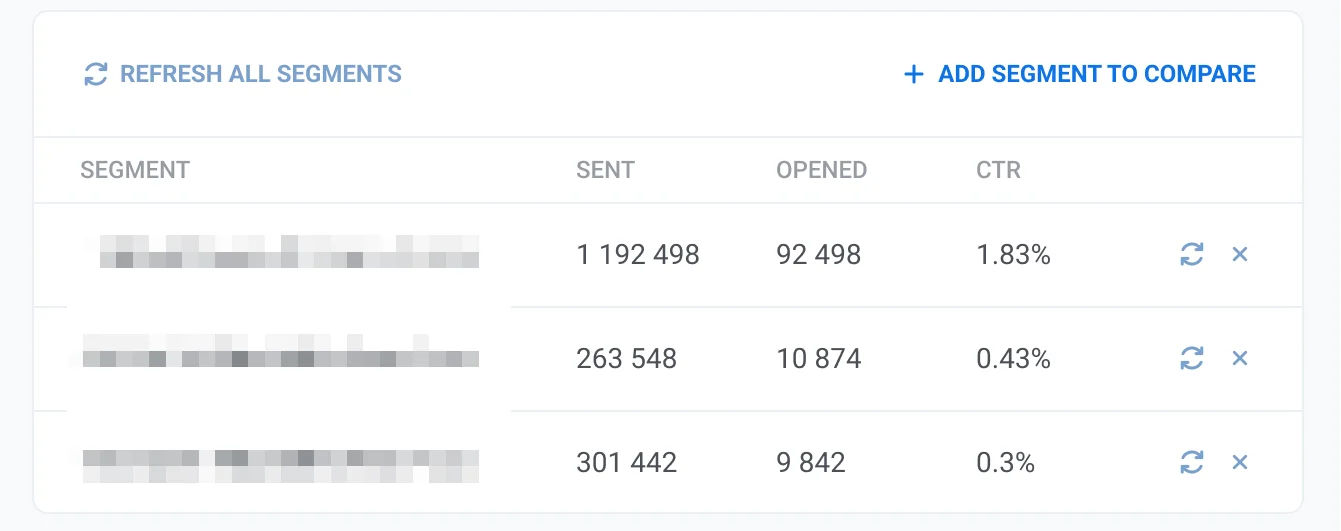
सेगमेंट डेटा के साथ काम करना
Anchor link to- सभी सेगमेंट रीफ्रेश करें: सभी सूचीबद्ध सेगमेंट के लिए नवीनतम प्रदर्शन डेटा अपडेट करने के लिए इस बटन पर क्लिक करें।
- तुलना के लिए सेगमेंट जोड़ें: रुझानों की पहचान करने और लक्ष्यीकरण को अनुकूलित करने के लिए कई सेगमेंट में प्रदर्शन की तुलना करें।
- व्यक्तिगत रीफ्रेश बटन: सभी सेगमेंट को रीफ्रेश किए बिना एक विशिष्ट सेगमेंट के लिए डेटा अपडेट करें।
- सेगमेंट हटाएं (✖️ आइकन): यदि किसी सेगमेंट की अब आवश्यकता नहीं है तो उसे सूची से हटा दें।
सामग्री
Anchor link toदाहिनी ओर के पैनल पर सामग्री अनुभाग संदेश की सामग्री और अभियान विवरण का एक व्यापक अवलोकन प्रदान करता है। यह अनुभाग आपको अपने संदेश के प्रमुख तत्वों को जल्दी से पहचानने और संबंधित सेटिंग्स को कुशलतापूर्वक प्रबंधित करने में मदद करने के लिए डिज़ाइन किया गया है।
यहां आप पा सकते हैं:
संदेश पूर्वावलोकन
Anchor link toअपने संदेश सामग्री का एक दृश्य प्रतिनिधित्व देखें, जैसे ईमेल या पुश नोटिफिकेशन डिज़ाइन, यह सत्यापित करने के लिए कि यह प्राप्तकर्ताओं को कैसा दिखाई देता है।
प्रीसेट लिंक खोलें
Anchor link toसंदेश के लिए उपयोग किए गए प्रीसेट तक पहुंचने और संपादित करने के लिए प्रीसेट खोलें लिंक का उपयोग करें।
अभियान जानकारी
Anchor link to- ईमेल विषय पंक्ति
- प्रेषक का नाम: प्राप्तकर्ताओं द्वारा देखा गया प्रेषक का प्रदर्शन नाम।
- प्रेषक का ईमेल: वह ईमेल पता जिससे संदेश भेजा गया था।
डिलीवरी विवरण
Anchor link to- स्थिति: इंगित करता है कि संदेश सफलतापूर्वक भेजा गया है (पूर्ण), अनुसूचित है, या अभी भी प्रगति पर है।
- भेजने की तिथि: वह सटीक तिथि और समय जब संदेश प्राप्तकर्ताओं को दिया गया था।
- शेड्यूलिंग विकल्प: चुने गए शेड्यूलिंग विकल्प को प्रदर्शित करता है, जैसे “इष्टतम समय”।
- लक्ष्य सेगमेंट: उन उपयोगकर्ताओं के सेगमेंट की पहचान करता है जिन्हें संदेश प्राप्त हुआ। विशिष्ट सेगमेंट सेटिंग्स देखने या प्रबंधित करने के लिए सेगमेंट लिंक पर क्लिक करें।
अन्य गुण
Anchor link to- संदेश आईडी: संदेश के लिए एक अद्वितीय पहचानकर्ता, ट्रैकिंग और समस्या निवारण के लिए उपयोगी।
- संदेश कोड: भेजे गए विशिष्ट संदेश से जुड़ा एक आंतरिक कोड।
यदि आप संदेश इतिहास से ईमेल आँकड़ों तक पहुँच रहे हैं, तो आप सभी गुण दिखाएँ पर क्लिक करके सभी संदेश गुण देख सकते हैं।
ईमेल प्रदर्शन रुझानों में अंतर्दृष्टि प्राप्त करें
Anchor link toपरियोजना अवलोकन
Anchor link toअपने ईमेल अभियानों के समग्र प्रदर्शन का आकलन करने के लिए, आँकड़े > परियोजना अवलोकन पर जाएँ। यहाँ, आप एक चयनित अवधि के भीतर भेजे गए, वितरित और खोले गए ईमेल की कुल संख्या देख सकते हैं, जिससे आप अन्य चैनलों के साथ ईमेल प्रदर्शन की तुलना कर सकते हैं।
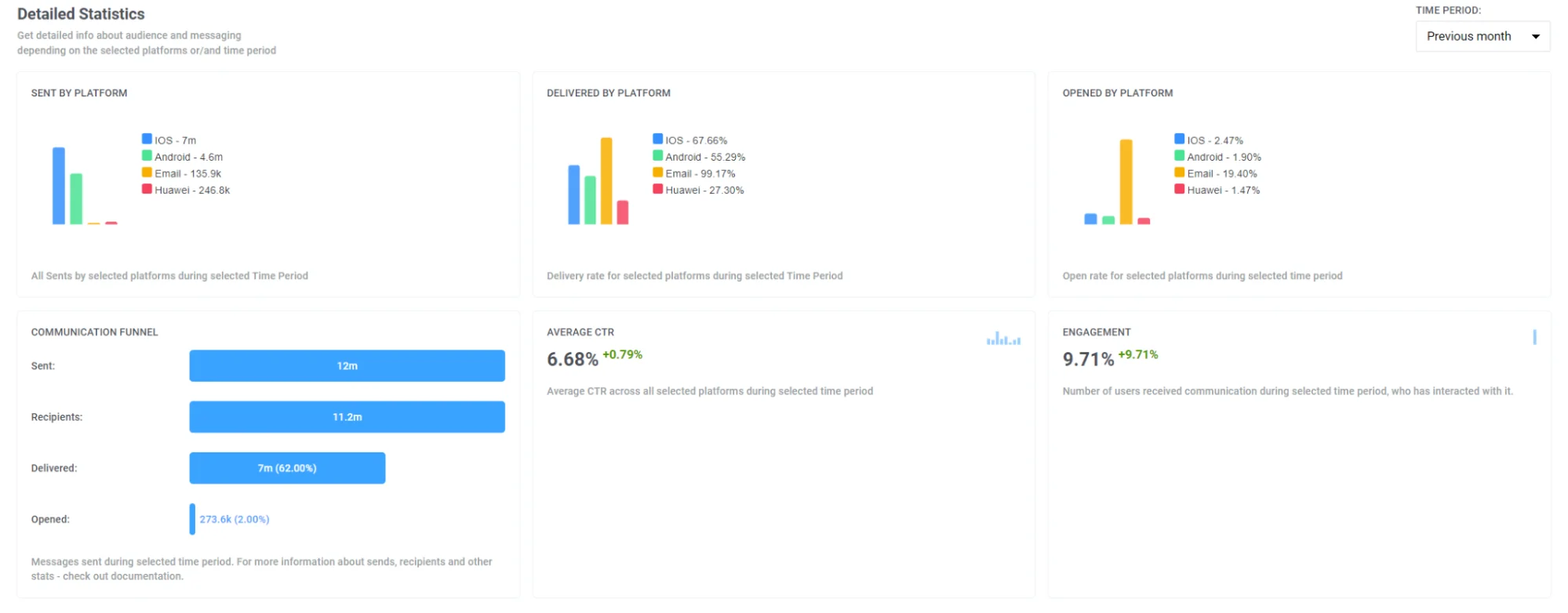
इसके अलावा, इस पृष्ठ पर, आपको प्रमुख ईमेल मेट्रिक्स का एक विवरण मिलेगा जैसे:
- भेजे गए ईमेल
- अद्वितीय ईमेल खोले गए
- ईमेल लिंक पर अद्वितीय क्लिक
- ईमेल सॉफ्ट बाउंस
- ईमेल हार्ड बाउंस
- ईमेल शिकायतें

डैशबोर्ड
Anchor link toअपने ईमेल अभियानों के प्रदर्शन का विस्तार से विश्लेषण करने के लिए, आँकड़े > डैशबोर्ड टैब में पूर्व-निर्मित ईमेल और एप्लिकेशन डैशबोर्ड का उपयोग करें या गहन विश्लेषण के लिए अपना कस्टम डैशबोर्ड बनाएं।
ईमेल डैशबोर्ड
Anchor link toईमेल डैशबोर्ड आपको आपके ईमेल अभियान प्रदर्शन का एक गहन विश्लेषण प्रदान करता है। यह विभिन्न मेट्रिक्स प्रदर्शित करता है जैसे कि ग्राहकों की संख्या, ईमेल भेजे गए, खोले गए, डिलीवरी, और बहुत कुछ।
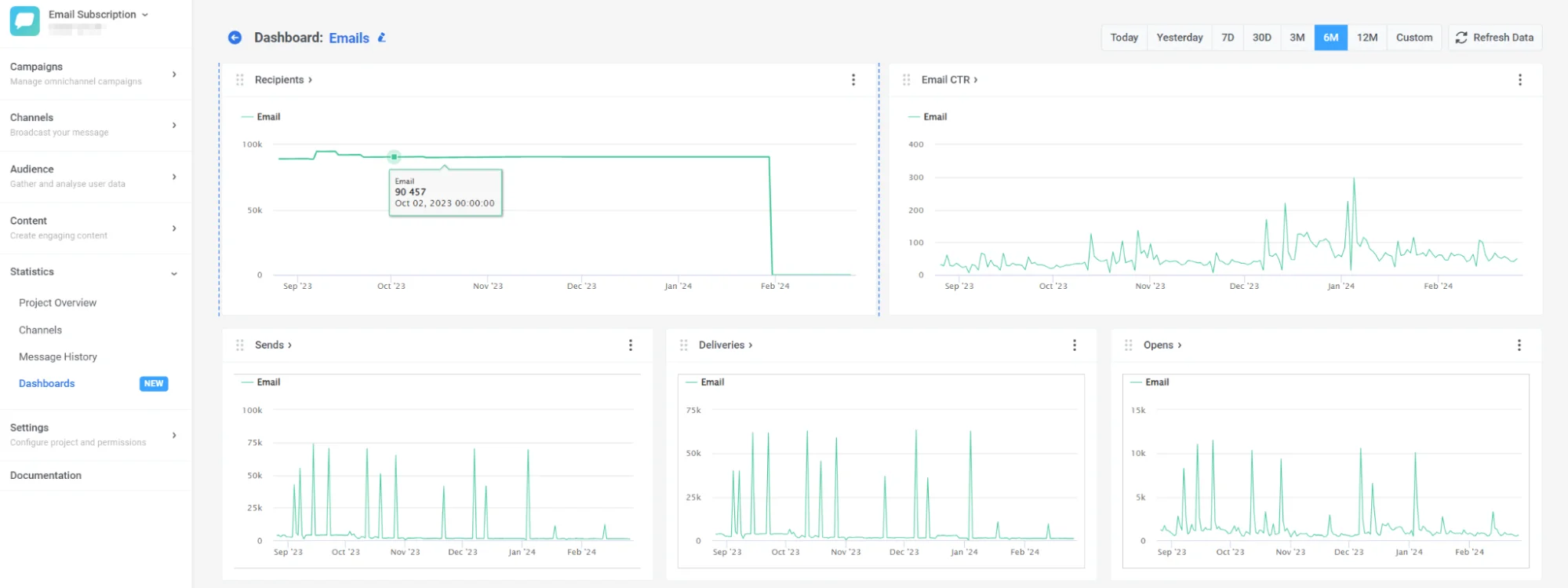
इसके अलावा, आप विशिष्ट मेट्रिक्स जोड़कर या हटाकर अपनी आवश्यकताओं के अनुसार डैशबोर्ड को अनुकूलित कर सकते हैं, या पूरी तरह से अपने अभियानों के अनुरूप एक कस्टम डैशबोर्ड बना सकते हैं। यहां जानें कि यह कैसे करें
एप्लिकेशन डैशबोर्ड
Anchor link toडैशबोर्ड आपको अन्य चैनलों के साथ अपने ईमेल प्रदर्शन की तुलना करने में सक्षम बनाता है, जो प्राप्तकर्ताओं, ग्राहकों, दैनिक और मासिक सक्रिय उपयोगकर्ताओं आदि जैसे मेट्रिक्स में अंतर्दृष्टि प्रदान करता है, जो चैनल द्वारा विभाजित हैं। और जानें
ईमेल एनालिटिक्स अक्सर पूछे जाने वाले प्रश्न
Anchor link toPushwoosh कौन से ईमेल एनालिटिक्स प्रदान करता है?
Anchor link toPushwoosh कई स्तरों पर व्यापक ईमेल एनालिटिक्स प्रदान करता है, जिसमें व्यक्तिगत संदेश प्रदर्शन, पूर्ण अभियान रुझान और चैनल-व्यापी ईमेल आँकड़े शामिल हैं। अंतर्निहित ईमेल डैशबोर्ड और रिपोर्टिंग टूल के साथ, आप निगरानी कर सकते हैं कि उपयोगकर्ता आपके ईमेल के साथ कैसे जुड़ते हैं और कार्रवाई योग्य डेटा के आधार पर अनुकूलन करते हैं।
क्या मैं अपना ईमेल एनालिटिक्स डेटा निर्यात कर सकता हूँ?
Anchor link toहाँ। Pushwoosh आपको विस्तृत ईमेल एनालिटिक्स निर्यात करने की अनुमति देता है, जिसमें शामिल हैं:
- डिलीवरी या सहभागिता स्थिति द्वारा फ़िल्टर की गई प्राप्तकर्ता सूचियाँ
- हर संदेश के लिए लिंक क्लिक डेटा
- बाहरी उपकरणों में आगे के विश्लेषण के लिए CSV रिपोर्ट
आप लक्षित अनुवर्ती के लिए उपयोगकर्ता व्यवहार के आधार पर सेगमेंट भी निर्यात कर सकते हैं।
मैं दर्शकों द्वारा ईमेल प्रदर्शन को कैसे विभाजित और विश्लेषण कर सकता हूँ?
Anchor link toआप सीधे ईमेल डैशबोर्ड या प्रदर्शन टैब से दर्शक सेगमेंट बना और विश्लेषण कर सकते हैं। सेगमेंट संदेश स्थिति (खोला गया, क्लिक किया गया, बाउंस किया गया) पर आधारित हो सकते हैं और उन्नत लक्ष्यीकरण और उपयोगकर्ता समूहों में प्रदर्शन तुलना के लिए निर्यात किए जा सकते हैं।
ईमेल एनालिटिक्स अभियान प्रदर्शन में कैसे सुधार करते हैं?
Anchor link toईमेल एनालिटिक्स आपको यह समझने में मदद करते हैं कि आपके संदेश वास्तविक दुनिया के उपयोग में कैसा प्रदर्शन करते हैं: डिलीवरी सफलता से लेकर उपयोगकर्ता सहभागिता तक। ईमेल मेट्रिक्स डैशबोर्ड से अंतर्दृष्टि का उपयोग करके, आप यह कर सकते हैं:
- उच्च-प्रदर्शन वाली सामग्री की पहचान करें
- विषय पंक्तियों और कॉल-टू-एक्शन का परीक्षण करें
- भेजने के समय और आवृत्ति को अनुकूलित करें
- बाउंस और शिकायत दरों को कम करें
यह डेटा-संचालित दृष्टिकोण ओपन रेट, क्लिक-थ्रू और रूपांतरणों को बढ़ाता है।