डैशबोर्ड बनाना और कस्टमाइज़ करना
डैशबोर्ड की सूची
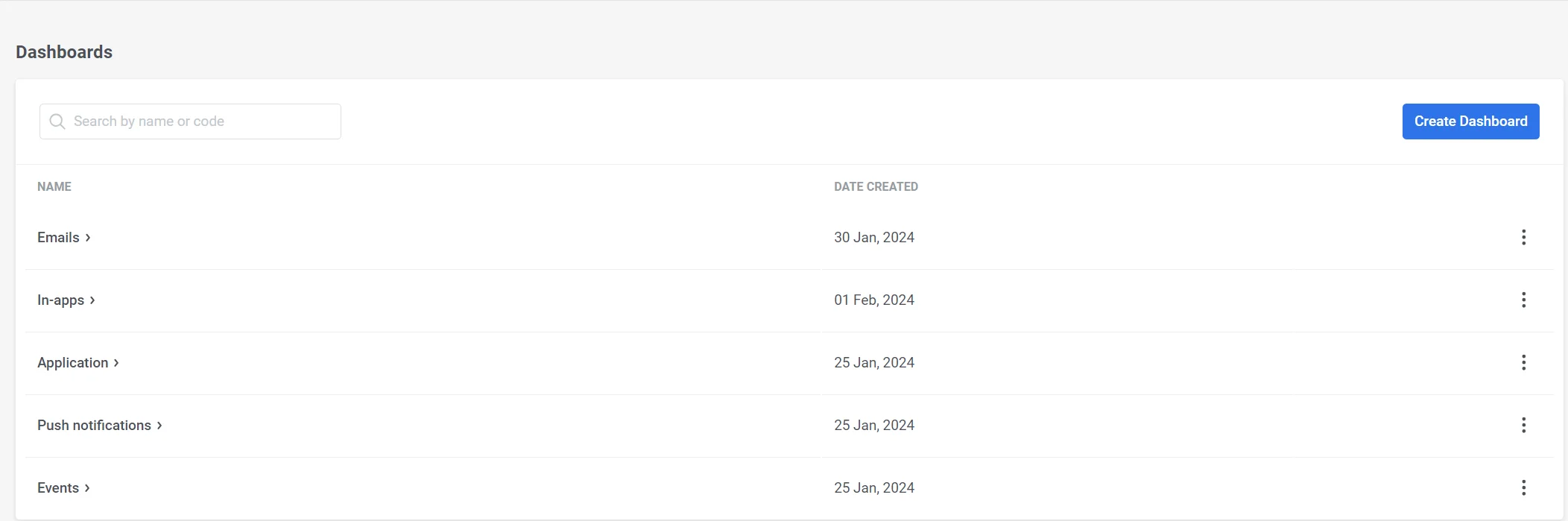
Anchor link toअपने एप्लिकेशन और अभियानों के प्रदर्शन के बारे में जानकारी प्राप्त करने के लिए, सांख्यिकी → डैशबोर्ड पर नेविगेट करें। यहां, आपको मौजूदा डैशबोर्ड की एक सूची मिलेगी और आप नए कस्टम डैशबोर्ड बना सकते हैं।
यह सूची डैशबोर्ड के नामों के साथ उनकी निर्माण तिथियां प्रदान करती है, जिससे आपके डेटा को मैनेज करना और एक्सेस करना आसान हो जाता है।
किसी डैशबोर्ड को मैनेज करने के लिए, बस उसके नाम के आगे तीन डॉट्स पर क्लिक करें, और आपको निम्नलिखित कार्रवाइयों तक पहुंच प्राप्त होगी:
- डैशबोर्ड खोलें
- नाम बदलें: यदि आवश्यक हो तो डैशबोर्ड का नाम संशोधित करने के लिए इस विकल्प का उपयोग करें, जिससे आपको अपने डैशबोर्ड को व्यवस्थित और अप-टू-डेट रखने में मदद मिलती है।
- हटाएं: यदि आपको अब किसी डैशबोर्ड की आवश्यकता नहीं है, तो आप इसे हटाने के लिए इस विकल्प का उपयोग कर सकते हैं। कृपया ध्यान दें कि इस कार्रवाई को पूर्ववत नहीं किया जा सकता है।
पहले से कॉन्फ़िगर किए गए डैशबोर्ड
Anchor link toडिफ़ॉल्ट रूप से, Pushwoosh आपके अभियानों के विभिन्न पहलुओं के अनुरूप पहले से बने डैशबोर्ड की एक श्रृंखला प्रदान करता है। इन डैशबोर्ड में शामिल हैं:
- एप्लिकेशन डैशबोर्ड
- पुश नोटिफिकेशन्स डैशबोर्ड
- ईमेल्स डैशबोर्ड
- इन-ऐप्स डैशबोर्ड
- इवेंट्स डैशबोर्ड
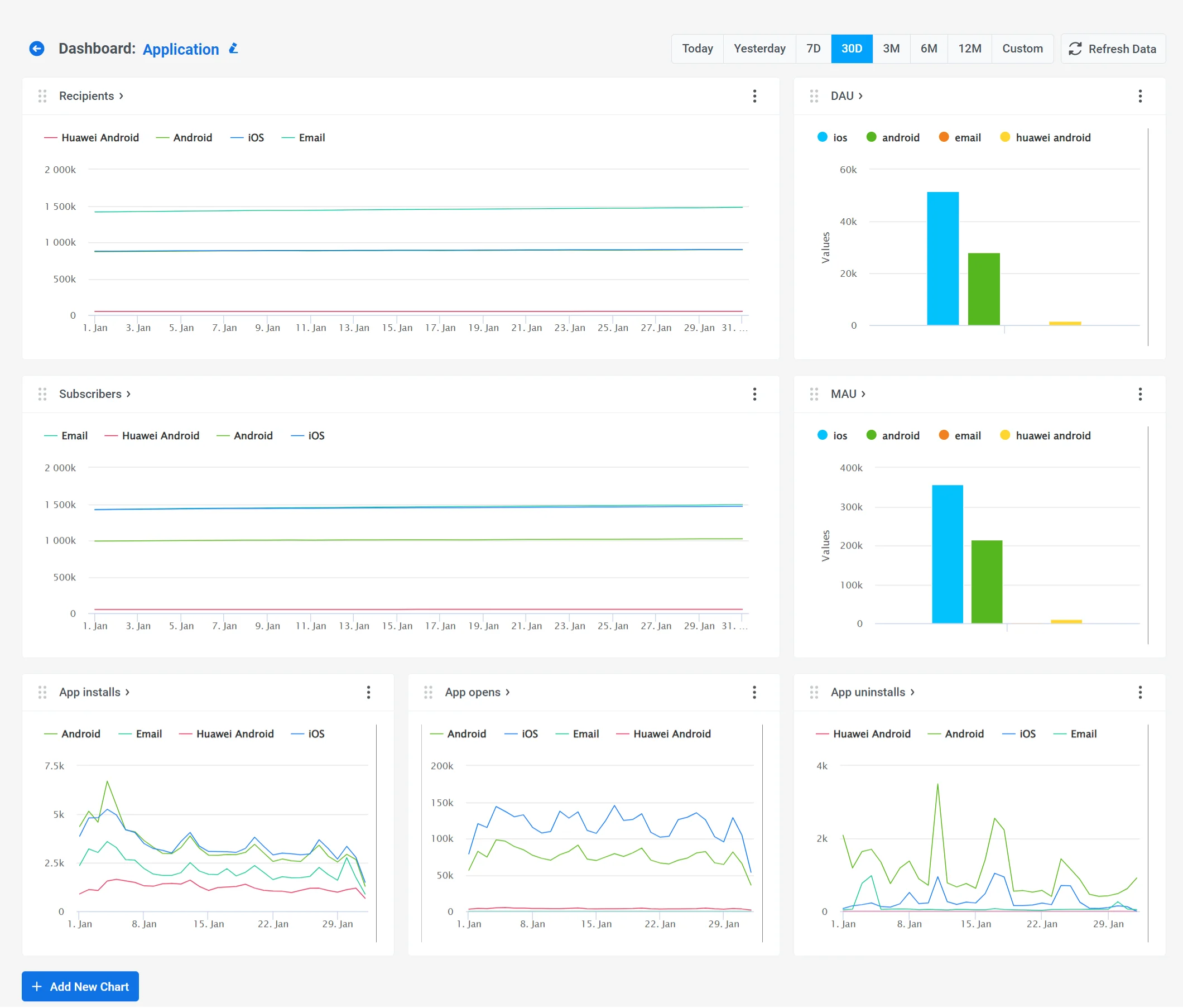
एप्लिकेशन डैशबोर्ड आपको अपने ऐप के प्रदर्शन की निगरानी करने में मदद करने के लिए डिज़ाइन किया गया है।
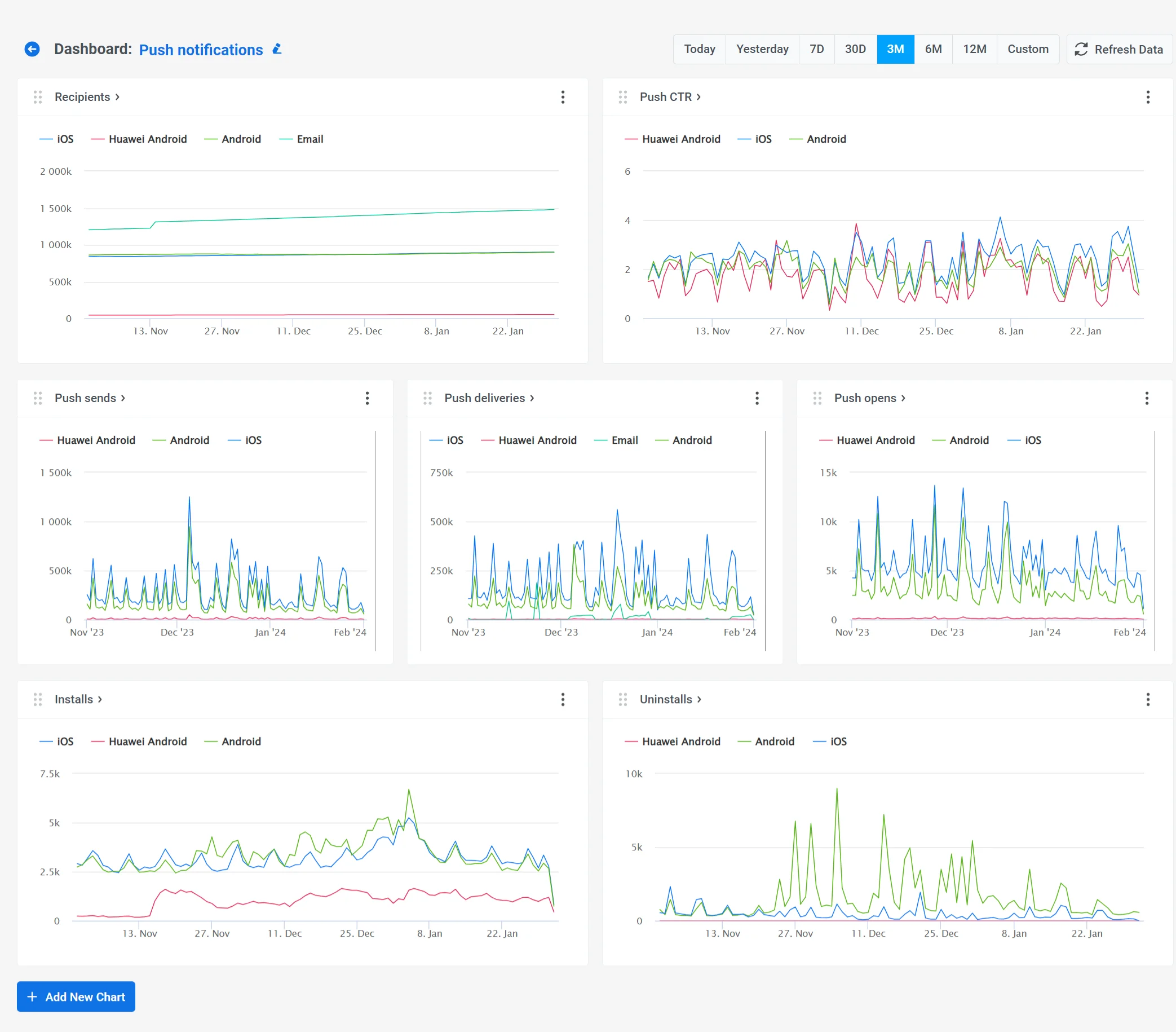
पुश नोटिफिकेशन्स डैशबोर्ड आपको यह ट्रैक करने में मदद करने के लिए डिज़ाइन किया गया है कि आपके पुश नोटिफिकेशन अभियान कैसा प्रदर्शन करते हैं।
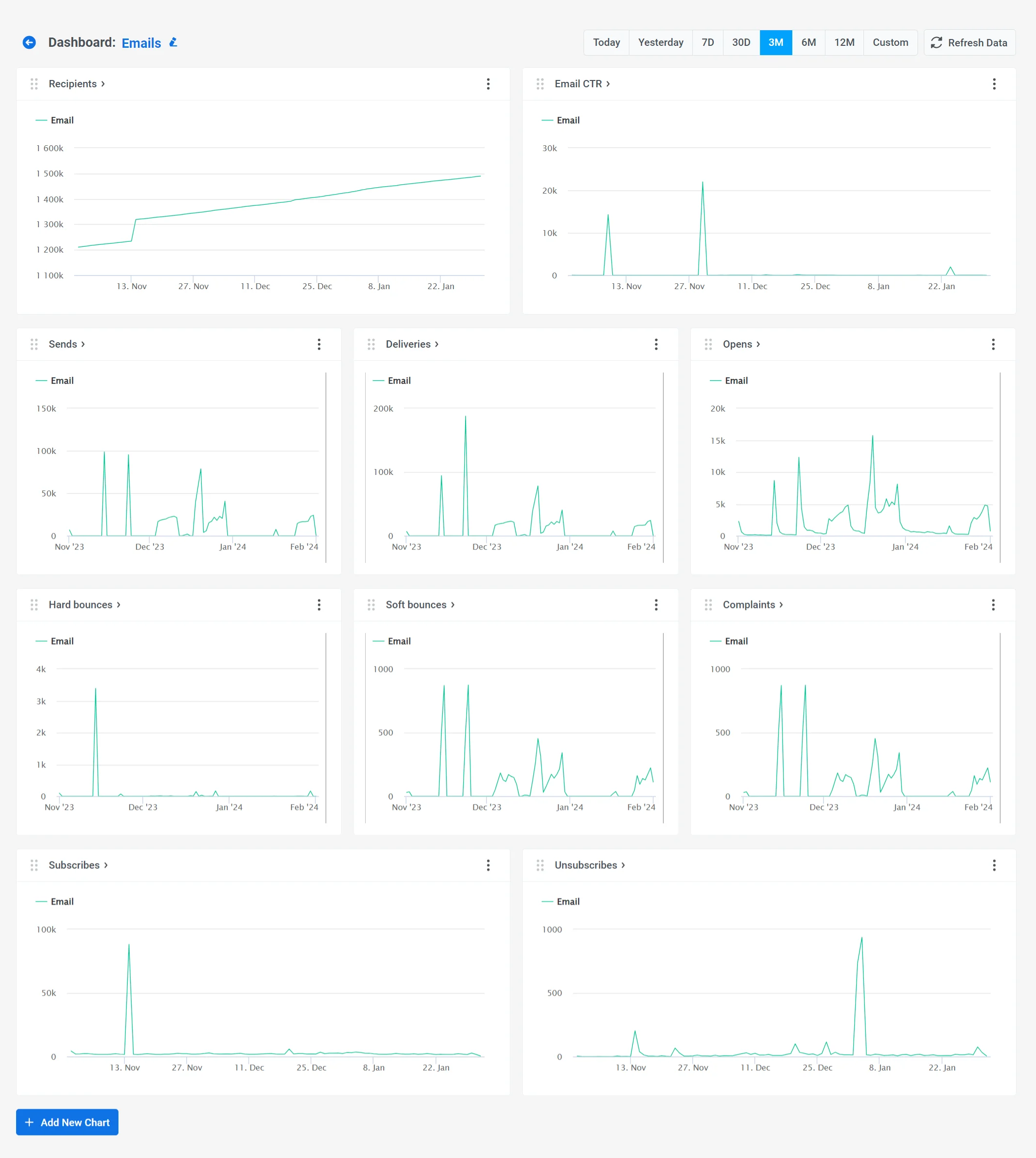
ईमेल्स डैशबोर्ड आपको ईमेल अभियान की प्रभावशीलता को मापने की अनुमति देता है।
इन-ऐप्स डैशबोर्ड इन-ऐप संदेश प्रदर्शन में अंतर्दृष्टि प्रदान करता है, जिसमें इन-ऐप इंप्रेशन और इंटरैक्शन जैसे मेट्रिक्स शामिल हैं।
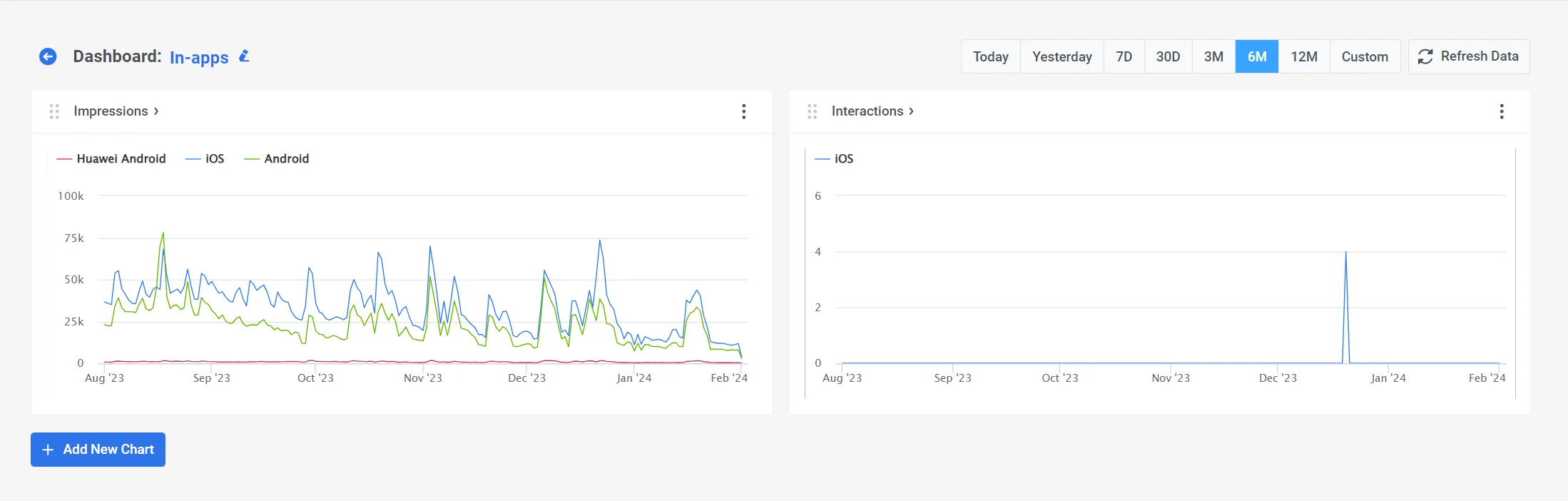
इवेंट्स डैशबोर्ड में आपके अभियानों में उपयोग किए गए इवेंट्स से संबंधित आँकड़े होते हैं।
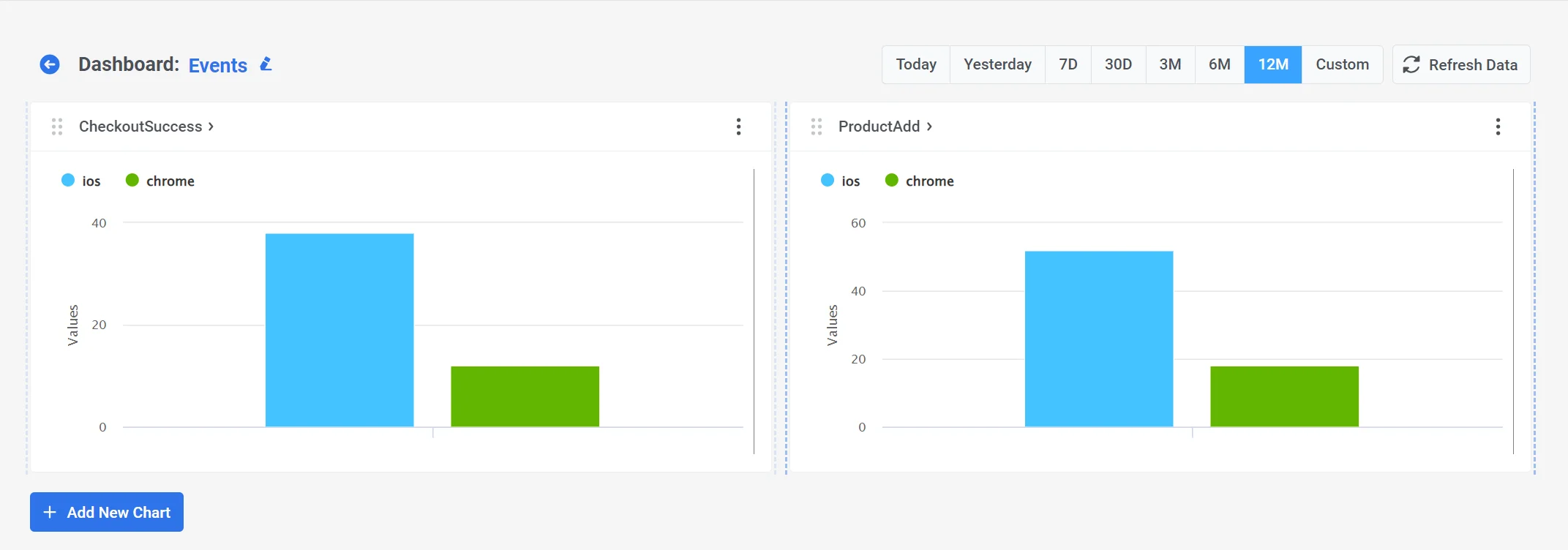
आपके पास इन डैशबोर्ड को अपनी आवश्यकता के अनुसार नए चार्ट जोड़कर या जो आपकी विशिष्ट आवश्यकताओं के लिए प्रासंगिक नहीं हैं उन्हें हटाकर अनुकूलित करने की सुविधा है।
नया डैशबोर्ड कैसे बनाएं
Anchor link toPushwoosh डैशबोर्ड बिल्डर के साथ, आपके पास अपनी विशिष्ट आवश्यकताओं के अनुरूप कस्टम डैशबोर्ड बनाने की सुविधा है। ये डैशबोर्ड विभिन्न डेटा का उपयोग करके बनाए जा सकते हैं, जैसे कि ट्रिगर इवेंट्स, संचार मेट्रिक्स, ऑडियंस एनालिटिक्स, आदि।
एक नया डैशबोर्ड बनाने के लिए, अपने वर्तमान डैशबोर्ड की सूची के ऊपर स्थित डैशबोर्ड बनाएं बटन पर क्लिक करें।

अपने डैशबोर्ड को एक स्पष्ट और वर्णनात्मक नाम दें जो इसकी सामग्री को दर्शाता हो। इससे आपको बाद में इसे खोजने में मदद मिलेगी। चिंता न करें, यदि आवश्यक हो तो आप बाद में डैशबोर्ड का नाम बदल सकते हैं।
फिर, आगे बढ़ने के लिए बनाएं पर क्लिक करें।
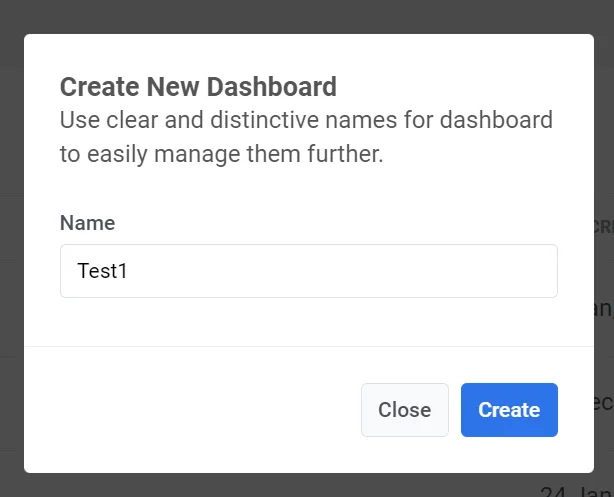
यह डैशबोर्ड बिल्डर खोलेगा, जहाँ आप कस्टम डैशबोर्ड बना सकते हैं जिनमें सभी आवश्यक मेट्रिक्स वाले चार्ट शामिल होते हैं।
डैशबोर्ड कैसे एडिट करें
Anchor link toडैशबोर्ड एडिट करना सरल है; आप आसानी से नए चार्ट जोड़ सकते हैं या मौजूदा चार्ट हटा सकते हैं। किसी चार्ट को हटाने के लिए, चार्ट के नाम के आगे तीन डॉट्स पर क्लिक करें और हटाएं चुनें।
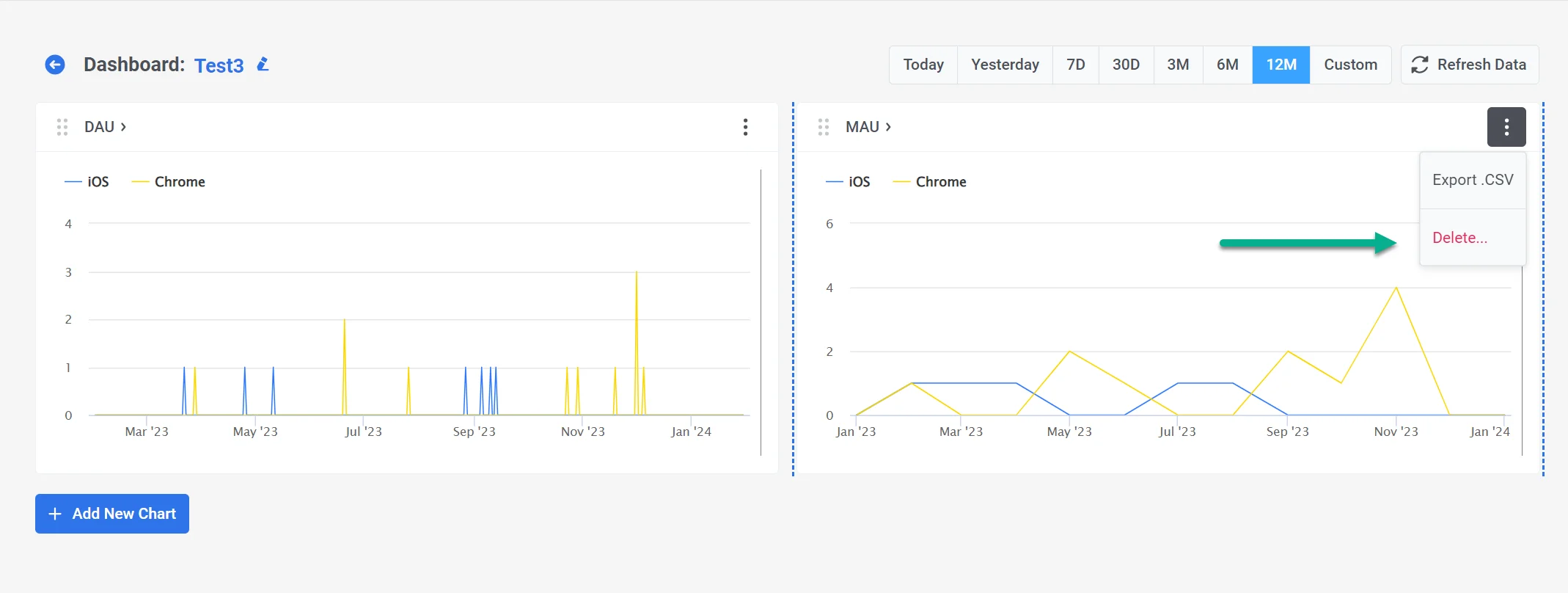
आप डैशबोर्ड पर सभी चार्ट में प्रदर्शित अवधि को भी संशोधित कर सकते हैं।
इसके अतिरिक्त, चार्ट इंटरैक्टिव होते हैं, जिससे आप विशिष्ट प्लेटफ़ॉर्म या मेट्रिक्स के लिए डेटा छिपा सकते हैं। ऐसा करने के लिए, बस चार्ट के शीर्ष पर प्लेटफ़ॉर्म या मेट्रिक पर क्लिक करें, और यह दृश्य से छिप जाएगा। आप मेट्रिक पर फिर से क्लिक करके इसे आसानी से वापस ला सकते हैं।
आप बेहतर दृश्यता के लिए चार्ट का आकार भी समायोजित कर सकते हैं।