लक्षित पुश
मोबाइल और वेब पुश नोटिफिकेशन अभियानों के लिए प्रवाह समान है।
यह प्रवाह दिखाता है कि एक विशिष्ट ऑडियंस सेगमेंट को लक्षित पुश नोटिफिकेशन कैसे भेजा जाए।
आप लक्षित पुश के लिए अपने सेगमेंट कैसे बनाएंगे यह इस बात पर निर्भर करता है कि पुश नोटिफिकेशन संचार प्रवाह शुरू करता है या किसी मौजूदा प्रवाह को जारी रखता है।
यदि कोई पुश नोटिफिकेशन संचार प्रवाह शुरू करता है
Anchor link toएक बार जब आप एक बुनियादी पुश प्रवाह बना लेते हैं, तो आप अपना लक्षित पुश सेट कर सकते हैं।
अपने पुश नोटिफिकेशन के लिए ऑडियंस चुनने के लिए Audience-based Entry एलिमेंट पर डबल-क्लिक करें। स्क्रैच से एक सेगमेंट बनाएं (1), अपने मौजूदा सेगमेंट में से चुनें (2), या एक सेगमेंट फ़ाइल आयात करें (3)।
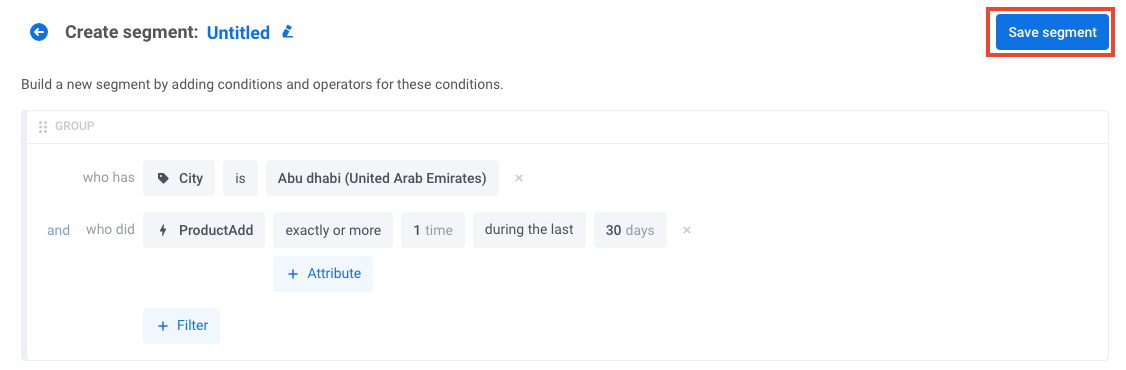
- स्क्रैच से एक सेगमेंट बनाने के लिए, Create Segment पर क्लिक करें। यह आपको सबटैब पर ले जाएगा जहां आप सेगमेंट फ़िल्टर सेट कर सकते हैं: Tags, Events, या Filter Groups।
निम्नलिखित उदाहरण में, सेगमेंट में अबू धाबी में रहने वाले उपयोगकर्ता शामिल हैं जिन्होंने पिछले 30 दिनों में एक से अधिक बार कार्ट में उत्पाद जोड़े हैं:
एक बार जब आपका सेगमेंट तैयार हो जाए, तो Save segment पर क्लिक करें।
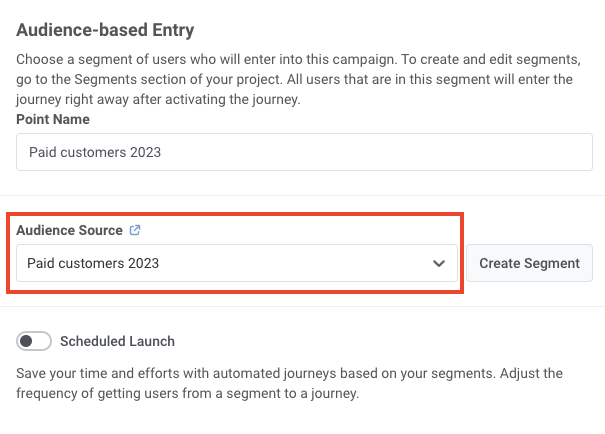
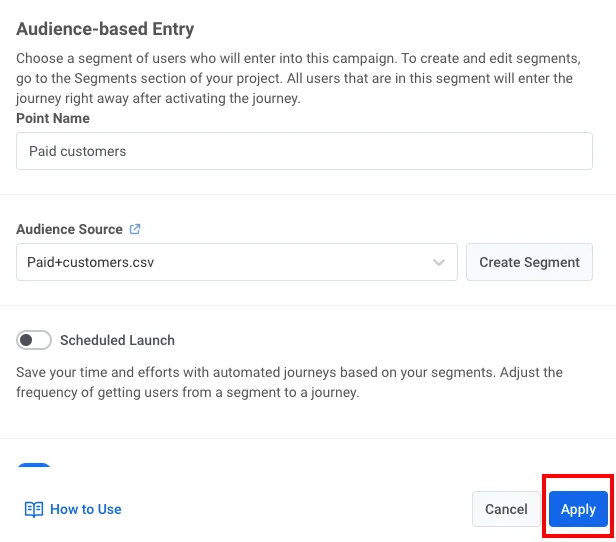
- Audience Source फ़ील्ड में अपने मौजूदा सेगमेंट में से एक का चयन करें। निम्नलिखित उदाहरण में, एक पुश भुगतान करने वाले ग्राहकों को लक्षित किया जाएगा:
- अपनी पहले से मौजूद सेगमेंट फ़ाइल आयात करने के लिए, Audience Source फ़ील्ड के आगे दिए गए लिंक पर क्लिक करें:
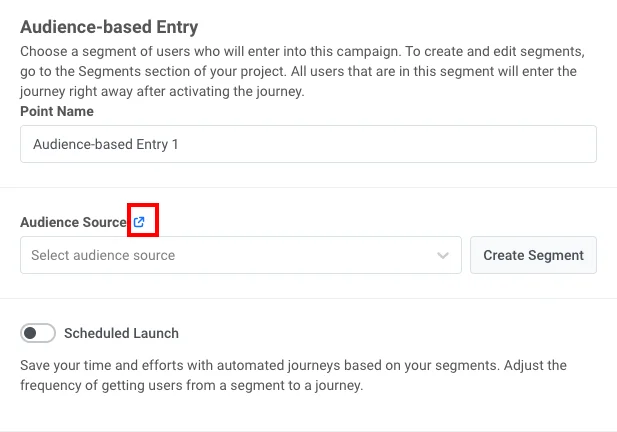
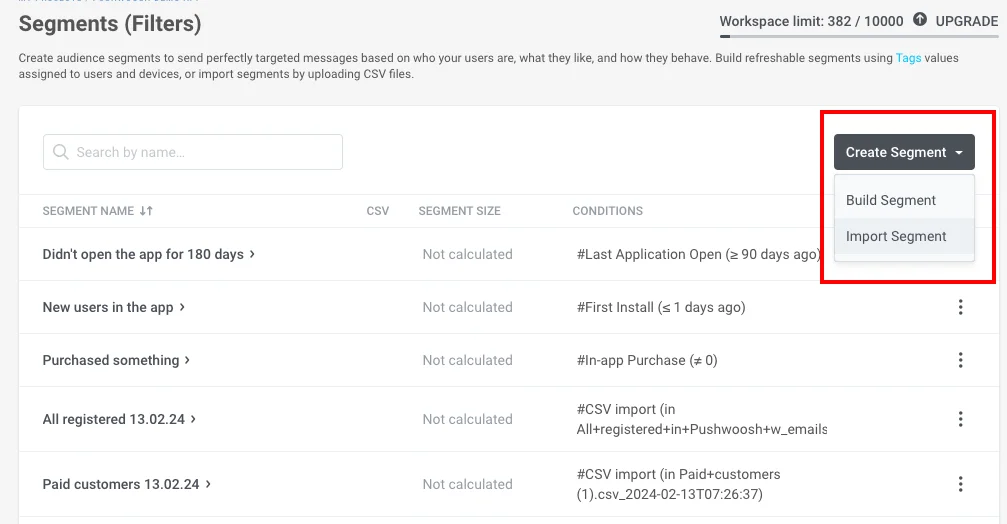
यह आपको आपके मौजूदा सेगमेंट वाले टैब पर ले जाएगा। वहां, Create Segment पर क्लिक करें और Import Segment चुनें:
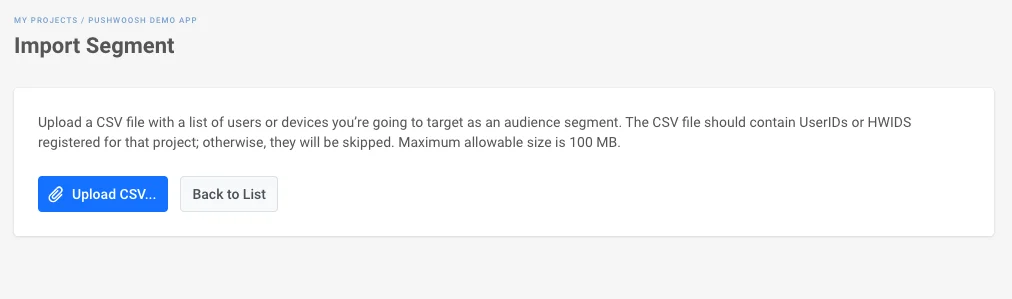
फिर अपनी फ़ाइल को CSV प्रारूप में आयात करें:
एक बार जब आप अपने सेगमेंट के लिए Audience Source चुन लेते हैं, तो Apply पर क्लिक करें।
यदि कोई पुश नोटिफिकेशन संचार प्रवाह को जारी रखता है
Anchor link toपूर्ववर्ती संचार एलिमेंट और जिस पुश नोटिफिकेशन को आप लक्षित करना चाहते हैं, उसके बीच Condition split एलिमेंट डालें:
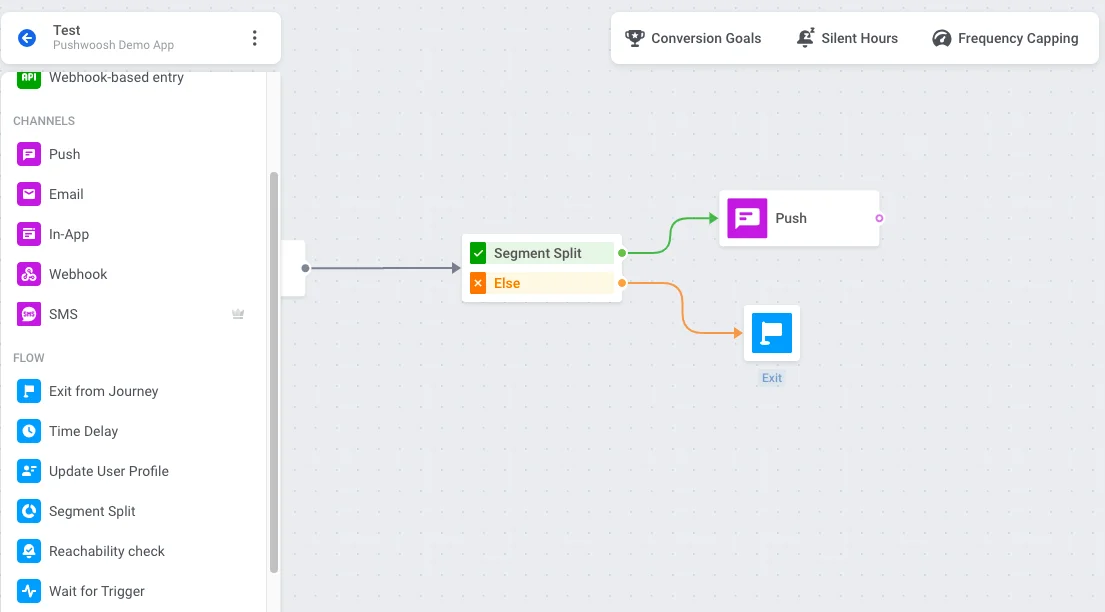
सेगमेंट में शामिल नहीं किए गए ऑडियंस के लिए संचार प्रवाह निर्दिष्ट करें। उपरोक्त उदाहरण में, उपयोगकर्ता जर्नी से बाहर निकल जाते हैं, लेकिन आप इस जर्नी शाखा पर भी संचार जारी रखने के लिए कोई भी एलिमेंट रख सकते हैं।
अपने पुश नोटिफिकेशन के लिए ऑडियंस चुनने के लिए Condition split एलिमेंट पर डबल-क्लिक करें। स्क्रैच से एक सेगमेंट बनाएं (1) या अपने मौजूदा सेगमेंट में से चुनें (2):
- स्क्रैच से एक सेगमेंट बनाने के लिए, Create Segment पर क्लिक करें। यह आपको सबटैब पर ले जाएगा जहां आप सेगमेंट फ़िल्टर सेट कर सकते हैं: Tags, Events, या Filter Groups।
निम्नलिखित उदाहरण में, सेगमेंट में अबू धाबी में रहने वाले उपयोगकर्ता शामिल हैं जिन्होंने पिछले 30 दिनों में एक से अधिक बार कार्ट में उत्पाद जोड़े हैं:
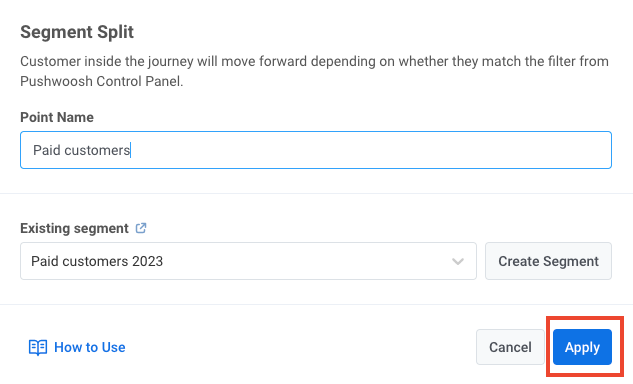
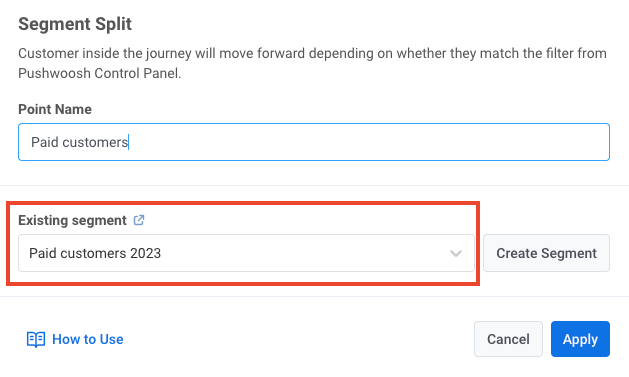
- Existing segment फ़ील्ड में अपने मौजूदा सेगमेंट में से एक का चयन करें। निम्नलिखित उदाहरण में, एक पुश भुगतान करने वाले ग्राहकों को लक्षित किया जाएगा:
एक बार जब आपका सेगमेंट तैयार हो जाए, तो Apply पर क्लिक करें।