लक्षित पुश
यह फ्लो दिखाता है कि किसी विशिष्ट ऑडियंस सेगमेंट को लक्षित पुश नोटिफिकेशन कैसे भेजा जाए। लक्षित पुश के लिए आप अपने सेगमेंट कैसे बनाएंगे, यह इस बात पर निर्भर करता है कि पुश नोटिफिकेशन संचार फ्लो शुरू करता है या किसी मौजूदा फ्लो को जारी रखता है।
यदि कोई पुश नोटिफिकेशन संचार फ्लो शुरू करता है
Anchor link toएक बार जब आप एक बेसिक पुश फ्लो बना लेते हैं, तो आप अपना लक्षित पुश सेट कर सकते हैं।
अपने पुश नोटिफिकेशन के लिए ऑडियंस चुनने के लिए Audience-based Entry एलिमेंट पर डबल-क्लिक करें। स्क्रैच से एक सेगमेंट बनाएं, अपने मौजूदा सेगमेंट में से चुनें, या एक सेगमेंट फ़ाइल इम्पोर्ट करें।
1. स्क्रैच से एक सेगमेंट बनाएं
Anchor link toCreate segment पर क्लिक करें और ड्रॉपडाउन से Build segment चुनें।
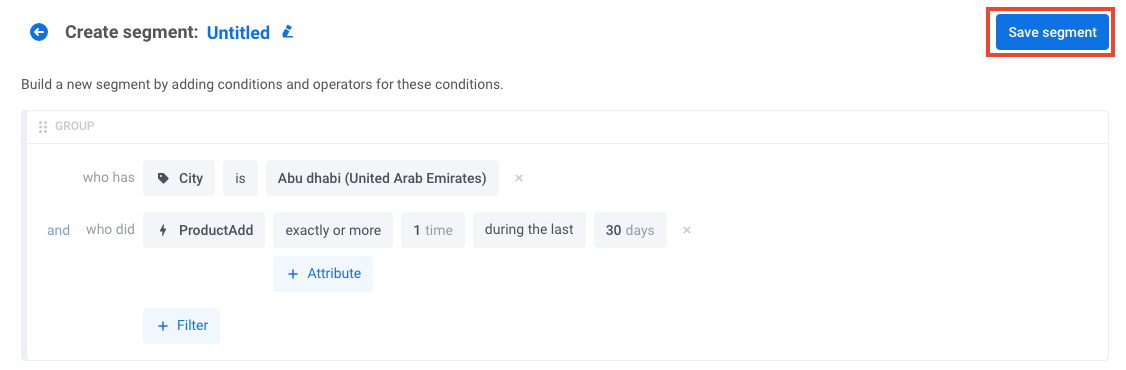
खुलने वाले ड्रॉअर में, सेगमेंट बनाएं। सेगमेंट कैसे बनाएं जानें।
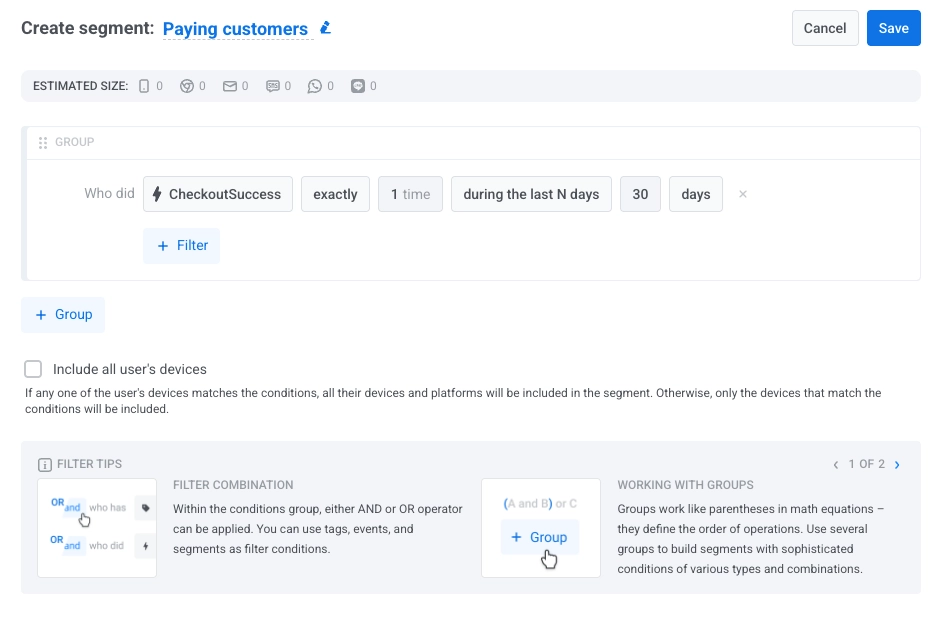
2. एक मौजूदा सेगमेंट चुनें
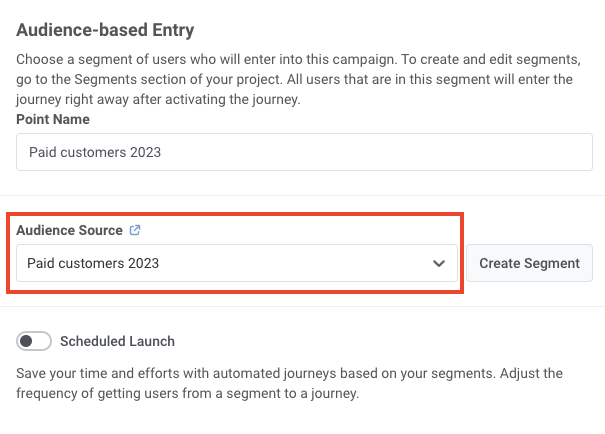
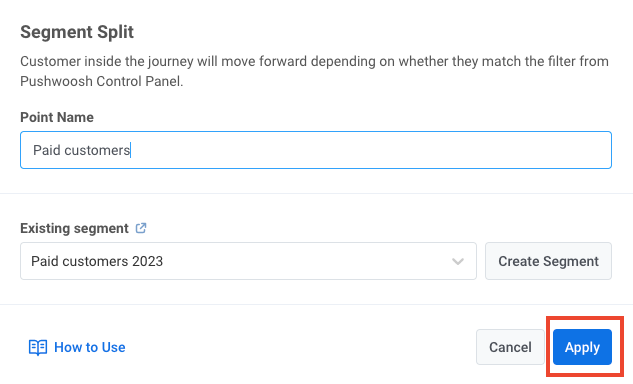
Anchor link toAudience source फ़ील्ड में अपने मौजूदा सेगमेंट में से एक चुनें। निम्नलिखित उदाहरण में, एक पुश भुगतान करने वाले ग्राहकों को लक्षित किया जाएगा:
3. एक सेगमेंट फ़ाइल इम्पोर्ट करें
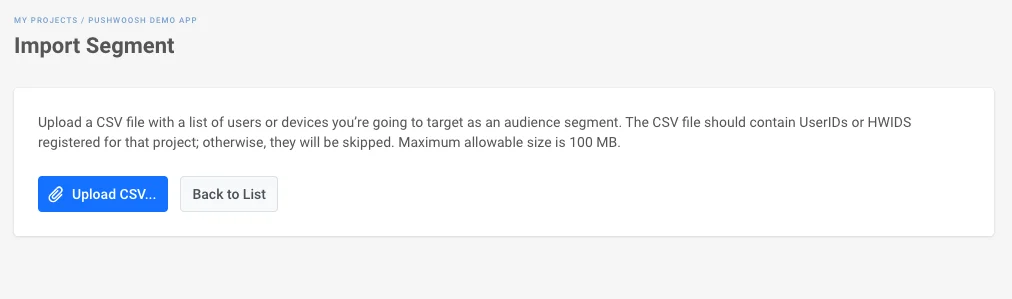
Anchor link toAudience source सेक्शन में, Create segment पर क्लिक करें और ड्रॉपडाउन से Import segment चुनें:
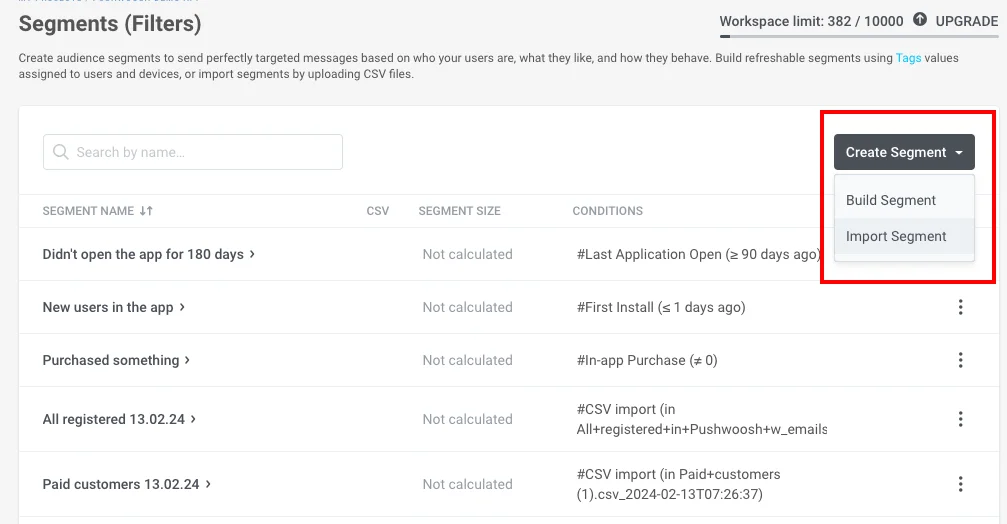
फिर अपनी फ़ाइल को CSV प्रारूप में इम्पोर्ट करें। चरण-दर-चरण निर्देशों और फ़ाइल आवश्यकताओं के लिए, सेगमेंट कैसे इम्पोर्ट करें।
एक बार जब आप ऑडियंस सोर्स चुन लेते हैं और एलिमेंट सेट कर लेते हैं, तो Save पर क्लिक करें।
यदि कोई पुश नोटिफिकेशन संचार फ्लो को जारी रखता है
Anchor link toपिछले संचार एलिमेंट और जिस पुश नोटिफिकेशन को आप लक्षित करना चाहते हैं, उसके बीच Condition split एलिमेंट डालें। इसका कॉन्फ़िगरेशन खोलने के लिए एलिमेंट पर डबल-क्लिक करें।
सेगमेंट को परिभाषित करें
Anchor link toWhat defines the user flow? के तहत, Segment चुनें।
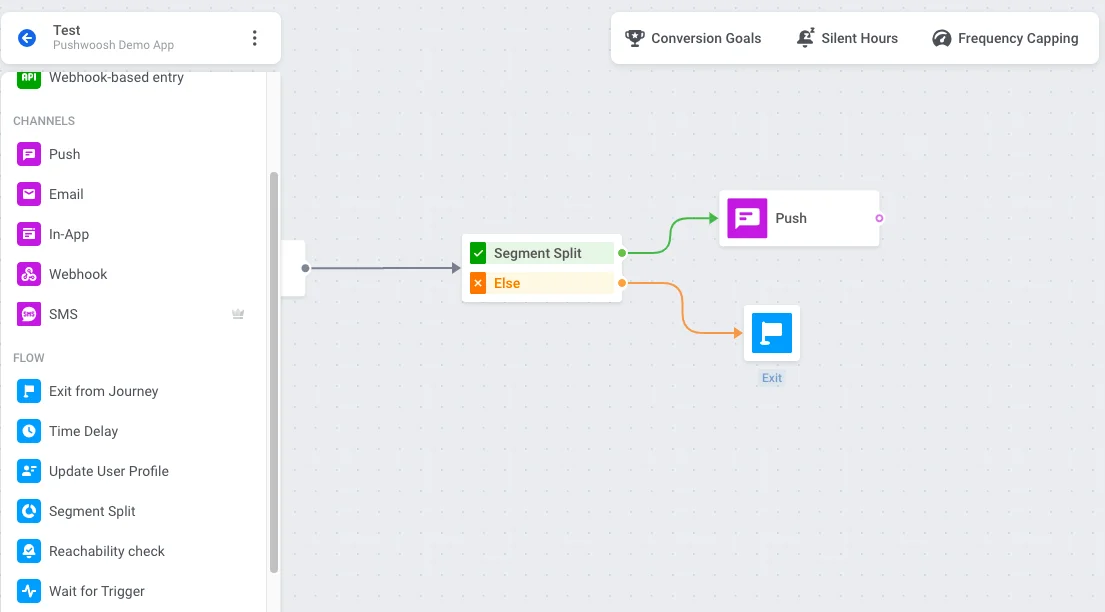
फिर आप सेगमेंट को तीन तरीकों में से एक में सेट कर सकते हैं:
एक मौजूदा सेगमेंट चुनें
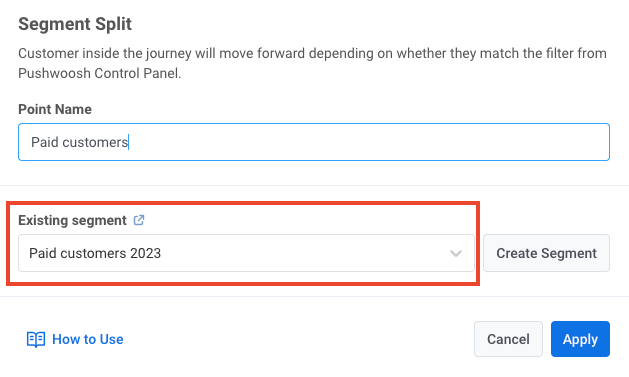
Anchor link toअपने सेगमेंट में से एक को चुनने के लिए Existing segment फ़ील्ड का उपयोग करें।
स्क्रैच से एक सेगमेंट बनाएं
Anchor link toBranches सेक्शन के बगल में Create segment पर क्लिक करें और ड्रॉपडाउन से Build segment चुनें। एक ड्रॉअर खुलता है जहाँ आप सेगमेंट बना सकते हैं।
एक सेगमेंट फ़ाइल इम्पोर्ट करें
Anchor link toCreate segment पर क्लिक करें और ड्रॉपडाउन से Import segment चुनें। फिर अपनी फ़ाइल को CSV प्रारूप में इम्पोर्ट करें।
चरण-दर-चरण निर्देशों और फ़ाइल आवश्यकताओं के लिए, सेगमेंट कैसे इम्पोर्ट करें।
ब्रांचेज को कॉन्फ़िगर करें
Anchor link toBranches सेक्शन उपलब्ध पथ दिखाता है, जैसे Users in a segment (आपके द्वारा सेट किए गए सेगमेंट से मेल खाने वाले यूज़र्स) और All other users।
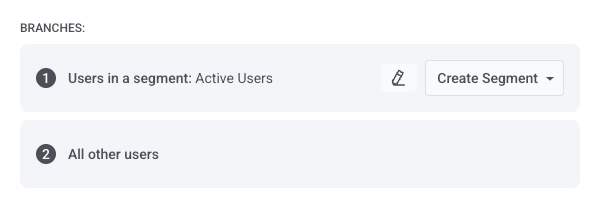
जर्नी कैनवास पर, Users in a segment ब्रांच में पुश नोटिफिकेशन जोड़ें। All other users ब्रांच में एक एग्जिट या कोई अन्य एलिमेंट जोड़ें ताकि वह पथ परिभाषित हो।
जब हो जाए, तो Save पर क्लिक करें।