कस्टमर जर्नी के माध्यम से वन-टाइम पुश
आप वन-टाइम पुश फॉर्म के बजाय कस्टमर जर्नी बिल्डर के माध्यम से वन-टाइम पुश नोटिफिकेशन भेज सकते हैं। यह प्रक्रिया मोबाइल और वेब के लिए समान है।
जर्नी बनाएं
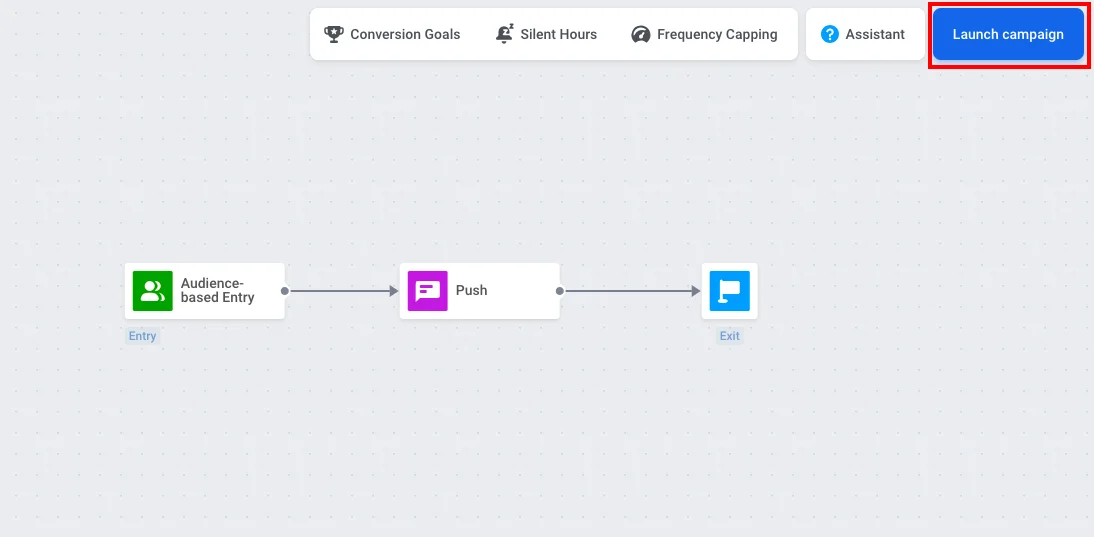
Anchor link toजब आप कस्टमर जर्नी बिल्डर में एक पुश कैंपेन बनाते हैं, तो वन-टाइम कैंपेन टेम्पलेट चुनें। यह कैनवास पर ऑडियंस-बेस्ड एंट्री, पुश, और एग्जिट जोड़ता है और उन्हें आपके लिए कनेक्ट करता है।
आप इन तीन एलिमेंट्स को कैनवास पर ड्रैग करके और उन्हें क्रम में कनेक्ट करके मैन्युअल रूप से भी जर्नी बना सकते हैं।
ऑडियंस सेट करें
Anchor link toपुश किसे प्राप्त होगा, यह चुनने के लिए ऑडियंस-बेस्ड एंट्री एलिमेंट पर डबल-क्लिक करें। उसी एलिमेंट में आप एक विशिष्ट तिथि और समय पर पुश भेजने के लिए शेड्यूल्ड लॉन्च सेट कर सकते हैं। ऑडियंस-बेस्ड एंट्री के बारे में और जानें, जिसमें शेड्यूल्ड लॉन्च शामिल है।
यदि आपके पास पहले से ही ऑप्ट-इन उपयोगकर्ताओं का एक सेगमेंट है (उदाहरण के लिए, पुश अलर्ट्स एनेबल्ड), तो ऑडियंस सोर्स में, उस सेगमेंट का चयन करें।
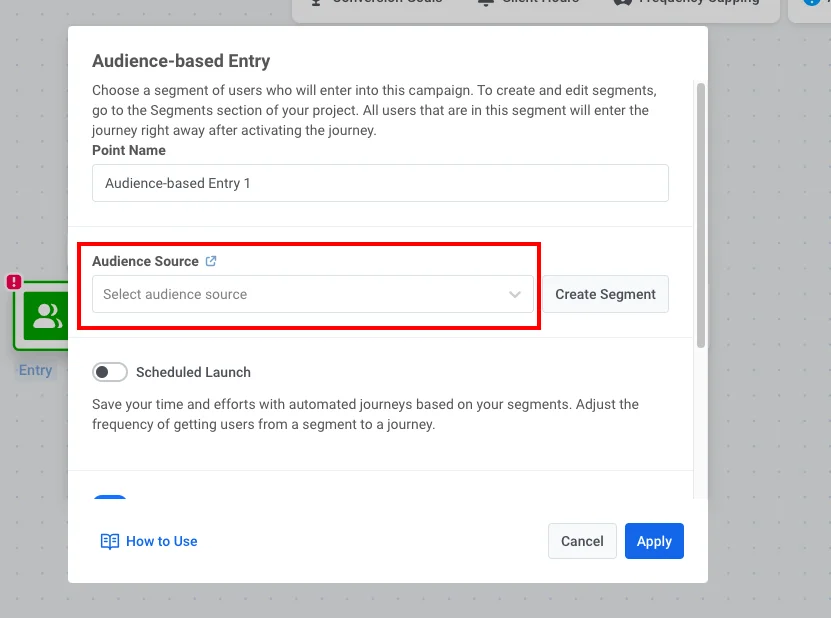
यदि आपको सेगमेंट बनाने की आवश्यकता है:
- क्रिएट सेगमेंट पर क्लिक करें।
- सेगमेंट बिल्डर में, एक फ़िल्टर जोड़ें: टैग पुश अलर्ट्स एनेबल्ड सत्य है।
- सेव सेगमेंट पर क्लिक करें।
पुश और लॉन्च को कॉन्फ़िगर करें
Anchor link to- पुश एलिमेंट पर डबल-क्लिक करें और पुश कंटेंट बनाएं या चुनें।
कस्टमर जर्नी में पुश एलिमेंट के बारे में और जानें
- जब जर्नी तैयार हो, तो लॉन्च कैंपेन पर क्लिक करें।