जियो-आधारित पुश
जियोज़ोन एक नक्शे पर वर्चुअल मार्कर होते हैं जो किसी उपयोगकर्ता के एक निर्दिष्ट क्षेत्र में प्रवेश करने पर पुश नोटिफिकेशन ट्रिगर करते हैं। रेंज 50 से 1000 मीटर के बीच सेट की जा सकती है, जिसमें एक समायोज्य कूलडाउन अवधि होती है।
जियोज़ोन विशेष रूप से दुकानों, रेस्तरां और अन्य व्यवसायों में मार्केटिंग और बिक्री टीमों के लिए उपयोगी होते हैं जो आस-पास के उपयोगकर्ताओं को संलग्न करना चाहते हैं। उदाहरण के लिए, अपनी कॉफी शॉप के लिए एक जियोज़ोन स्थापित करने से यह सुनिश्चित होता है कि पास से गुजरने वाले उपयोगकर्ताओं को क्रोइसैन और कॉफी पर विशेष ऑफ़र के बारे में सूचनाएं मिलती हैं।
इंटीग्रेशन
Anchor link toअपने iOS ऐप में जियोज़ोन को लागू करने के लिए, कृपया निम्नलिखित गाइड देखें:
Android
Anchor link toAndroid इंटीग्रेशन के लिए, निम्नलिखित गाइड का उपयोग करें:
जियोज़ोन सेट करना
Anchor link toएक जियोज़ोन बनाएं
Anchor link toएक जियोज़ोन बनाने के लिए:
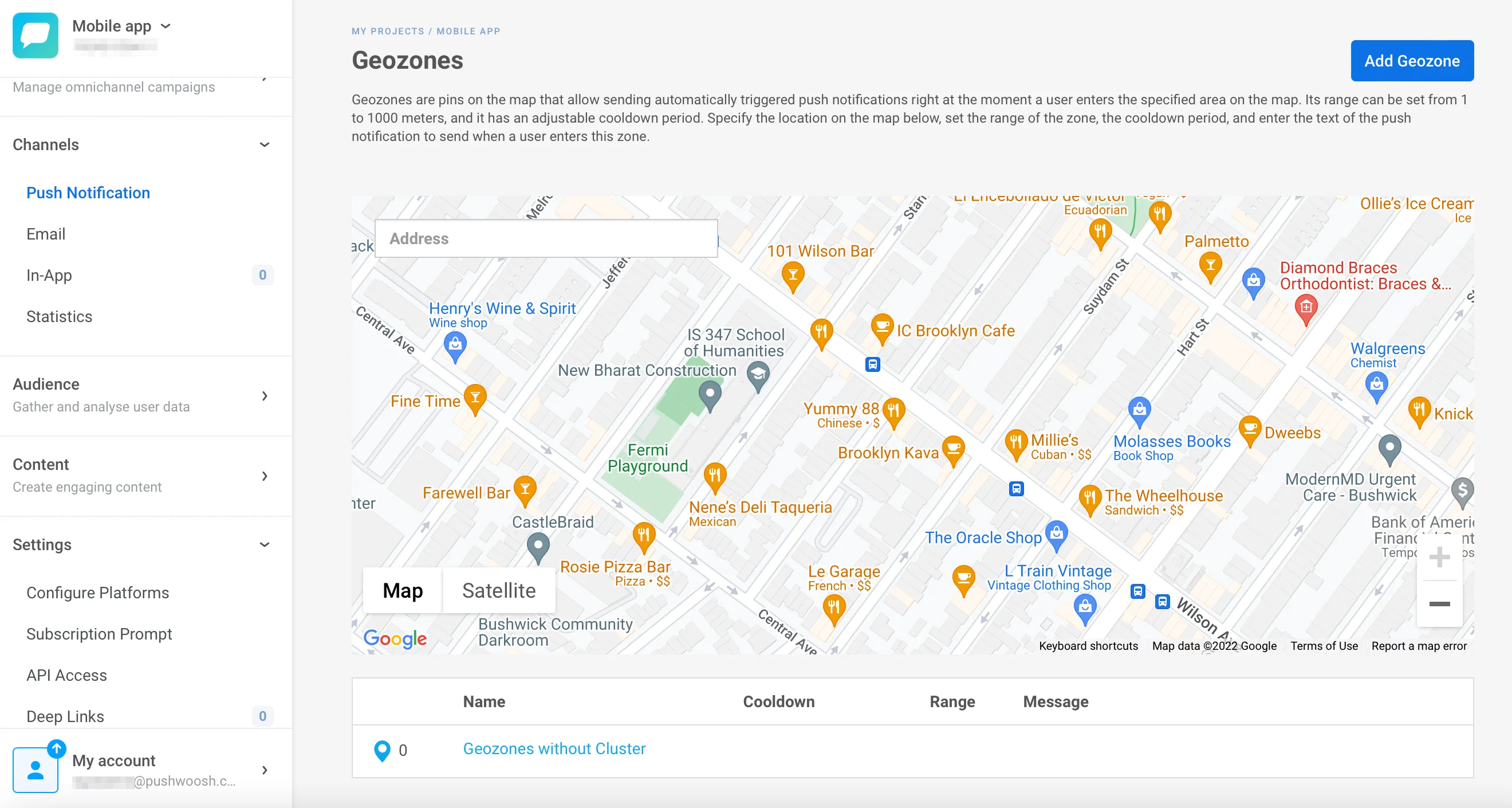
- Pushwoosh कंट्रोल पैनल में, चैनल्स → जियो-आधारित पुश पर जाएं।
- मौजूदा जियोज़ोन देखें या एक नया बनाने के लिए जियोज़ोन जोड़ें पर क्लिक करें।
एक जियोज़ोन कॉन्फ़िगर करें
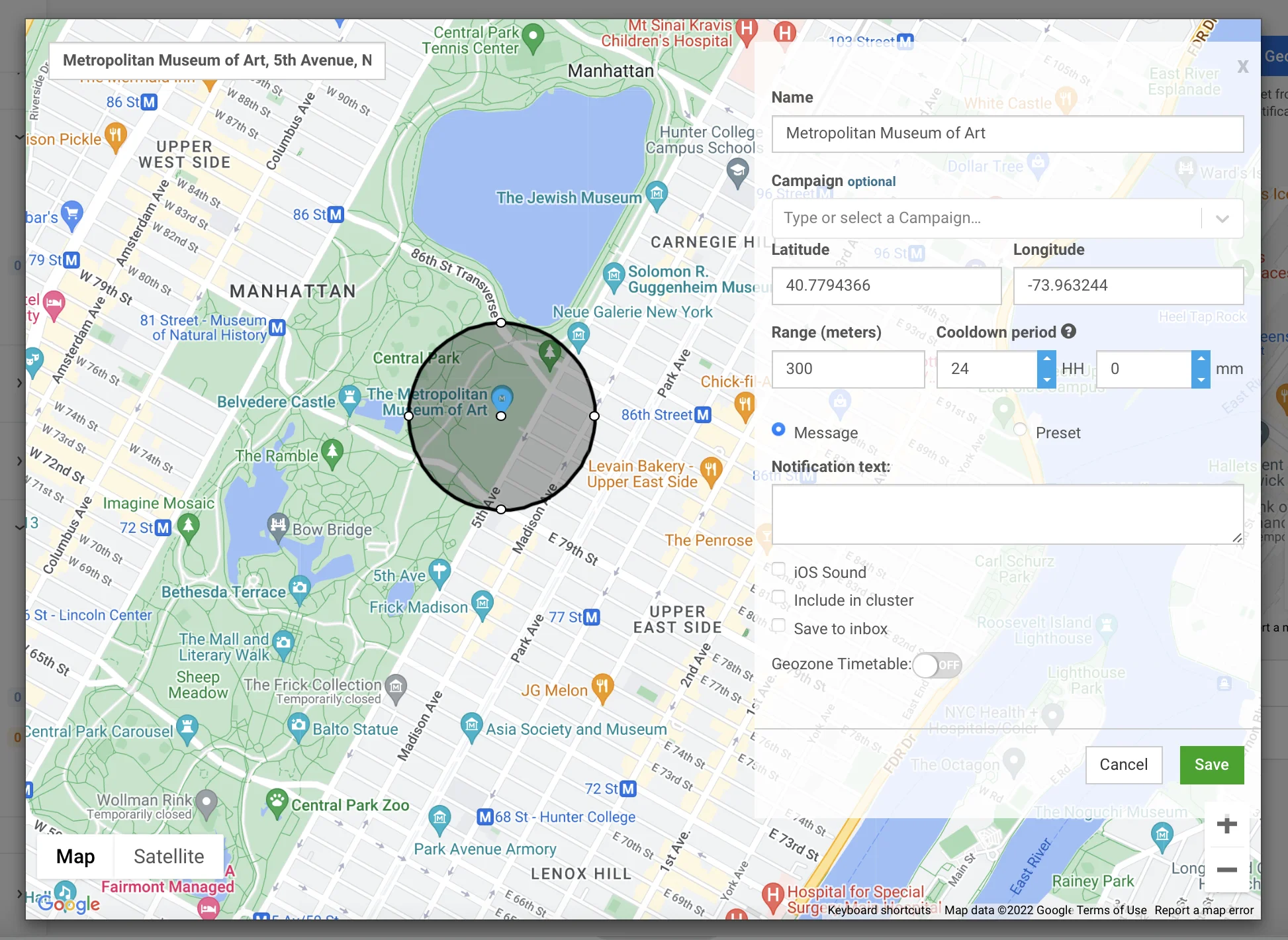
Anchor link to- जियोज़ोन को नाम दें और नोटिफिकेशन टेक्स्ट दर्ज करें।
- एक पिन ड्रॉप करके, एक पता दर्ज करके, या अक्षांश और देशांतर निर्दिष्ट करके स्थान सेट करें।
- (वैकल्पिक) मीटर में रेंज (1000 मीटर तक) और कूलडाउन अवधि को परिभाषित करें।
कूलडाउन अवधि एक नोटिफिकेशन भेजने के बाद की शांत अवधि है। यदि किसी पड़ोस में कई स्थान मौजूद हैं, तो उपयोगकर्ताओं को प्रत्येक के पास से गुजरने पर सूचनाएं मिलती हैं, लेकिन कूलडाउन समय के दौरान कोई अतिरिक्त सूचना नहीं भेजी जाएगी।
जियोज़ोन क्लस्टर
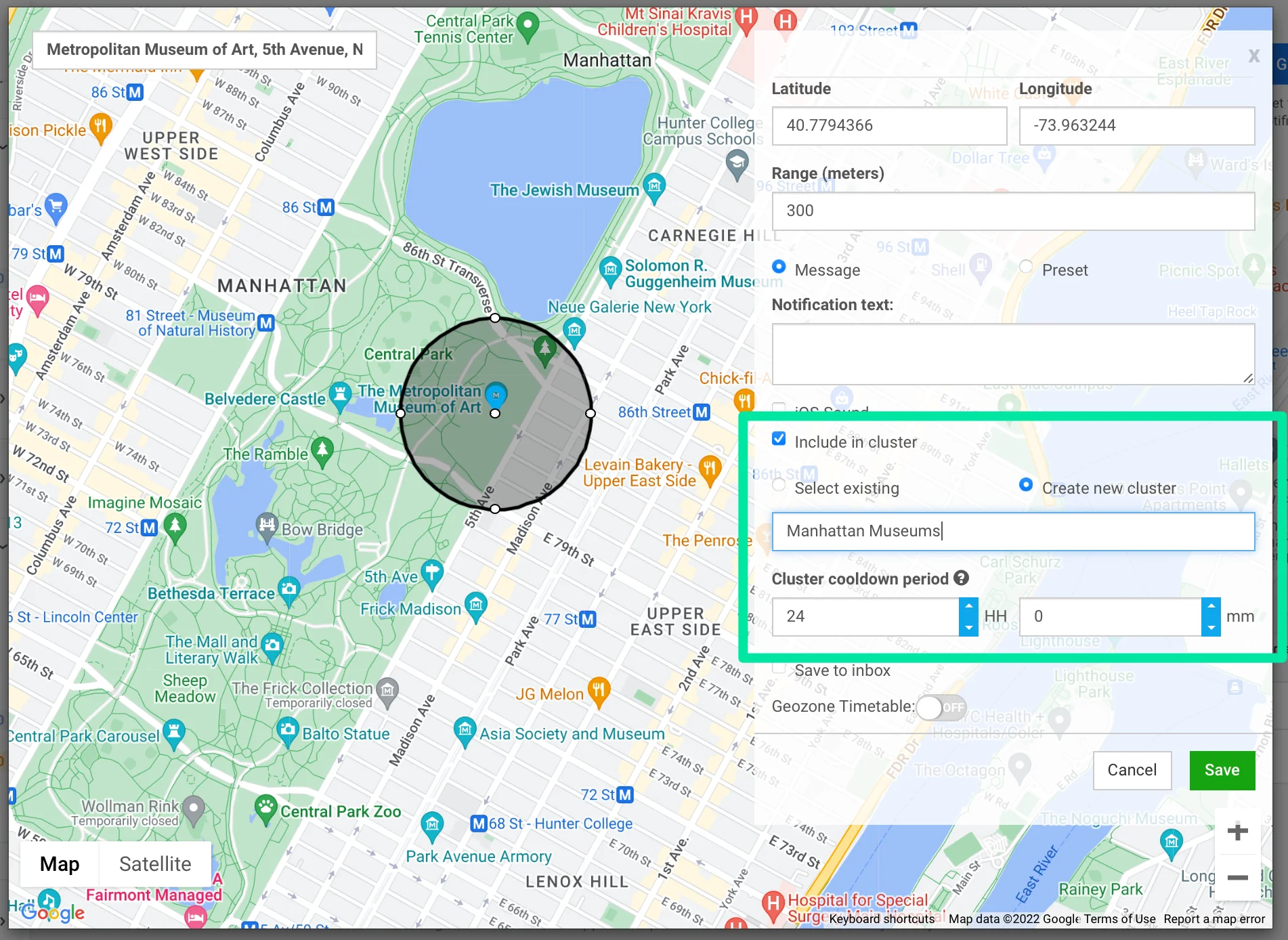
Anchor link toकई जियोज़ोन को एक क्लस्टर में संयोजित करने से उस क्लस्टर के सभी जियोज़ोन पर एक साझा कूलडाउन अवधि लागू होती है। यदि किसी उपयोगकर्ता को एक जियोज़ोन से एक सूचना मिलती है, तो उन्हें क्लस्टर में दूसरों से तब तक सूचनाएं नहीं मिलेंगी जब तक कि कूलडाउन अवधि समाप्त नहीं हो जाती।
जियोज़ोन टाइमटेबल
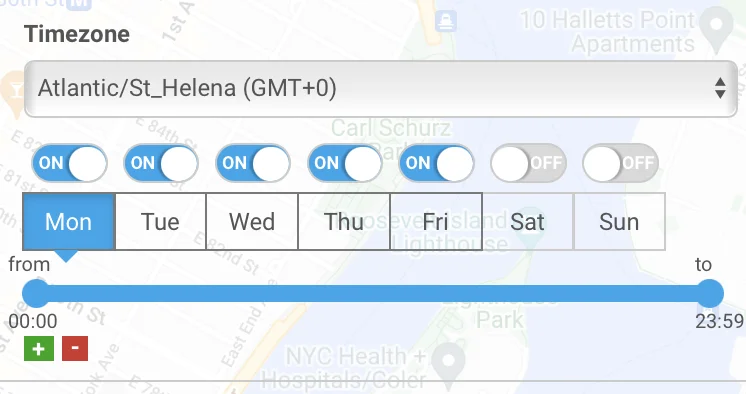
Anchor link toजियोज़ोन टाइमटेबल का उपयोग यह शेड्यूल करने के लिए करें कि आपके ज़ोन कब सक्रिय या अक्षम हैं।
संदेश इनबॉक्स
Anchor link to- उपयोगकर्ताओं के इनबॉक्स में जियोज़ोन संदेशों को संग्रहीत करने के लिए, इनबॉक्स में सहेजें चेकबॉक्स को चेक करें।
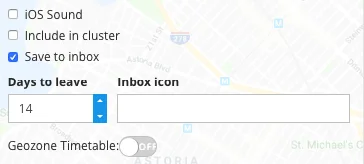
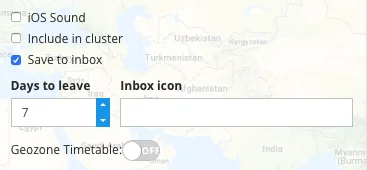
- छोड़ने के लिए दिन फ़ील्ड को समायोजित करके इनबॉक्स में संदेशों के लिए प्रतिधारण अवधि सेट करें।
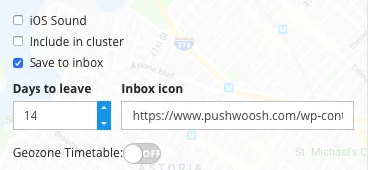
- इनबॉक्स में जियोज़ोन संदेश के आगे एक कस्टम आइकन प्रदर्शित करने के लिए, इनबॉक्स आइकन फ़ील्ड में छवि URL दर्ज करें।
- जियोज़ोन सहेजें पर क्लिक करें