कस्टमर जर्नी के माध्यम से इन-ऐप भेजें
यह गाइड आपको कस्टमर जर्नी के माध्यम से इन-ऐप संदेश भेजने की प्रक्रिया बताएगा।
एक जर्नी बनाएं और एलिमेंट जोड़ें
Anchor link to-
कस्टमर जर्नी बिल्डर → कैंपेन बनाएं पर जाएं।
-
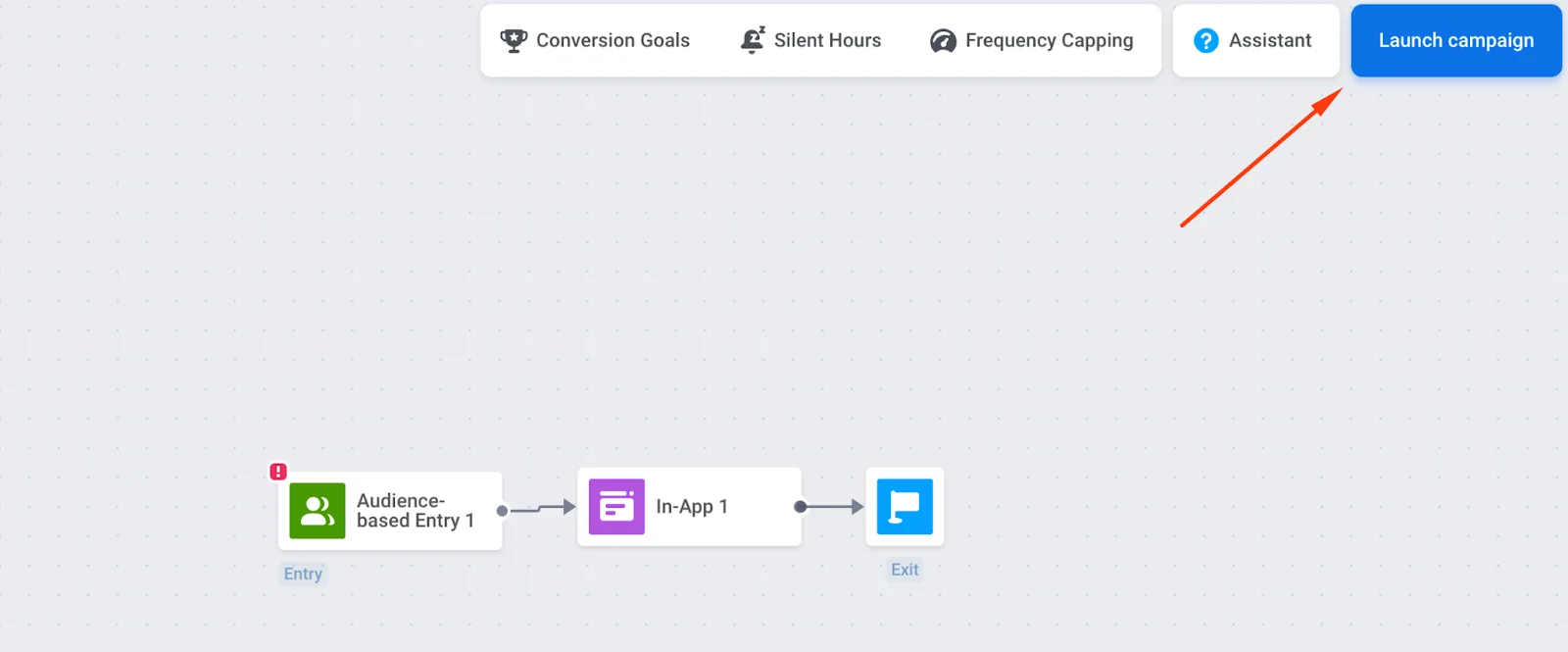
कैनवास पर एंट्री, इन-ऐप, और एग्जिट को खींचें और उन्हें उसी क्रम में कनेक्ट करें।
एंट्री और ऑडियंस को कॉन्फ़िगर करें
Anchor link toआपको एंट्री एलिमेंट को कॉन्फ़िगर करना होगा; अन्यथा, इन-ऐप संदेश डिलीवर नहीं होगा।
ट्रिगर-आधारित एंट्री
Anchor link toजब कोई उपयोगकर्ता कोई विशिष्ट कार्रवाई करता है (उदाहरण के लिए, प्राइसिंग स्क्रीन पर आता है) तो इन-ऐप दिखाएं। डिफ़ॉल्ट ट्रिगर और इवेंट का उपयोग करें या अपना खुद का बनाएं।
ट्रिगर-आधारित एंट्री के बारे में और जानें।
उदाहरण: प्लेटफॉर्म फिल्टर जोड़कर केवल iOS उपयोगकर्ताओं को छूट के साथ एक इन-ऐप दिखाएं।
ऑडियंस-आधारित एंट्री
Anchor link toउपयोगकर्ताओं के एक सेगमेंट के लिए जर्नी शुरू करें (उदाहरण के लिए, आपका पूरा उपयोगकर्ता आधार)। टैग और/या इवेंट से एक सेगमेंट बनाएं या पहले से बने सेगमेंट का उपयोग करें।
ऑडियंस-आधारित एंट्री के बारे में और जानें।
शेड्यूलिंग कॉन्फ़िगर करें
Anchor link toऑडियंस-आधारित एंट्री एलिमेंट में, एंट्री शेड्यूल यह नियंत्रित करता है कि उपयोगकर्ता कब प्रवेश करते हैं। डिफ़ॉल्ट रूप से, एक-बार एंट्री के साथ तुरंत उपयोगकर्ताओं को जर्नी सक्रिय होते ही प्रवेश कराता है।
एक विशिष्ट तिथि और समय (टाइमज़ोन के साथ) पर चलाने के लिए, एक-बार एंट्री → एक विशिष्ट दिन के लिए शेड्यूल करें चुनें। कई तिथियों पर या एक निश्चित अंतराल पर चलाने के लिए, आवर्ती एंट्री चुनें। और जानें

इन-ऐप एलिमेंट को कॉन्फ़िगर करें
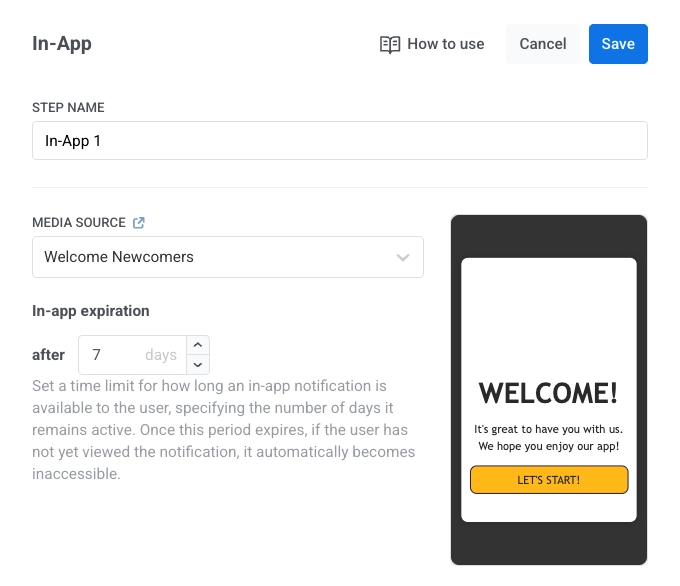
Anchor link to- इन-ऐप एलिमेंट → मीडिया सोर्स पर क्लिक करें। एक टेम्पलेट चुनें (सबसे नया पहले) और लागू करें पर क्लिक करें।
- इन-ऐप की समाप्ति (संदेश उपलब्ध होने के दिनों की संख्या) सेट करें। उदाहरण के लिए, यदि ऑफ़र एक सप्ताह में समाप्त हो जाता है तो 7 दिन सेट करें।
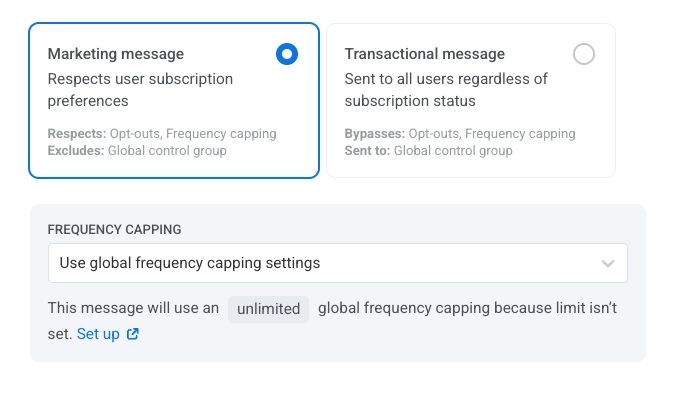
- संदेश का प्रकार चुनें:
- मार्केटिंग संदेश: कैंपेन और प्रोमो के लिए। सभी नियम और सीमाएं लागू होती हैं। सम्मान करता है: ऑप्ट-आउट, फ़्रीक्वेंसी कैपिंग, और साइलेंस पीरियड। शामिल नहीं करता है: ग्लोबल कंट्रोल ग्रुप के उपयोगकर्ता।
- ट्रांसेक्शनल संदेश: ऑपरेशनल या सर्विस संदेशों के लिए। नियम और सीमाएं लागू नहीं होती हैं। बायपास करता है: ऑप्ट-आउट, फ़्रीक्वेंसी कैपिंग, और साइलेंस पीरियड। इन्हें भेजा जाता है: ग्लोबल कंट्रोल ग्रुप के उपयोगकर्ता।
मार्केटिंग और ट्रांसेक्शनल संदेशों के बीच अंतर के बारे में और जानें।
-
फ़्रीक्वेंसी कैपिंग कॉन्फ़िगर करें। और जानें।
-
सेटिंग्स को सहेजने के लिए लागू करें पर क्लिक करें।
जर्नी को मान्य करें और लॉन्च करें
Anchor link to- जर्नी को कॉन्फ़िगर करना समाप्त करें और जर्नी को मान्य करने के लिए प्री-लॉन्च चेक चलाएं।
- उपयोगकर्ताओं को इन-ऐप संदेश भेजने के लिए कैंपेन लॉन्च करें (ऊपर-दाएं) पर क्लिक करें।