लोकप्रिय इन-ऐप प्रारूप डिज़ाइन करें
अवलोकन
Anchor link toPushwoosh इन-ऐप एडिटर किसी भी प्रारूप और किसी भी व्यावसायिक लक्ष्य के लिए इन-ऐप संदेश बनाने की प्रक्रिया को सुव्यवस्थित करता है। जैसे ही आप काम तेजी से पूरा करते हैं, आप त्वरित प्रयोग कर सकते हैं और कम समय में वांछित परिणाम प्राप्त कर सकते हैं।
शून्य से एक इन-ऐप बनाने के लिए, आपको केवल ड्रैग-एंड-ड्रॉप ब्लॉक का उपयोग करके एक संदेश लेआउट डिज़ाइन करना होगा और प्रत्येक तत्व को अपनी ऐप शैली और व्यावसायिक लक्ष्यों के अनुरूप अनुकूलित करना होगा। आकर्षक, उच्च-रूपांतरण वाले इन-ऐप बनाने के लिए आपको कोडिंग या डिज़ाइन अनुभव की आवश्यकता नहीं है - बस Pushwoosh इन-ऐप एडिटर का सर्वोत्तम उपयोग करने के बारे में कुछ सुझाव।
नीचे, हम वर्णन करेंगे कि कैसे बनाएं:
- फुल-स्क्रीन इन-ऐप्स — आमतौर पर, ऑफ़रवॉल और पेवॉल इसी रूप में आते हैं;
- पार्ट-स्क्रीन इन-ऐप्स — आप इन्हें ऑप्ट-इन और ऑप्ट-आउट रिकवरी अनुरोधों, उत्पाद प्रोमो और सुविधाओं की घोषणाओं के लिए उपयोग कर सकते हैं।
फुल-स्क्रीन इन-ऐप संदेश
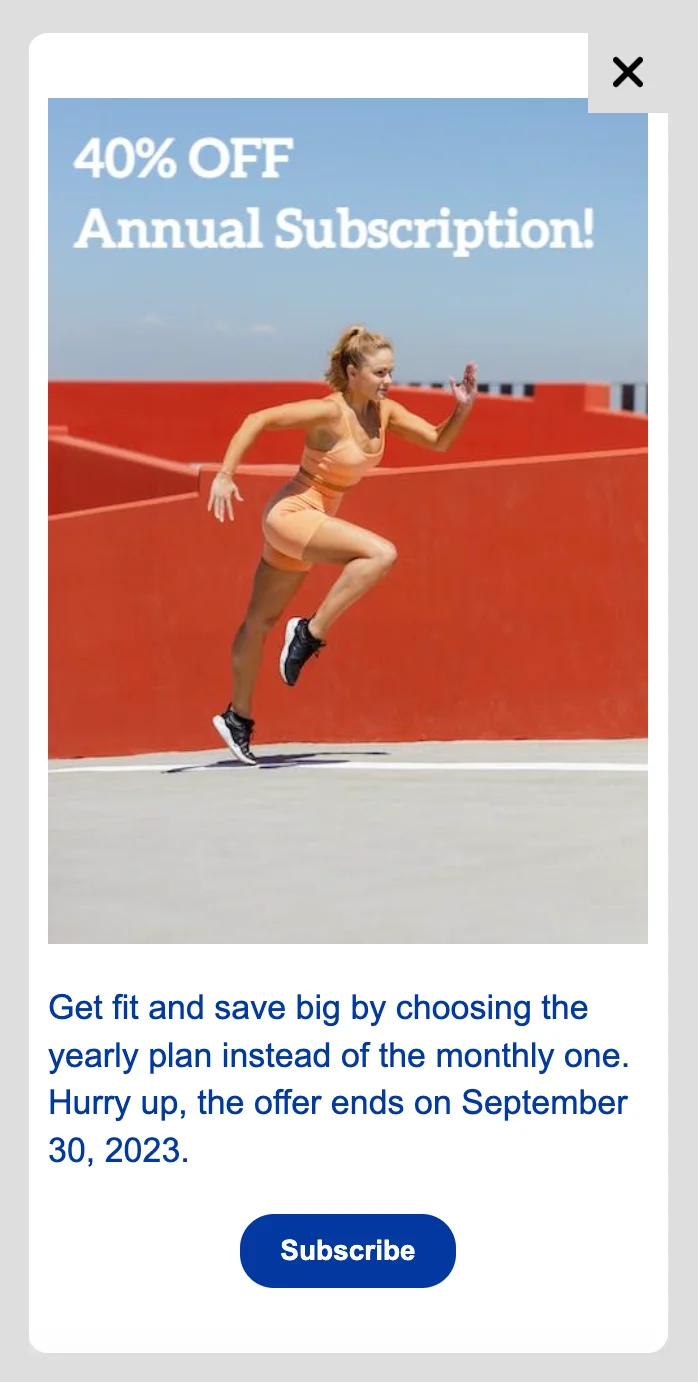
Anchor link toआइए एक उदाहरण के रूप में फिटनेस उद्योग के लिए एक प्रचार इन-ऐप संदेश बनाएं:
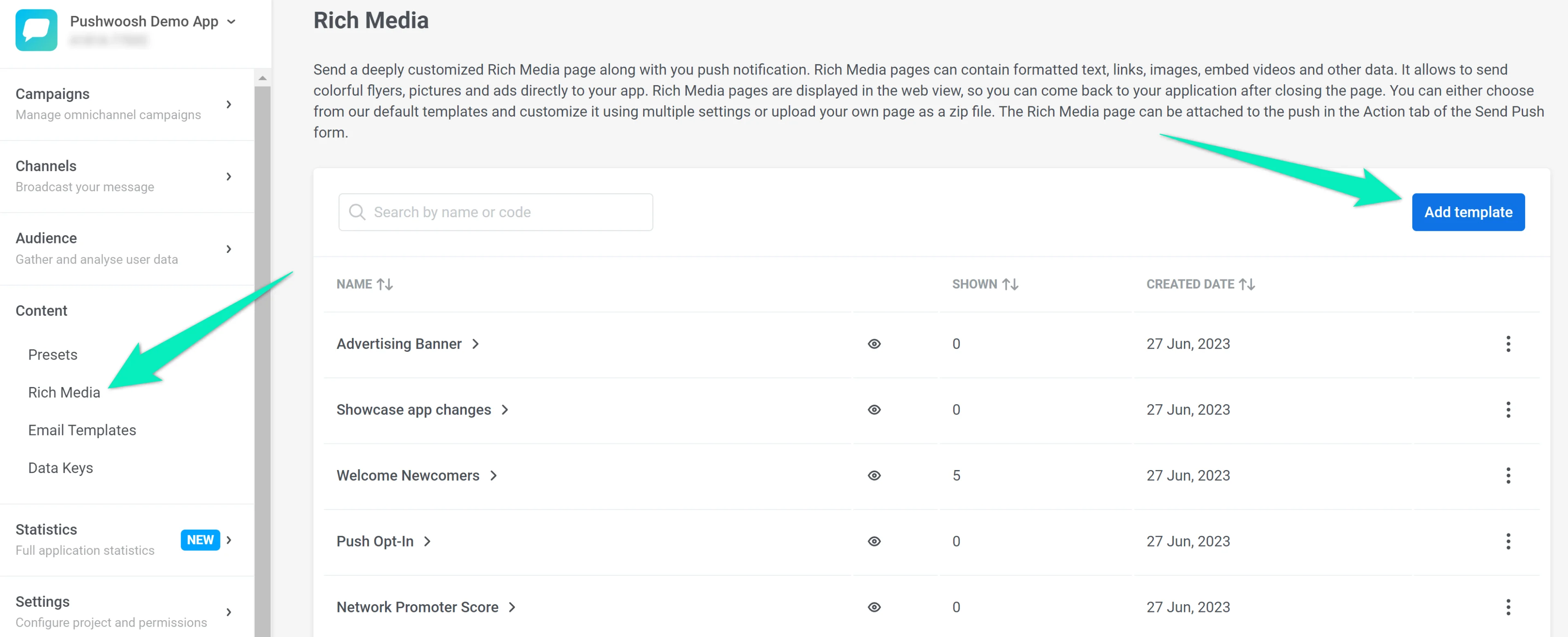
- अपने Pushwoosh खाते में, Content → Rich Media पर जाएं और Add template पर क्लिक करें:
एक टेम्पलेट नाम दर्ज करें, Create new template चुनें, और Add template पर क्लिक करें:
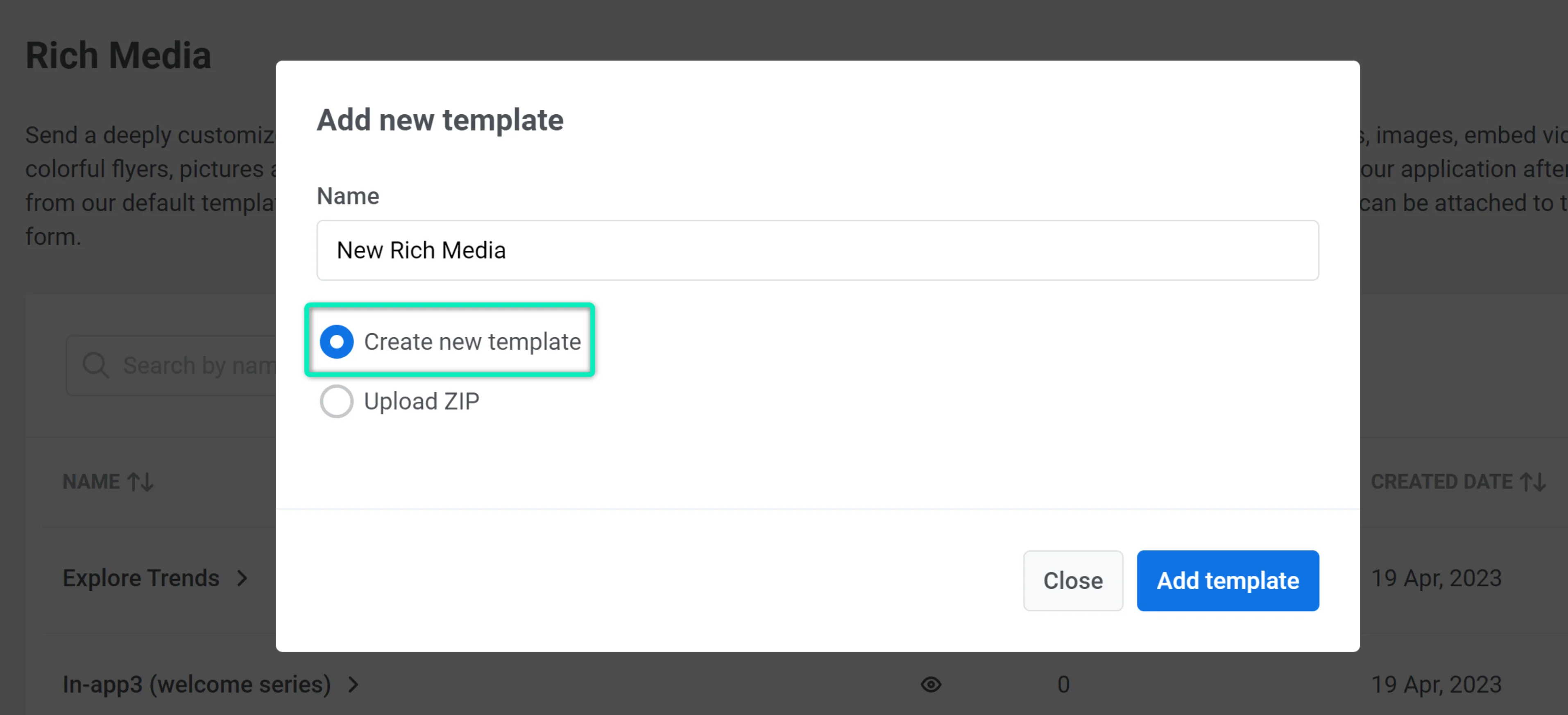
हम अपने उदाहरण में एक खाली टेम्पलेट का उपयोग करके शून्य से एक इन-ऐप बनाएंगे। आप डिफ़ॉल्ट टेम्पलेट्स में से एक भी चुन सकते हैं और इसे अपनी आवश्यकताओं के अनुसार संशोधित कर सकते हैं।
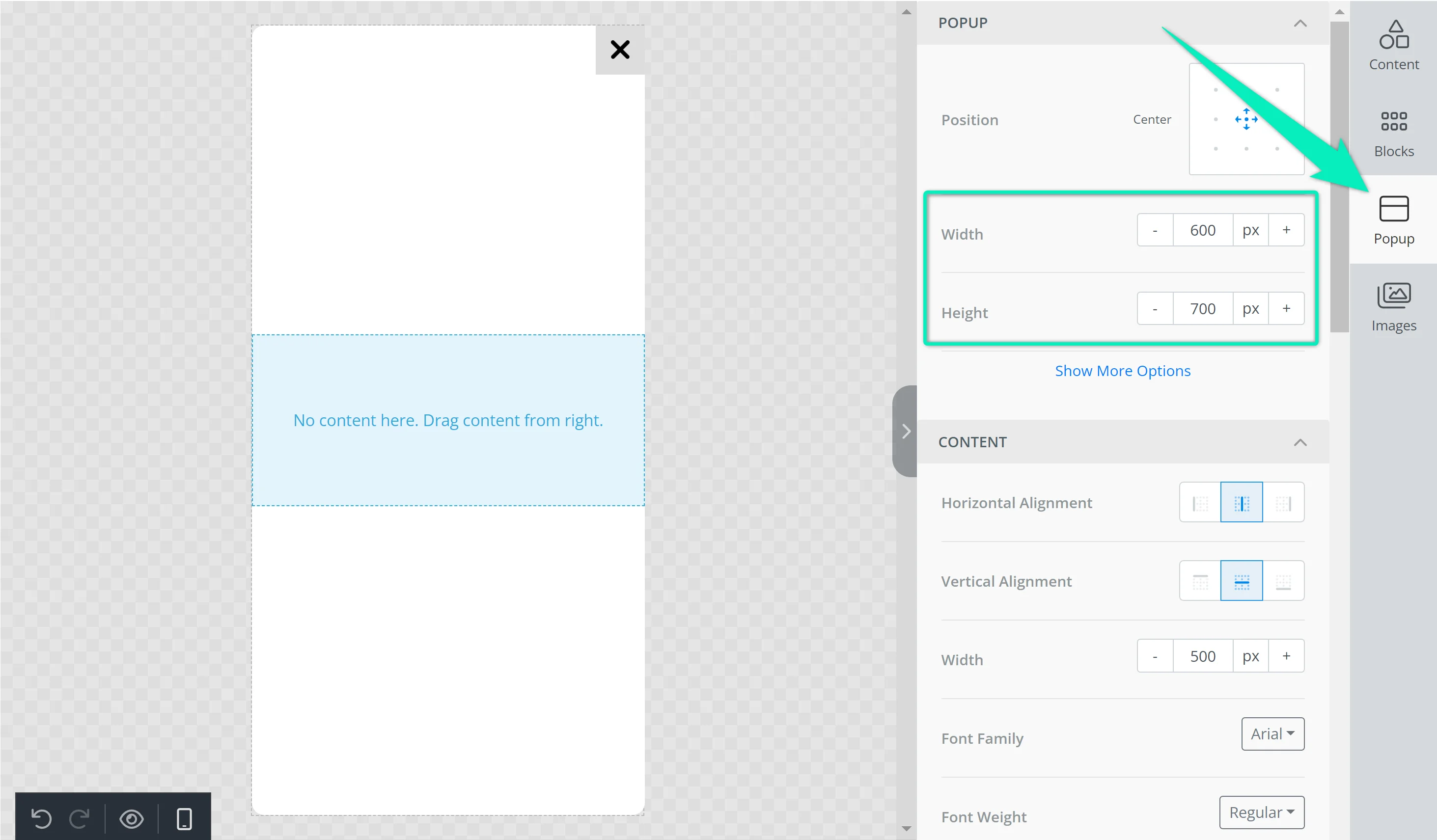
- सबसे पहले, Popup टैब पर वांछित पॉपअप आकार सेट करें:
- अब, आइए अपने इन-ऐप संदेश में एक छवि जोड़ें। Content टैब पर जाएं और छवि ब्लॉक को कैनवास पर खींचें। ब्लॉक पर क्लिक करें और अपनी फ़ाइल अपलोड करें। आप More Images → Stock Photos पर क्लिक करके सीधे संपादक इंटरफ़ेस में एक मुफ्त स्टॉक फोटो भी चुन सकते हैं:
फुल-स्क्रीन इन-ऐप्स (पोर्ट्रेट ओरिएंटेशन) के लिए छवि अनुशंसाएँ
| छवि और पाठ | उच्च रिज़ॉल्यूशन: 1200 x 1000 px न्यूनतम आकार: 600 x 500 px पहलू अनुपात: 6:5 |
|---|---|
| केवल छवि | उच्च रिज़ॉल्यूशन: 1200 x 2000 px न्यूनतम आकार: 600 x 1000 px पहलू अनुपात: 3:5 |
- इन-ऐप संदेश का पृष्ठभूमि रंग सेट करें: Popup टैब पर जाएं और वांछित रंग चुनें।
- अब, आप अपने इन-ऐप संदेश का पाठ जोड़ सकते हैं। हमारे उदाहरण में, हम पाठ को छवि के ऊपर रखेंगे। ऐसा करने के लिए, छवि का चयन करें और Apply Effects पर क्लिक करें। Text बटन पर क्लिक करें, अपनी सामग्री डालें, और इसके मापदंडों को समायोजित करें:
- आइए छवि के नीचे कुछ पाठ भी जोड़ें। Content टैब पर जाएं और पाठ ब्लॉक को कैनवास पर खींचें। अपना पाठ डालें और यदि आवश्यक हो तो इसके मापदंडों को अनुकूलित करें।
- अंत में, बटन जोड़ें और उसका रंग, आकार और अन्य पैरामीटर सेट करें:
Action अनुभाग में, आप बटन पर क्लिक करने के बाद की जाने वाली कार्रवाई निर्दिष्ट कर सकते हैं। हम URL or Deeplink विकल्प का चयन करेंगे:
- परिवर्तनों को लागू करने के लिए Save पर क्लिक करें।
अब आप अपने प्रोमो इन-ऐप संदेश का उपयोग इन तरीकों में से एक में कर सकते हैं:
- एक ग्राहक यात्रा के हिस्से के रूप में एक इन-ऐप दिखाएं;
- एक पुश भेजें जो क्लिक करने पर एक इन-ऐप खोलता है;
- अपने उपयोगकर्ताओं को एक एकल इन-ऐप प्रदर्शित करें।
पार्ट-स्क्रीन इन-ऐप संदेश
Anchor link toपार्ट-स्क्रीन इन-ऐप संदेश के उदाहरण के रूप में, हम पुश नोटिफिकेशन भेजने के लिए उपयोगकर्ता की सहमति प्राप्त करने के लिए एक पॉपअप बनाएंगे। यह संदेश उन लोगों को पुनर्प्राप्त करने में भी मदद कर सकता है जिन्होंने नोटिफिकेशन से सदस्यता समाप्त कर दी है।

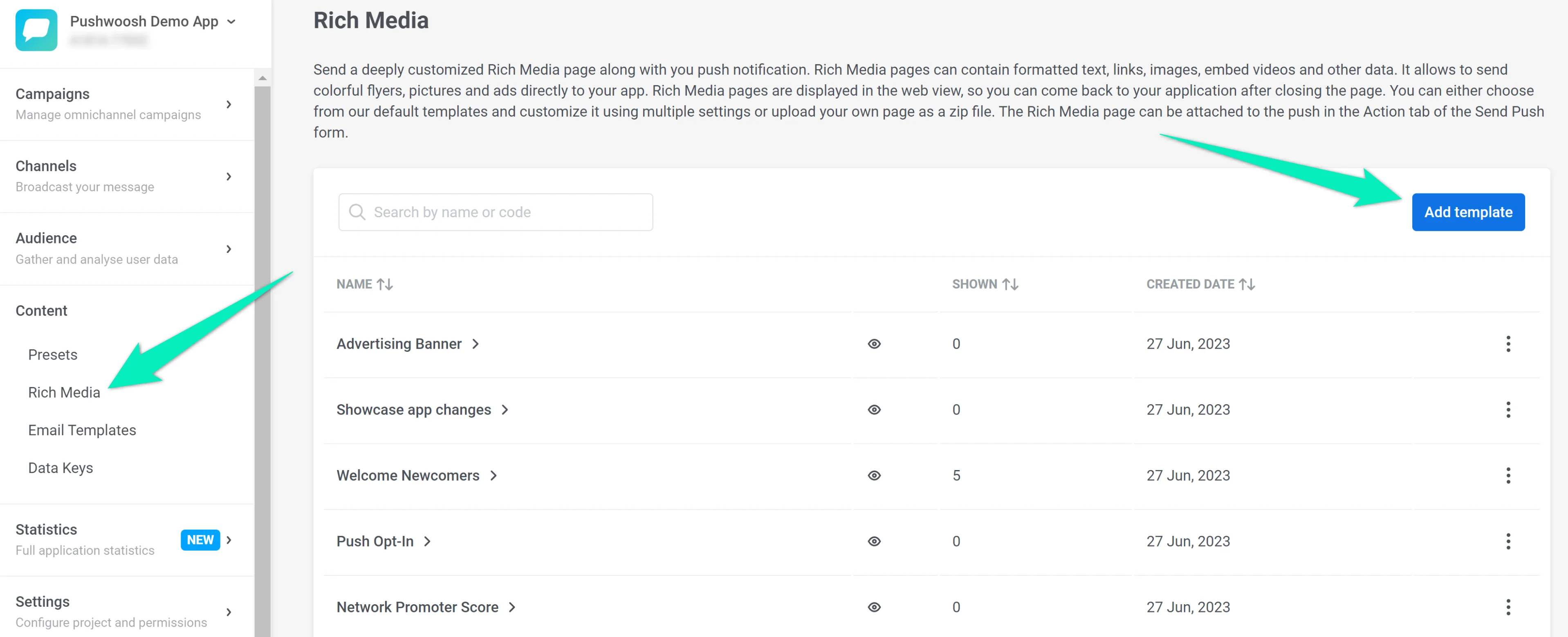
- अपने Pushwoosh खाते पर जाएं, Content → Rich Media अनुभाग खोलें, और Add template पर क्लिक करें:
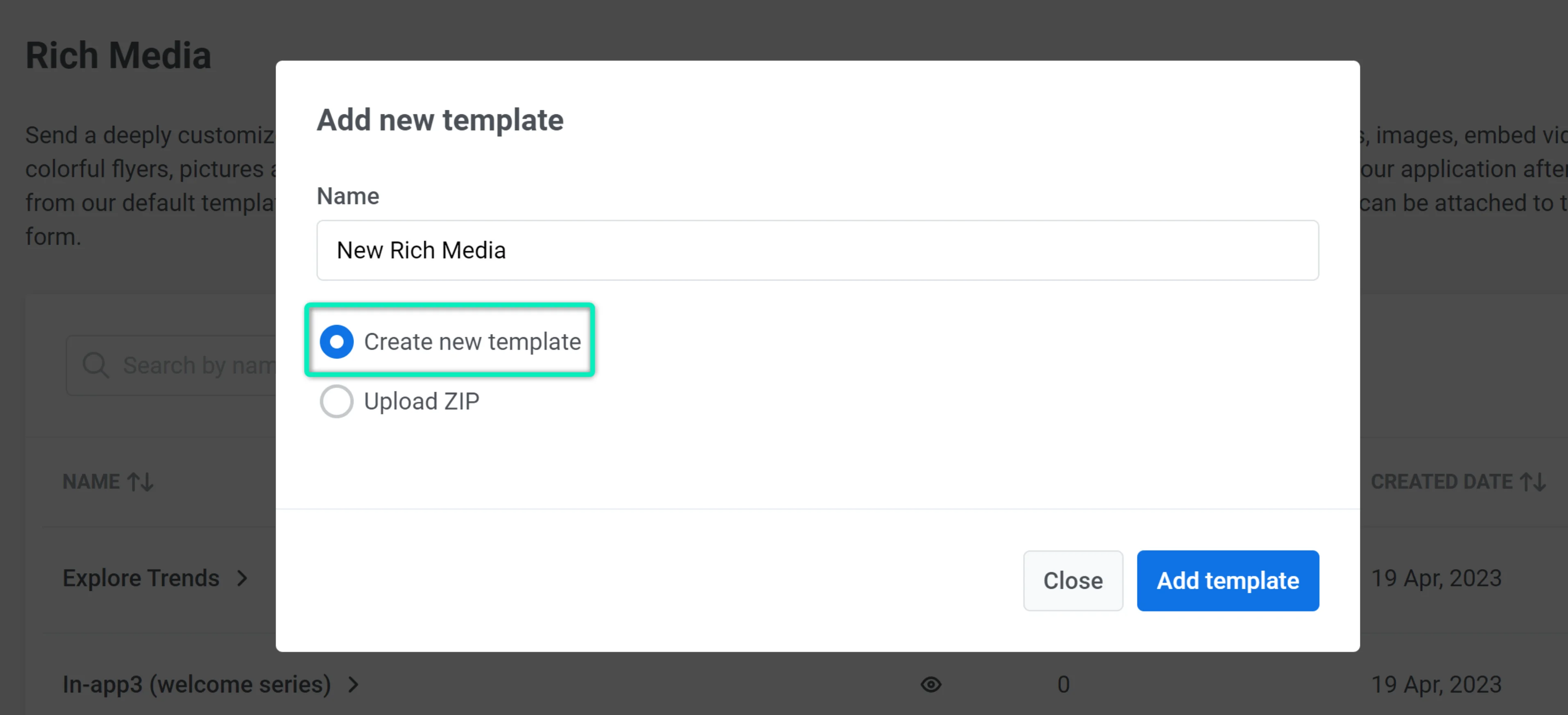
एक टेम्पलेट नाम दर्ज करें, Create new template चुनें, और Add template पर क्लिक करें:
हम एक खाली टेम्पलेट का उपयोग करके शून्य से एक इन-ऐप बनाएंगे। वैकल्पिक रूप से, आप डिफ़ॉल्ट टेम्पलेट्स में से एक का चयन कर सकते हैं और इसे अपनी आवश्यकताओं के अनुरूप बना सकते हैं।
- आइए हमारे पॉपअप के लिए एक पृष्ठभूमि छवि जोड़ें। Popup टैब खोलें, Content अनुभाग में Show More Options पर क्लिक करें, और छवि अपलोड करें:
- सामग्री ब्लॉक को कैनवास पर जोड़ें। प्रत्येक ब्लॉक एक अलग सामग्री तत्व का प्रतिनिधित्व करेगा, जैसे कि एक हेडर, पाठ, आदि।
- आइए पहले सामग्री ब्लॉक में एक छवि जोड़ें और उसकी उपस्थिति को समायोजित करें:
- दूसरे ब्लॉक में एक शीर्षक जोड़ें। वांछित फ़ॉन्ट, रंग और अन्य पाठ पैरामीटर सेट करें।
- अब, अपने इन-ऐप संदेश का पाठ तीसरे सामग्री ब्लॉक में जोड़ें। आप फ़ॉन्ट, रंग, पाठ संरेखण, पंक्ति ऊंचाई और पैडिंग मापदंडों के साथ प्रयोग कर सकते हैं।
- अंत में, आइए हमारे पॉपअप में एक बटन जोड़ें। यदि आवश्यक हो तो बटन का रंग, गोलाई और अन्य पैरामीटर अनुकूलित करें।
- सभी परिवर्तनों को लागू करने के लिए Save पर क्लिक करें।
आप अपने नए इन-ऐप संदेश टेम्पलेट का उपयोग इन तरीकों में से एक में कर सकते हैं:
- एक ग्राहक यात्रा के हिस्से के रूप में एक इन-ऐप दिखाएं;
- अपने उपयोगकर्ताओं को एक एकल इन-ऐप प्रदर्शित करें।