Stripe इंटीग्रेशन
Stripe एक भुगतान प्लेटफ़ॉर्म है जो आपको भुगतान स्वीकार करने और सब्सक्रिप्शन प्रबंधित करने की सुविधा देता है। Stripe को Pushwoosh के साथ इंटीग्रेट करने से आप अभियानों में भुगतानों और सब्सक्रिप्शन को ट्रैक कर सकते हैं, जर्नी और उत्पाद के अनुसार राजस्व का विश्लेषण कर सकते हैं, भुगतान इवेंट्स द्वारा उपयोगकर्ताओं को सेगमेंट कर सकते हैं, और राजस्व की जानकारी के लिए ManyMoney AI का उपयोग कर सकते हैं।
इंटीग्रेशन का अवलोकन
Anchor link toइंटीग्रेशन का प्रकार
Anchor link toस्रोत: भुगतान और सब्सक्रिप्शन इवेंट्स Stripe से Pushwoosh को भेजे जाते हैं।
पूर्वापेक्षाएँ
Anchor link toPushwoosh के साथ Stripe इंटीग्रेशन सेट अप करने के लिए, निम्नलिखित सुनिश्चित करें:
- आपके पास एक सक्रिय Pushwoosh अकाउंट है।
- आपके पास एक Stripe अकाउंट है।
शब्दावली (यदि उनके नाम अलग हैं तो इकाई नामों का मानचित्रण)
Anchor link toनीचे दी गई तालिका दिखाती है कि Stripe इकाइयाँ Pushwoosh से कैसे मैप होती हैं। यह मैपिंग चेकआउट सेशन बनाते समय मेटाडेटा के रूप में संबंधित फ़ील्ड पास करके प्राप्त की जाती है (देखें मेटाडेटा कॉन्फ़िगरेशन)।
| Stripe | Pushwoosh |
|---|---|
| Customer | मेटाडेटा में user_id (आवश्यक), device_id (वैकल्पिक) |
| Payment / Charge | इवेंट StripePaymentSucceeded (charge.succeeded) |
| Invoice (paid) | इवेंट StripeInvoicePaid (invoice.paid) |
| Subscription | StripeSubscriptionCreated + StripeInvoicePaid में एट्रिब्यूट्स |
| Product / Price | मेटाडेटा और इवेंट एट्रिब्यूट्स में product_id, product_name |
| Campaign (journey) | मेटाडेटा में journey_uuids |
सिंक्रनाइज़ की गई इकाइयाँ
Anchor link to- भुगतान इवेंट्स (एकमुश्त भुगतान, सब्सक्रिप्शन इनवॉइस)
- सब्सक्रिप्शन इवेंट्स (सब्सक्रिप्शन बनाया गया, सब्सक्रिप्शन इनवॉइस का भुगतान किया गया)
इंटीग्रेशन कैसे काम करता है?
Anchor link toजब आप अपने Stripe अकाउंट को Stripe Connect के माध्यम से Pushwoosh से कनेक्ट करते हैं, तो Pushwoosh को Stripe से भुगतान और सब्सक्रिप्शन डेटा प्राप्त होता है। आप प्रत्येक लेन-देन को एक अभियान और उपयोगकर्ता या डिवाइस से जोड़ सकते हैं, जब आप एक चेकआउट सेशन बनाते हैं तो मेटाडेटा पास करके (देखें मेटाडेटा कॉन्फ़िगरेशन)।
Pushwoosh इवेंट्स बनाता है जिनका उपयोग आप सेगमेंटेशन और एनालिटिक्स के लिए कर सकते हैं।
डेटा प्रवाह
Anchor link to- आप अपने Stripe अकाउंट को सेटिंग्स → 3rd-party integrations में Stripe Connect के माध्यम से एक बार Pushwoosh से कनेक्ट करते हैं।
- चेकआउट सेशन बनाते समय, आप मेटाडेटा पास करते हैं ताकि भुगतान को बाद में एट्रिब्यूट किया जा सके (देखें मेटाडेटा कॉन्फ़िगरेशन)।
- जब Stripe में कोई भुगतान या सब्सक्रिप्शन इवेंट होता है (जैसे एकमुश्त के लिए
charge.succeeded, सब्सक्रिप्शन के लिएinvoice.paid), तो Stripe डेटा Pushwoosh को भेजता है। - Pushwoosh संबंधित इवेंट्स बनाता है और एट्रिब्यूशन के लिए मेटाडेटा का उपयोग करता है। यह डेटा फाइनेंस ओवरव्यू, ऑडियंस → इवेंट्स, और ManyMoney में दिखाई देता है।
उपयोग के मामले
Anchor link toभुगतानों को ट्रैक करें
Anchor link toसभी सफल भुगतानों और सब्सक्रिप्शन के बारे में स्वचालित रूप से जानकारी प्राप्त करें।
भुगतानों को अभियानों से लिंक करें
Anchor link toमेटाडेटा पास करके लेन-देन को विशिष्ट कस्टमर जर्नी से संबद्ध करें (देखें मेटाडेटा कॉन्फ़िगरेशन)।
राजस्व का विश्लेषण करें
Anchor link toअभियानों, उत्पादों, उपयोगकर्ताओं और डिवाइसों द्वारा आय देखें।
अपने दर्शकों को सेगमेंट करें
Anchor link toभुगतान इवेंट्स के आधार पर सेगमेंट बनाएँ।
AI एनालिटिक्स
Anchor link toManyMoney AI असिस्टेंट स्वचालित रूप से भुगतान और सब्सक्रिप्शन के आँकड़े प्राप्त करता है और इस डेटा के आधार पर निर्णय ले सकता है।
इंटीग्रेशन सेट अप करें
Anchor link toStripe को Pushwoosh से कनेक्ट करें
Anchor link to- कोई भी Pushwoosh एप्लिकेशन खोलें (Stripe अकाउंट आपके पूरे अकाउंट से जुड़ा होता है, किसी विशिष्ट एप्लिकेशन से नहीं) और सेटिंग्स → 3rd-party integrations पर जाएँ।
- Stripe कार्ड ढूंढें और LOGIN PAGE बटन पर क्लिक करें।
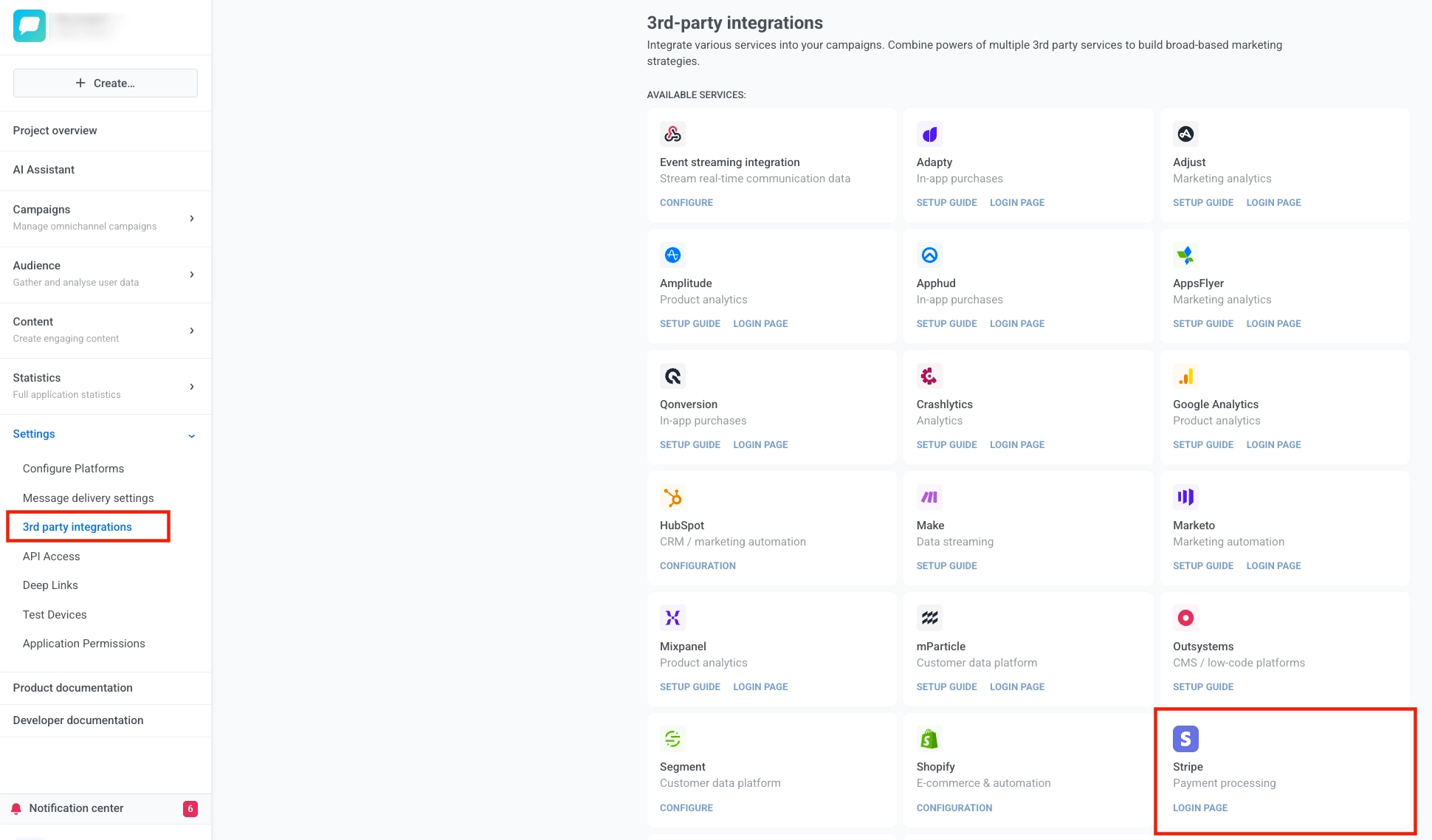
- आपको Stripe प्राधिकरण पेज पर रीडायरेक्ट किया जाएगा।
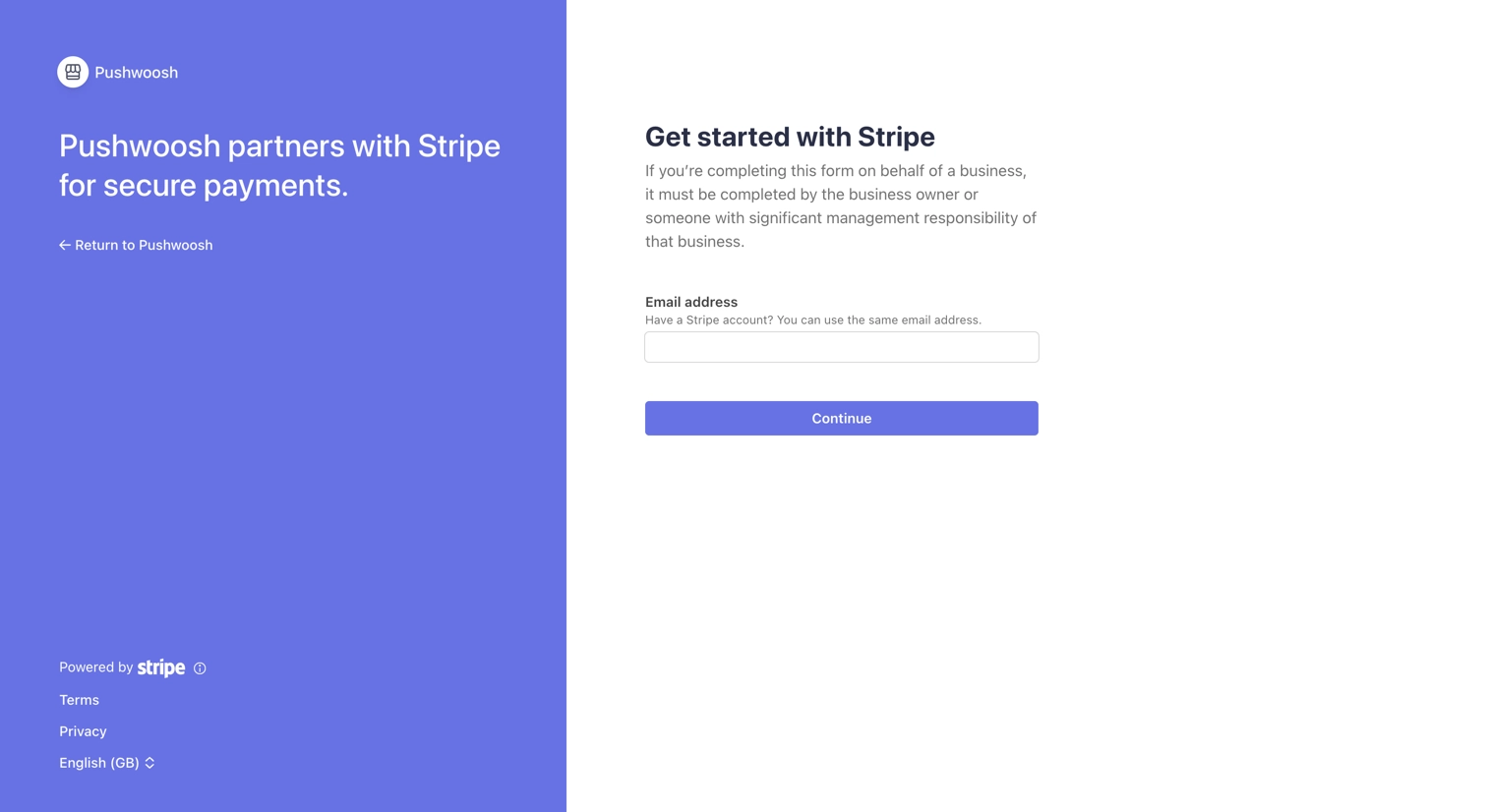
- Stripe पेज पर, अपना ईमेल दर्ज करें और Continue पर क्लिक करें।
- अपने Stripe अकाउंट में लॉग इन करें (या एक नया बनाएँ)। यदि आपके पास कई अकाउंट हैं, तो वह अकाउंट चुनें जिसे आप कनेक्ट करना चाहते हैं।
- पुष्टि करने के लिए Connect पर क्लिक करें।
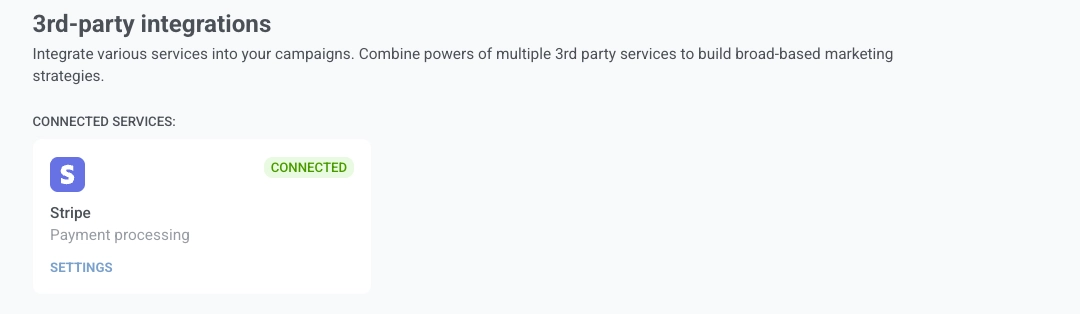
- सफल प्राधिकरण के बाद, आपको Pushwoosh पर वापस रीडायरेक्ट किया जाएगा। इंटीग्रेशन की स्थिति Connected में बदल जाएगी।
इंटीग्रेशन को डिस्कनेक्ट करें
Anchor link toविधि 1. Pushwoosh के माध्यम से
Anchor link to- सेटिंग्स → 3rd-party integrations पर जाएँ।
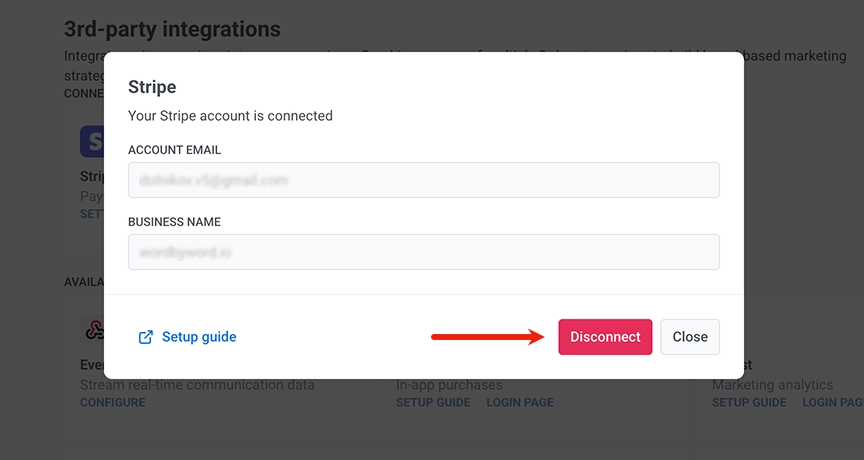
- Stripe कार्ड ढूंढें और SETTINGS बटन पर क्लिक करें।
- पॉपअप विंडो में, Disconnect बटन पर क्लिक करें।
विधि 2. Stripe डैशबोर्ड के माध्यम से
Anchor link to- Stripe डैशबोर्ड में लॉग इन करें।
- सेटिंग्स → Team and security → Installed apps पर जाएँ।
- Connect Extensions सेक्शन में एप्लिकेशन ढूंढें।
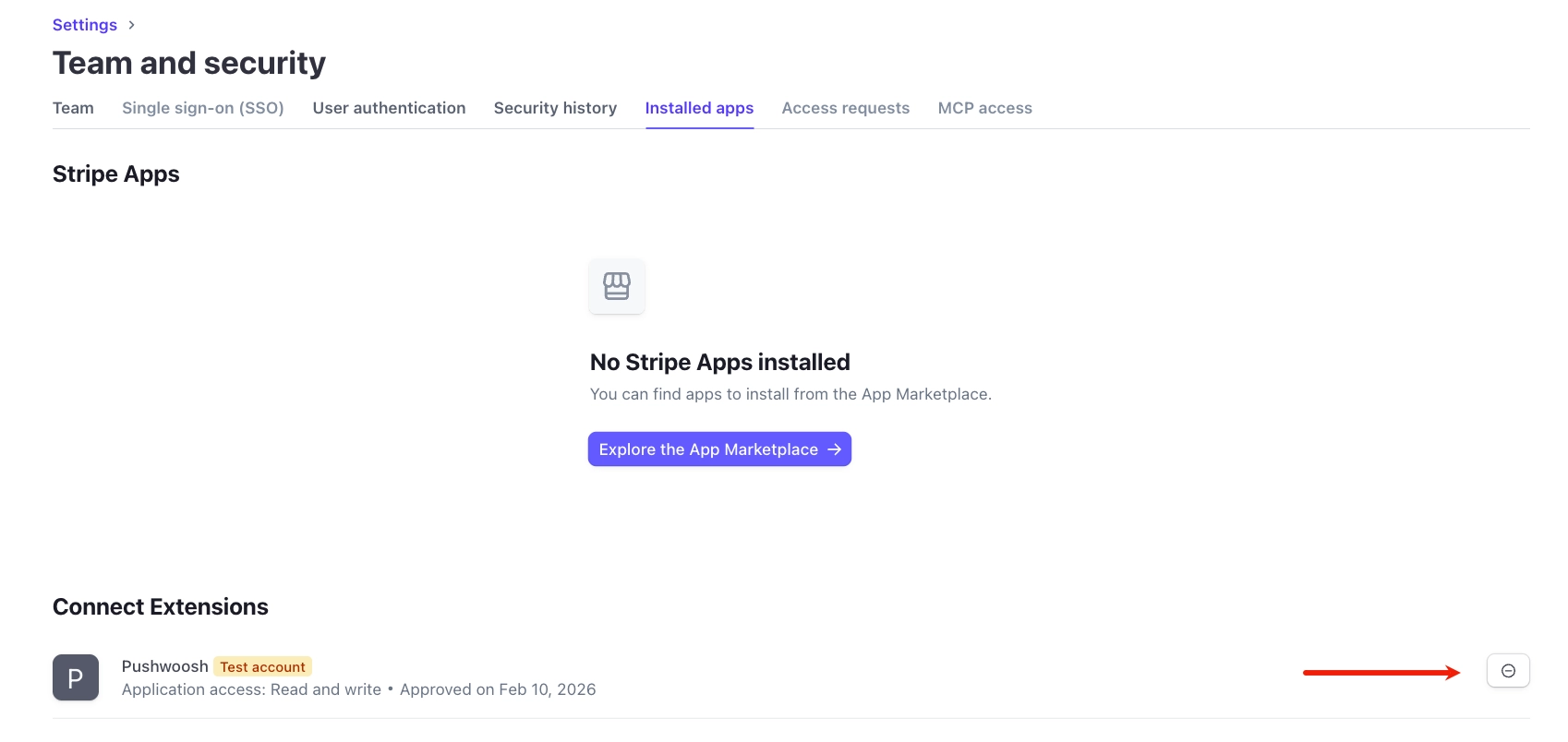
जब आप Stripe के माध्यम से डिस्कनेक्ट करते हैं, तो Pushwoosh स्वचालित रूप से एक सूचना प्राप्त करता है और इंटीग्रेशन को हटा देता है।
मेटाडेटा कॉन्फ़िगरेशन
Anchor link toStripe भुगतान इवेंट्स को Pushwoosh को भेजता है, लेकिन अतिरिक्त डेटा के बिना Pushwoosh यह नहीं बता सकता कि भुगतान किस अभियान या किस उपयोगकर्ता का है। जब आप चेकआउट सेशन बनाते समय मेटाडेटा (अभियान आईडी, उपयोगकर्ता या डिवाइस आईडी, उत्पाद) पास करते हैं, तो प्रत्येक भुगतान सही जर्नी और उपयोगकर्ता को एट्रिब्यूट किया जाता है।
फिर आप फाइनेंस ओवरव्यू में अभियान द्वारा राजस्व देखते हैं, भुगतान करने वालों द्वारा सेगमेंट बनाते हैं, और सही एट्रिब्यूशन के साथ ManyMoney का उपयोग करते हैं।
उपलब्ध मेटाडेटा फ़ील्ड्स
Anchor link to| फ़ील्ड | विवरण | आवश्यक | उदाहरण |
|---|---|---|---|
journey_uuids | अभियान (जर्नी) आईडी जो अर्धविराम से अलग किए गए हैं | नहीं | bfab4bc0-b0a5-414b-befc-4aaddc429b0e;a2bff710-6b49-44d1-96a7-3232feeca6e9 |
user_id | उपयोगकर्ता पहचानकर्ता। इवेंट संग्रह के लिए और device_id को लागू करने के लिए आवश्यक है | हाँ | user_12345 या email@example.com |
device_id | डिवाइस हार्डवेयर आईडी (HWID)। | नहीं | hwid_abc123 |
product_id | उत्पाद आईडी | नहीं | prod_premium |
product_name | उत्पाद का नाम | नहीं | Premium Plan |
चेकआउट सेशन के माध्यम से मेटाडेटा पास करना
Anchor link toभुगतान के प्रकार के आधार पर चेकआउट सेशन बनाते समय मेटाडेटा पास किया जाता है:
| भुगतान का प्रकार | पैरामीटर | Stripe इवेंट |
|---|---|---|
एकमुश्त भुगतान (mode=payment) | payment_intent_data[metadata] | charge.succeeded |
सब्सक्रिप्शन (mode=subscription) | subscription_data[metadata] | invoice.paid |
प्रसंस्करण के दौरान मेटाडेटा की प्राथमिकता
Anchor link toसब्सक्रिप्शन के लिए (invoice.paid इवेंट):
इनवॉइस मेटाडेटा → यदि खाली है → सब्सक्रिप्शन मेटाडेटाएकमुश्त भुगतान के लिए (charge.succeeded इवेंट):
चार्ज मेटाडेटा (payment_intent_data से)Stripe API (curl) के माध्यम से एक चेकआउट सेशन बनाना
Anchor link toएकमुश्त भुगतान (mode=payment)
Anchor link tocurl https://api.stripe.com/v1/checkout/sessions \ -u sk_live_YOUR_SECRET_KEY: \ -d "mode=payment" \ -d "success_url=https://example.com/success" \ -d "cancel_url=https://example.com/cancel" \ -d "line_items[0][price]=price_1234567890" \ -d "line_items[0][quantity]=1" \ -d "payment_intent_data[metadata][journey_uuids]=bfab4bc0-b0a5-414b-befc-4aaddc429b0e" \ -d "payment_intent_data[metadata][user_id]=user_12345" \ -d "payment_intent_data[metadata][device_id]=hwid_abc123" \ -d "payment_intent_data[metadata][product_id]=prod_premium" \ -d "payment_intent_data[metadata][product_name]=Premium Plan"सब्सक्रिप्शन (mode=subscription)
Anchor link tocurl https://api.stripe.com/v1/checkout/sessions \ -u sk_live_YOUR_SECRET_KEY: \ -d "mode=subscription" \ -d "success_url=https://example.com/success" \ -d "cancel_url=https://example.com/cancel" \ -d "line_items[0][price]=price_monthly_premium" \ -d "line_items[0][quantity]=1" \ -d "subscription_data[metadata][journey_uuids]=bfab4bc0-b0a5-414b-befc-4aaddc429b0e" \ -d "subscription_data[metadata][user_id]=user_12345" \ -d "subscription_data[metadata][device_id]=hwid_abc123" \ -d "subscription_data[metadata][product_name]=Monthly Premium"डेटा देखें
Anchor link toसफल इंटीग्रेशन के बाद, डैशबोर्ड सेक्शन में एक नया फाइनेंस ओवरव्यू डैशबोर्ड दिखाई देता है। वहां आप अभियानों (जर्नी) द्वारा विभाजित सकल राजस्व और नए सब्सक्रिप्शन के आँकड़े देख सकते हैं।
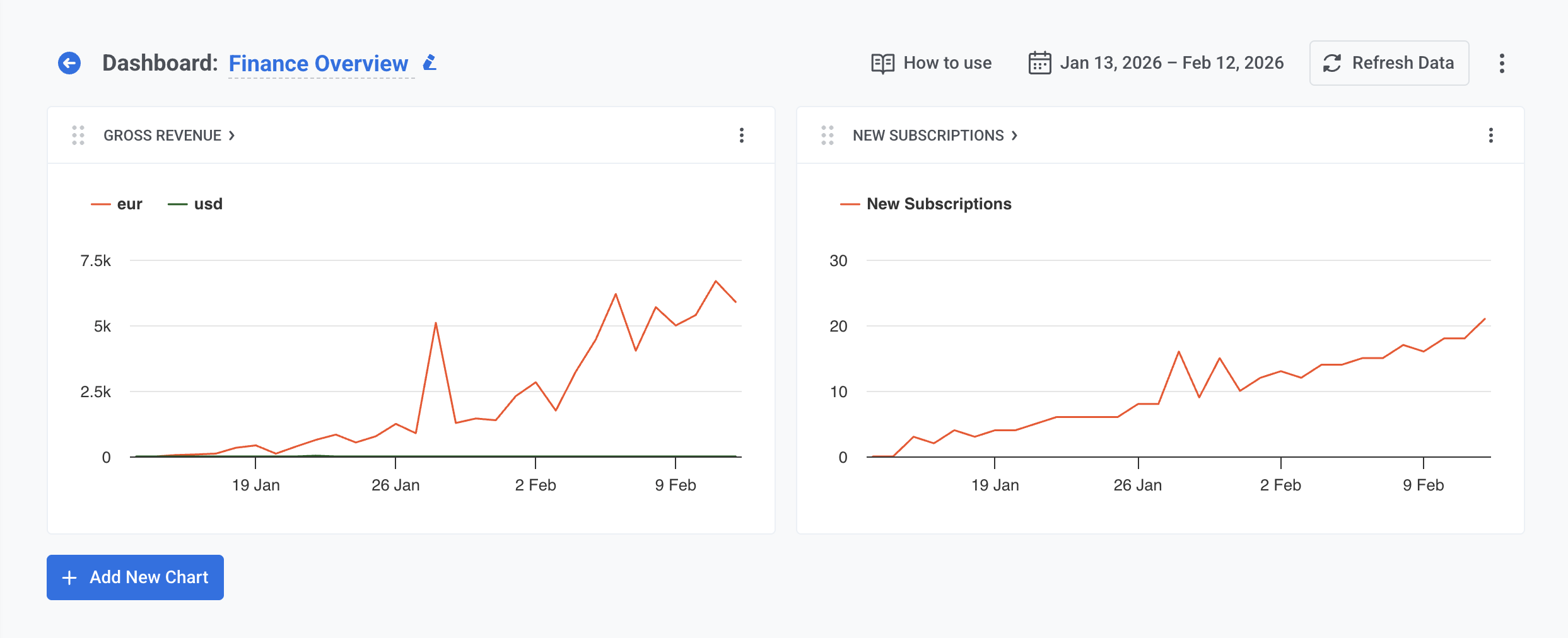
अधिक विस्तृत जानकारी के लिए, अपने Stripe डैशबोर्ड पर जाएँ।
भुगतानों के आधार पर सेगमेंट बनाएँ
Anchor link toउपयोगकर्ता सेगमेंट बनाने के लिए Stripe इवेंट्स का उपयोग करें:
- ऑडियंस → सेगमेंट्स खोलें।
- सेगमेंट बनाएँ → सेगमेंट बनाएँ पर क्लिक करें।
- फ़िल्टर जोड़ें में, इवेंट पर क्लिक करें।
- ड्रॉपडाउन से एक Stripe इवेंट चुनें (उपलब्ध इवेंट्स के लिए नीचे दी गई तालिका देखें)।
- शर्त सेट करें: इवेंट कितनी बार हुआ और समय सीमा (जैसे पिछले 30 दिनों के दौरान, तारीखों के बीच)।
- वैकल्पिक रूप से इवेंट एट्रिब्यूट्स द्वारा सेगमेंट को संकीर्ण करें। नीचे दी गई तालिका प्रत्येक इवेंट के लिए उपलब्ध एट्रिब्यूट्स को सूचीबद्ध करती है।
| इवेंट | विवरण | एट्रिब्यूट्स |
|---|---|---|
StripePaymentSucceeded | सफल भुगतान | __amount, __currency, invoice_id, journey_uuids, product_id, product_name, stripe_customer_id, subscription_id |
StripeInvoicePaid | सब्सक्रिप्शन इनवॉइस का भुगतान किया गया | __amount, __currency, journey_uuids, product_id, product_name, stripe_customer_id, transaction_id, transaction_type |
StripeSubscriptionCreated | सब्सक्रिप्शन बनाया गया | __amount, __currency, interval, journey_uuids, product_id, product_name, status, stripe_customer_id, subscription_id |
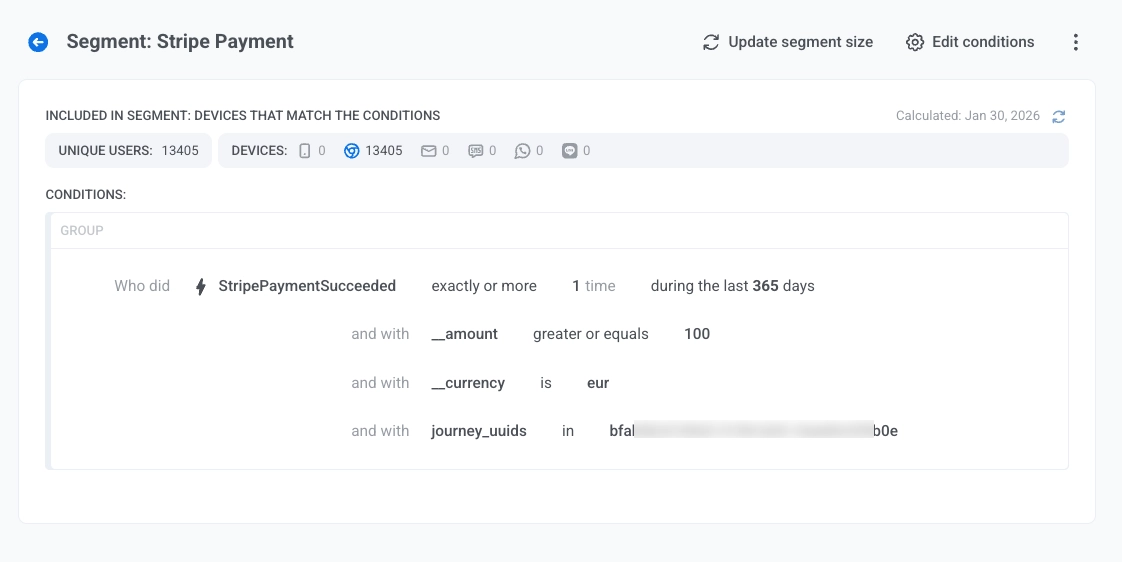
- अधिक इवेंट्स जोड़ने के लिए, एक और इवेंट फ़िल्टर जोड़ें और शर्तों के बीच एक ऑपरेटर (AND या OR) चुनें।
सेगमेंट बनाने के बारे में और जानें।
ManyMoney AI असिस्टेंट
Anchor link toसफल Stripe इंटीग्रेशन के बाद, ManyMoney AI असिस्टेंट को स्वचालित रूप से भुगतान और सब्सक्रिप्शन के आँकड़ों तक पहुँच प्राप्त हो जाती है।
ManyMoney डैशबोर्ड इंटरफ़ेस में उपलब्ध है। जब आप Stripe कनेक्ट करते हैं, तो भुगतान डेटा विश्लेषण के लिए स्वचालित रूप से उपलब्ध हो जाता है। किसी अतिरिक्त कॉन्फ़िगरेशन की आवश्यकता नहीं है।
ManyMoney क्या कर सकता है
Anchor link to- राजस्व का विश्लेषण करें: आय, रूपांतरण और अभियान प्रभावशीलता के बारे में सवालों के जवाब देता है।
- अवधियों की तुलना करें: विभिन्न समय अंतरालों में भुगतान और सब्सक्रिप्शन की गतिशीलता दिखाता है।
- रुझानों की पहचान करें: बढ़ते और घटते उत्पादों और दर्शक सेगमेंट का पता लगाता है।
- सिफारिशें प्रदान करें: भुगतान डेटा के आधार पर अनुकूलन का सुझाव देता है।