Shopify इंटीग्रेशन
इंटीग्रेशन का अवलोकन
Anchor link toPushwoosh Shopify के साथ सहजता से एकीकृत होता है, जो एक प्रमुख ई-कॉमर्स प्लेटफ़ॉर्म है जो व्यवसायों को ऑनलाइन स्टोर बनाने, प्रबंधित करने और स्केल करने में सक्षम बनाता है। यह गाइड आपको अपने Shopify स्टोर में Pushwoosh ऐप को इंस्टॉल और कॉन्फ़िगर करने, उपयोगकर्ता की पहचान सेट करने, और मोबाइल और वेब पर ग्राहकों को संलग्न करने के लिए नोटिफिकेशन और ऑटोमेशन टूल का उपयोग करने के बारे में बताएगा।
इंटीग्रेशन का प्रकार
Anchor link to- डेस्टिनेशन: Shopify ग्राहक डेटा Pushwoosh को भेजता है, जहाँ इसका उपयोग टारगेटिंग और मैसेजिंग के लिए किया जाता है।
पूर्वापेक्षाएँ
Anchor link to- एक Pushwoosh अकाउंट
- आपके Shopify एडमिन पैनल तक पहुँच
- Pushwoosh डिवाइस API एक्सेस टोकन और एप्लिकेशन कोड
- ग्राहकों और ऑर्डर डेटा के साथ एक Shopify स्टोर
सिंक्रनाइज़ की गई एंटिटीज़
Anchor link to- ग्राहक: Shopify मेटाफील्ड्स के माध्यम से Pushwoosh UserID असाइन करने और पहचानने के लिए उपयोग किया जाता है
- ग्राहक सेगमेंट: समूह-आधारित टारगेटिंग और मैसेजिंग के लिए उपयोग किया जाता है
- इवेंट्स और ट्रिगर्स (जैसे, दिए गए ऑर्डर, लागू किए गए टैग): पुश मैसेजिंग को स्वचालित करने के लिए Shopify Flow में उपयोग किया जाता है
- स्टोरफ्रंट: एम्बेडेड स्क्रिप्ट के माध्यम से वेब पुश ऑप्ट-इन कैप्चर करने के लिए उपयोग किया जाता है
शब्दावली (यदि एंटिटी के नाम अलग हैं तो उनकी मैपिंग)
Anchor link to| Shopify | Pushwoosh |
|---|---|
| ग्राहक | UserID |
इंटीग्रेशन कैसे काम करता है
Anchor link toPushwoosh Shopify के लिए एक मैसेजिंग डेस्टिनेशन के रूप में कार्य करता है। एक बार एकीकृत हो जाने पर, Shopify ग्राहक और व्यवहार संबंधी डेटा Pushwoosh को भेजता है, जहाँ यह वेब और मोबाइल पर रीयल-टाइम नोटिफिकेशन, ग्राहक सेगमेंटेशन और व्यक्तिगत मैसेजिंग को शक्ति प्रदान करता है।
इंटीग्रेशन के प्रमुख घटक
Anchor link to-
मेटाफील्ड्स के माध्यम से ग्राहक की पहचान प्रत्येक Shopify ग्राहक को एक अद्वितीय
UserIDअसाइन किया जाता है, जो एक मेटाफील्ड (custom.pushwoosh_userid) में संग्रहीत होता है। यह ID Pushwoosh को प्लेटफ़ॉर्म पर उपयोगकर्ताओं को लगातार पहचानने और संदेश भेजने की अनुमति देता है। -
Shopify Flow के माध्यम से इवेंट-संचालित ऑटोमेशन Pushwoosh Flow एक्शन प्रदान करता है जो आपको Shopify इवेंट्स के आधार पर पुश नोटिफिकेशन को स्वचालित करने की अनुमति देता है, जैसे:
- नया ऑर्डर दिया गया
- ग्राहक पर टैग लागू किया गया
- कार्ट छोड़ना
-
सेगमेंट-आधारित टारगेटिंग Shopify से ग्राहक सेगमेंट का उपयोग समूह-विशिष्ट पुश नोटिफिकेशन भेजने के लिए किया जा सकता है, जैसे पहली बार खरीदने वालों के लिए प्रमोशन या निष्क्रिय उपयोगकर्ताओं के लिए रीएक्टिवेशन अभियान।
-
मैन्युअल और रीयल-टाइम मैसेजिंग Shopify ग्राहक या सेगमेंट व्यू से, आप Pushwoosh एक्सटेंशन का उपयोग करके मैन्युअल रूप से नोटिफिकेशन ट्रिगर कर सकते हैं:
- ग्राहक द्वारा नोटिफिकेशन: व्यक्तिगत फॉलो-अप या परीक्षण के लिए
- सेगमेंट द्वारा नोटिफिकेशन: अभियान-आधारित संदेशों के लिए
स्टोरफ्रंट एम्बेड के माध्यम से वेब पुश नोटिफिकेशन
Anchor link toअपने Shopify थीम में Pushwoosh एम्बेड को सक्षम करके, आप वेबसाइट विज़िटर्स को ब्राउज़र-आधारित पुश नोटिफिकेशन के लिए ऑप्ट-इन करने के लिए प्रेरित कर सकते हैं—किसी मोबाइल ऐप की आवश्यकता नहीं है।
डेटा प्रवाह का अवलोकन
Anchor link toShopify Customer & Event Data ↓Pushwoosh API (via App) ↓UserID → Segmentation → Triggered or Manual Notificationsयह इंटीग्रेशन आपको समय पर, प्रासंगिक संदेश देने में सशक्त बनाता है जो उपयोगकर्ता प्रतिधारण में सुधार करते हैं, रूपांतरण बढ़ाते हैं, और ग्राहक अनुभव को बढ़ाते हैं—स्वचालित रूप से या मांग पर।
भाग 1. इंस्टॉलेशन
Anchor link toShopify में लॉग इन करें
Anchor link to- Shopify एडमिन पर जाएं
- डैशबोर्ड से अपना स्टोर चुनें
Pushwoosh ऐप इंस्टॉल करें
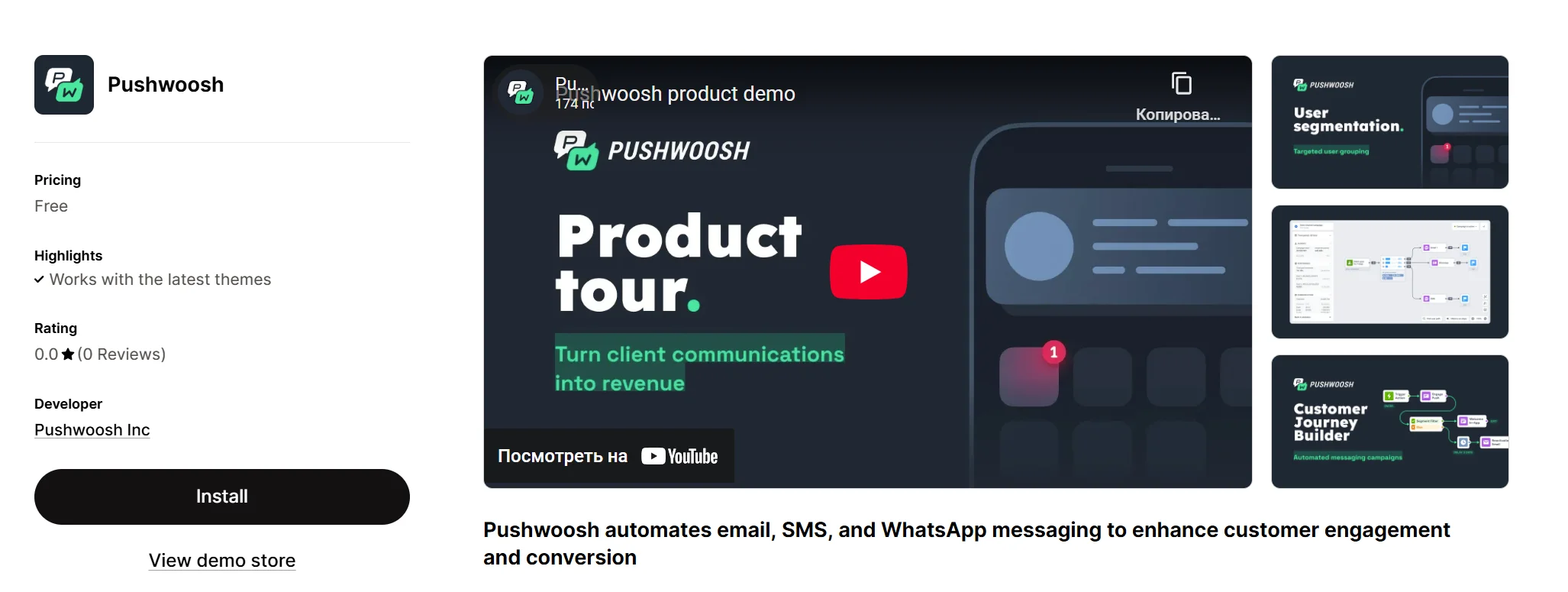
Anchor link to- Pushwoosh ऐप स्टोर पेज पर जाएं
- इंस्टॉल करें पर क्लिक करें
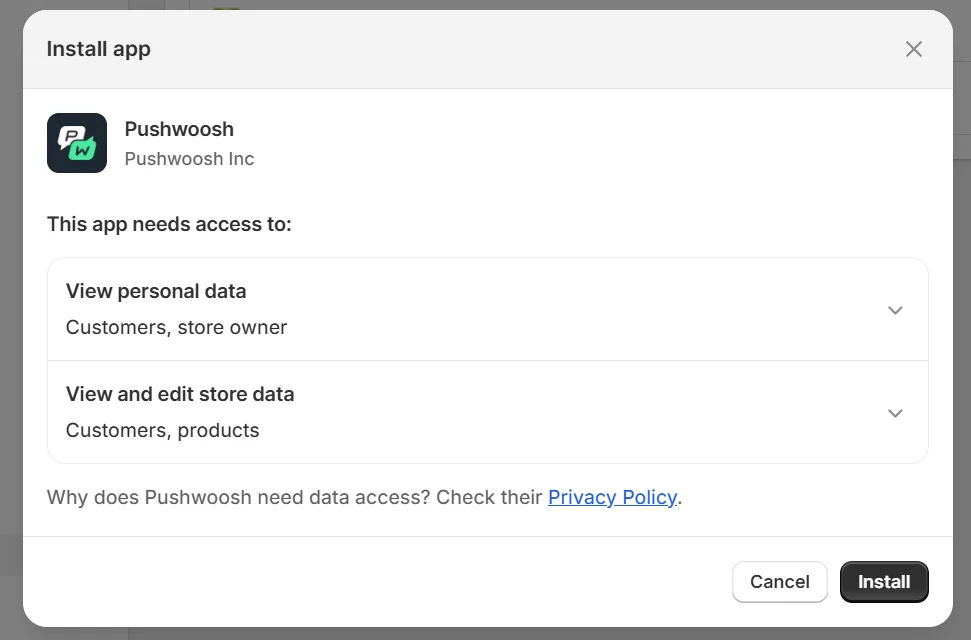
- Shopify डायलॉग में इंस्टॉलेशन की पुष्टि करें
अपना Pushwoosh ऐप कनेक्ट करें
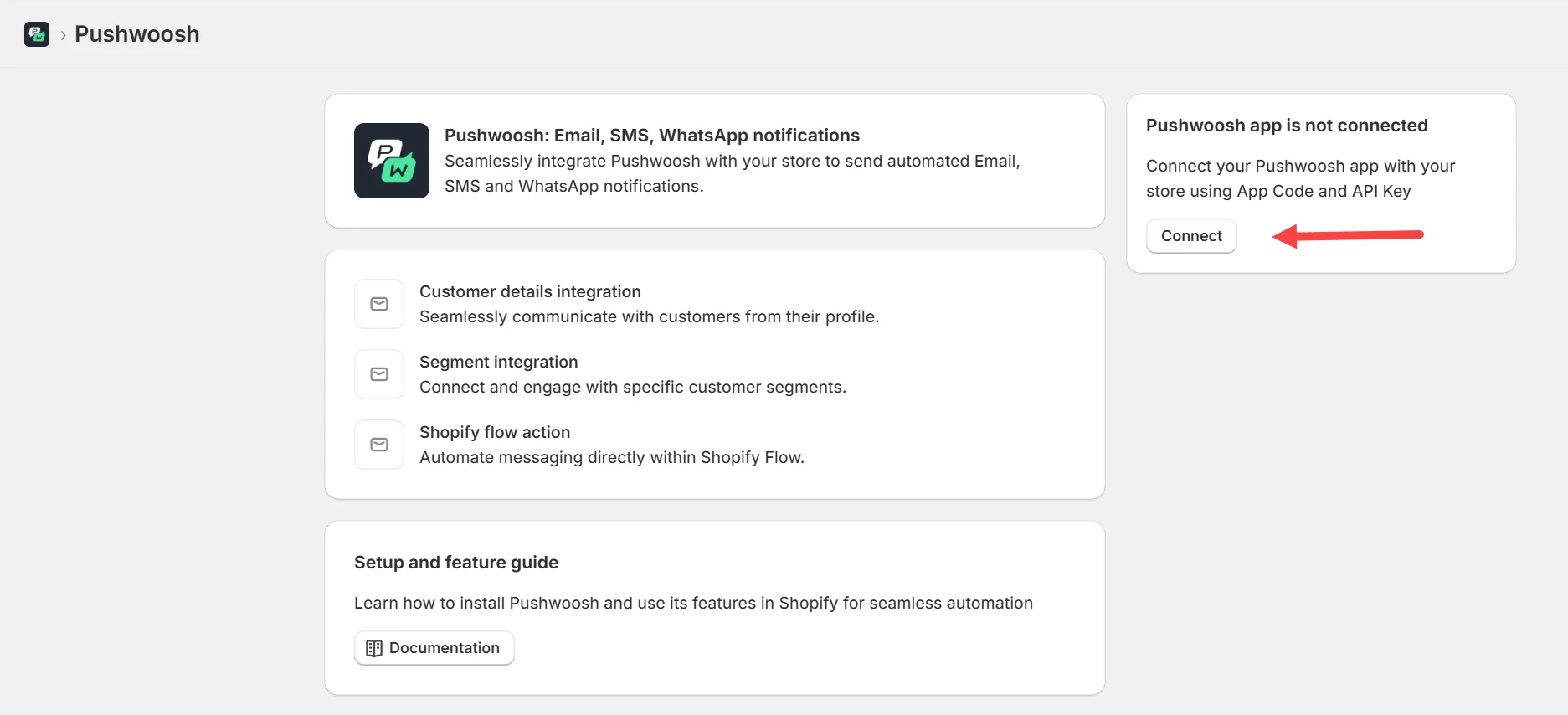
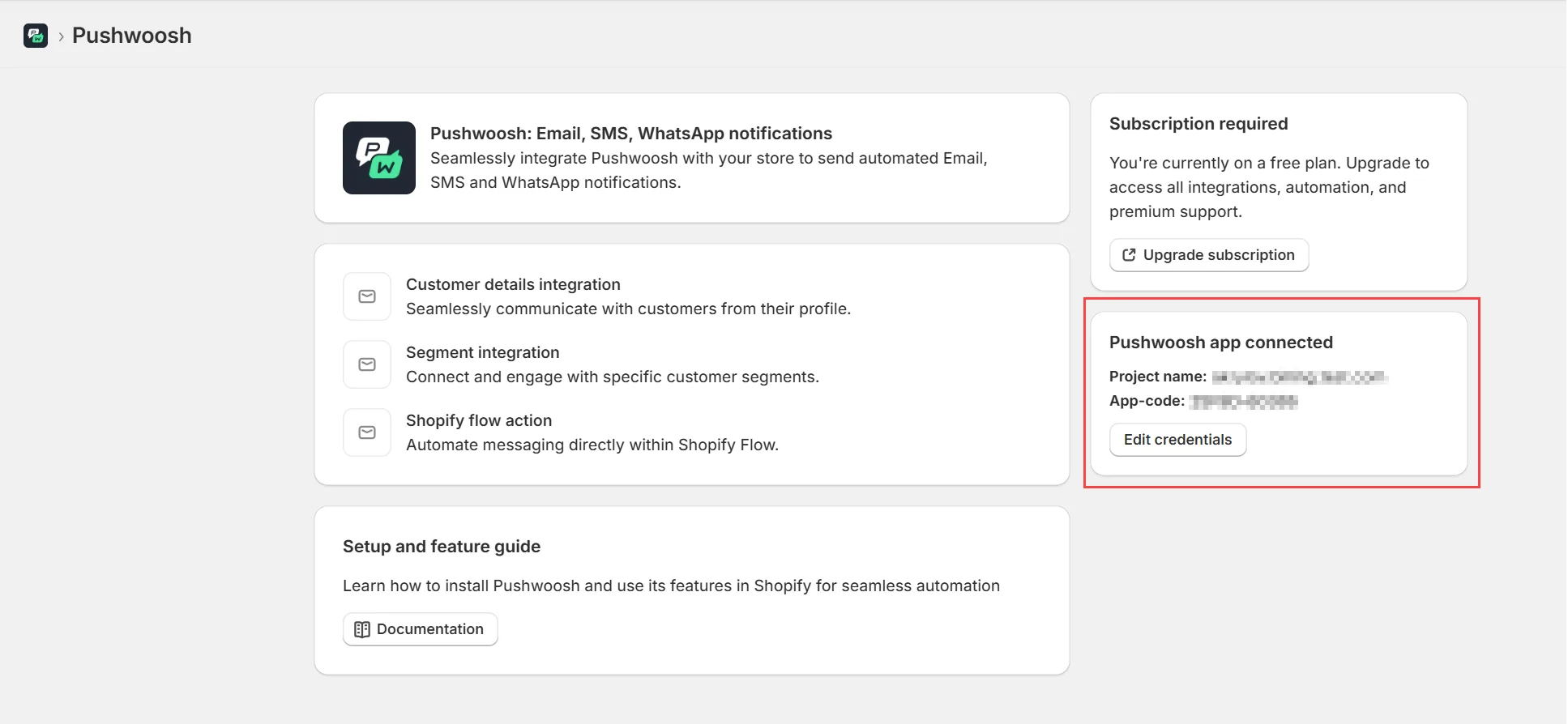
Anchor link toइंस्टॉलेशन के बाद, आपको Shopify के अंदर Pushwoosh ऐप पर रीडायरेक्ट कर दिया जाएगा।
- कनेक्ट करें पर क्लिक करें।
- एप्लिकेशन कोड और डिवाइस API एक्सेस टोकन दर्ज करें, जिसे आप Pushwoosh कंट्रोल पैनल → सेटिंग्स → API एक्सेस में पा सकते हैं।
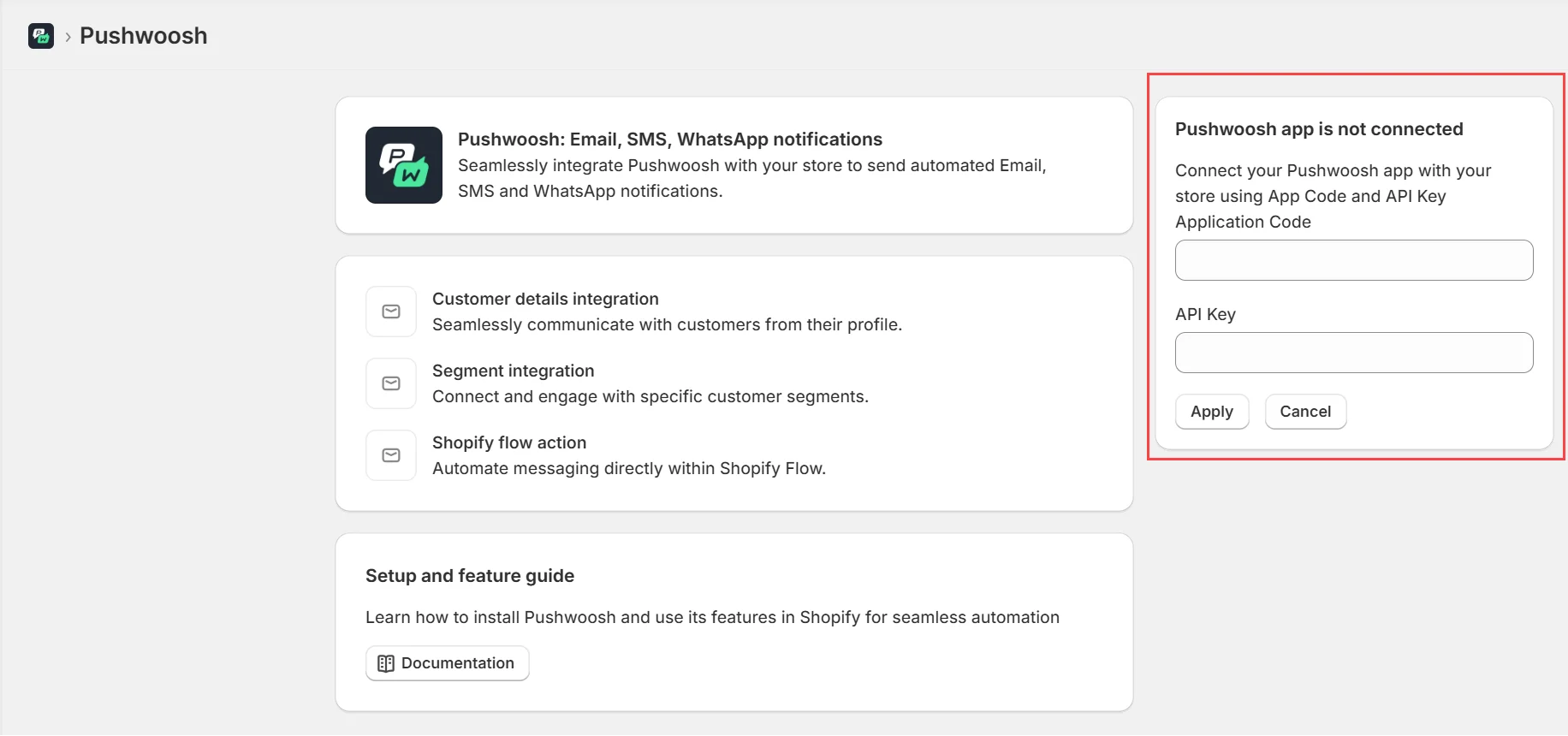
कनेक्ट होने पर, एक सफलता संदेश दिखाई देगा: “Pushwoosh ऐप कनेक्ट हो गया।”
एक प्लान की सदस्यता लें
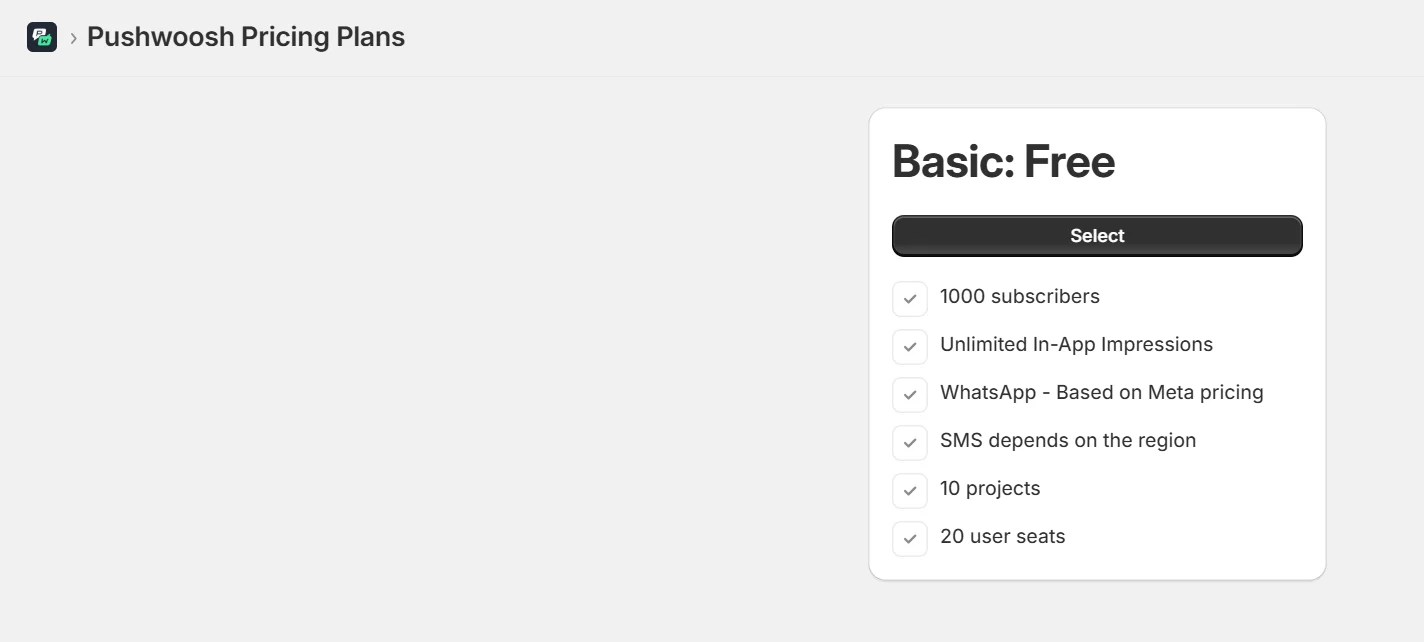
Anchor link to- सब्सक्रिप्शन अपग्रेड करें पर क्लिक करें
- एक एकल उपयोग-आधारित प्लान दिखाया जाएगा।
- बिलिंग की पुष्टि करें।
भाग 2. सेटअप: मेटाफील्ड्स के माध्यम से ग्राहक User ID
Anchor link toपहचाने गए उपयोगकर्ताओं को मोबाइल पुश नोटिफिकेशन देने के लिए, Pushwoosh प्रति ग्राहक एक अद्वितीय User ID का उपयोग करता है। Shopify इस मान को Shopify के ग्राहक मेटाफील्ड्स के अंदर संग्रहीत करता है।
- सेटिंग्स → मेटाफील्ड्स और मेटाऑब्जेक्ट्स → ग्राहक पर जाएं
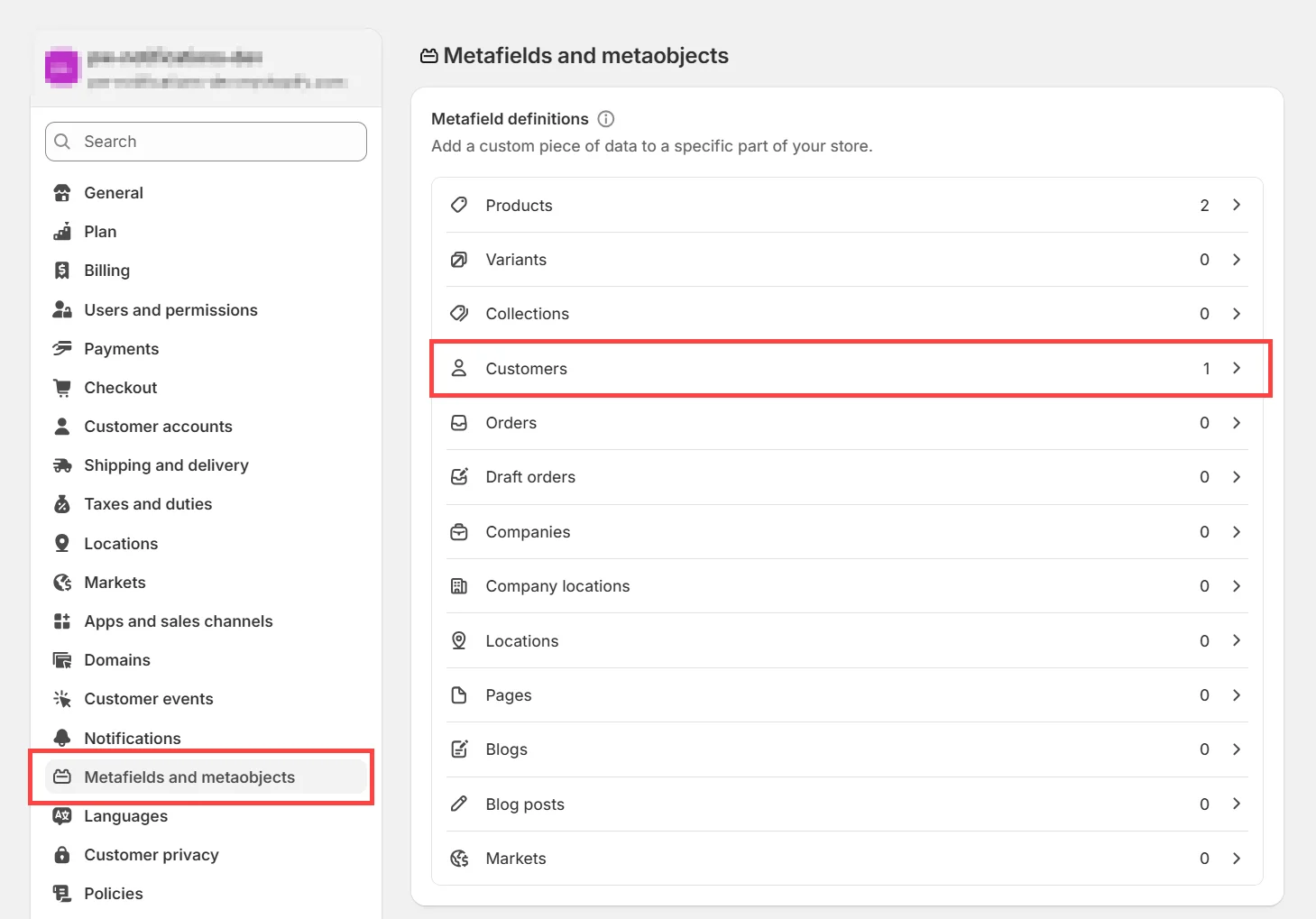
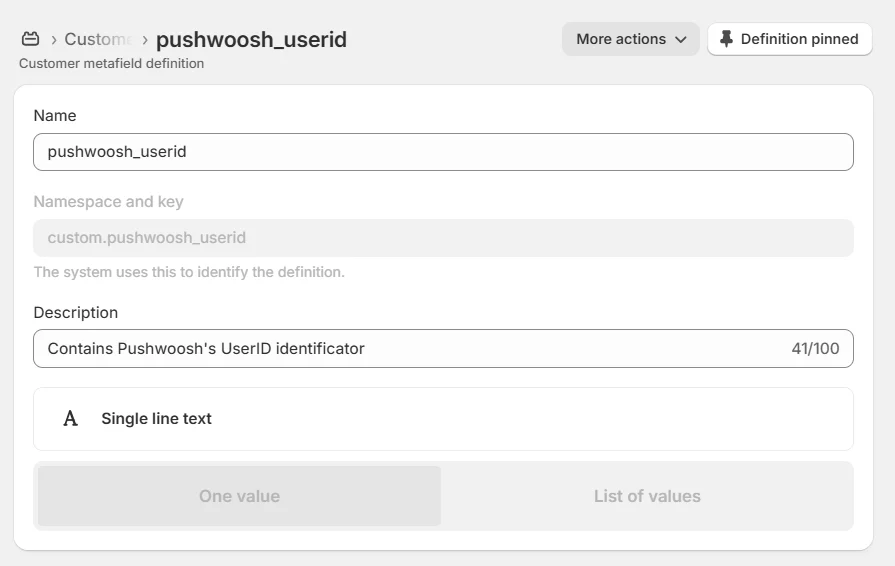
- परिभाषा जोड़ें पर क्लिक करें और इन मानों का उपयोग करें:
| फ़ील्ड | मान |
|---|---|
| नेमस्पेस और की | custom.pushwoosh_userid |
| नेमस्पेस | custom |
| प्रकार | सिंगल लाइन टेक्स्ट |
| सत्यापन | कोई नहीं |
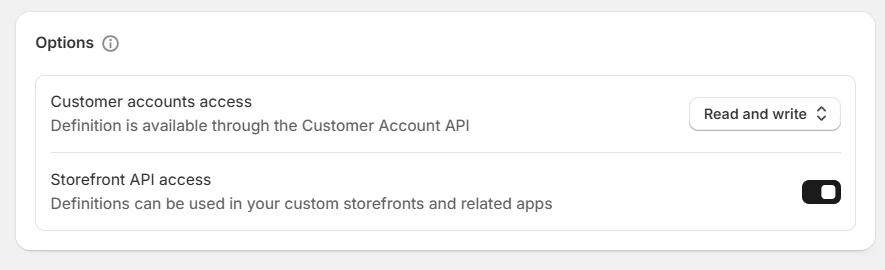
| ग्राहक खाता पहुँच | पढ़ें और लिखें |
| स्टोरफ्रंट API पहुँच | सक्षम |
भाग 3. Pushwoosh एक्सटेंशन का उपयोग करना
Anchor link toPushwoosh में सेगमेंट टारगेटिंग, ऑटोमेशन (Flow), और ग्राहक-विशिष्ट नोटिफिकेशन के लिए Shopify एक्सटेंशन शामिल हैं।
एक्सटेंशन 1. ग्राहक द्वारा नोटिफिकेशन भेजें
Anchor link toउपयोग का मामला
Anchor link toकिसी विशिष्ट उपयोगकर्ता को मैन्युअल रूप से व्यक्तिगत संदेश या परीक्षण नोटिफिकेशन भेजें।
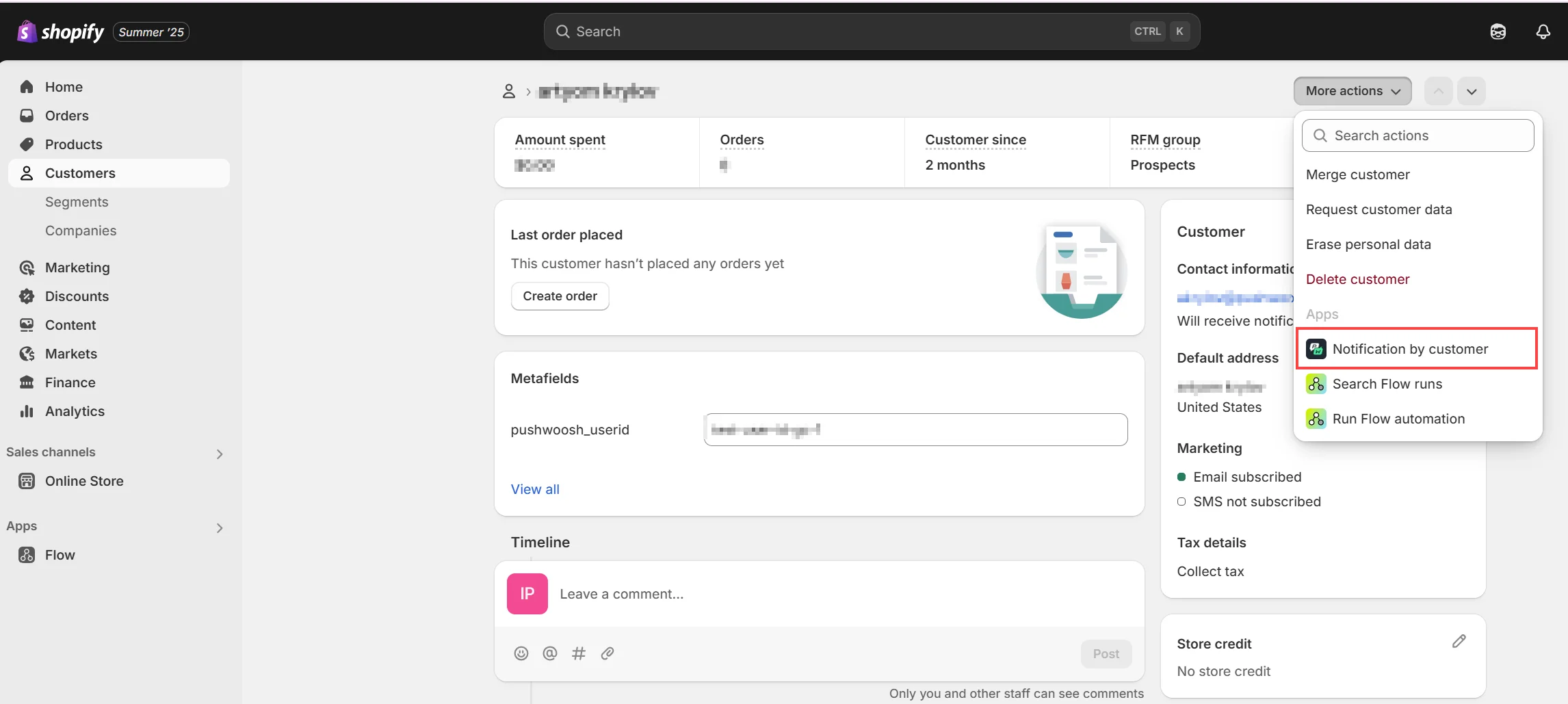
- ग्राहक → एक ग्राहक चुनें खोलें
- अधिक एक्शन → ग्राहक द्वारा नोटिफिकेशन पर क्लिक करें
- मैसेजिंग प्लेटफ़ॉर्म (जैसे, ईमेल) और एक कंटेंट प्रीसेट चुनें।
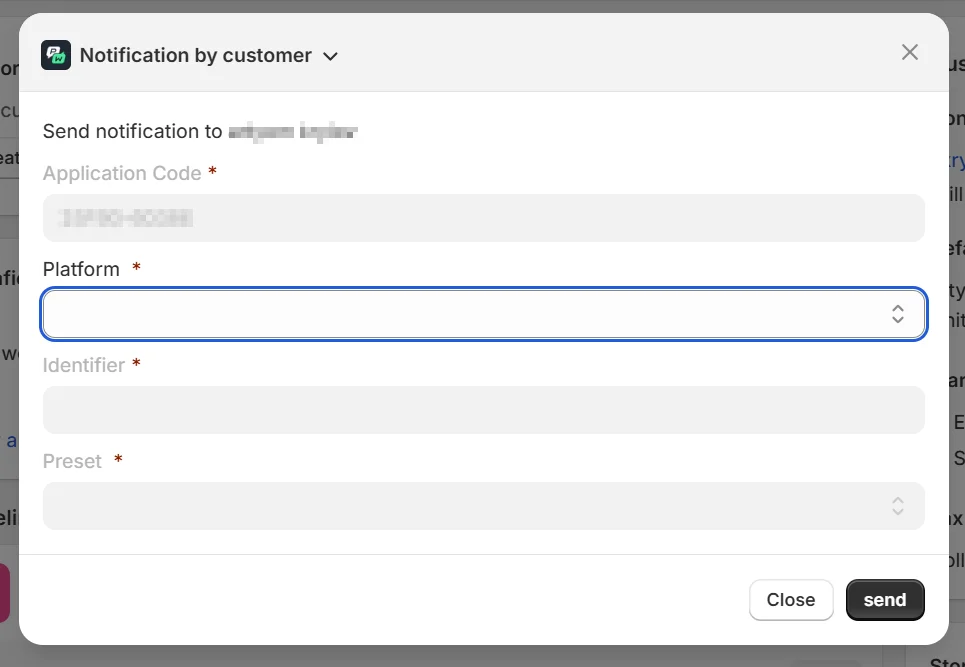
- भेजें पर क्लिक करें
एक्सटेंशन 2. सेगमेंट द्वारा नोटिफिकेशन
Anchor link toउपयोग का मामला
Anchor link toग्राहकों के समूहों को टारगेट करें—छोड़े गए कार्ट, पहली बार खरीदने वाले, अधिक खर्च करने वाले।
-
ग्राहक → सेगमेंट पर जाएं
-
एक सेगमेंट चुनें → सेगमेंट का उपयोग करें पर क्लिक करें
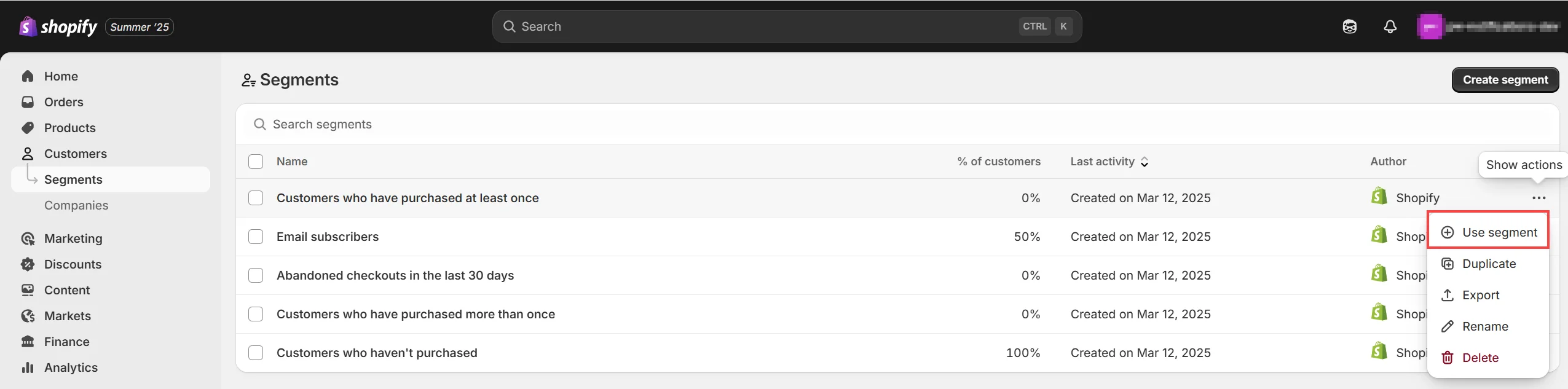
- सेगमेंट द्वारा नोटिफिकेशन चुनें
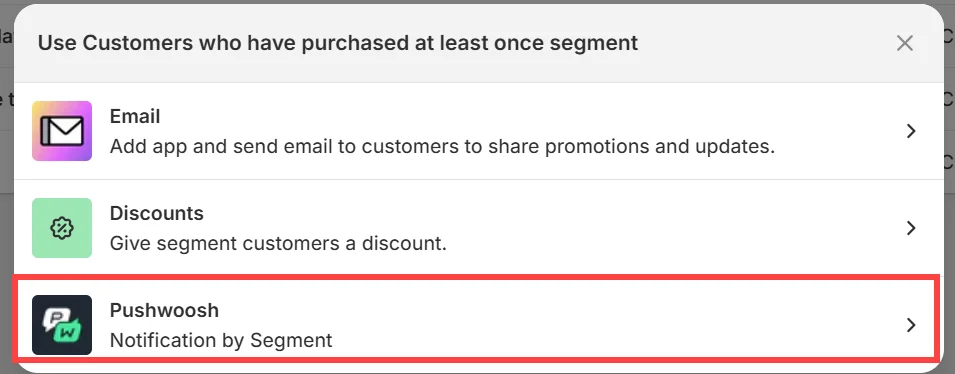
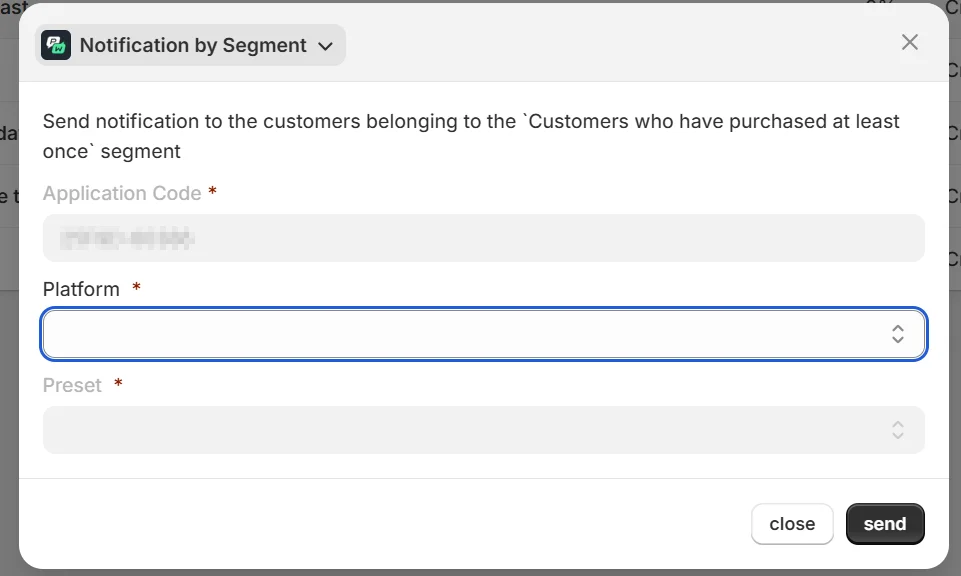
- वांछित संचार चैनल और संदेश प्रीसेट चुनें। भेजें पर क्लिक करें।
एक्सटेंशन 3. Shopify Flow में Pushwoosh
Anchor link toउपयोग का मामला
Anchor link toऑर्डर, टैग, या व्यवहार जैसे ट्रिगर्स का उपयोग करके ग्राहक यात्राओं में मैसेजिंग को स्वचालित करें।
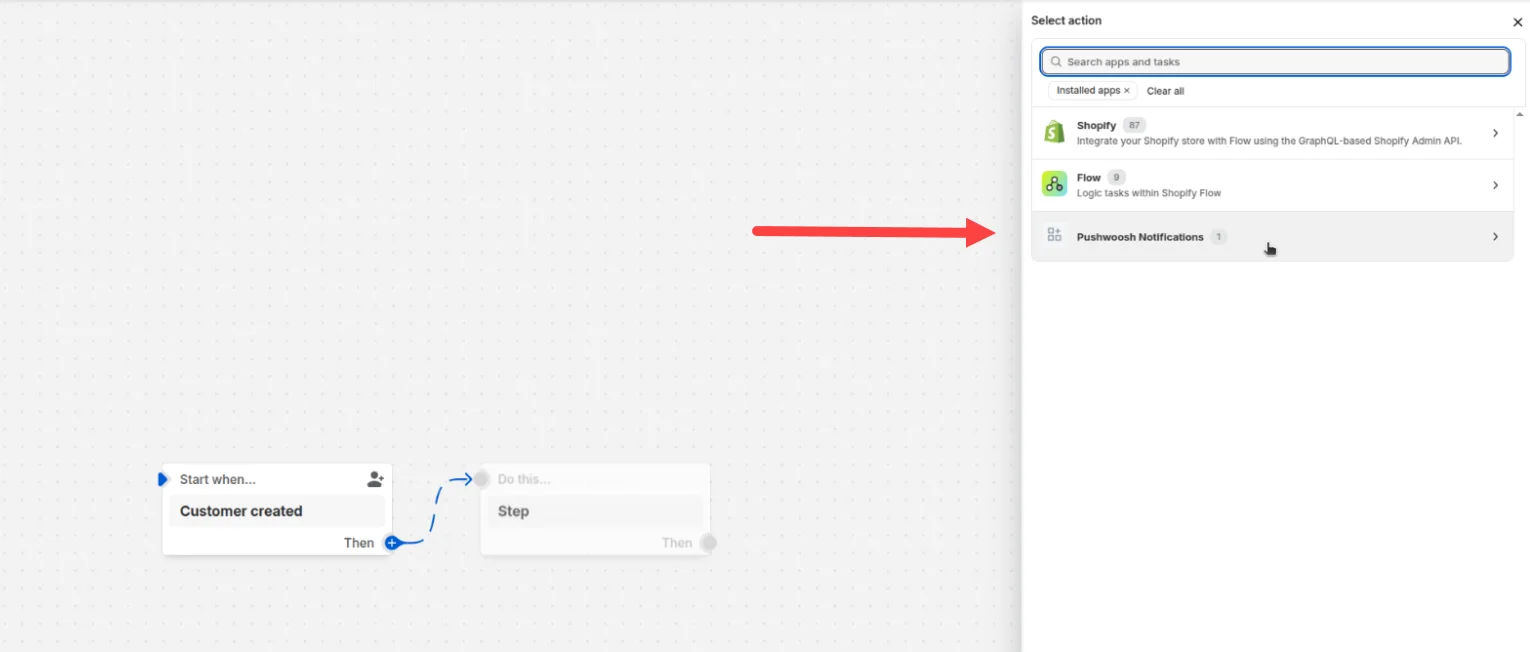
- Shopify Flow में एक नया Flow बनाएं
- एक्शन जोड़ें → Pushwoosh नोटिफिकेशन चुनें
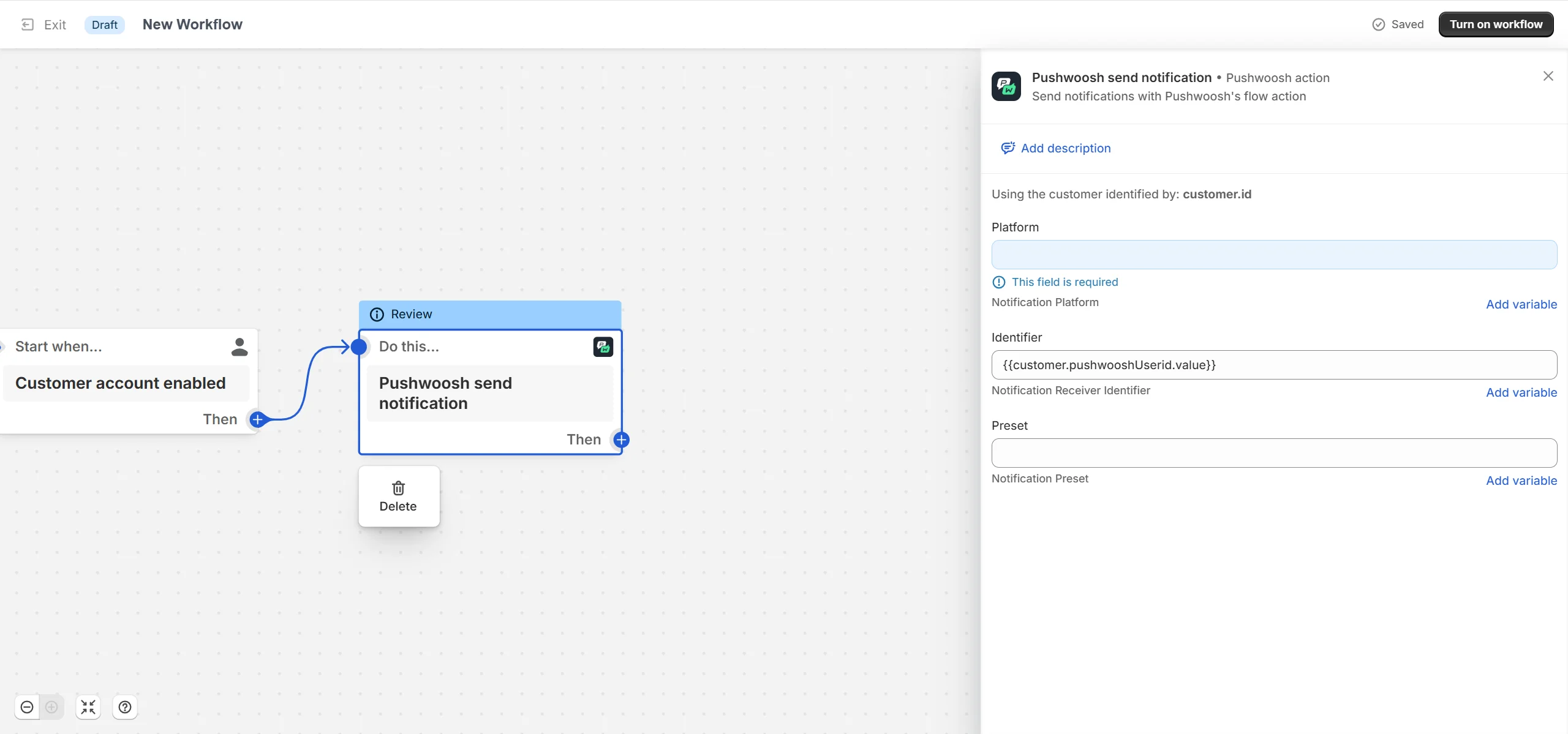
- संदेश और डायनामिक फ़ील्ड कॉन्फ़िगर करें
उदाहरण के लिए:
-
ऑर्डर देने के बाद एक संदेश भेजें
-
जब कार्ट छोड़ दिया जाए तो उपयोगकर्ता को याद दिलाएं
-
30 दिनों की निष्क्रियता के बाद रीएक्टिवेशन पुश भेजें
भाग 4. वेब पुश सक्षम करें (वैकल्पिक लेकिन अनुशंसित)
Anchor link toअपने स्टोरफ्रंट पर ब्राउज़र-आधारित वेब पुश नोटिफिकेशन का समर्थन करने के लिए, निम्नलिखित करें:
- ऑनलाइन स्टोर → थीम्स → कस्टमाइज़ करें पर जाएं
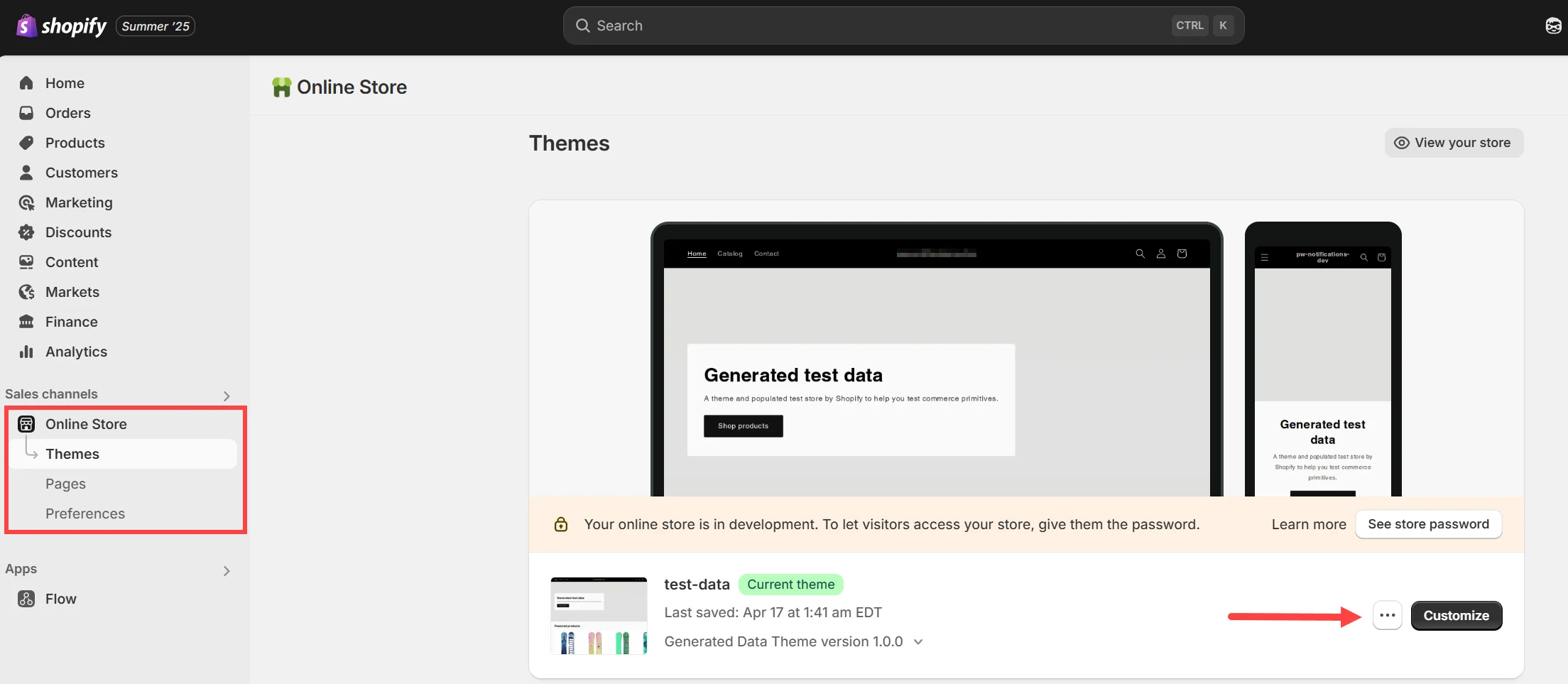
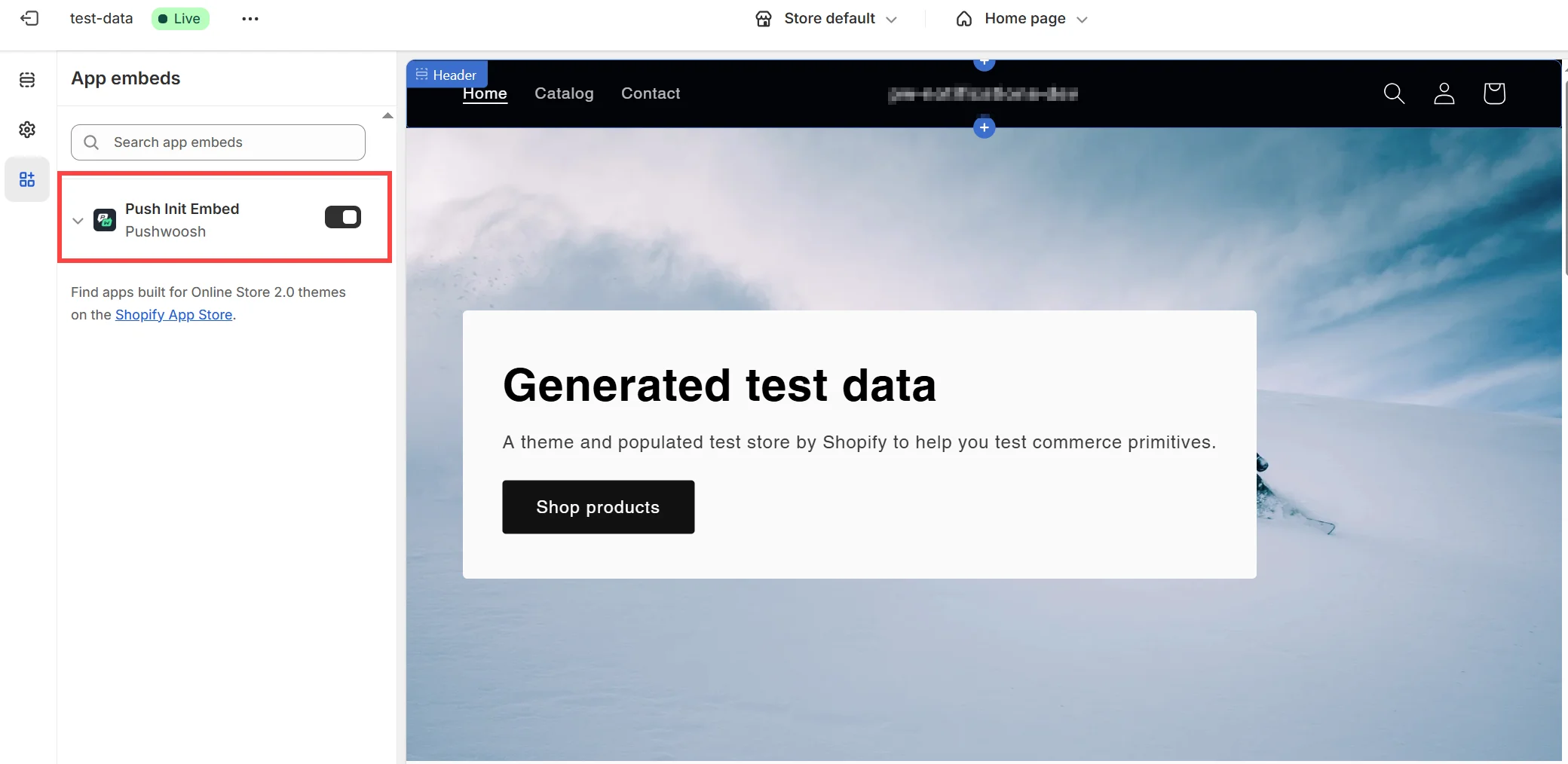
- बाएं मेनू से ऐप एम्बेड्स खोलें
- पुश इनिट एम्बेड को चालू करें
उपयोग के मामलों का सारांश
Anchor link to| परिदृश्य | उपयोग किया गया टूल |
|---|---|
| व्यक्तिगत फॉलो-अप | Notification by Customer |
| कार्ट छोड़ने का रिमाइंडर | Shopify Flow + Pushwoosh action |
| सेगमेंट-आधारित प्रमोशन | Notification by Segment |
| साइन अप करने के बाद स्वागत संदेश | Flow + Metafield tracking |
| पुश ऑप्ट-इन | Theme Embed + Push Init Toggle |