पियानो एनालिटिक्स इंटीग्रेशन
पियानो एनालिटिक्स एक टूल है जो व्यवसायों को यह समझने में मदद करता है कि लोग उनकी वेबसाइटों और ऐप्स के साथ कैसे इंटरैक्ट करते हैं। यह उपयोगकर्ता व्यवहार के बारे में डेटा एकत्र करता है और रिपोर्ट और विज़ुअलाइज़ेशन के माध्यम से जानकारी प्रदान करता है। यह जानकारी व्यवसायों को अपने डिजिटल उत्पादों और मार्केटिंग प्रयासों को बेहतर बनाने के बारे में बेहतर निर्णय लेने में मदद करती है।
पियानो एनालिटिक्स और Pushwoosh को इंटीग्रेट करने से सटीक सेगमेंट बनाने और सही समय पर सही उपयोगकर्ताओं को अत्यधिक लक्षित पुश नोटिफिकेशन, ईमेल और इन-ऐप संदेश भेजने के लिए विस्तृत उपयोगकर्ता व्यवहार की जानकारी मिलती है।
इंटीग्रेशन का अवलोकन
Anchor link toइंटीग्रेशन का प्रकार
Anchor link to- डेस्टिनेशन: डेटा पियानो एनालिटिक्स से Pushwoosh को भेजा जाता है।
- सोर्स: डेटा Pushwoosh से पियानो एनालिटिक्स को भेजा जाता है।
आवश्यक शर्तें
Anchor link toPushwoosh और पियानो एनालिटिक्स दोनों में पेड अकाउंट
शब्दावली (यदि वे अलग हैं तो इकाई नामों का मानचित्रण)
Anchor link toPushwoosh और पियानो एनालिटिक्स को इंटीग्रेट करते समय, कुछ इकाई नाम दोनों प्लेटफार्मों के बीच भिन्न हो सकते हैं। यहाँ Pushwoosh और पियानो एनालिटिक्स के बीच मैपिंग दी गई है:
| Pushwoosh | पियानो एनालिटिक्स |
|---|---|
| UserID/hwid | visitorID |
| PostEvent.EventName | PianoEvent.Name |
| PostEvent.UserID | PianoEvent.PushwooshID |
| PostEvent.CampaignID | PianoEvent.SrcMedium |
| PostEvent.PlatformID | PianoEvent.DeviceType |
सिंक्रनाइज़ की गई इकाइयाँ
Anchor link toसोर्स
- इवेंट्स
- पुश आँकड़े
- टैग (इवेंट विशेषताओं के रूप में)
डेस्टिनेशन
- सेगमेंट्स
उपयोग के मामले
Anchor link toएकीकृत एनालिटिक्स
व्यापक उपयोगकर्ता जानकारी के लिए Pushwoosh एंगेजमेंट डेटा को पियानो एनालिटिक्स के साथ मिलाएं। यह आपको कई टचपॉइंट्स पर उपयोगकर्ता व्यवहार और इंटरैक्शन का एक समग्र दृष्टिकोण प्राप्त करने की अनुमति देता है।
सेगमेंटेशन
पियानो एनालिटिक्स डेटा के आधार पर Pushwoosh में लक्षित उपयोगकर्ता सेगमेंट बनाएं। व्यक्तिगत और प्रभावी मार्केटिंग अभियान देने के लिए इस उन्नत सेगमेंटेशन का उपयोग करें।
प्रदर्शन की निगरानी
प्लेटफार्मों पर अभियान की प्रभावशीलता और उपयोगकर्ता इंटरैक्शन को ट्रैक करें।
इंटीग्रेशन कैसे काम करता है?
Anchor link toप्रवाह का अवलोकन
Anchor link to- सेटअप: Pushwoosh और पियानो एनालिटिक्स दोनों खातों में इंटीग्रेशन सेटिंग्स को कॉन्फ़िगर करें।
- इवेंट मैपिंग: Pushwoosh इवेंट्स को पियानो इवेंट्स से मैप करें (उदाहरण के लिए, PostEvent.EventName से PianoEvent.Name)।
- डेटा ट्रांसफर: Pushwoosh इवेंट्स (पोस्ट इवेंट्स और ट्रैकिंग लॉग इवेंट्स) को पियानो एनालिटिक्स को भेजता है।
- सेगमेंट इम्पोर्ट: पियानो एनालिटिक्स ऑडियंस सेगमेंटेशन के लिए सेगमेंट डेटा Pushwoosh को भेजता है।
तकनीकी प्रवाह
Anchor link to- पोस्ट इवेंट्स
- Pushwoosh इवेंट डेटा को पियानो एनालिटिक्स को भेजता है।
- विशेषताओं को निम्नानुसार मैप किया जाता है:
- UserID (Pushwoosh) > PushwooshID (पियानो)
- CampaignID (Pushwoosh) > SrcMedium (पियानो)
- PlatformID (Pushwoosh) > DeviceType (पियानो)
- ट्रैकिंग लॉग इवेंट्स:
- Pushwoosh ट्रैकिंग डेटा (जैसे, पुश भेजा गया, पुश डिलीवर किया गया) पियानो एनालिटिक्स को भेजता है।
- यह डेटा पियानो एनालिटिक्स को डिलीवरी और एंगेजमेंट मेट्रिक्स के साथ समृद्ध करता है।
- पियानो विज़िटरआईडी इंटीग्रेशन:
- वैकल्पिक रूप से, SDKs में एकीकृत एनालिटिक्स के लिए पियानो विज़िटरआईडी को Pushwoosh के साथ इंटीग्रेट करें।
इंटीग्रेशन सेट अप करना
Anchor link toइंटीग्रेशन सेट अप करने के लिए, अपने Pushwoosh खाते में Settings > 3rd Party Integrations पर जाएं और Piano का पता लगाएं। Configure पर क्लिक करें।
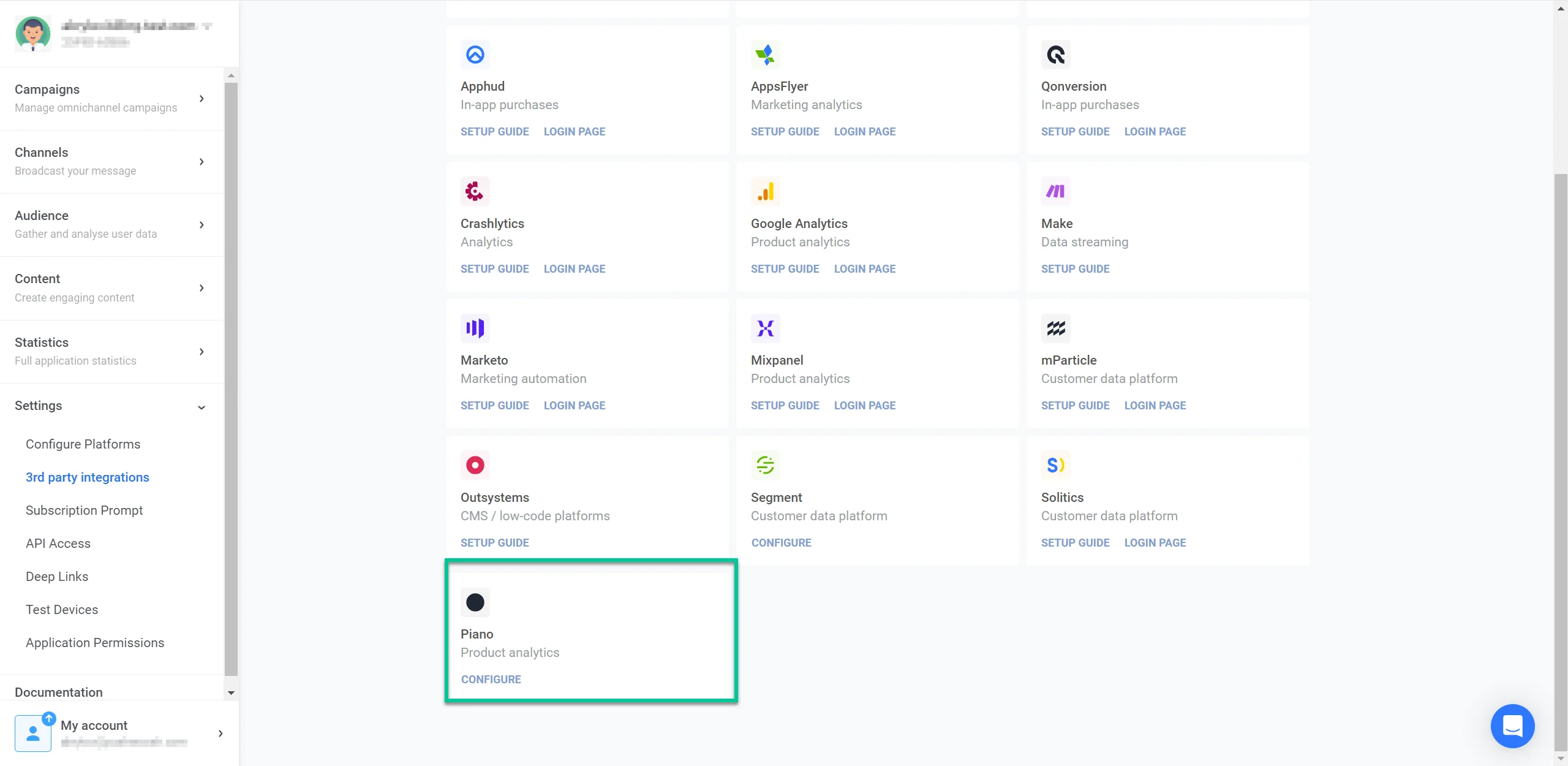
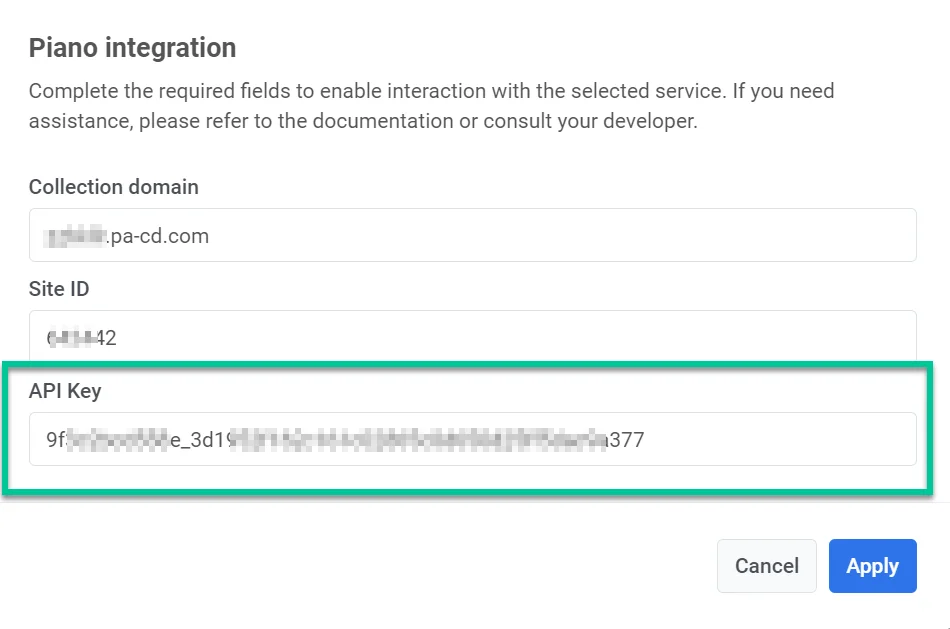
खुलने वाली विंडो में, निम्नलिखित क्रेडेंशियल प्रदान करें:
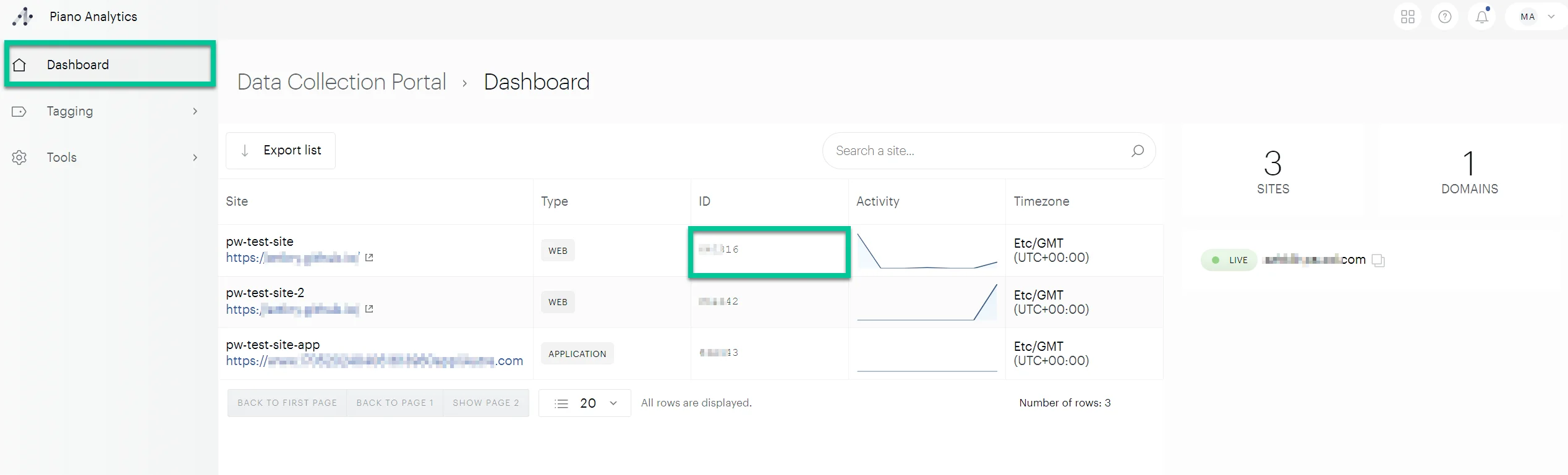
- साइट आईडी
अपनी साइट आईडी का पता लगाने के लिए, अपने पियानो खाते में लॉग इन करें और Analytics > Data Collection Portal > Dashboard पर जाएं। प्रासंगिक वेबसाइट ढूंढें और उसकी आईडी कॉपी करें।
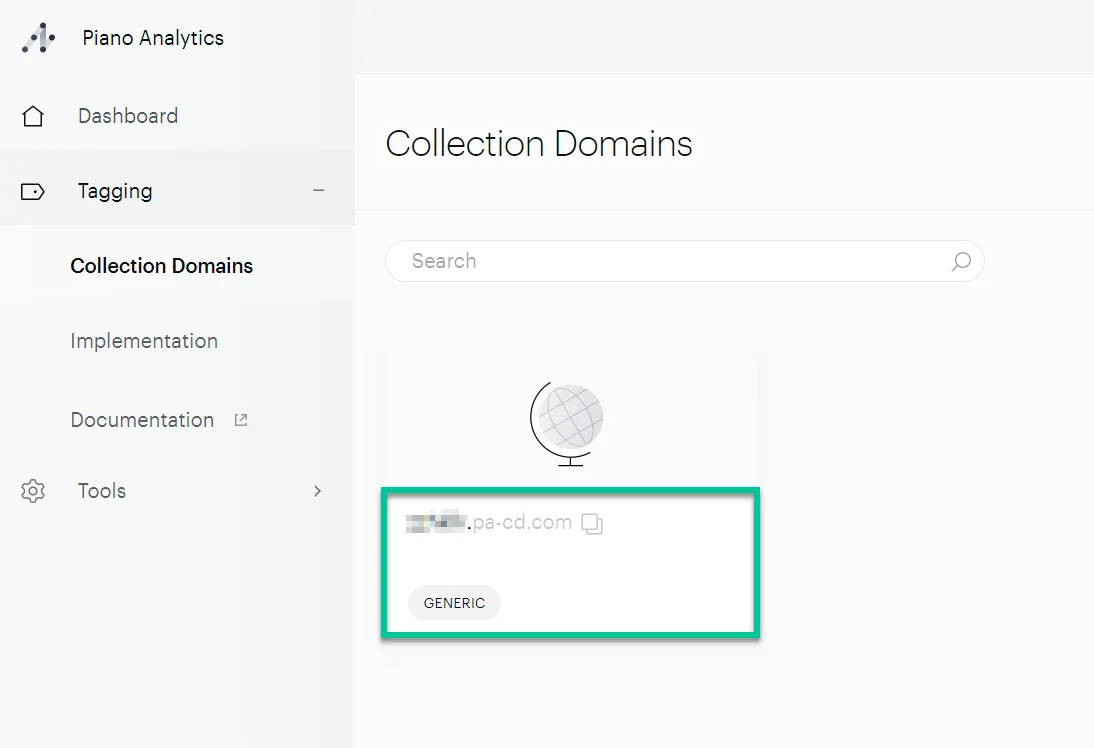
- कलेक्शन डोमेन
कलेक्शन डोमेन खोजने के लिए, Tagging > Collection Domains पर नेविगेट करें। कलेक्शन डोमेन आईडी कॉपी करें। सुनिश्चित करें कि आप कलेक्शन डोमेन को ****.pa-cd.com प्रारूप में https:// उपसर्ग के बिना दर्ज करें।
- पियानो एपीआई एक्सेस और सीक्रेट कीज़
कीज़ प्राप्त करने के लिए:
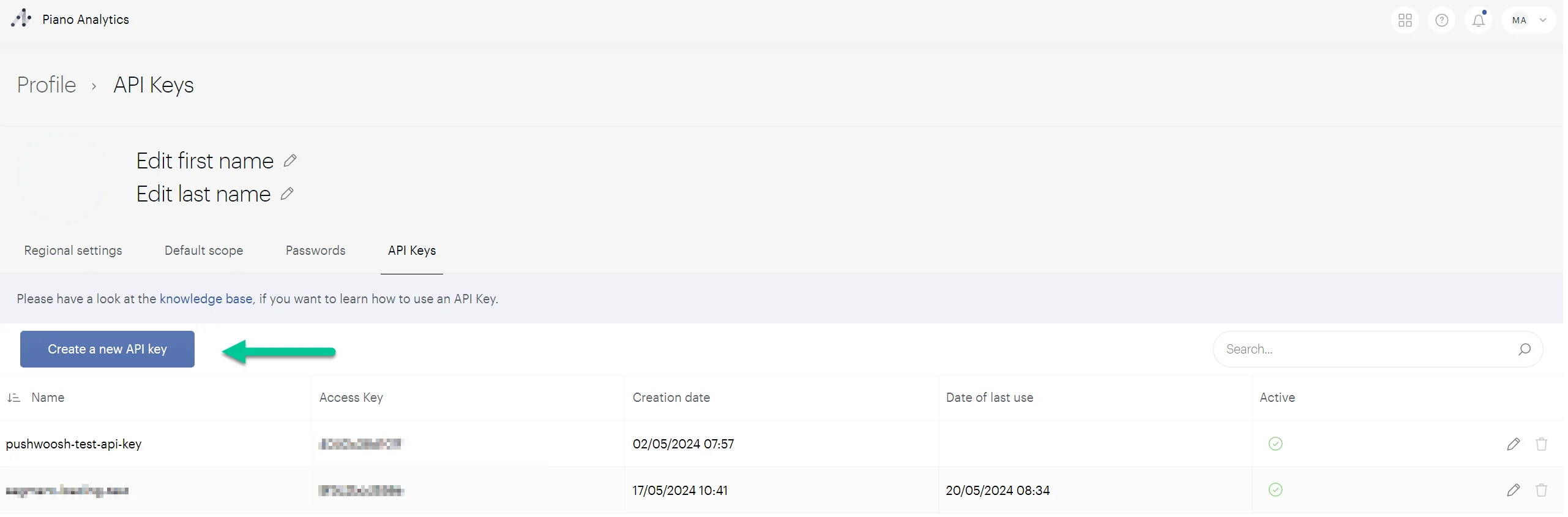
- अपने पियानो खाते में, अपने खाते के नाम के नीचे See profile पर क्लिक करें।
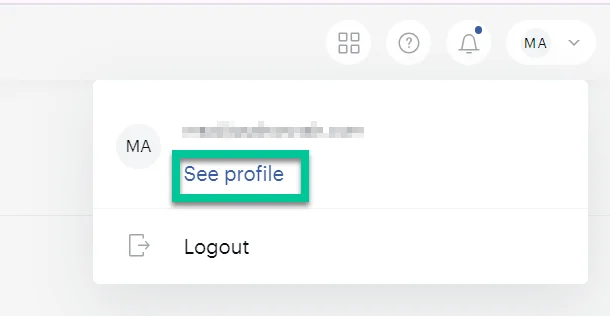
- API Keys टैब पर नेविगेट करें और एक स्पष्ट नाम और विवरण के साथ एक नई की बनाएं। फिर OK पर क्लिक करें।
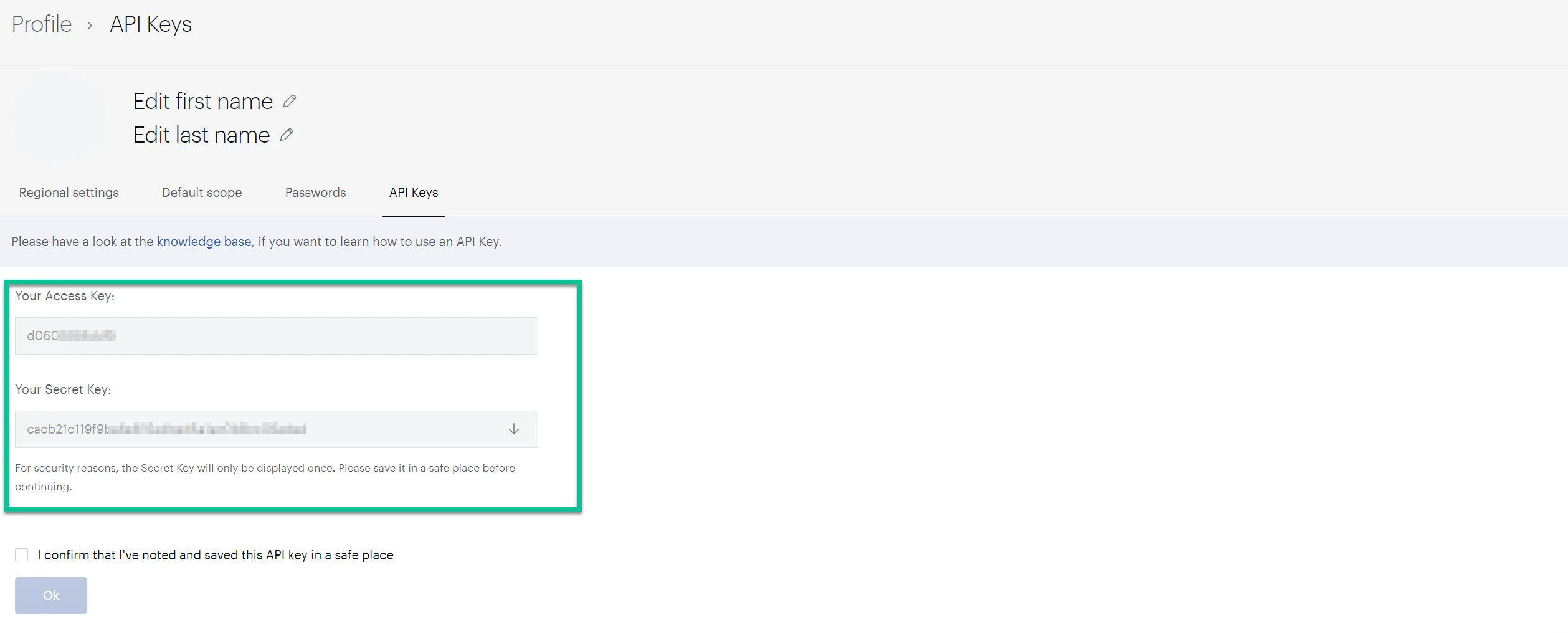
- खुलने वाली विंडो में, अपनी Access Key और Secret Key कॉपी करें।
- Pushwoosh में API key फ़ील्ड में, Access Key और Secret Key दोनों को एक अंडरस्कोर से अलग करके दर्ज करें। उदाहरण के लिए: accesskey_secretkey।
Pushwoosh इवेंट्स से मेल खाने के लिए पियानो इवेंट्स बनाना
Anchor link toPushwoosh से भेजे गए इवेंट्स को पियानो में ट्रैक करने के लिए, आपको पियानो के भीतर मैन्युअल रूप से संबंधित इवेंट्स बनाने होंगे।
यहाँ अपने पियानो खाते में इसे कैसे करें:
- Settings > Data management > Data model पर जाएं।
- Events चुनें और एक नया इवेंट बनाने के लिए प्लस आइकन पर क्लिक करें।
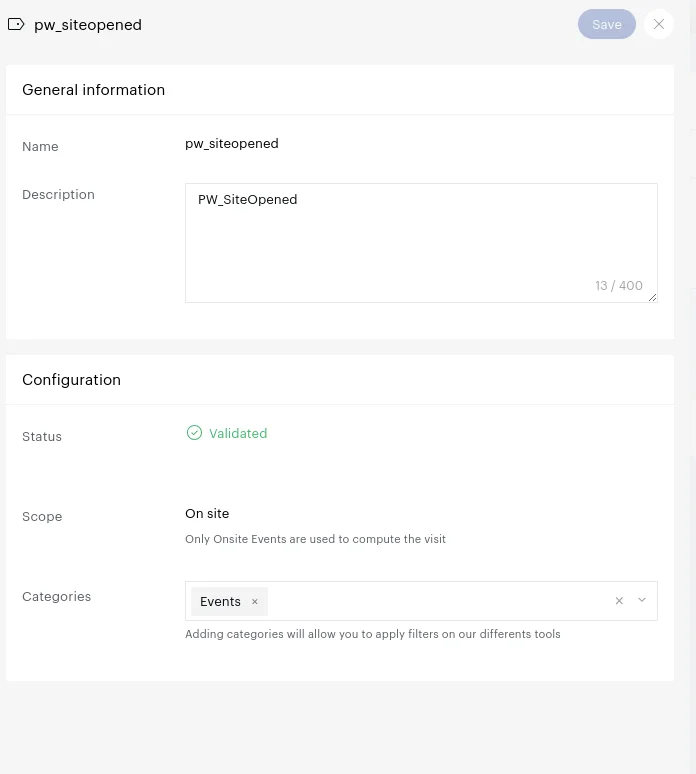
- खुलने वाली विंडो में, इवेंट का नाम और विवरण प्रदान करें, उदाहरण के लिए, “pw_siteopened”।
- Type फ़ील्ड में, On-site चुनें।
- Categories फ़ील्ड में, Events चुनें।
- Save पर क्लिक करें।
पियानो में अपनी वेबसाइट का समय क्षेत्र सेट करना
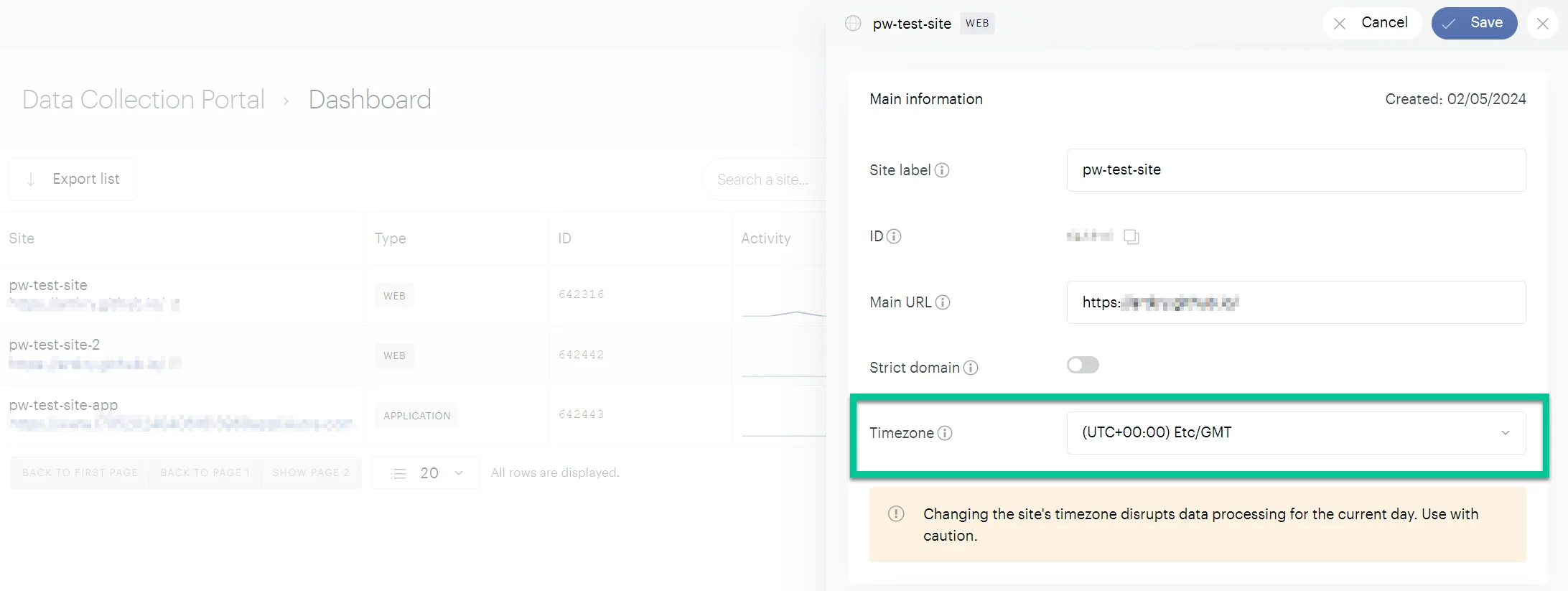
Anchor link toपियानो में अपनी वेबसाइट के लिए सही समय क्षेत्र सेट करना सटीक डेटा ट्रैकिंग और विश्लेषण के लिए महत्वपूर्ण है। सबसे अच्छा अभ्यास यह है कि समय क्षेत्र को उस स्थान से मिलाएं जहां आप इवेंट भेज रहे हैं और विश्लेषण कर रहे हैं। यह समय की विसंगतियों को समाप्त करता है।
पियानो में समय क्षेत्र को संपादित करने के लिए, Dashboard पर जाएं और अपनी साइट की जानकारी वाली लाइन पर क्लिक करें। पॉप-अप विंडो में, Edit पर क्लिक करें और वांछित समय क्षेत्र चुनें। फिर, Save पर क्लिक करें।
पियानो में Pushwoosh से भेजे गए इवेंट्स की पहचान के लिए एक प्रॉपर्टी बनाना
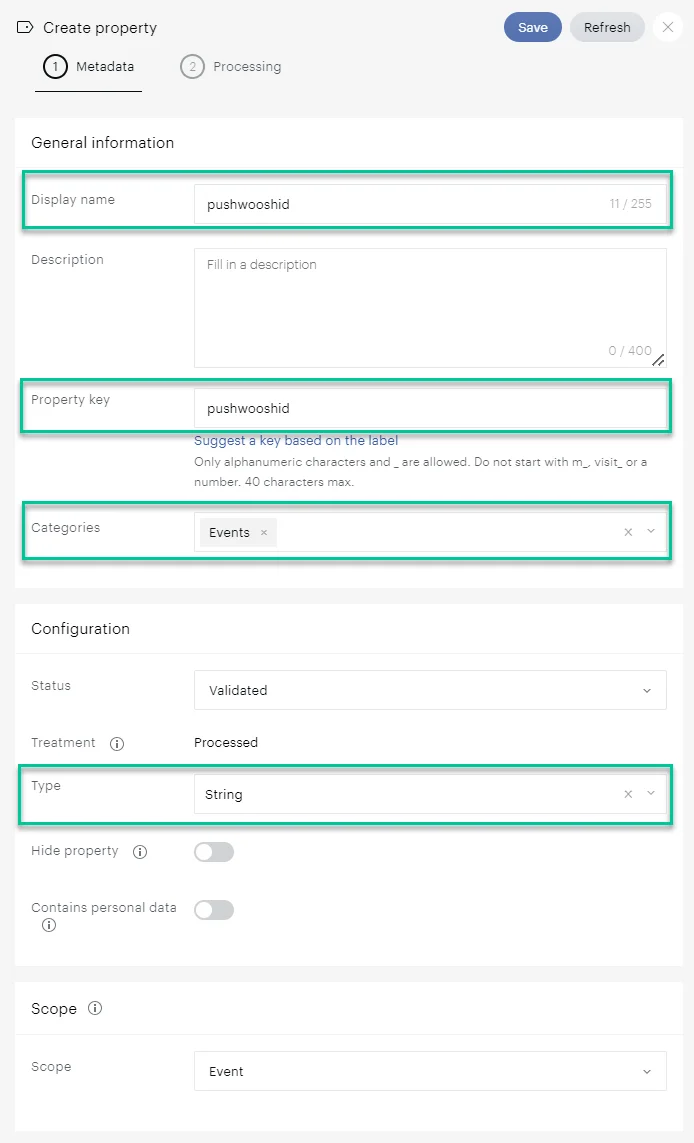
Anchor link toडेटा प्रबंधन को आसान बनाने के लिए, पियानो में एक प्रॉपर्टी बनाएं जिसे Pushwoosh इवेंट्स के साथ जोड़ा जा सके। यह आपको Pushwoosh से भेजे गए इवेंट्स को आसानी से पहचानने की अनुमति देगा।
यहाँ प्रॉपर्टी कैसे बनाएं:
- पियानो में, Settings > Data Management > Properties पर जाएं।
- Create Property पर क्लिक करें।
- Name फ़ील्ड में, pushwooshid दर्ज करें।
- Property Key फ़ील्ड में, pushwooshid दर्ज करें।
- Type को String पर सेट करें।
- Save पर क्लिक करें।
यह जांचना कि क्या Pushwoosh इवेंट्स पियानो को भेजे गए हैं
Anchor link toयह सत्यापित करने के लिए कि Pushwoosh में सेट अप किए गए इवेंट्स सफलतापूर्वक पियानो को भेजे गए हैं, इन चरणों का पालन करें:
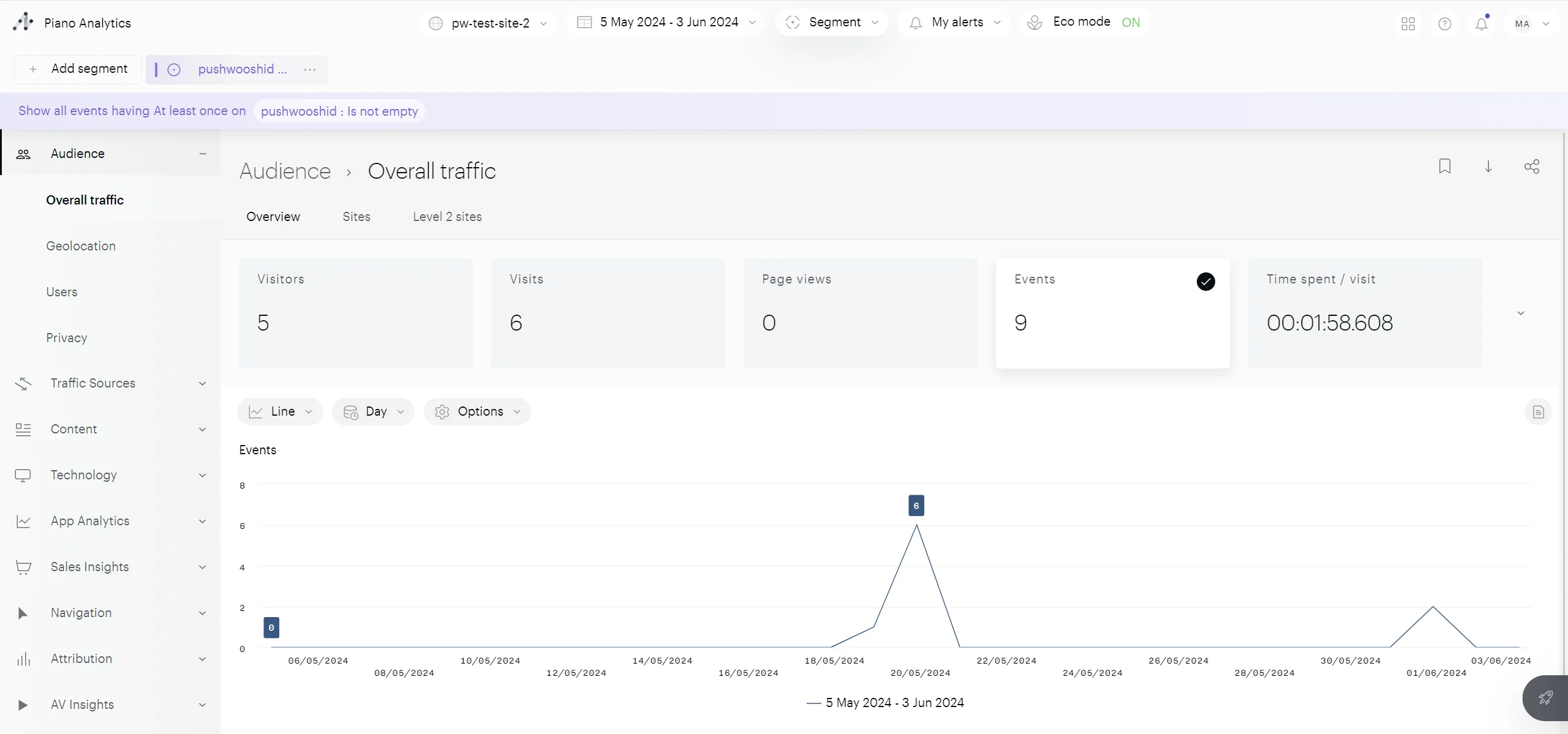
- अपने पियानो खाते में, Explorer > Audience > Overall Traffic पर जाएं।
- उन इवेंट्स के आधार पर एक सेगमेंट बनाएं जहां प्रॉपर्टी pushwooshid खाली नहीं है।

फ़िल्टर किया गया दृश्य समग्र ट्रैफ़िक जानकारी प्रदर्शित करेगा, जिसमें कोई भी संबंधित इवेंट शामिल है।
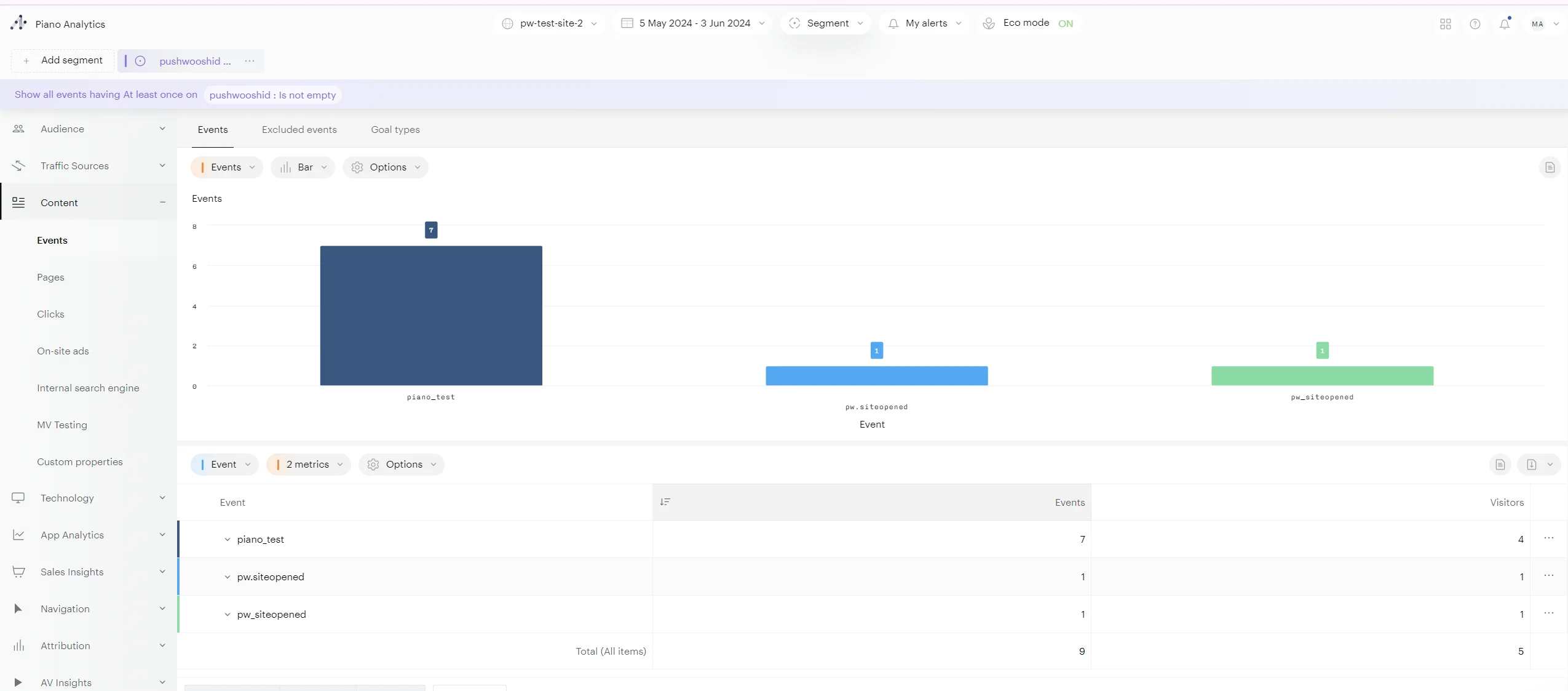
Pushwoosh से भेजे गए इवेंट्स के अधिक विस्तृत दृश्य के लिए, Content > Events पर नेविगेट करें। यह अनुभाग Pushwoosh से भेजे गए सभी इवेंट्स का विस्तृत विवरण प्रदान करता है, जिसमें प्रत्येक इवेंट कितनी बार हुआ है, यह भी शामिल है।
पियानो में सेगमेंट बनाना
Anchor link toएक बार जब आप इंटीग्रेशन सेटअप पूरा कर लेते हैं, तो आप पियानो के भीतर Pushwoosh से भेजे गए इवेंट्स का विश्लेषण शुरू कर सकते हैं। इन इवेंट्स तक पहुंचने के लिए, अपने पियानो खाते में Explorer > Content > Events पर नेविगेट करें।
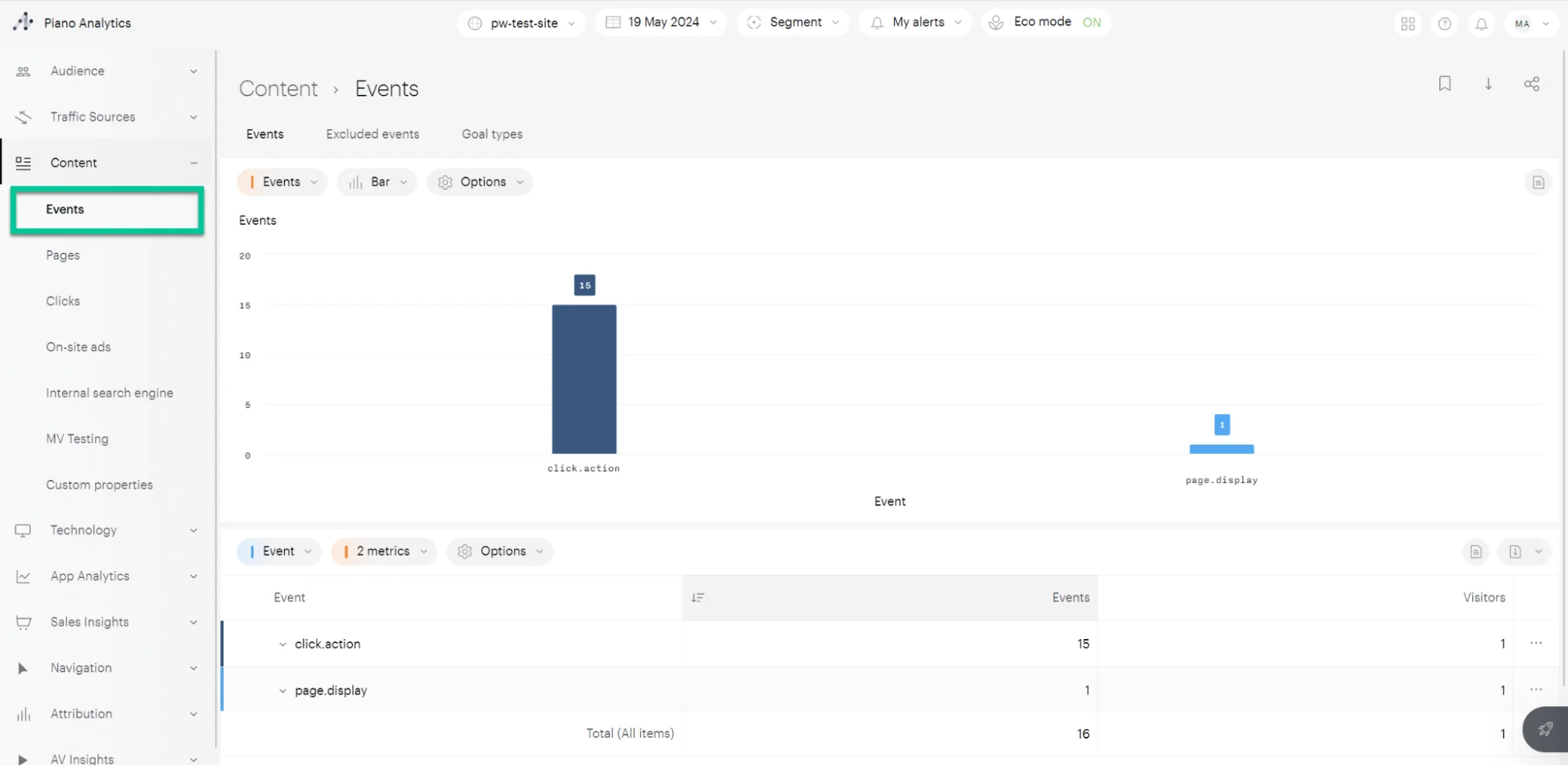
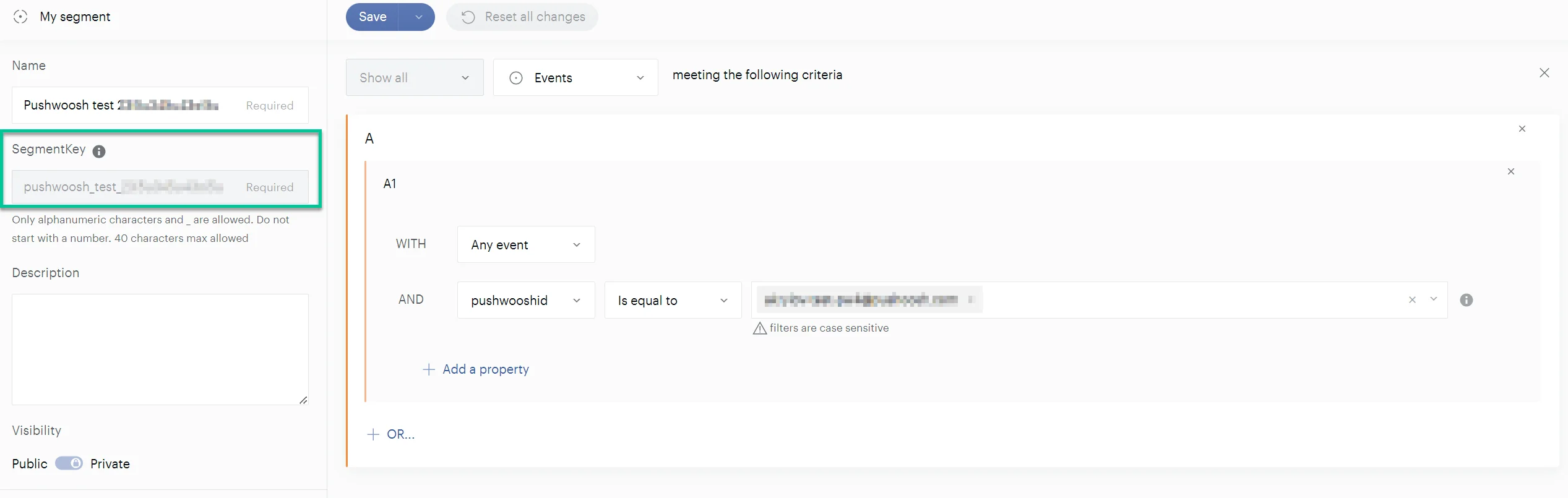
फिर इन इवेंट्स का उपयोग करके सेगमेंट बनाएं। सेगमेंट बनाते समय, इवेंट्स को फ़िल्टर करने के लिए आपके द्वारा पहले बनाई गई pushwooshid प्रॉपर्टी चुनें।

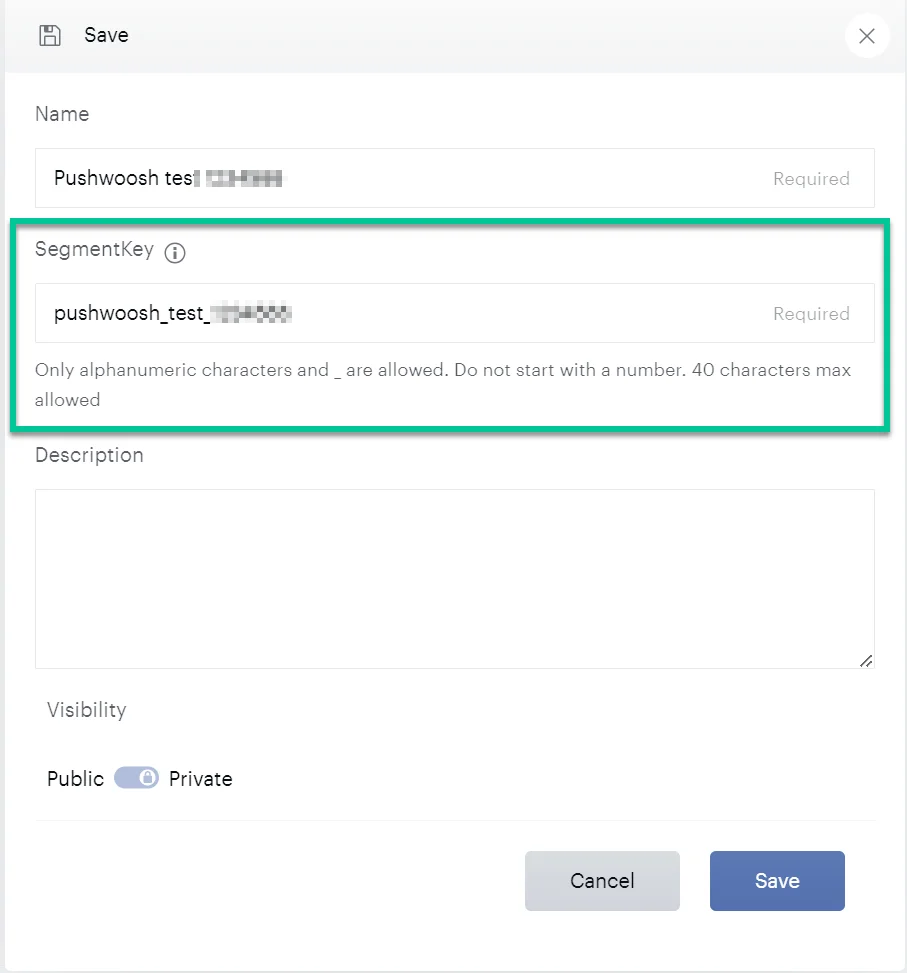
सुनिश्चित करें कि आप अपने सेगमेंट को एक स्पष्ट और वर्णनात्मक नाम दें। Segment Key, जो सहेजे गए सेगमेंट के लिए एक अद्वितीय पहचानकर्ता है, बाद में Pushwoosh को सेगमेंट भेजने के लिए आवश्यक होगी।
पियानो से Pushwoosh को सेगमेंट भेजना
Anchor link toPushwoosh को पियानो से सेगमेंट पुनर्प्राप्त करने में सक्षम करने के लिए, Pushwoosh को आपके द्वारा बनाई गई SegmentKey प्रदान करें। किसी सेगमेंट के लिए SegmentKey खोजने के लिए, Analysis > Library > Segments पर जाएं। आपको जिस सेगमेंट की आवश्यकता है उस पर क्लिक करें और Segment Key कॉपी करें।
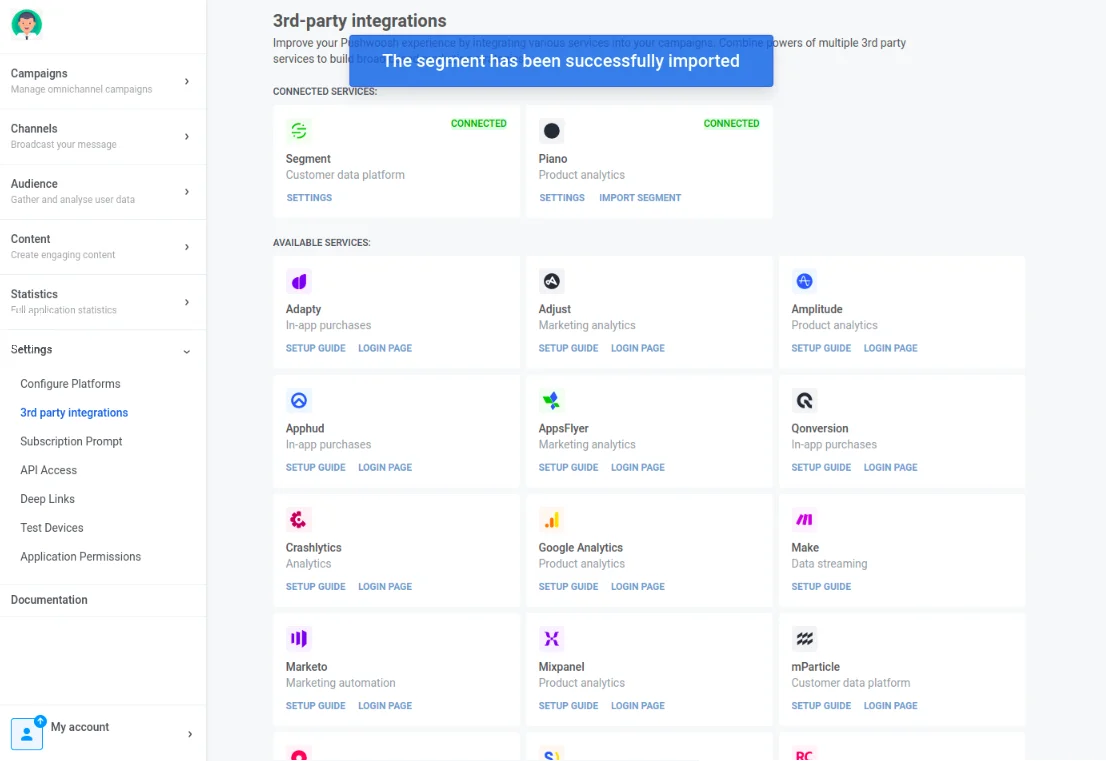
Pushwoosh इंटीग्रेशन अनुभाग में, Piano का पता लगाएं और Import Segment पर क्लिक करें। फिर, आपके द्वारा कॉपी की गई सेगमेंट की दर्ज करें।
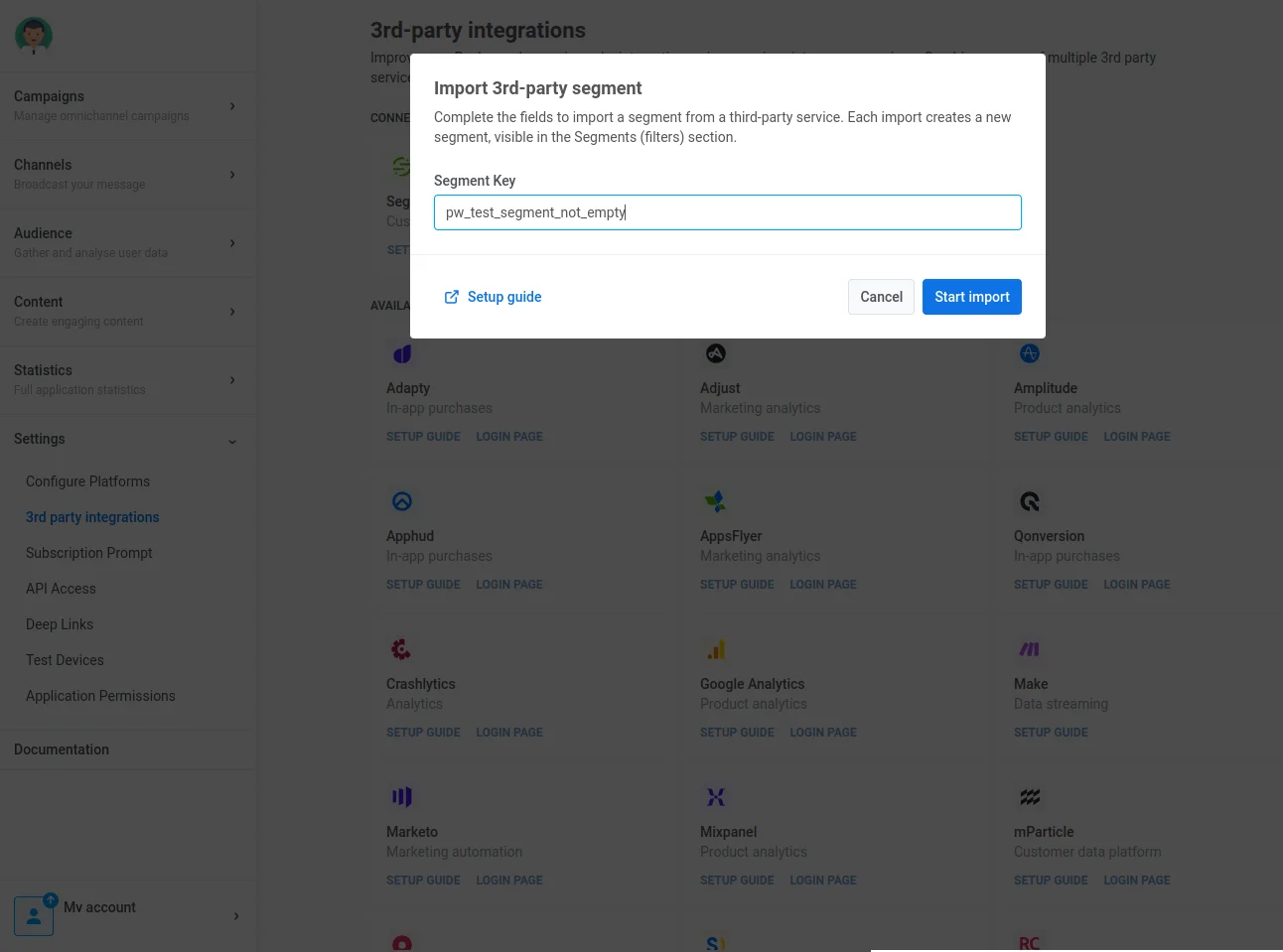
यदि आयात सफल होता है, तो आपको एक पुष्टिकरण संदेश दिखाई देगा।
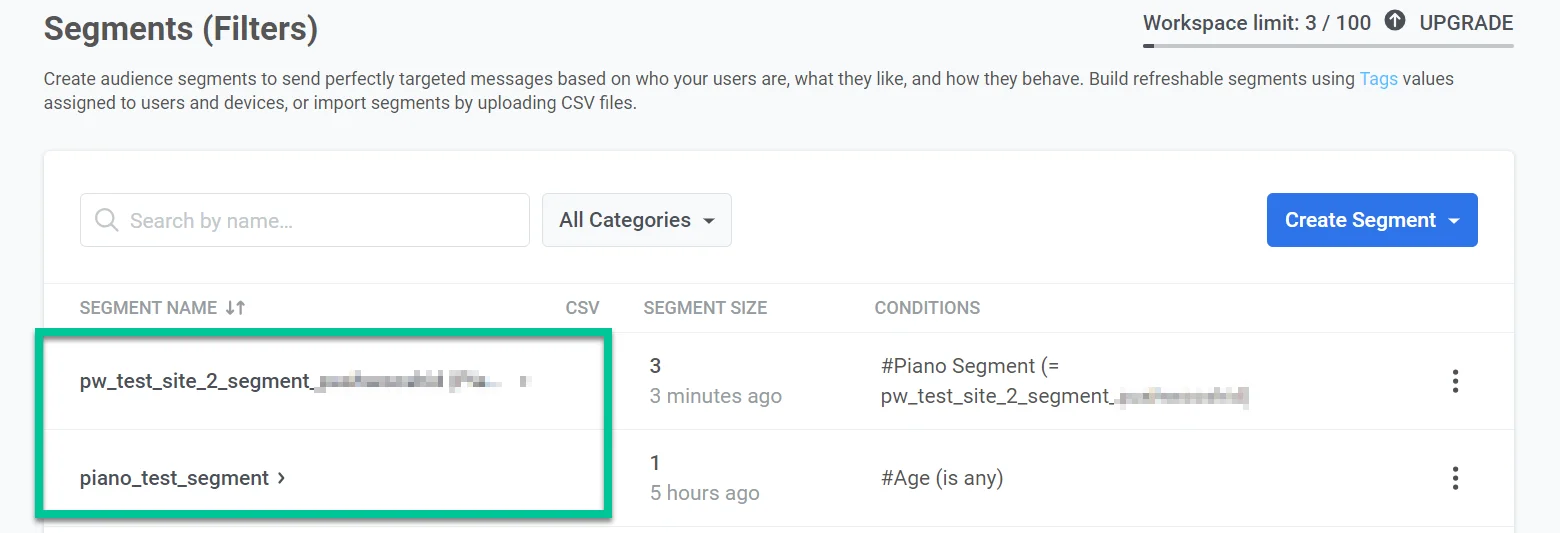
आप Pushwoosh में अपने आयातित सेगमेंट तक पहुंच सकते हैं। एक बार आयात पूरा हो जाने पर, वे आपके Pushwoosh खाते के Audience > Segments अनुभाग में सूचीबद्ध होंगे।
SDKs में संचित एनालिटिक्स के लिए पियानो विज़िटरआईडी को Pushwoosh UserID/HWID से मैप करना
Anchor link toयदि कोई क्लाइंट Pushwoosh SDK और पियानो एनालिटिक्स SDK दोनों से एनालिटिक्स जमा करना चाहता है, तो Pushwoosh को पियानो विज़िटरआईडी को Pushwoosh UserID/HWID से मैप करने की आवश्यकता है। इसका समाधान उपयोगकर्ता/डिवाइस के लिए Pushwoosh को एक पियानो विज़िटरआईडी टैग भेजना है।
इसके लिए, निम्नलिखित करें:
- एप्लिकेशन के लिए Pushwoosh साइड पर ‘Piano Visitor ID’ नामक एक टैग बनाएं। ध्यान दें: टैग का नाम बिल्कुल वर्णित के अनुसार होना चाहिए।
- क्लाइंट के एप्लिकेशन साइड पर, getVisitorId विधि का उपयोग करके पियानो SDK के भीतर पियानो विज़िटर आईडी प्राप्त करें।
- क्लाइंट के एप्लिकेशन साइड पर, एक बार टैग मान के साथ
setTagsअनुरोध को कॉल करने के लिए Pushwoosh SDK का उपयोग करें।
यदि उपयोगकर्ता/डिवाइस के लिए टैग मान (पियानो विज़िटर आईडी) मौजूद है, तो Pushwoosh स्वचालित रूप से इसे पियानो एनालिटिक्स के अनुरोधों में क्लाइंट आईडी के रूप में शामिल करेगा। पियानो एनालिटिक्स साइड पर, इसे एक अद्वितीय विज़िटर आईडी मान में बदल दिया जाएगा।
कोड उदाहरण
Anchor link toवेब पुश SDK (जावास्क्रिप्ट)
Anchor link toPushwoosh.push(function(api) {// Set tags for a userapi.setTags({'Piano Visitor ID': pa.getVisitorID(),});एंड्रॉइड (जावा)
Anchor link toString value1 = PianoAnalytics.getInstance().visitorId();TagsBundle pianoTag = new TagsBundle.Builder() .putString("Piano Visitor ID", value1) .build();Pushwoosh.getInstance().setTags(pianoTag);iOS (स्विफ्ट)
Anchor link tovar pianoId: String = pa.getVisitorId(completionHandler: { visitorId inPushwoosh.sharedInstance().setTags([ "Piano Visitor ID": visitorId ])})iOS (ऑब्जेक्टिव-सी)
Anchor link to__block NSString *pianoId;[pa getVisitorIdWithCompletionHandler:^(NSString *visitorId) { Piano Visitor ID = visitorId; [[Pushwoosh sharedInstance] setTags:@{@"Piano Visitor ID": visitorId}];}];सामान्य तौर पर, Pushwoosh प्रत्येक अनुरोध के भीतर पियानो एनालिटिक्स को डिवाइस और अन्य जानकारी प्रदान करने के लिए डिवाइस टैग का उपयोग करता है। यहाँ उपयोग किए जाने वाले सामान्य टैग की एक सूची है:
- Country
- Device Model
- OS Version
- Browser Type (कुछ मामलों में)
कैसे सत्यापित करें कि इंटीग्रेशन काम कर रहा है
Anchor link toसोर्स: पियानो एनालिटिक्स को भेजे गए इवेंट्स का पता लगाना
Anchor link toपियानो एनालिटिक्स को भेजे गए इवेंट्स का पता लगाने के दो आसान तरीके हैं:
स्ट्रीम इंस्पेक्टर
Anchor link to- अपने पियानो एनालिटिक्स खाते पर जाएं।
- Settings > Data Collection Portal > Tools > Stream Inspector पर नेविगेट करें।
- वह कनेक्टेड साइट चुनें जिसे आप जांचना चाहते हैं।
- उन इवेंट्स का चयन करें जिनका आप निरीक्षण करना चाहते हैं और एक सत्र शुरू करें।
- सत्यापित करें कि इवेंट्स पियानो एनालिटिक्स द्वारा प्राप्त किए गए थे।
समग्र ट्रैफ़िक में इवेंट्स की जाँच करें
Anchor link to- अपने पियानो एनालिटिक्स खाते पर जाएं।
- Settings > Explorer > Audience > Overall Traffic पर नेविगेट करें।
- नीचे दिए गए मेनू में साइट और दिनांक सीमा चुनें।
डेस्टिनेशन: पियानो के सेगमेंट का आयात
Anchor link toडेस्टिनेशन साइड पर इंटीग्रेशन को सत्यापित करने के लिए:
- पियानो के सेगमेंट का आयात करें।
- आपको
segment_key (Piano Autogenerated)जैसे नाम से बना एक नया सेगमेंट (फ़िल्टर) देखना चाहिए। - वर्तमान डिवाइस प्रोसेसिंग के बारे में अद्यतित जानकारी प्राप्त करने के लिए सेगमेंट की पुनर्गणना करें।
सामान्य समस्याओं का निवारण: सामान्य मुद्दे
Anchor link toमैं यह कैसे सुनिश्चित कर सकता हूं कि इवेंट्स Pushwoosh से पियानो एनालिटिक्स को सही ढंग से भेजे गए हैं?
Anchor link toसमाधान: Pushwoosh से आने वाले इवेंट्स की निगरानी के लिए पियानो के स्ट्रीम इंस्पेक्टर का उपयोग करें या पियानो एनालिटिक्स में समग्र ट्रैफ़िक की जाँच करें।
यदि सेगमेंट डेटा Pushwoosh में सही ढंग से आयात नहीं किया गया है तो मुझे क्या करना चाहिए?
Anchor link toसमाधान: सुनिश्चित करें कि पियानो से सेगमेंट की Pushwoosh में सेटअप से मेल खाती है। सेगमेंट आकार की गणना या डेटा पुनर्प्राप्ति में किसी भी त्रुटि की जाँच करें।
क्या मैं उन्नत एनालिटिक्स के लिए पियानो विज़िटरआईडी को Pushwoosh के साथ इंटीग्रेट कर सकता हूं?
Anchor link toसमाधान: हाँ, Pushwoosh में एक विशिष्ट टैग सेट करके और विज़िटरआईडी प्राप्त करने के लिए पियानो के SDK का उपयोग करके, आप प्लेटफार्मों पर उपयोगकर्ता आईडी को सिंक्रनाइज़ कर सकते हैं।
यदि एपीआई की कॉन्फ़िगरेशन के साथ कोई समस्या है तो मुझे क्या करना चाहिए?
Anchor link toसमाधान: एपीआई अनुरोध लॉग की समीक्षा करें, सही एंडपॉइंट यूआरएल और प्रमाणीकरण टोकन (एपीआई की) सुनिश्चित करें, और किसी भी सेवा द्वारा रिपोर्ट की गई किसी भी सर्वर-साइड त्रुटि की जाँच करें।