Marketo इंटीग्रेशन
यह गाइड बताता है कि Marketo को Pushwoosh के साथ कैसे इंटीग्रेट करें। आप Marketo के साथ अपने मार्केटिंग अभियानों के हिस्से के रूप में वेब पुश नोटिफिकेशन संचार चैनल का उपयोग कर पाएंगे।
एक उदाहरण के रूप में, कल्पना कीजिए कि एक उपयोगकर्ता आपके Marketo लैंडिंग पेज पर गया लेकिन वहां कोई कार्रवाई नहीं की। आप इस उपयोगकर्ता तक एक रिमाइंडर के रूप में वेब पुश नोटिफिकेशन के साथ पहुंच पाएंगे। इस वेब पुश नोटिफिकेशन को अधिकतम एंगेजमेंट के लिए इस उपयोगकर्ता के लिए रिकॉर्ड किए गए Marketo डेटा के साथ व्यक्तिगत भी किया जा सकता है!
1. सर्विस वर्कर बनाना
Anchor link toइस गाइड का पालन करें और आवश्यक चरण और चरण 1 - 2.2 करें।
उपरोक्त चरणों को पूरा करने के बाद आपके पास manifest.json और pushwoosh-service-worker.js फाइलें तैयार होनी चाहिए।
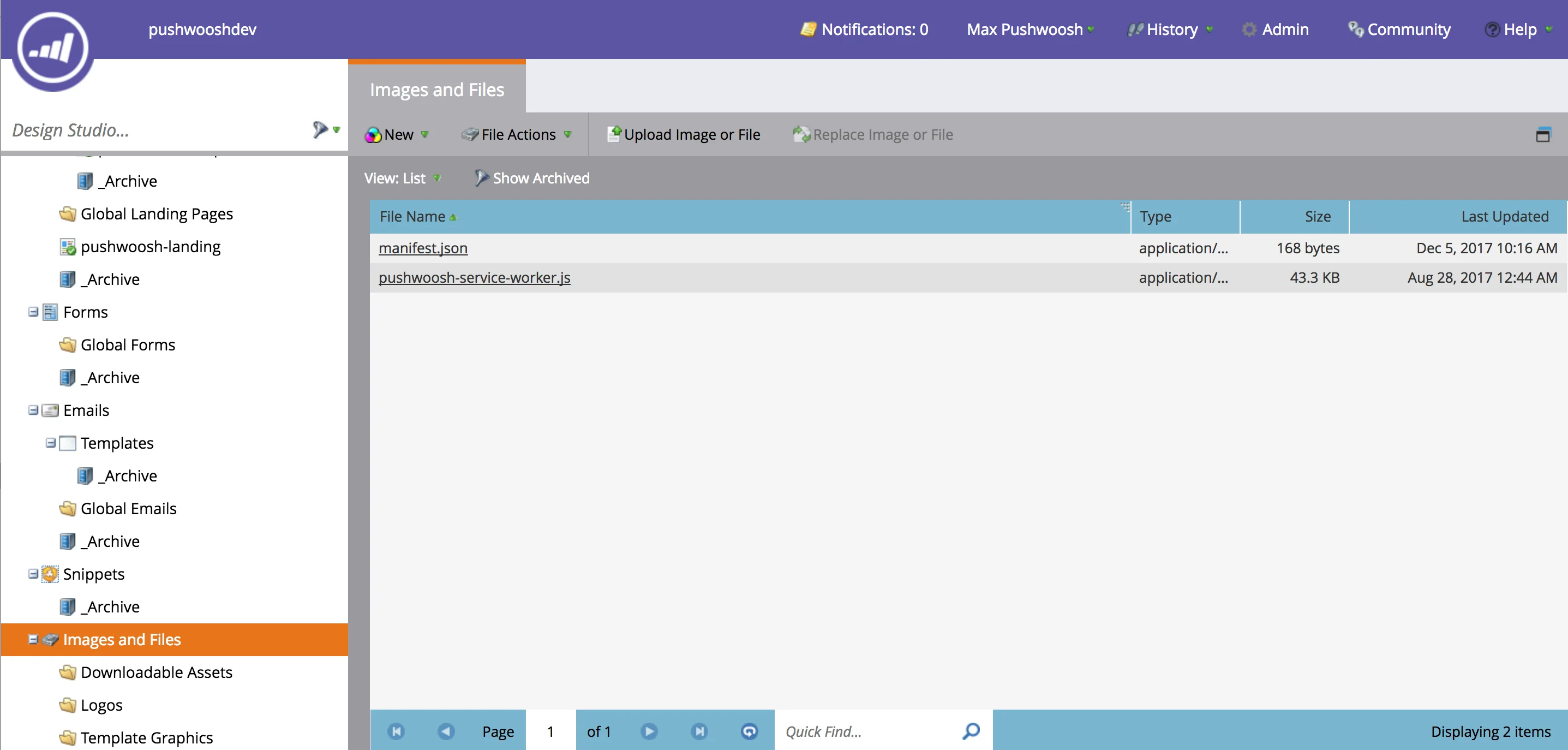
Marketo Design Studio पर स्विच करें। Marketo केवल रिसोर्स फ़ोल्डर में फ़ाइलें अपलोड कर सकता है, जिसे “Images and Files” कहा जाता है। इन फ़ोल्डर में manifest.json और pushwoosh-service-worker.js अपलोड करें।
2. पुश सब्सक्रिप्शन पेज बनाना
Anchor link toजैसा कि ऊपर बताया गया है, Marketo केवल रिसोर्स फ़ोल्डर में फ़ाइलें अपलोड कर सकता है जो लैंडिंग पेजों के स्कोप से अलग है। उदाहरण के लिए यदि आप ऊपर अपलोड की गई किसी भी फ़ाइल पर क्लिक करते हैं और उसका URL जांचते हैं तो आपको कुछ ऐसा दिखाई देगा “https://your-host-name.com/rs/765-IWA-819/images/pushwoosh-service-worker.js”। हालांकि यदि आप लैंडिंग पेज पर क्लिक करते हैं और उसका URL जांचते हैं तो यह कुछ इस तरह होगा: “https://your-host-name.com/lp/765-IWA-819/pushwoosh-landing.html”। लैंडिंग पेज के URL में “lp” भाग और स्क्रिप्ट URL में “rs” पर ध्यान दें।
इसका मतलब है कि हमें अपनी Service Worker स्क्रिप्ट को लैंडिंग पेजों से अलग स्कोप में रजिस्टर करना होगा।
इसे प्राप्त करने के लिए हम Marketo रिसोर्स फ़ोल्डर में एक विशेष पुश सब्सक्रिप्शन पेज अपलोड करेंगे और फिर उसे लैंडिंग पेज से खोलेंगे। आइए यह सब्सक्रिप्शन पेज बनाएं।
निम्नलिखित gist से push-subscription.html फ़ाइल प्राप्त करें: https://gist.github.com/shaders/2b518e3acaf9b4712d5260205243343d#file-push-subscription-html
फ़ाइल खोलें और निम्नलिखित पंक्तियों को बदलें:
- लाइन 8 - पिछले चरण में अपलोड की गई manifest.json फ़ाइल के URL का लिंक बदलें।
- लाइन 24 - scope पैरामीटर मान को अपने रिसोर्स फ़ोल्डर के URL में बदलें (यह वह फ़ोल्डर है जहां manifest.json है)।
- लाइन 20 - applicationCode पैरामीटर मान को अपने Pushwoosh App Id में बदलें।
ध्यान दें कि स्क्रिप्ट Pushwoosh के उपयोगकर्ता-केंद्रित पुश नोटिफिकेशन को Marketo के लीड आइडेंटिफ़ायर के साथ भी मैप करती है: userId:leadId (लाइन 26)
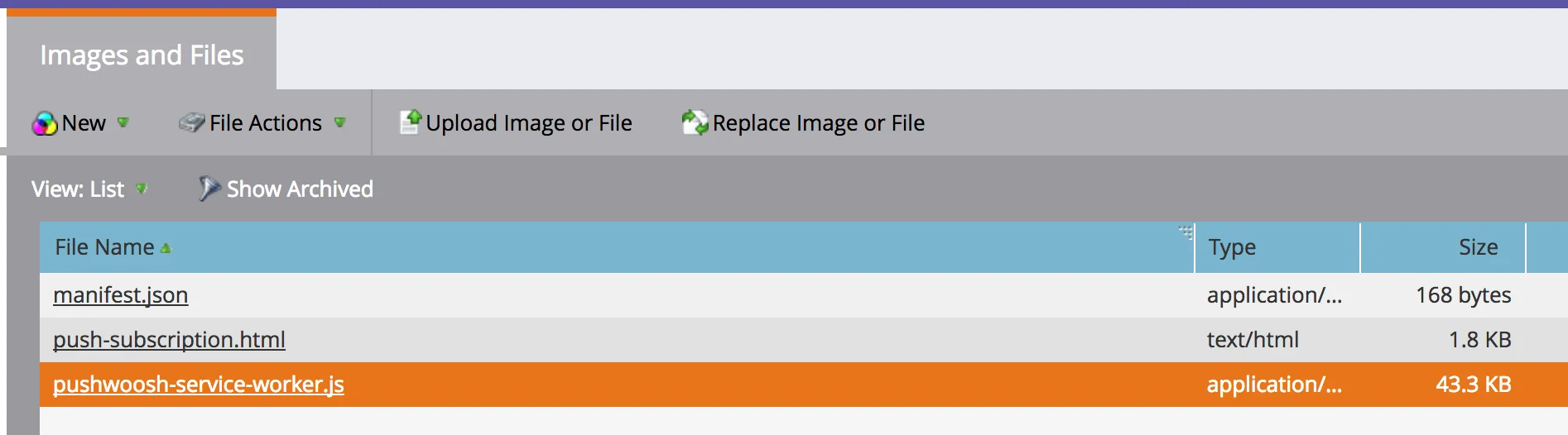
परिणामी फ़ाइल को “Images and Files” फ़ोल्डर में अपलोड करें। अब आपके पास फ़ोल्डर में ये फ़ाइलें होनी चाहिए:
3. पुश सब्सक्रिप्शन के साथ लैंडिंग पेज बनाना
Anchor link toनिम्नलिखित gist से pushwoosh-template.html फ़ाइल प्राप्त करें: https://gist.github.com/shaders/2b518e3acaf9b4712d5260205243343d#file-pushwoosh-template-html
फ़ाइल खोलें और निम्नलिखित पंक्तियों को बदलें:
- लाइन 47 - scope पैरामीटर मान को अपने रिसोर्स फ़ोल्डर के URL में बदलें।
- लाइन 65 - पिछले चरण में अपलोड की गई push-subscription.html फ़ाइल के URL का लिंक बदलें।
- लाइन 43 - applicationCode पैरामीटर मान को अपने Pushwoosh App Id में बदलें।
यह स्क्रिप्ट पिछले वाले की तरह Pushwoosh के उपयोगकर्ता-केंद्रित पुश नोटिफिकेशन को Marketo के लीड आइडेंटिफ़ायर के साथ भी मैप करती है: userId:leadId (लाइन 49)
अब अपने Marketo लैंडिंग पेजों के “Templates” सेक्शन में जाएं, टेम्पलेट बनाएं (नीचे स्क्रीनशॉट में “pushwoosh-template” कहा गया है) और परिणामी फ़ाइल की सामग्री को वहां कॉपी-पेस्ट करें।
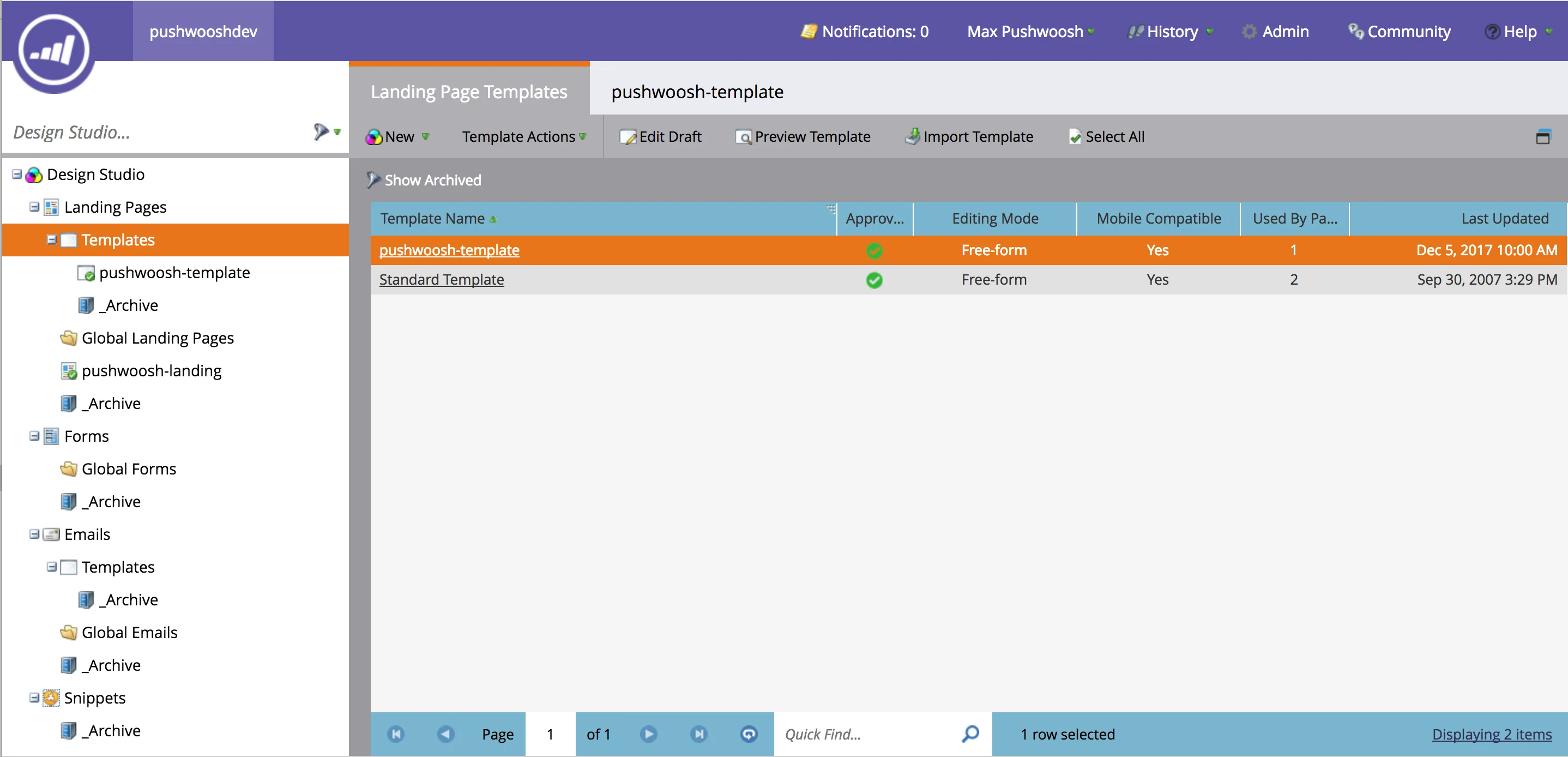
अब आइए इस टेम्पलेट के आधार पर एक नया लैंडिंग पेज बनाएं।
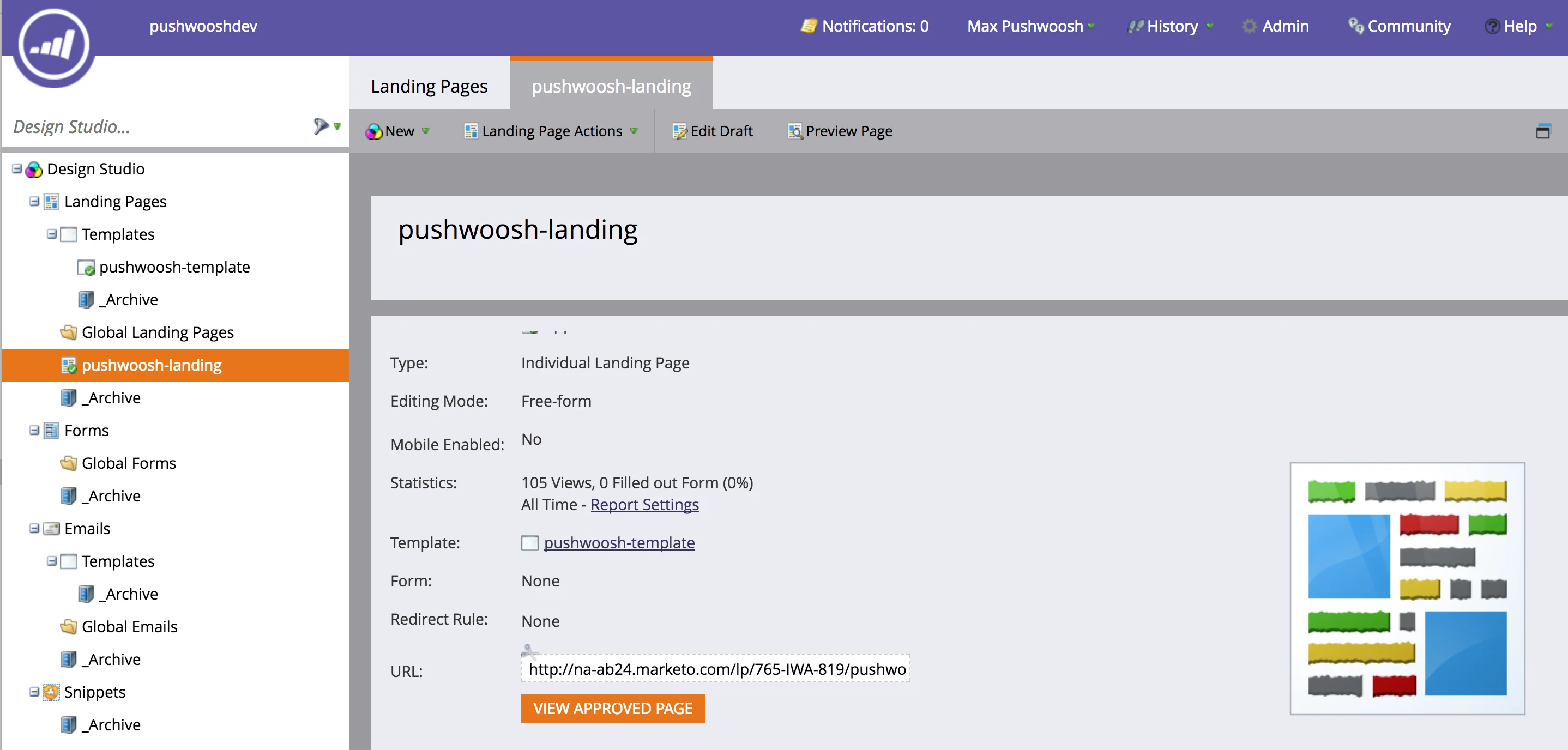
हमारे उदाहरण में, सरलता के लिए Marketo अभियान ऑटोमेशन के साथ Pushwoosh इंटीग्रेशन की क्षमताओं को दिखाने के लिए हम लैंडिंग पेज पर एक सरल लिंक जोड़ेंगे। हम एक अभियान बनाने जा रहे हैं जो उपयोगकर्ता द्वारा इस लिंक पर क्लिक करने पर व्यक्तिगत पुश नोटिफिकेशन को ट्रिगर करेगा।
हम लैंडिंग पेज के समान URL का उपयोग करने जा रहे हैं।
<a href="https://na-ab24.marketo.com/lp/765-IWA-819/pushwoosh-landing.html">मुझे एक ऑफ़र भेजें!</a>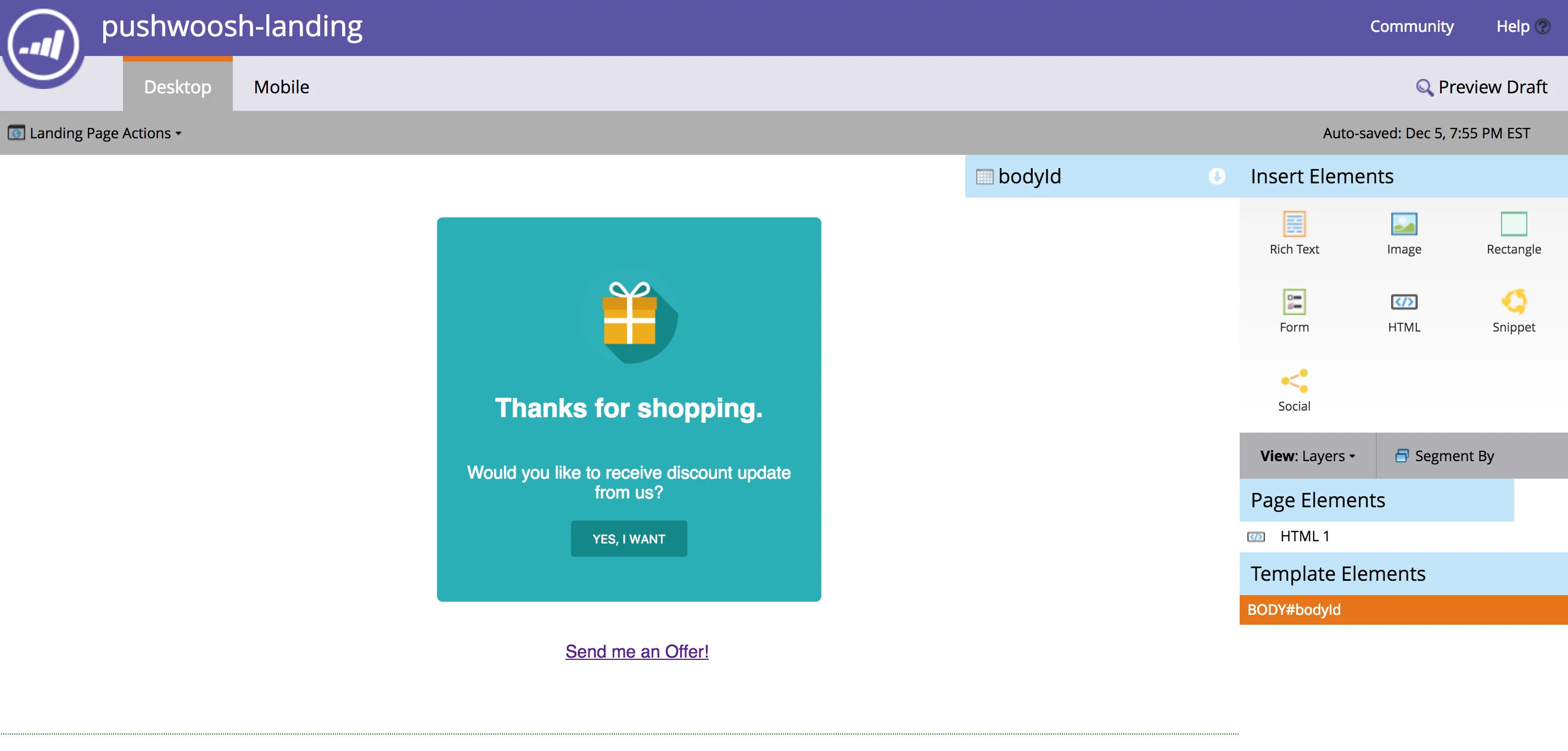
4. Pushwoosh वेबहुक बनाना
Anchor link toMarketo के “Admin” सेक्शन में जाएं और निम्नलिखित मापदंडों के साथ एक नया वेबहुक बनाएं:
- URL - https://go.pushwoosh.com/json/1.3/createMessage
- Request Type: POST
निम्नलिखित कोड को टेम्पलेट के रूप में पेस्ट करें।
{ "request": { "application": "ENTER_YOUR_PUSHWOOSH_APP_ID", "auth": "ENTER_YOUR_PUSHWOOSH_API_TOKEN_HERE", "notifications": [{ "send_date": "now", "ignore_user_timezone": true, "content": "हमारे पास आपके लिए एक नया ऑफ़र है!", "users" : ["{{lead.Id:default="ABCD-EFGH"}}"] }] } }ध्यान दें कि हम Pushwoosh में उपयोगकर्ता को संदर्भित करने के लिए Marketo लीड आईडी का उपयोग करते हैं। उपयोगकर्ता-केंद्रित पुश नोटिफिकेशन के बारे में अधिक जानकारी यहां देखें।
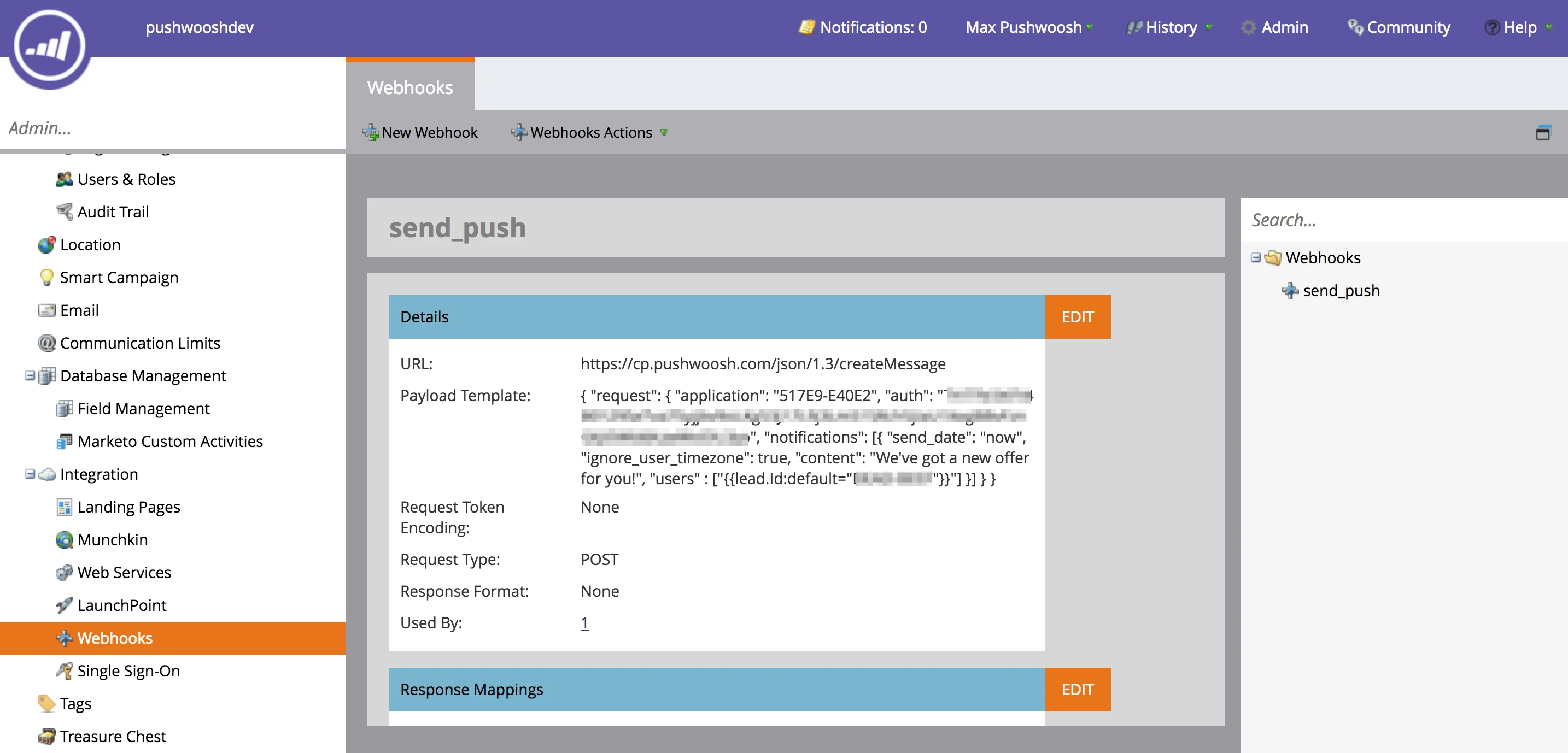
हमारे बहुत ही सरल उदाहरण में हम स्थिर पुश संदेश का उपयोग करते हैं। हालांकि आप createMessage की सभी कार्यक्षमता का उपयोग कर सकते हैं
पुश नोटिफिकेशन को व्यक्तिगत बनाने के लिए आप Pushwoosh से Preset का उपयोग कर सकते हैं और Marketo से मानों को पुश निजीकरण के लिए /createMessage कॉल के “dynamic_content_placeholders” मापदंडों में पास कर सकते हैं।
5. Marketo ऑटोमेशन अभियान के साथ इंटीग्रेट करना
Anchor link toMarketo के “Marketing Activities” सेक्शन में जाएं और एक अभियान बनाएं।
हमारे उदाहरण के लिए हम अभियान को तब ट्रिगर करेंगे जब उपयोगकर्ता हमारे लैंडिंग पेज पर एक लिंक (जिसे हमने अभी दो चरण पहले बनाया है) पर क्लिक करेगा।
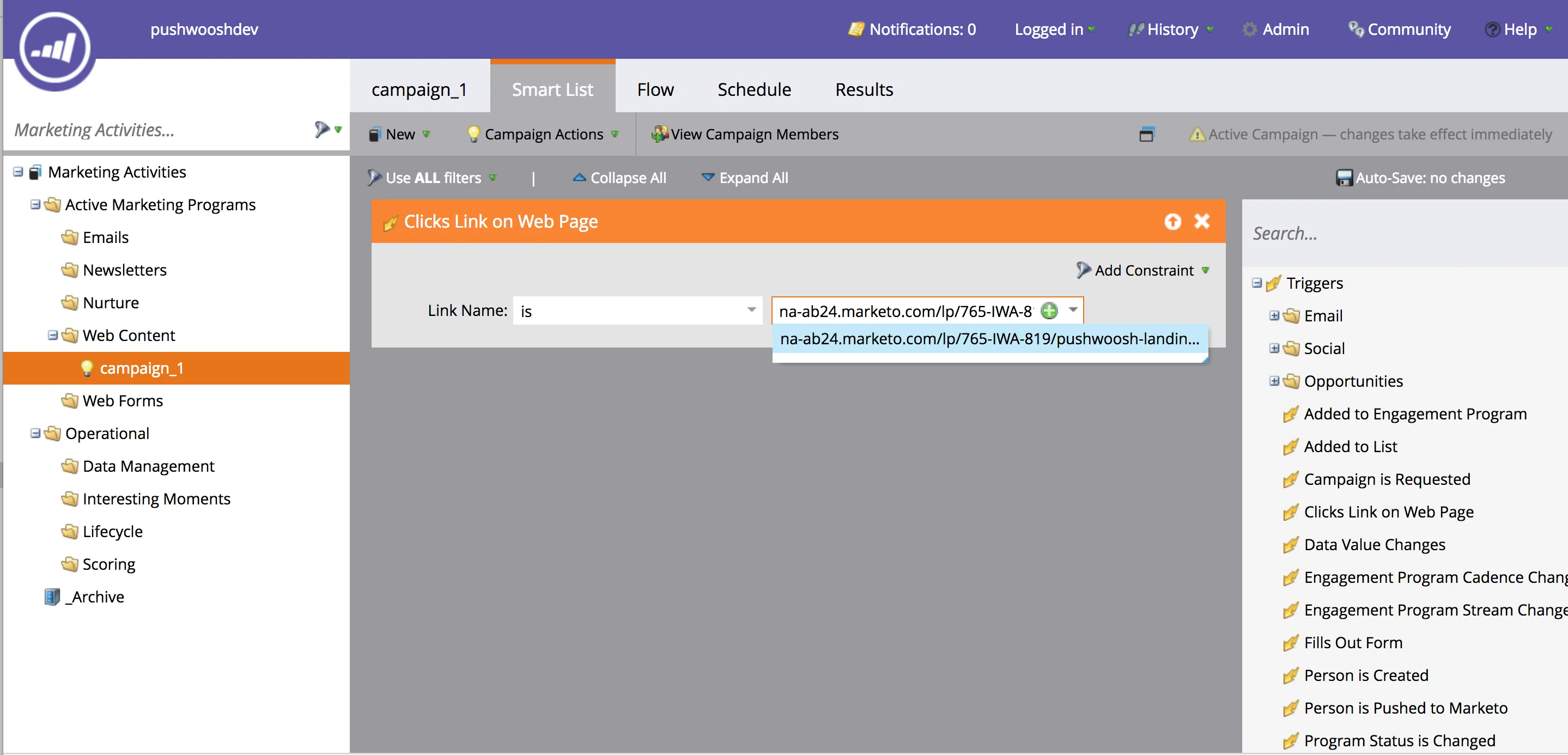
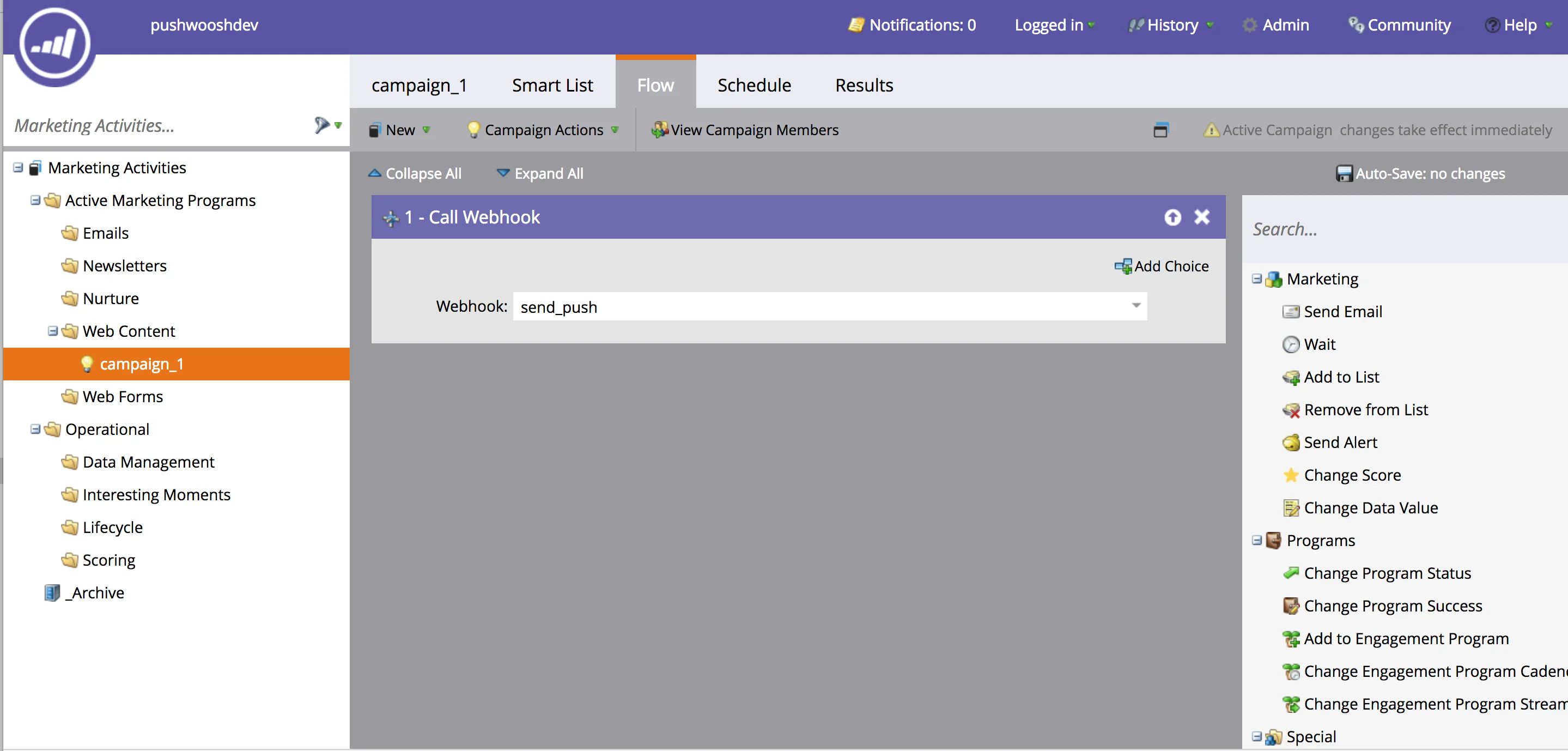
b. “Flow” सेक्शन में “send_push” वेबहुक चुनें
- अब लैंडिंग पेज URL खोलें
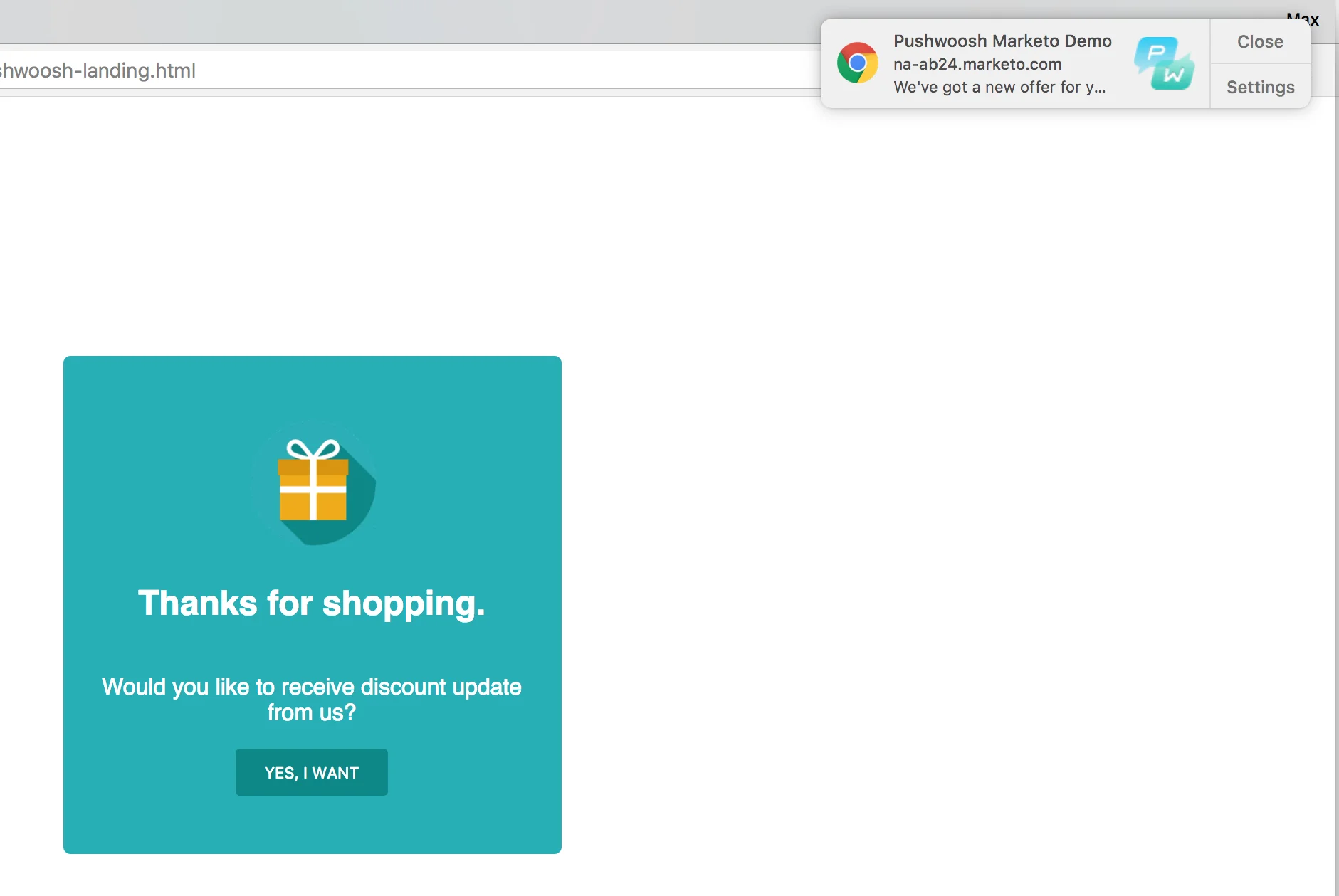
- पुश सब्सक्रिप्शन डायलॉग खोलने के लिए “Yes, I Want” बटन पर क्लिक करें
- पुश नोटिफिकेशन के लिए सब्सक्राइब करें
- “Send me an Offer!” लिंक पर क्लिक करें
आपको अपना Marketo स्वचालित पुश नोटिफिकेशन मिल गया है!