Magento इंटीग्रेशन
इंटीग्रेशन का अवलोकन
Anchor link toMagento एक प्रमुख ई-कॉमर्स प्लेटफॉर्म है जो व्यवसायों को बड़े पैमाने पर उत्पादों, ग्राहकों और ऑर्डर को प्रबंधित करने में मदद करता है। Magento को Pushwoosh के साथ इंटीग्रेट करके, आप ग्राहकों, ऑर्डर और छोड़ी गई कार्ट को स्वचालित रूप से सिंक कर सकते हैं ताकि रीयल-टाइम मैसेजिंग, लक्षित सेगमेंटेशन और क्रॉस-चैनल मार्केटिंग ऑटोमेशन को सक्षम किया जा सके, जिससे आपको उपयोगकर्ताओं को संलग्न करने और सीधे अपनी स्टोर गतिविधि से रूपांतरण बढ़ाने में मदद मिलती है।
इंटीग्रेशन का प्रकार
Anchor link toडेस्टिनेशन: यह इंटीग्रेशन आपके Magento स्टोर से डेटा को Pushwoosh में भेजता है।
पूर्वापेक्षाएँ
Anchor link toआगे बढ़ने से पहले, निम्नलिखित सुनिश्चित करें:
-
Magento एडमिन पैनल तक पहुंच
-
एक वैध Pushwoosh खाता
-
आपका Pushwoosh API एक्सेस टोकन और ऐप कोड
-
आपके Magento सर्वर पर Composer इंस्टॉल है
-
सिस्टम आवश्यकताएँ पूरी हों:
- PHP 7.4 / 8.x
- Magento 2.3 / 2.4
- Elasticsearch 7
- RabbitMQ
शब्दावली
Anchor link toइकाई नामों का मैपिंग यदि वे अलग हैं:
| Magento | Pushwoosh |
|---|---|
| ग्राहक | उपयोगकर्ता |
सिंक्रनाइज़ की गई इकाइयों की सूची:
Anchor link to- ग्राहक
- ऑर्डर
- छोड़ी गई कार्ट
उपयोग के मामले
Anchor link to-
ऑर्डर निर्माण और कार्ट छोड़ने की घटनाओं के आधार पर पुश नोटिफिकेशन भेजें।
-
ग्राहकों को विशेषताओं (जैसे, स्थान, जन्मदिन) के आधार पर सेगमेंट करें और लक्षित अभियान भेजें।
-
ब्राउज़र-आधारित प्रचार सूचनाएं भेजें।
इंटीग्रेशन सेट अप करें
Anchor link toइंस्टॉलेशन
Anchor link to- अपने Magento प्रोजेक्ट के रूट में निम्नलिखित Composer कमांड चलाएँ:
composer require pushwoosh/magento2-integration- पैकेज इंस्टॉल हो जाने के बाद, मॉड्यूल इंस्टॉल करने के लिए Magento सेटअप चलाएँ:
bin/magento setup:upgradebin/magento setup:di:compilebin/magento cache:cleanइंस्टॉलेशन के बाद का कॉन्फ़िगरेशन
Anchor link toइंस्टॉलेशन पूरा करने के बाद:
-
Magento एडमिन पैनल में लॉग इन करें।
-
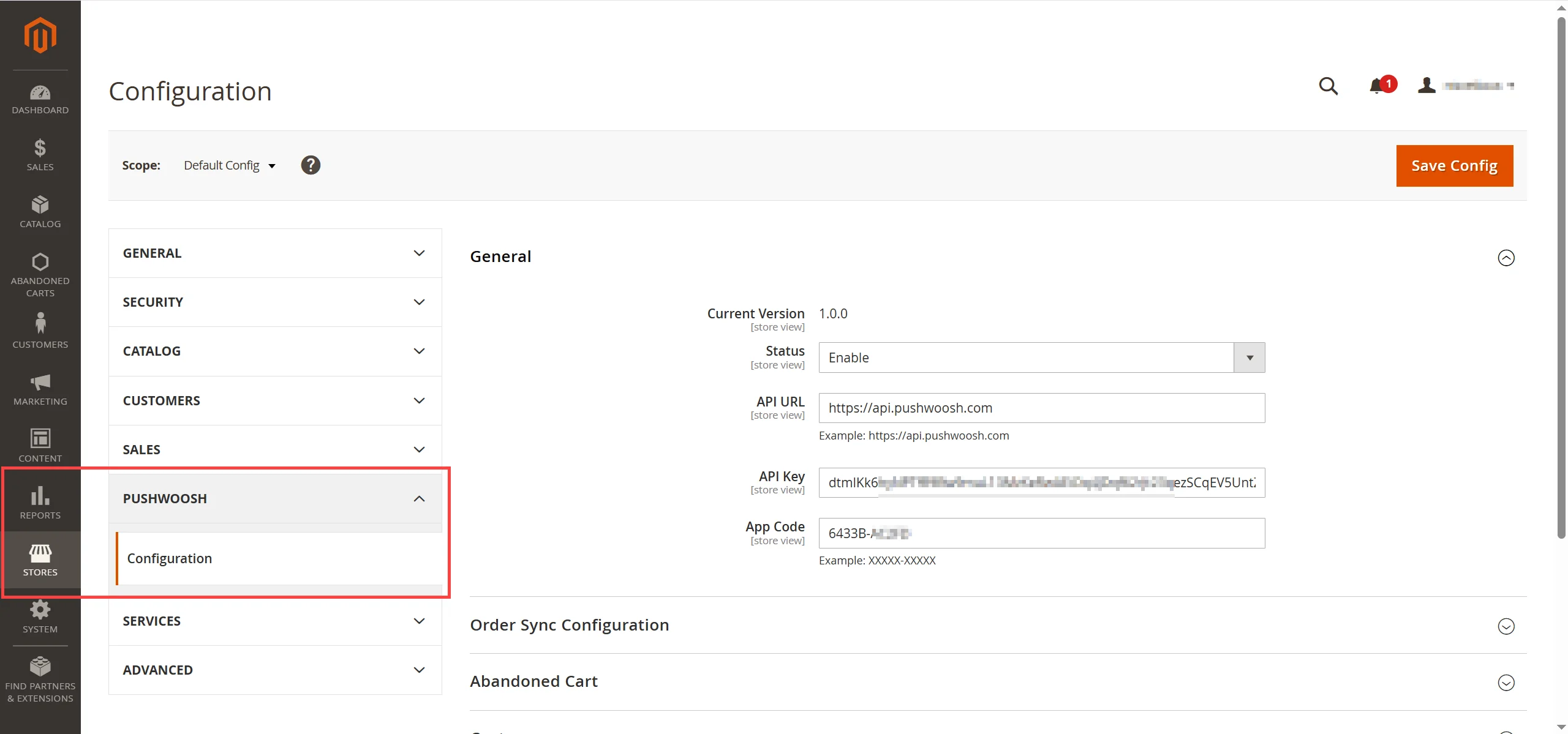
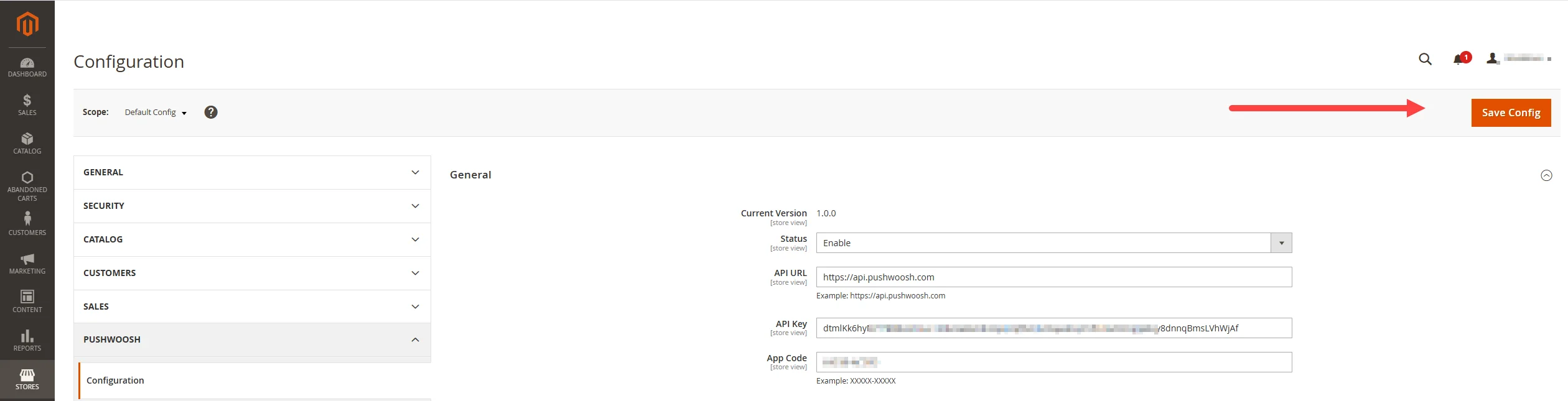
Stores > Configuration > Pushwoosh > Configuration पर नेविगेट करें।
सामान्य सेटिंग्स
Anchor link toGeneral सेक्शन में, निम्नलिखित फ़ील्ड कॉन्फ़िगर करें:
- Status: इंटीग्रेशन को सक्रिय करने के लिए इसे
Enableपर सेट करें। - API URL: Pushwoosh API एंडपॉइंट दर्ज करें:
https://api.pushwoosh.com/ - API Key: अनुरोधों को प्रमाणित करने के लिए आवश्यक अपना Pushwoosh API की पेस्ट करें। Pushwoosh API एक्सेस की के बारे में और जानें
- App Code: अपने मोबाइल या वेब एप्लिकेशन के अनुरूप Pushwoosh ऐप कोड दर्ज करें।
नीचे ग्राहकों, ऑर्डर और छोड़ी गई कार्ट को सिंक करने के लिए उपलब्ध कॉन्फ़िगरेशन विकल्प दिए गए हैं।
ऑर्डर सिंक कॉन्फ़िगरेशन
Anchor link toपरिभाषित करें कि आपके Magento स्टोर और Pushwoosh के बीच ऑर्डर डेटा कैसे सिंक्रनाइज़ होता है।
निम्नलिखित फ़ील्ड भरें:
| Order Sync Enable | स्वचालित ऑर्डर सिंक्रनाइज़ेशन को सक्षम करने के लिए Yes पर सेट करें। यदि सक्षम है, तो प्रक्रिया परिभाषित क्रॉन शेड्यूल का पालन करेगी। स्वचालित सिंक्रनाइज़ेशन को अक्षम करने के लिए No पर सेट करें। |
| Cron Settings | केवल तभी उपलब्ध है जब ऑर्डर सिंक सक्षम हो। परिभाषित करें कि क्रॉन जॉब कब चलना चाहिए, निम्नलिखित फ़ील्ड का उपयोग करके: Minute, Hour, Day, Month, Weekday। क्रॉन एक समय-आधारित शेड्यूलर है जिसका उपयोग निर्दिष्ट अंतराल पर कार्यों को स्वचालित रूप से चलाने के लिए किया जाता है। |
| Order Sync Numbers | प्रत्येक सिंक निष्पादन के दौरान संसाधित किए जाने वाले ऑर्डर की संख्या निर्दिष्ट करें। |
| Order Sync in Real Time | ऑर्डर प्लेसमेंट पर तुरंत सिंक करने के लिए Yes पर सेट करें। |
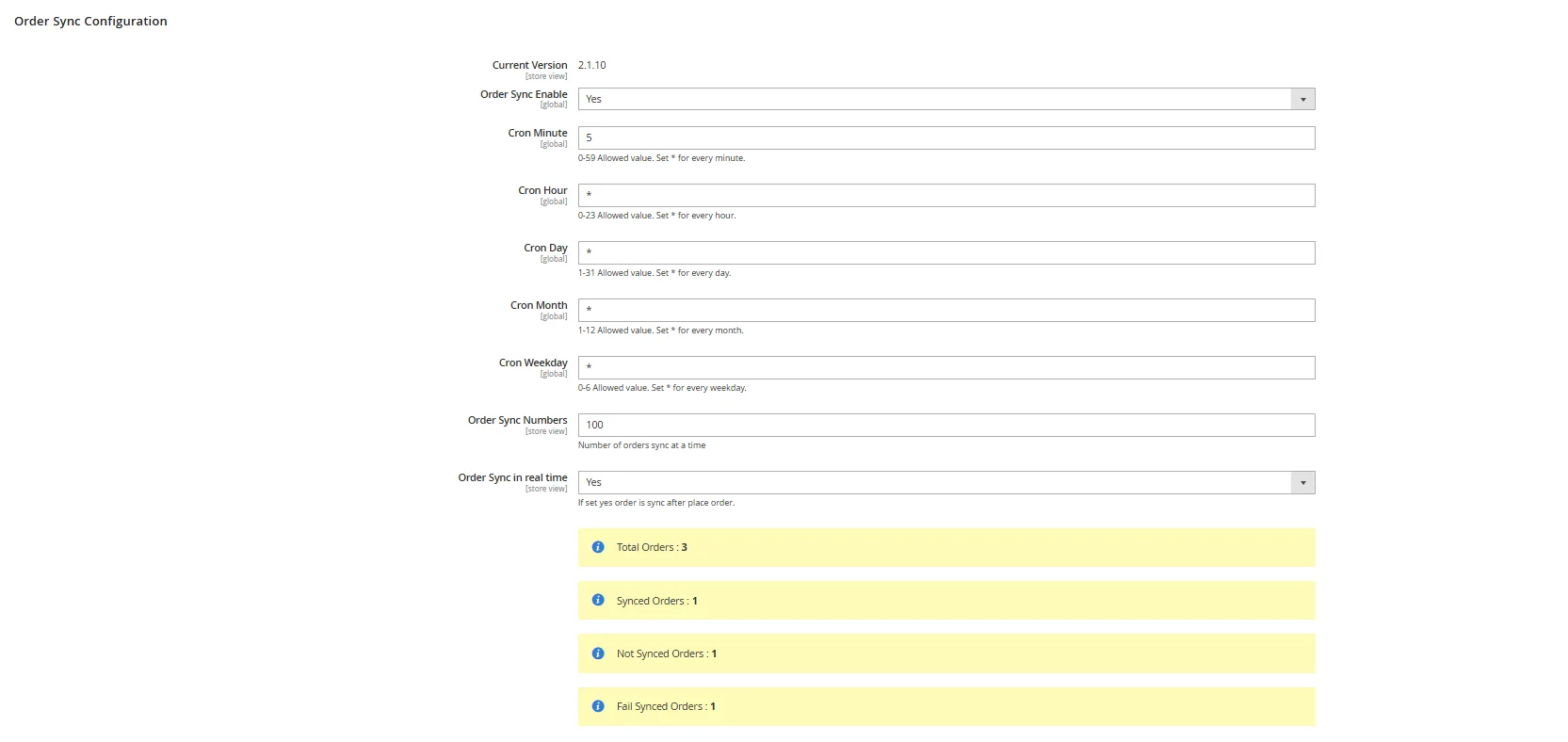
यहां आप ऑर्डर सिंक्रनाइज़ेशन स्थिति भी देख सकते हैं:
- Total Orders: सिंक्रनाइज़ेशन के लिए मूल्यांकन किए गए ऑर्डर की कुल संख्या प्रदर्शित करता है।
- Synced Orders: Pushwoosh के साथ सफलतापूर्वक सिंक्रनाइज़ किए गए ऑर्डर की संख्या।
- Not Synced Orders: वे ऑर्डर जो अभी तक सिंक्रनाइज़ नहीं हुए हैं।
- Fail Synced Orders: वे ऑर्डर जिनके लिए सिंक्रनाइज़ेशन प्रयास विफल हो गए हैं।
छोड़ी गई कार्ट सिंक कॉन्फ़िगरेशन
Anchor link toअपने Magento स्टोर और Pushwoosh के बीच छोड़ी गई शॉपिंग कार्ट डेटा के सिंक्रनाइज़ेशन को कॉन्फ़िगर करें।
निम्नलिखित फ़ील्ड भरें:
| Abandoned Cart Syncing | छोड़ी गई कार्ट डेटा के स्वचालित सिंक्रनाइज़ेशन को सक्षम करने के लिए Yes पर सेट करें। यदि सक्षम है, तो सिंक्रनाइज़ेशन परिभाषित क्रॉन शेड्यूल के अनुसार चलता है। |
| Cron Schedule Configuration | परिभाषित करें कि सिंक कब चलना चाहिए, निम्नलिखित फ़ील्ड का उपयोग करके: Minute, Hour, Day, Month, Weekday। क्रॉन एक समय-आधारित जॉब शेड्यूलर है जो निर्दिष्ट अंतराल पर कार्यों को स्वचालित रूप से चलाता है। |
| Number of Abandoned Cart | प्रत्येक सिंक्रनाइज़ेशन रन के दौरान संसाधित की जाने वाली छोड़ी गई कार्ट की संख्या निर्दिष्ट करें। |
| Minimum Inactivity Time | किसी कार्ट को छोड़ी हुई माने जाने के लिए न्यूनतम निष्क्रियता समय (मिनटों में) सेट करें। उदाहरण के लिए, 60 का मतलब है कि कम से कम 60 मिनट के लिए निष्क्रिय कार्ट सिंक करने के लिए योग्य होंगी। |
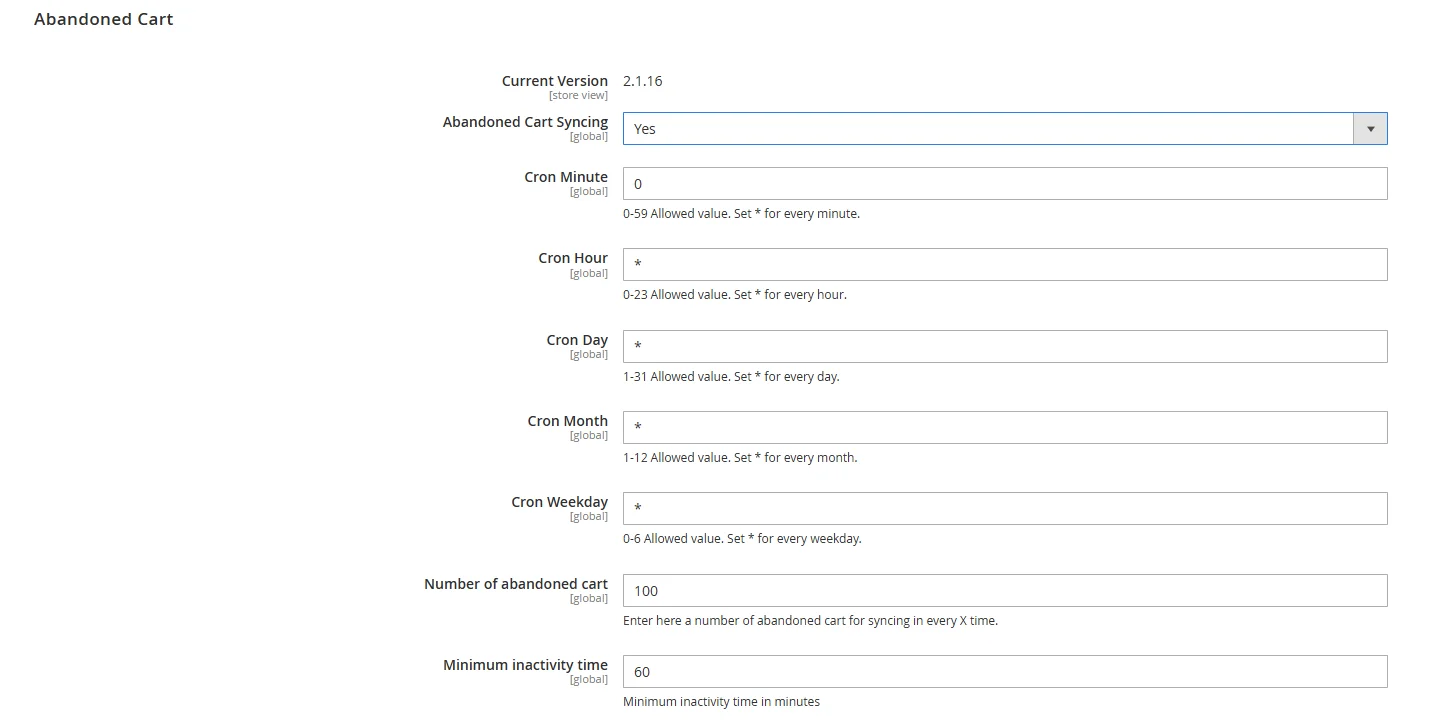
यहां आप सिंक्रनाइज़ेशन गतिविधि पर रीयल-टाइम मेट्रिक्स भी देख सकते हैं:
- Total Abandoned Carts: छोड़ी गई के रूप में पहचानी गई कार्ट की कुल संख्या।
- Synced Abandoned Carts: Pushwoosh के साथ सफलतापूर्वक सिंक्रनाइज़ की गई कार्ट की संख्या।
- Not Synced Abandoned Carts: वे कार्ट जो अभी तक सिंक्रनाइज़ नहीं हुई हैं।
- Fail Synced Abandoned Carts: वे कार्ट जिनके लिए सिंक्रनाइज़ेशन विफल हो गया है।
ग्राहक सिंक कॉन्फ़िगरेशन
Anchor link toग्राहक विशेषताओं के आधार पर ऑडियंस सेगमेंटेशन और व्यक्तिगत मैसेजिंग को सक्षम करने के लिए अपने Magento स्टोर से Pushwoosh में ग्राहक डेटा के सिंक्रनाइज़ेशन को कॉन्फ़िगर करें।
निम्नलिखित फ़ील्ड भरें:
| Customer Syncing | सभी मौजूदा और नए ग्राहक रिकॉर्ड के सिंक्रनाइज़ेशन को सक्षम करने के लिए Yes पर सेट करें। सिंकिंग परिभाषित क्रॉन शेड्यूल का पालन करेगी और निर्दिष्ट विशेषता मैपिंग का उपयोग करेगी। |
| Cron Schedule Configuration | परिभाषित करें कि सिंक कब चलना चाहिए, निम्नलिखित फ़ील्ड का उपयोग करके: Minute, Hour, Day, Month, Weekday। क्रॉन एक समय-आधारित जॉब शेड्यूलर है जो निर्दिष्ट अंतराल पर कार्यों को स्वचालित रूप से चलाता है। |
| Mapping Customer Custom Fields | सटीक डेटा ट्रांसफर के लिए Magento ग्राहक विशेषताओं को Pushwoosh कस्टम फ़ील्ड में मैप करें। उदाहरण: Date of Birth → Birthday, First Name → firstName |
| Number of Customers | प्रति क्रॉन रन में सिंक किए जाने वाले ग्राहकों की अधिकतम संख्या सेट करें। |
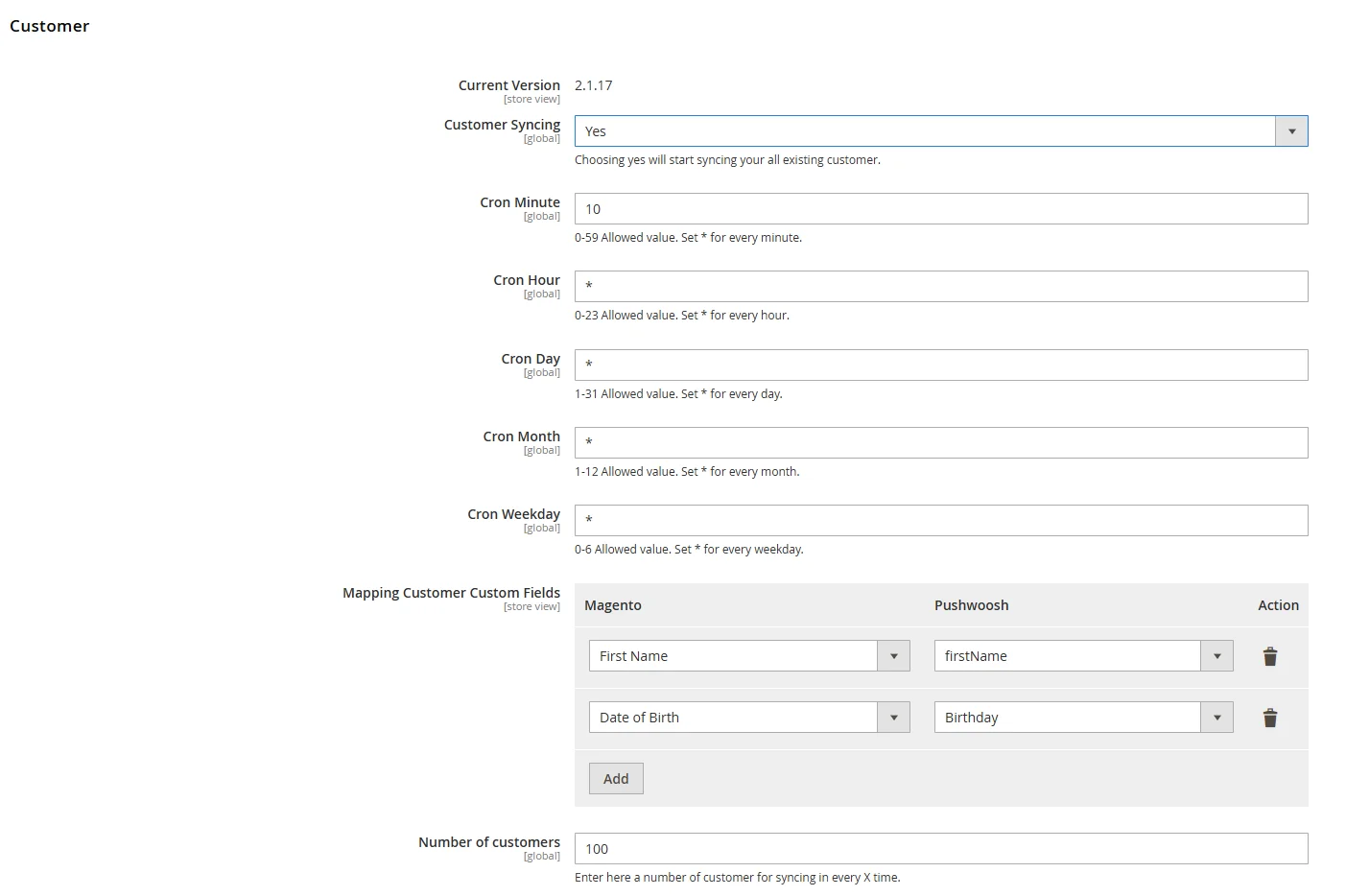
यहां आप सिंक्रनाइज़ेशन आँकड़े भी देख सकते हैं:
- Total Customer: सिंकिंग के लिए पहचाने गए ग्राहक रिकॉर्ड की कुल संख्या।
- Synced Customer: Pushwoosh के साथ सफलतापूर्वक सिंक्रनाइज़ किए गए ग्राहकों की संख्या।
- Not Synced Customer: सिंक्रनाइज़ेशन के लिए लंबित ग्राहक।
- Fail Synced Customer: वे ग्राहक जो त्रुटियों के कारण सिंक करने में विफल रहे।
वेब नोटिफिकेशन कॉन्फ़िगरेशन
Anchor link toअपने स्टोर विज़िटर्स के लिए वेब पुश नोटिफिकेशन सक्षम करने के लिए Yes पर सेट करें। इस कार्यक्षमता को अक्षम करने के लिए No पर सेट करें।
जब सक्षम किया जाता है, तो आपका Magento स्टोर उपयोगकर्ताओं को उनके ब्राउज़र के माध्यम से रीयल-टाइम संदेश भेज सकता है। नोटिफिकेशन का उपयोग प्रचार प्रस्तावों, ऑर्डर स्थिति अपडेट, छोड़ी गई कार्ट अनुस्मारक और अन्य मार्केटिंग संचार के लिए किया जा सकता है।

कॉन्फ़िगरेशन सहेजें
Anchor link toएक बार सभी आवश्यक फ़ील्ड पूरे हो जाने के बाद, ऊपरी दाएं कोने में स्थित Save Config बटन पर क्लिक करें। यदि परिवर्तनों को लागू करने के लिए कहा जाए तो Magento कैश साफ़ करें।
मैनुअल सिंक विकल्प
Anchor link toचयनित ग्राहकों को Pushwoosh में सिंक करें
Anchor link toयदि आप सभी ग्राहकों को स्वचालित रूप से सिंक्रनाइज़ नहीं करना चाहते हैं, तो आप व्यक्तिगत या चयनित ग्राहकों को मैन्युअल रूप से सिंक कर सकते हैं।
- Magento एडमिन पैनल में, Customers > All Customers पर नेविगेट करें।
- उन ग्राहक(कों) को ढूंढें और चुनें जिन्हें आप सिंक करना चाहते हैं।
- ग्राहक सूची के ऊपर Actions ड्रॉपडाउन से, Sync to Pushwoosh चुनें।
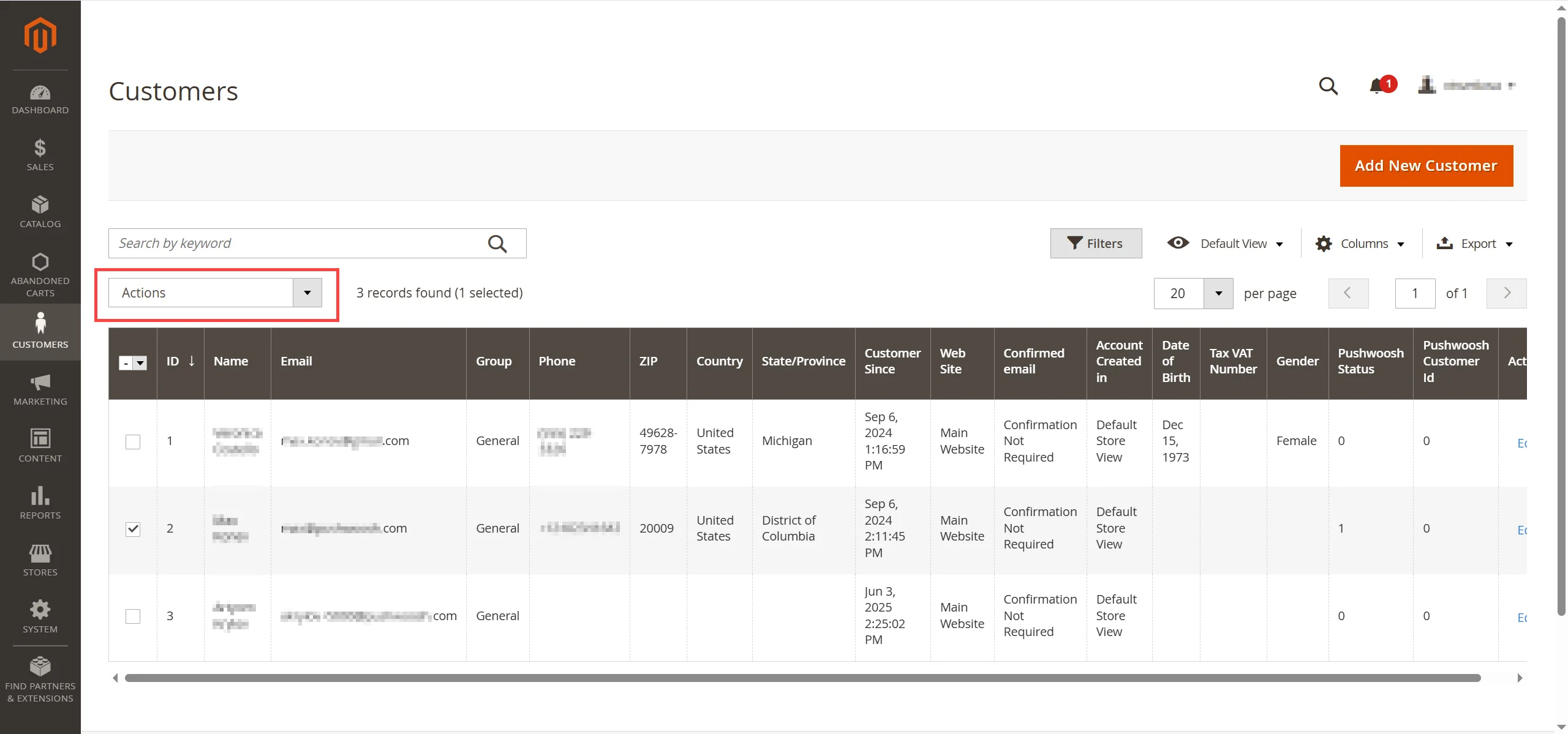
सिंक्रनाइज़ेशन पूरा हो जाने के बाद, ग्राहक डेटा आपके Pushwoosh खाते के User Explorer सेक्शन में दिखाई देगा, जिसमें Magento से सभी प्रासंगिक जानकारी स्थानांतरित हो जाएगी।
चयनित ऑर्डर को Pushwoosh में सिंक करें
Anchor link toयदि आप सभी ऑर्डर को स्वचालित रूप से सिंक्रनाइज़ नहीं करना चाहते हैं, तो आप विशिष्ट ऑर्डर को मैन्युअल रूप से सिंक कर सकते हैं। इसके लिए:
-
Magento एडमिन पैनल में, Sales > Orders पर नेविगेट करें।
-
सूची से एक या अधिक ऑर्डर चुनें।
-
Actions ड्रॉपडाउन से, Sync to Pushwoosh चुनें।
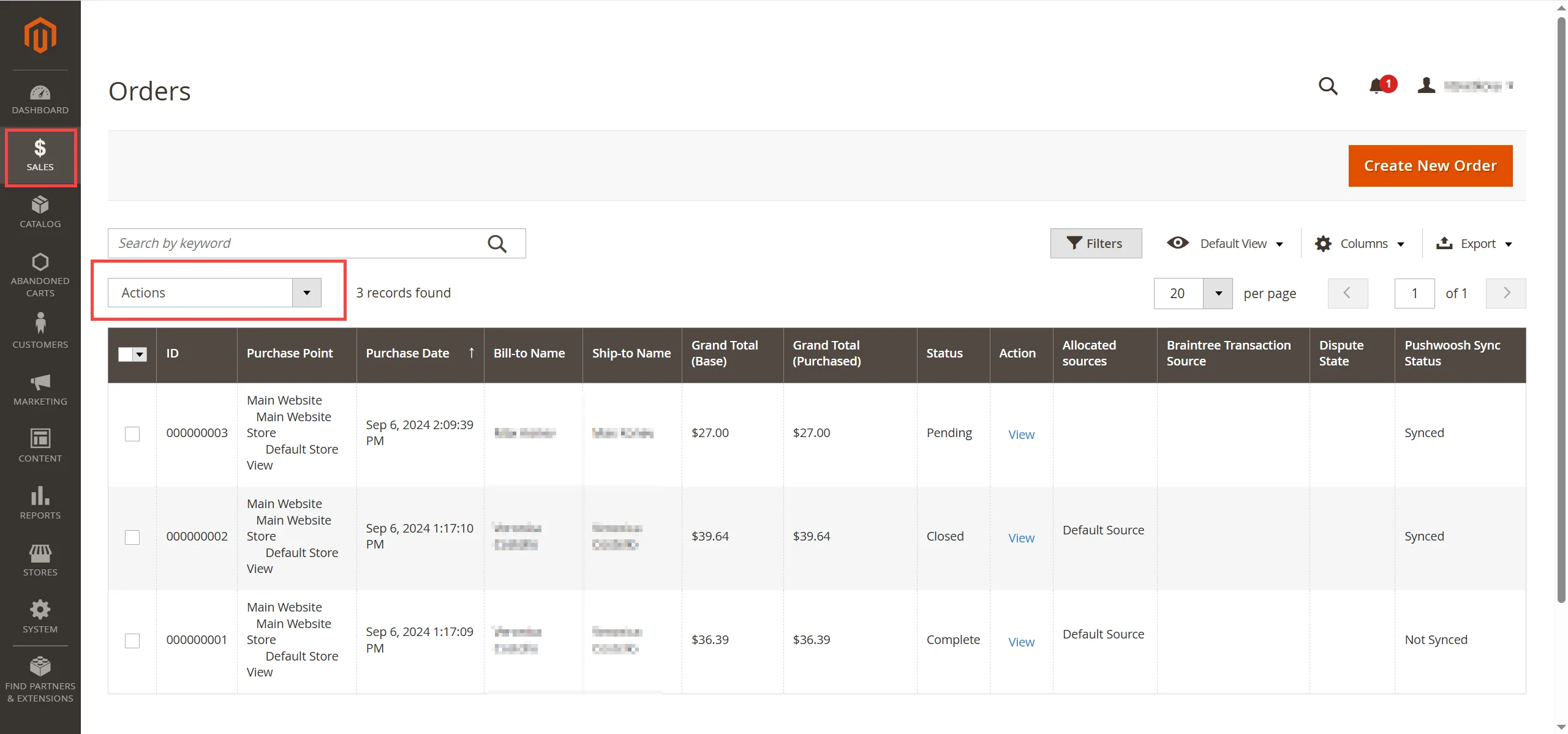
सिंक्रनाइज़ेशन के बाद, ऑर्डर Pushwoosh User Explorer में उपयोगकर्ता प्रोफ़ाइल के इवेंट्स सेक्शन में PW_OrderCreated या PW_OrderUpdated इवेंट (यदि ऑर्डर की स्थिति बदल गई है) के रूप में दिखाई देगा, जिसमें विस्तृत ऑर्डर जानकारी शामिल होगी।
चयनित छोड़ी गई कार्ट को सिंक करें
Anchor link toचयनित छोड़ी गई कार्ट को मैन्युअल रूप से सिंक करने के लिए:
- Magento एडमिन पैनल में, Abandoned Carts सेक्शन में जाएँ।
- उस कार्ट का चयन करें जिसे आप सिंक करना चाहते हैं।
- Actions ड्रॉपडाउन से, Sync to Pushwoosh चुनें।
ध्यान दें: सुनिश्चित करें कि आपने Abandoned Cart Sync सेटिंग्स में आवश्यक निष्क्रियता अवधि कॉन्फ़िगर की है ताकि यह निर्धारित किया जा सके कि कार्ट कब छोड़ी हुई मानी जाती है।
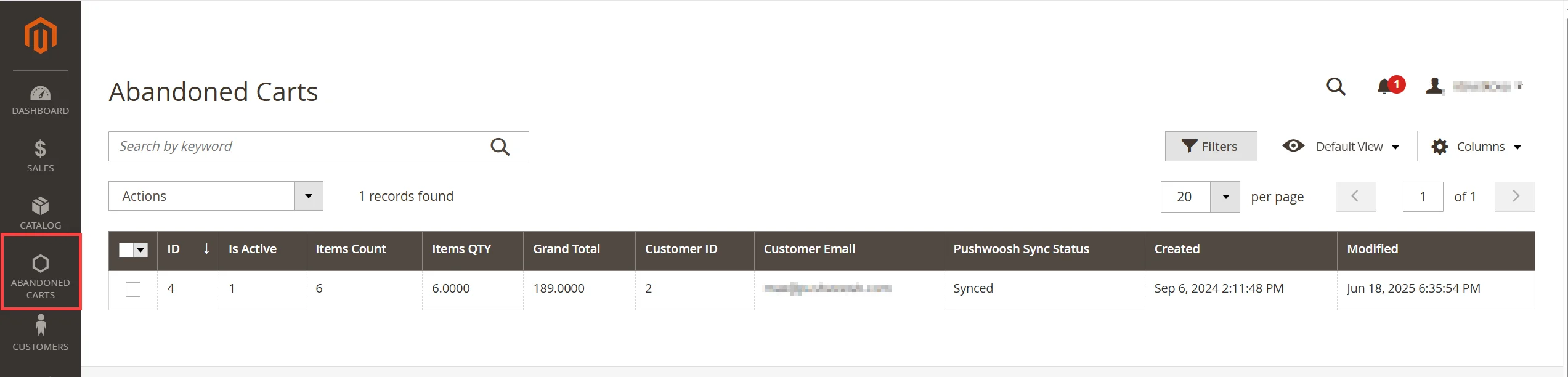
सिंक्रनाइज़ेशन के बाद, छोड़ी गई कार्ट का डेटा Pushwoosh User Explorer में उपयोगकर्ता प्रोफ़ाइल के Events सेक्शन में PW_AbandonedCart इवेंट के रूप में विस्तृत जानकारी के साथ दिखाई देगा।
इसके अलावा, उपयोगकर्ता प्रोफ़ाइल पर दो टैग सेट किए जाएंगे:
- Abandoned Cart Date →
PW_AbandonedCartDate - Abandoned Cart ID →
PW_AbandonedCartID
इन टैग का उपयोग आपके ईमेल टेम्प्लेट में कनेक्टेड कंटेंट का उपयोग करके छोड़ी गई कार्ट अनुस्मारक भेजने के लिए किया जा सकता है। और जानें
सत्यापित करें कि इंटीग्रेशन काम कर रहा है
Anchor link toयह पुष्टि करने के लिए कि इंटीग्रेशन सही ढंग से काम कर रहा है:
- Magento में एक परीक्षण ग्राहक बनाएँ।
- ग्राहक को मैन्युअल रूप से Pushwoosh में सिंक करें।
- अपने Pushwoosh डैशबोर्ड में User Explorer खोलें और ग्राहक को खोजें।
यदि ग्राहक User Explorer में दिखाई देता है, तो यह इंगित करता है कि सिंक्रनाइज़ेशन सफल रहा।