HubSpot इंटीग्रेशन
HubSpot मार्केटिंग, सेल्स और कस्टमर सर्विस ऑटोमेशन के लिए इस्तेमाल किया जाने वाला एक प्रमुख CRM प्लेटफॉर्म है। Pushwoosh को HubSpot के साथ इंटीग्रेट करके, आप दोनों सिस्टम के बीच कॉन्टैक्ट डेटा सिंक कर सकते हैं, CRM इवेंट्स के आधार पर पुश नोटिफिकेशन ट्रिगर कर सकते हैं, और स्वचालित, व्यक्तिगत मैसेजिंग के माध्यम से ग्राहक जुड़ाव बढ़ा सकते हैं।
इंटीग्रेशन का अवलोकन
Anchor link toइंटीग्रेशन का प्रकार
Anchor link to- स्रोत: Pushwoosh उपयोगकर्ता इवेंट्स या सेगमेंटेशन टैग को HubSpot में वापस लिखता है।
- गंतव्य: HubSpot कॉन्टैक्ट या वर्कफ़्लो डेटा को Pushwoosh को भेजता है।
आवश्यक शर्तें
Anchor link to-
एक वैध API टोकन वाला Pushwoosh अकाउंट।
-
इंटीग्रेशन इंस्टॉल करने के लिए एडमिन एक्सेस वाला HubSpot अकाउंट।
इंटीग्रेशन का दायरा
Anchor link toयह इंटीग्रेशन प्रति Pushwoosh अकाउंट कॉन्फ़िगर किया गया है। एक बार इंस्टॉल हो जाने पर, यह अकाउंट के भीतर सभी प्रोजेक्ट्स में उपलब्ध हो जाता है।
शब्दावली (एंटिटी नामों का मिलान यदि वे अलग हैं)
Anchor link to| Pushwoosh | HubSpot समकक्ष |
|---|---|
| इवेंट | ट्रिगर |
सिंक्रनाइज़ की गई एंटिटीज़
Anchor link to- कॉन्टैक्ट्स: Pushwoosh और HubSpot कॉन्टैक्ट्स दोनों दिशाओं में सिंक किए जाते हैं।
- इवेंट्स: Pushwoosh पुश आँकड़े संबंधित HubSpot कॉन्टैक्ट रिकॉर्ड से जुड़े होते हैं।
उपयोग के मामले
Anchor link to-
HubSpot वर्कफ़्लो के दौरान व्यक्तिगत पुश नोटिफिकेशन भेजें।
-
वर्कफ़्लो का उपयोग करके कॉन्टैक्ट व्यवहार या डेटा के आधार पर स्वचालित पुश संदेश ट्रिगर करें।
इंटीग्रेशन सेट अप करें
Anchor link toHubSpot में Pushwoosh इंटीग्रेशन जोड़ें
Anchor link toPushwoosh को अपने HubSpot अकाउंट के साथ इंटीग्रेट करने के लिए, इन चरणों का पालन करें:
- अपने HubSpot अकाउंट में लॉग इन करें।
- निम्नलिखित Pushwoosh इंस्टॉलेशन URL को एक नए ब्राउज़र टैब या विंडो में खोलें।
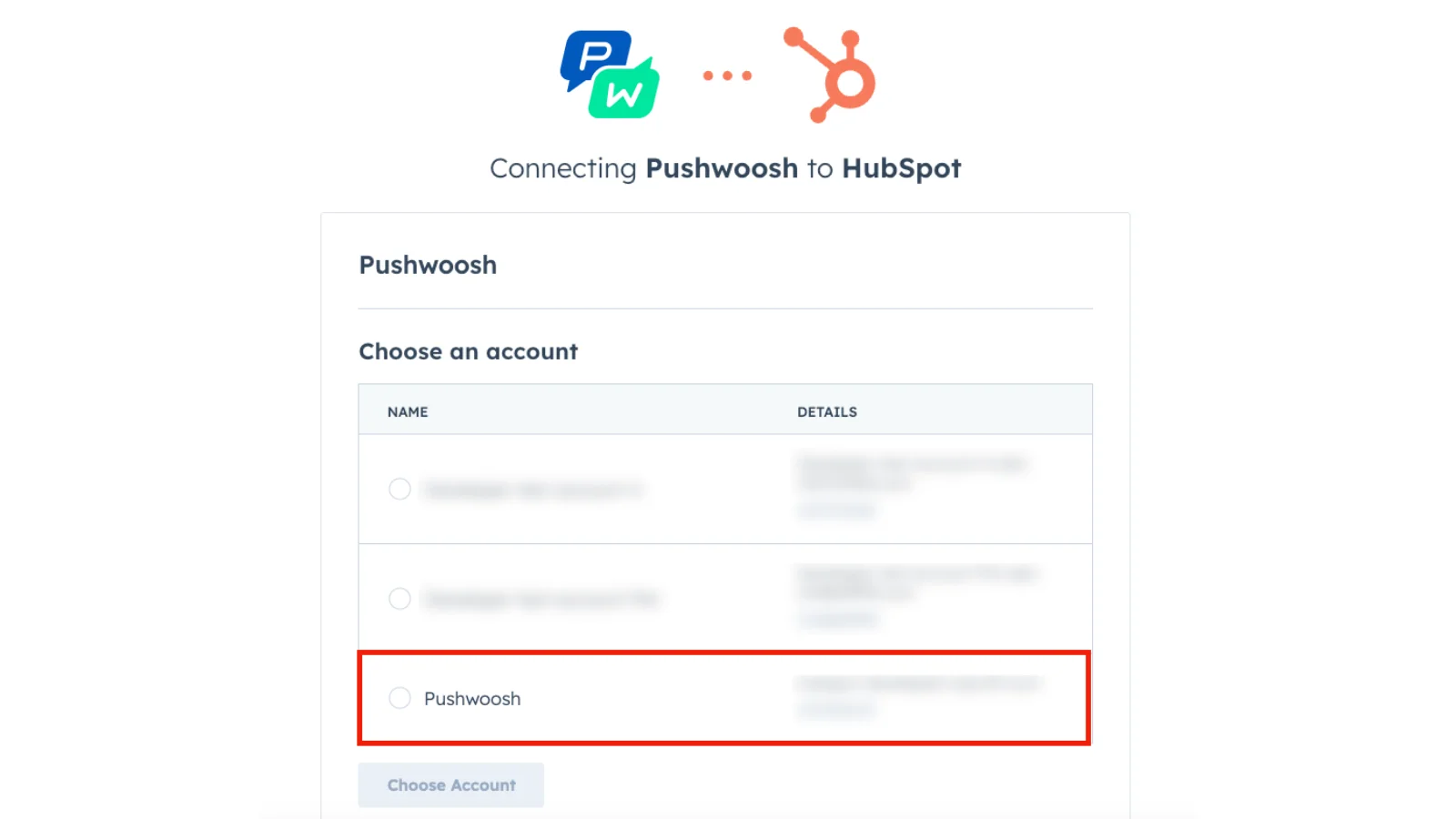
https://app-eu1.hubspot.com/oauth/authorize?client_id=4ebbb2ac-46a4-48a0-af4a-21588aba2e26&redirect_uri=https://integration-hubspot-app.svc-nue.pushwoosh.com/oauth-callback/v2&scope=crm.objects.contacts.write%20crm.objects.contacts.read- इंस्टॉलेशन विंडो में, उस HubSpot अकाउंट का चयन करें जिसे आप कनेक्ट करना चाहते हैं।
- आगे बढ़ने के लिए Choose Account पर क्लिक करें।
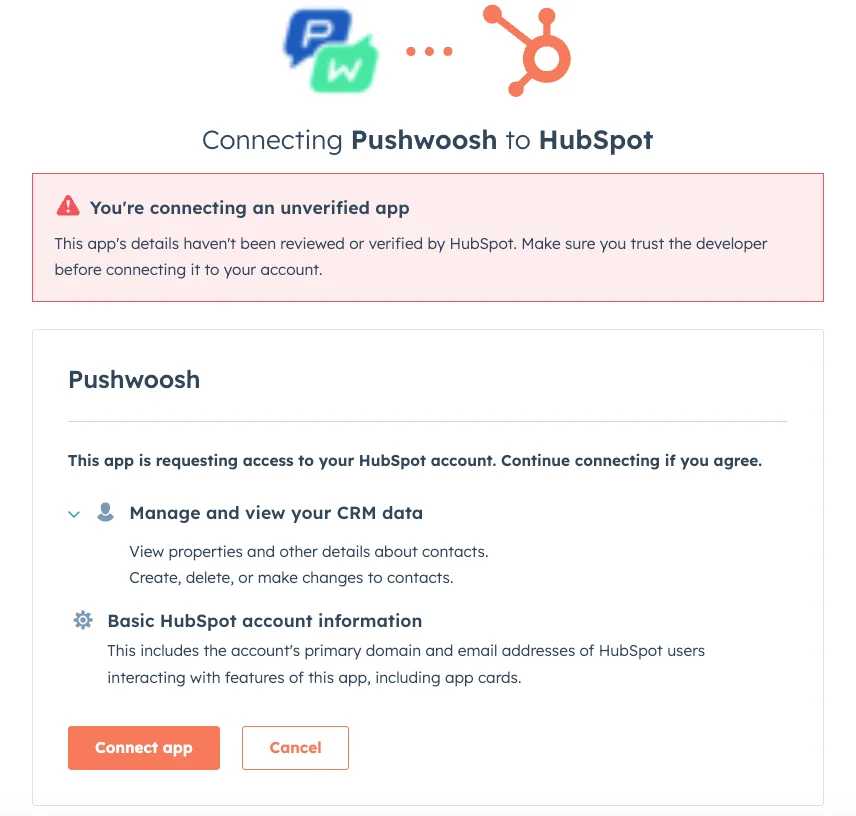
- आवश्यक एक्सेस देखें और Connect App दबाएं।
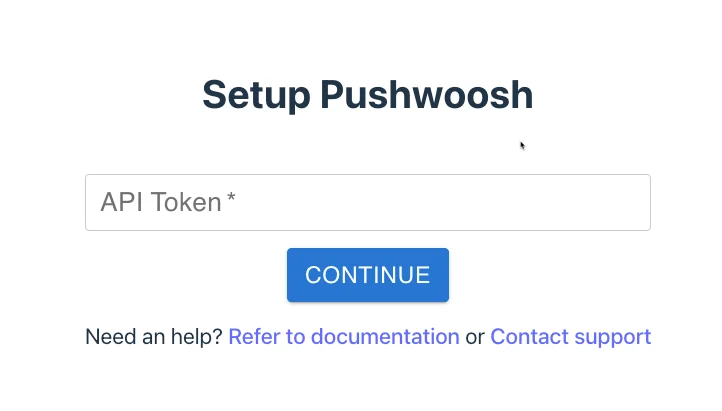
- दिखाई देने वाले फ़ॉर्म में, अपना Pushwoosh API टोकन दर्ज करें, फिर CONTINUE पर क्लिक करें।
- यदि इंस्टॉलेशन सफल होता है, तो आपको पुष्टि पृष्ठ दिखाई देगा।
Pushwoosh एक्सटेंशन अब आपके HubSpot अकाउंट से जुड़ गया है। आप इस टैब को बंद कर सकते हैं और सीधे HubSpot से Pushwoosh सुविधाओं का उपयोग शुरू कर सकते हैं।
HubSpot कॉन्टैक्ट्स में एक CRM कार्ड सेट अप करें
Anchor link toआप CRM कार्ड जोड़कर सीधे HubSpot कॉन्टैक्ट पेज पर Pushwoosh डेटा प्रदर्शित कर सकते हैं। ऐसा करने के लिए:
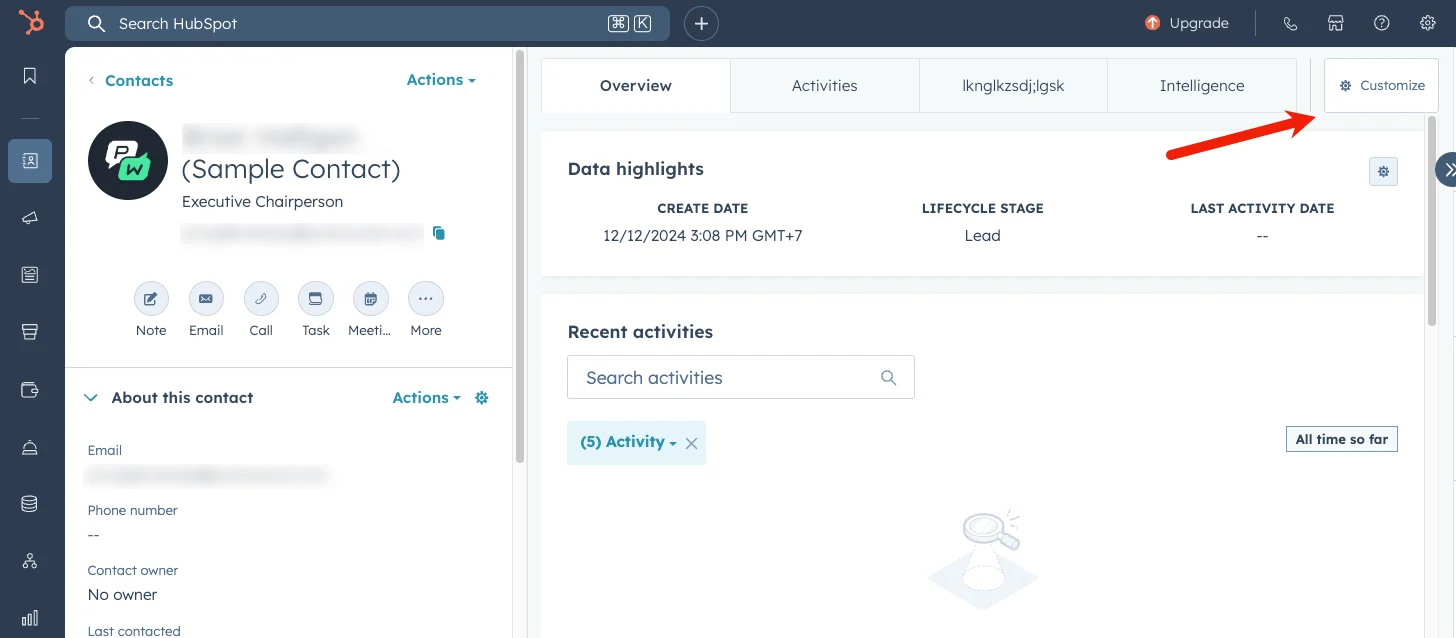
- Contacts पर जाएं। अपनी कॉन्टैक्ट्स सूची से कोई भी कॉन्टैक्ट खोलें।
- मध्य खंड के ऊपरी-दाएं कोने में Customize बटन पर क्लिक करें।
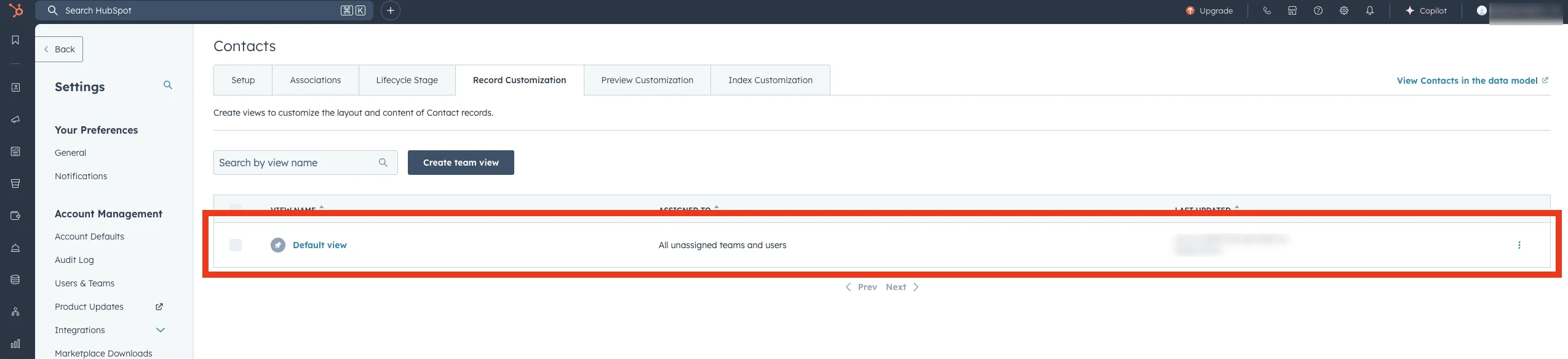
- खुलने वाले पेज पर, उस व्यू का चयन करें जहां आप Pushwoosh एक्सटेंशन जोड़ना चाहते हैं, फिर उसके नाम पर क्लिक करें। डिफ़ॉल्ट रूप से, यह आमतौर पर the Default view होता है।
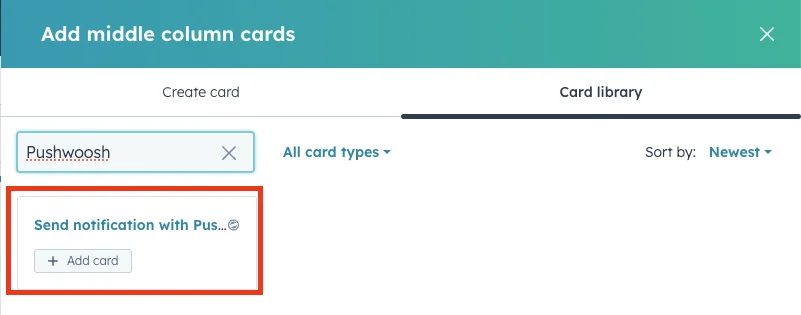
- खुले हुए एडिटर में, आवश्यक टैब या स्थान का चयन करें, फिर Add new card चुनें। दिखाई देने वाले मेनू में, Card library पेज पर जाएं और Search cards फ़ील्ड में Pushwoosh दर्ज करें। अब आप अपने व्यू में Pushwoosh एक्सटेंशन जोड़ सकते हैं।
- कार्ड लाइब्रेरी बंद करें और अपने परिवर्तनों को सहेजने के लिए Save and exit पर क्लिक करें।
Pushwoosh एक्सटेंशन अब आपके कॉन्टैक्ट व्यू में उपलब्ध है और उपयोग के लिए तैयार है।
Pushwoosh एक्सटेंशन का उपयोग करें
Anchor link toPushwoosh एक्सटेंशन आपको किसी भी कॉन्टैक्ट को सीधे HubSpot कॉन्टैक्ट पेज से या HubSpot वर्कफ़्लो के हिस्से के रूप में नोटिफिकेशन भेजने की अनुमति देता है।
एक नोटिफिकेशन भेजें
Anchor link toPushwoosh एक्सटेंशन का उपयोग करके एक नोटिफिकेशन भेजने के लिए, इन चरणों का पालन करें:
-
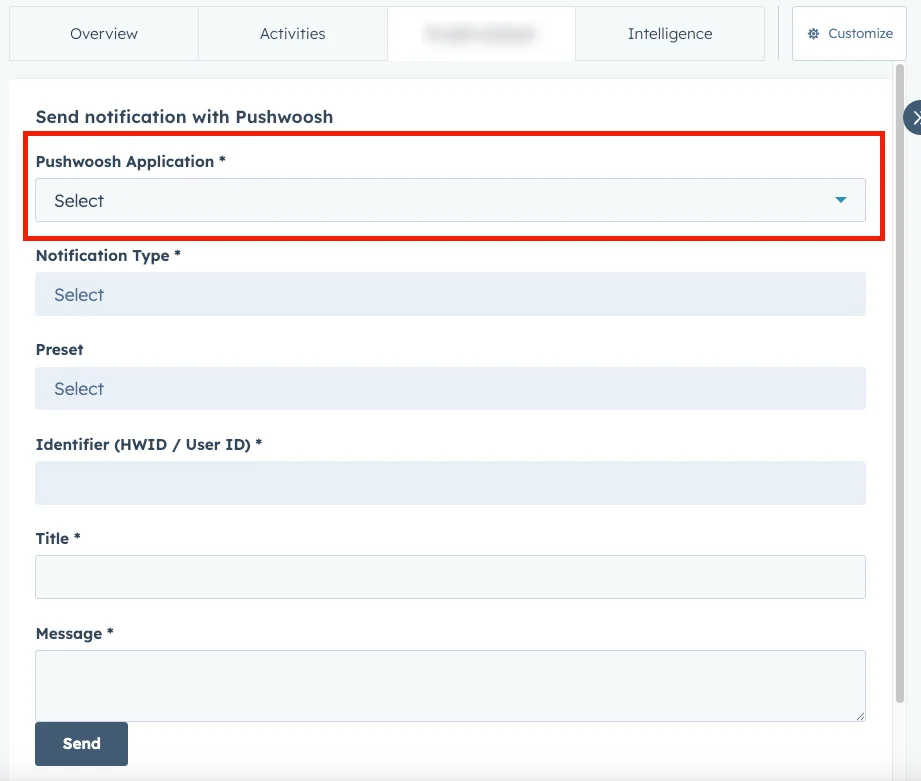
एक Pushwoosh एप्लिकेशन चुनें। यदि आपके पास कई Pushwoosh एप्लिकेशन हैं, तो वह चुनें जिससे आप नोटिफिकेशन भेजना चाहते हैं।
-
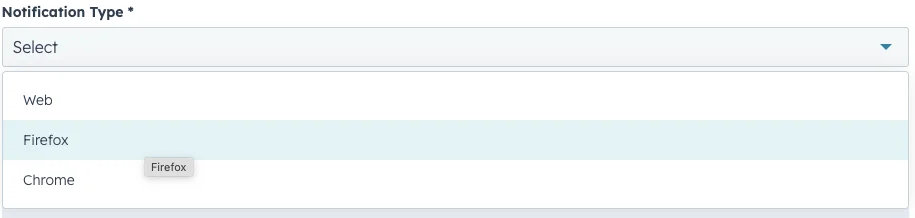
ड्रॉपडाउन से एक नोटिफिकेशन प्रकार (प्लेटफ़ॉर्म) चुनें, जिसमें चयनित Pushwoosh एप्लिकेशन के लिए सभी उपलब्ध विकल्प सूचीबद्ध हैं।
- आप एक नोटिफिकेशन प्रीसेट चुन सकते हैं या मैन्युअल रूप से Title और Message दर्ज कर सकते हैं। प्रीसेट में पहले से भरे हुए फ़ील्ड के साथ सहेजी गई सामग्री होती है।
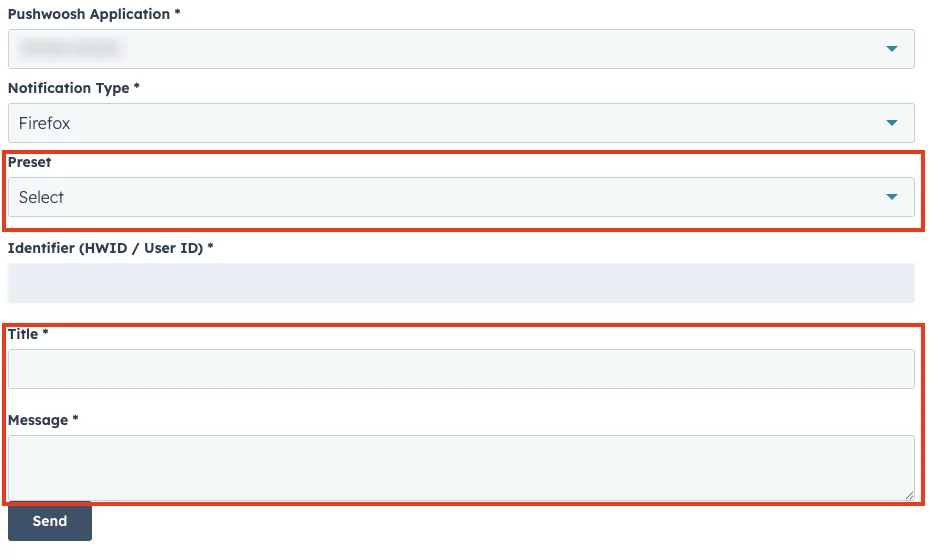
- नोटिफिकेशन भेजें।
HubSpot वर्कफ़्लो में नोटिफिकेशन भेजें
Anchor link toPushwoosh आपको सीधे HubSpot वर्कफ़्लो से नोटिफिकेशन भेजने की अनुमति देता है।
अपने वर्कफ़्लो में Pushwoosh नोटिफिकेशन जोड़ने के लिए:
- अपना HubSpot वर्कफ़्लो खोलें और एक एक्शन जोड़ें।
- Choose an action साइड पैनल में, Integrated apps तक स्क्रॉल करें।
- Pushwoosh का विस्तार करें और Send Notification with Pushwoosh चुनें।
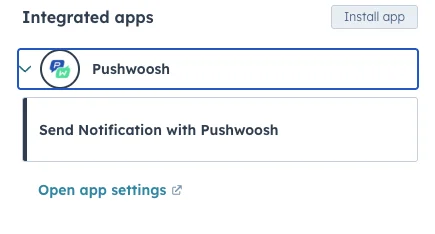
- Pushwoosh एक्सटेंशन की तरह ही फ़ील्ड भरें, फिर Save पर क्लिक करें।
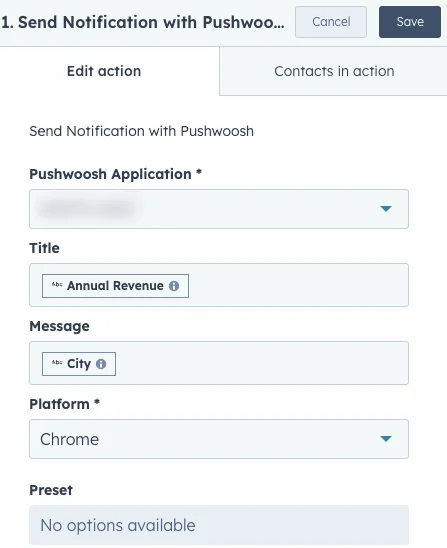
- वर्कफ़्लो सहेजें।
HubSpot वर्कफ़्लो में Pushwoosh ट्रिगर जोड़ें
Anchor link toआप अपने HubSpot वर्कफ़्लो में Pushwoosh एप्लिकेशन से ट्रिगर भी जोड़ सकते हैं। ऐसा करने के लिए:
- वर्कफ़्लो एडिटर में, Trigger enrollment के तहत, Choose condition to filter records पर क्लिक करें।
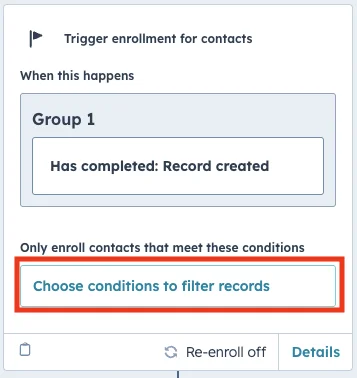
- खुलने वाले साइड पैनल में, Add trigger पर क्लिक करें।
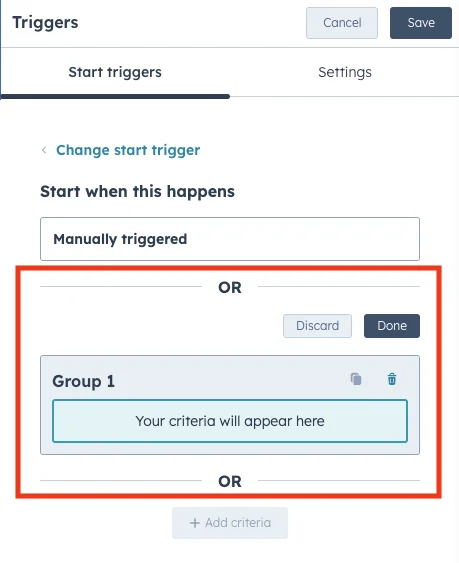
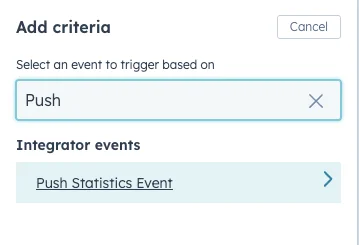
- Triggers में Push Statistics Event खोजें और चुनें।
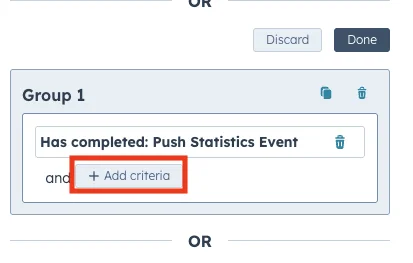
- ट्रिगर शर्तों को परिभाषित करने के लिए Add criteria पर क्लिक करें। आप मानदंडों की सूची से किसी भी उपलब्ध विकल्प का चयन और कॉन्फ़िगर कर सकते हैं।
- वर्कफ़्लो सहेजें।