AppsFlyer ESP 2.0 इंटीग्रेशन
AppsFlyer एक मोबाइल एट्रिब्यूशन और मार्केटिंग एनालिटिक्स प्लेटफ़ॉर्म है। AppsFlyer ESP 2.0 ईमेल सर्विस प्रोवाइडर्स (ESPs) के लिए AppsFlyer का इंटीग्रेशन है। ईमेल कैंपेन में लिंक ट्रैकिंग को सक्षम करने के लिए Pushwoosh को ESP 2.0 से कनेक्ट करें। इस इंटीग्रेशन में, Pushwoosh URLs को रैप करता है, और ESP 2.0 समाधान iOS Universal Links और Android App Links के लिए डीप लिंकिंग को काम करते रहता है जब लिंक्स को ट्रैकिंग के लिए रैप किया जाता है।
यह इंटीग्रेशन लिंक क्लिक डेटा को AppsFlyer को भी भेजता है, जिससे आपको अपने अन्य मार्केटिंग चैनलों के साथ ईमेल प्रदर्शन की पूरी दृश्यता मिलती है और आप उपयोगकर्ता अधिग्रहण और जुड़ाव पर ईमेल के वास्तविक प्रभाव को माप सकते हैं।
इंटीग्रेशन का अवलोकन
Anchor link toपूर्वापेक्षाएँ
Anchor link to- Pushwoosh एप्लिकेशन जिसमें ईमेल भेजने की सुविधा कॉन्फ़िगर हो
- AppsFlyer खाता जिसमें AppsFlyer ESP 2.0 इंटीग्रेशन हो। यह एक प्रीमियम सुविधा है। एक्सेस पाने के लिए अपने AppsFlyer CSM या AppsFlyer सपोर्ट से संपर्क करें।
सिंक्रनाइज़ की गई इकाइयाँ
Anchor link toआपके क्लिक ट्रैकिंग डोमेन के माध्यम से ईमेल लिंक क्लिक्स को Pushwoosh में क्लिक आंकड़ों के रूप में और AppsFlyer में एट्रिब्यूशन डेटा के साथ क्लिक इवेंट्स के रूप में रिकॉर्ड किया जाता है।
उपयोग के मामले
Anchor link to- ईमेल क्लिक ट्रैकिंग: AppsFlyer के माध्यम से ईमेल लिंक क्लिक्स को मापें।
- ईमेल से डीप लिंकिंग: जब ईमेल में लिंक्स रैप किए जाते हैं तो Universal Links (iOS) और App Links (Android) को काम करते रहें।
इंटीग्रेशन कैसे काम करता है
Anchor link toएक बार इंटीग्रेशन लाइव हो जाने के बाद, प्रत्येक क्लिक तीन चरणों से होकर गुजरता है:
-
Pushwoosh आपके ईमेल में लिंक्स को आपके CTD पर ट्रैकिंग URLs से बदल देता है, उदाहरण के लिए:
https://clickpush.yourdomain.com/json/1.3/emailRedirect?d=... -
जब कोई उपयोगकर्ता लिंक पर टैप करता है, तो अनुरोध कॉन्फ़िगर किए गए CNAME के माध्यम से AppsFlyer पर जाता है। AppsFlyer एट्रिब्यूशन को रिकॉर्ड करता है, डीप लिंकिंग को संभालता है, और उपयोगकर्ता को अंतिम URL पर या Universal Link / App Link के माध्यम से ऐप में रीडायरेक्ट करता है। यह Pushwoosh को एक GET अनुरोध भी भेजता है, जिसमें Host हेडर में आपका CTD पास किया जाता है, ताकि Pushwoosh क्लिक को रिकॉर्ड कर सके:
GET https://<Pushwoosh CNAME target>/json/1.3/emailRedirect Host: <your CTD>- Pushwoosh अनुरोध प्राप्त करता है और अपने स्वयं के आंकड़ों के लिए क्लिक को रिकॉर्ड करता है।
इंटीग्रेशन सेट अप करना
Anchor link toचरण 1. एक क्लिक ट्रैकिंग डोमेन बनाएँ और सक्रिय करें
Anchor link toक्लिक ट्रैकिंग डोमेन (CTD) एक ईमेल संदेश में दिखाए गए ट्रैक किए गए लिंक URL का डोमेन हिस्सा है। यह आपके मुख्य डोमेन के साथ एक सबडोमेन को जोड़ता है, उदाहरण के लिए, clickpush.esp-integrations1.com। सबडोमेन आपके डोमेन की DNS सेटिंग्स में आपके डोमेन प्रदाता के साथ बनाया जाता है, आमतौर पर एक CNAME रिकॉर्ड जोड़कर।
- तय करें कि आप किस सबडोमेन को अपने CTD के रूप में उपयोग करेंगे (उदाहरण के लिए,
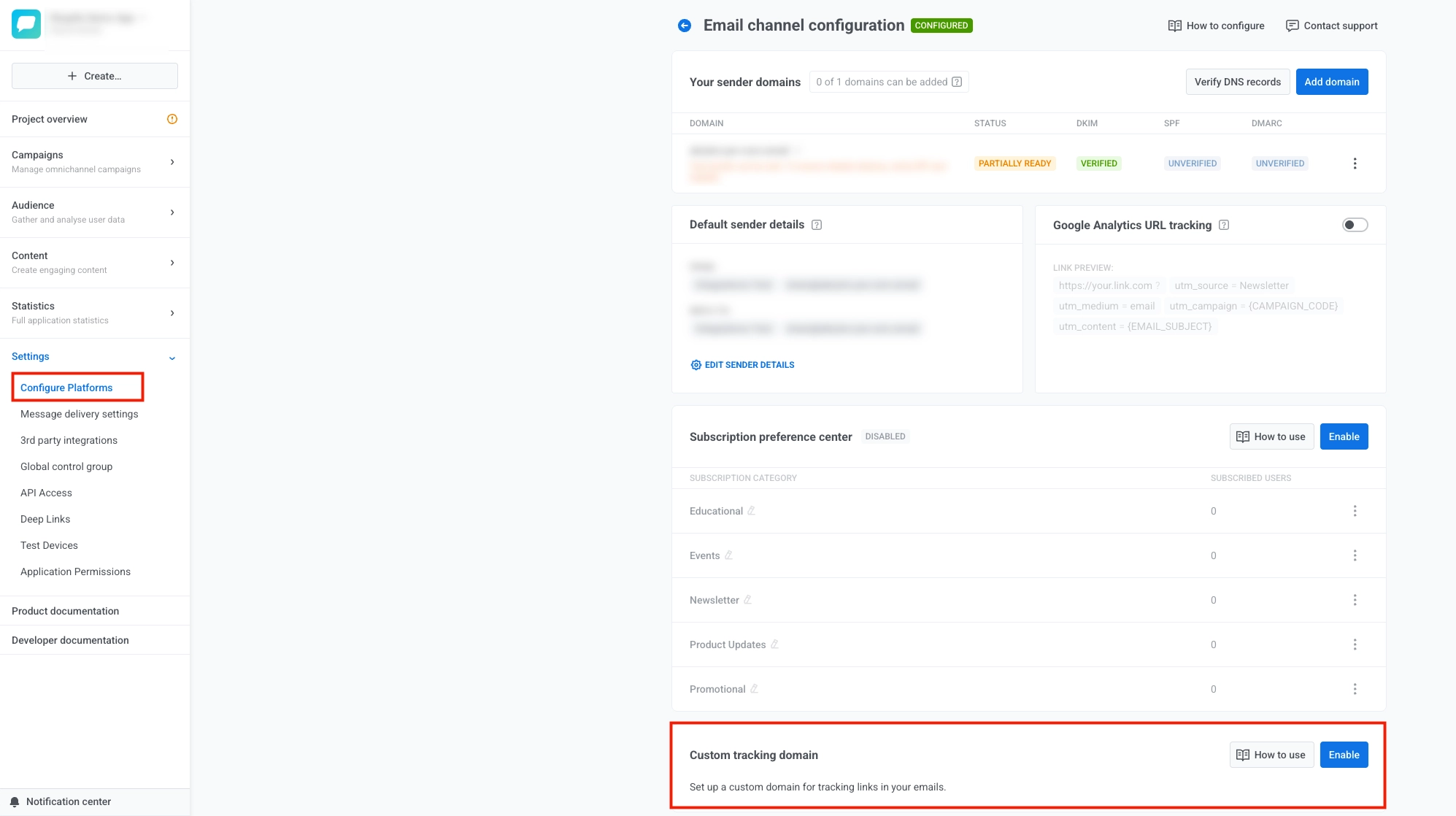
clickpush.esp-integrations1.com)। - Pushwoosh में, Settings खोलें, फिर Configure Platforms चुनें।
- Email channel configuration पेज पर, Custom tracking domain तक स्क्रॉल करें और Enable चुनें।
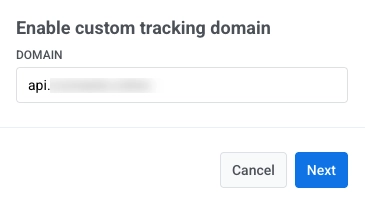
- Domain फ़ील्ड में अपना CTD दर्ज करें और Next चुनें।
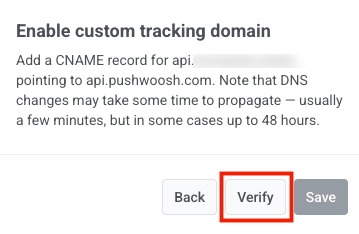
- Pushwoosh के बाहर, उस सेवा को खोलें जहाँ आप अपने CTD के डोमेन के लिए सार्वजनिक DNS का प्रबंधन करते हैं (आमतौर पर आपका डोमेन रजिस्ट्रार, एक DNS होस्ट, या आपका होस्टिंग खाता)। उस डोमेन के लिए उसके DNS या ज़ोन एडिटर में, इस चरण पर Pushwoosh द्वारा दिखाए गए CNAME को जोड़ें ताकि आपका CTD
api.pushwoosh.comको इंगित करे।
- Pushwoosh में, Verify चुनें।
-
जब सत्यापन सफल हो जाए, तो Save चुनें।
-
यदि आपको Domain या DNS रिकॉर्ड बदलने की आवश्यकता है, तो Back चुनें और पिछले चरणों को समायोजित करें।
-
Save पर क्लिक करने के बाद, आपका CTD Email channel configuration में Custom tracking domain सूची में दिखाई देता है।

इसे बाद में अक्षम करने के लिए, अपने CTD के आगे ... चुनें, फिर Disable custom tracking domain चुनें।
चरण 2. AppsFlyer में इंटीग्रेशन शुरू करें
Anchor link toAppsFlyer प्लेटफॉर्म में, ESP 2.0 इंटीग्रेशन शुरू करें। अपने ESP इंटीग्रेशन को सेट अप करने के लिए AppsFlyer गाइड का पालन करें।
AppsFlyer निम्नलिखित विवरण मांगेगा:
- क्लिक-ट्रैकिंग डोमेन: आपका CTD (उदाहरण के लिए,
clickpush.example.com) - ESP एंडपॉइंट:
api.pushwoosh.com(जब आप कस्टम ट्रैकिंग डोमेन सक्षम करते हैं तो Pushwoosh में दिखाया गया CNAME लक्ष्य)
AppsFlyer कॉन्फ़िगरेशन को मान्य करेगा। CTD CNAME को api.pushwoosh.com पर इंगित करते रहें जब तक कि सत्यापन पूरा न हो जाए।
चरण 3. CNAME को AppsFlyer में अपडेट करें
Anchor link toAppsFlyer द्वारा सेटअप को मान्य करने के बाद, यह आपको एक रूटिंग डोमेन देगा (उदाहरण के लिए, jyvls.espclicks.appsflyer.com)।
अपने CNAME को अपडेट करें ताकि CTD Pushwoosh के बजाय AppsFlyer को इंगित करे:
पहले:
clickpush.example.com → api.pushwoosh.com
बाद में:
clickpush.example.com → jyvls.espclicks.appsflyer.com (AppsFlyer द्वारा प्रदान किए गए डोमेन का उपयोग करें)
CNAME को स्विच करने के बाद, एक परीक्षण ईमेल भेजें और सत्यापित करें कि लिंक्स सही ढंग से खुलते हैं और क्लिक्स AppsFlyer में दिखाई देते हैं।
आगे क्या होता है
Anchor link toएक बार जब परिवर्तन प्रभावी हो जाता है, तो क्लिक ट्रैफ़िक AppsFlyer के इंफ्रास्ट्रक्चर से होकर जाता है। AppsFlyer रूटिंग लेयर, SSL, AASA (Apple App Site Association), और Android App Links प्रदान करता है।
Pushwoosh लिंक्स को रैप करना और क्लिक आंकड़ों को रिकॉर्ड करना जारी रखता है। Pushwoosh में किसी और कॉन्फ़िगरेशन की आवश्यकता नहीं है।
AppsFlyer की तरफ से सेटअप और परीक्षण के बारे में अधिक जानने के लिए, देखें: