ऑडियंस-आधारित एंट्री
ऑडियंस-आधारित एंट्री आपके ऐप के उपयोगकर्ताओं के एक पूर्व-निर्मित सेगमेंट के लिए एक जर्नी लॉन्च करती है। एक सेगमेंट में वे सब्सक्राइबर शामिल होते हैं जो विशिष्ट शर्तों को पूरा करते हैं।
ऑडियंस सेगमेंट के बारे में अधिक जानकारी के लिए, सेगमेंट्स गाइड देखें।
ऑडियंस-आधारित एंट्री सेट करने के लिए, ऑडियंस-आधारित एंट्री एलिमेंट को कैनवास पर खींचें और एक ऑडियंस सोर्स (यानी, ऐप सब्सक्राइबर्स का एक पूर्व-निर्मित सेगमेंट) चुनें।
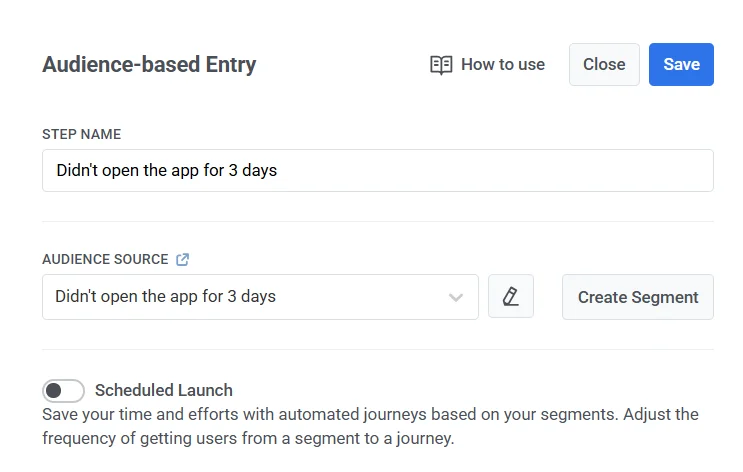
आप इस एलिमेंट से सीधे सेगमेंट प्रबंधित कर सकते हैं:
- चयनित सेगमेंट को संपादित करने के लिए, ऑडियंस सोर्स ड्रॉपडाउन के बगल में संपादित करें आइकन पर क्लिक करें।
- एक नया सेगमेंट बनाने के लिए, सेगमेंट बनाएं पर क्लिक करें।
आप एक सेगमेंट बनाने के लिए एक CSV फ़ाइल भी अपलोड कर सकते हैं और फिर उसके लिए एक जर्नी शुरू कर सकते हैं। और जानें
एक बार जर्नी सक्रिय हो जाने पर, चयनित सेगमेंट के सभी उपयोगकर्ता जर्नी में प्रवेश करेंगे।
एंट्री शेड्यूल
Anchor link toएंट्री शेड्यूल यह परिभाषित करता है कि उपयोगकर्ता जर्नी में कैसे प्रवेश करते हैं।
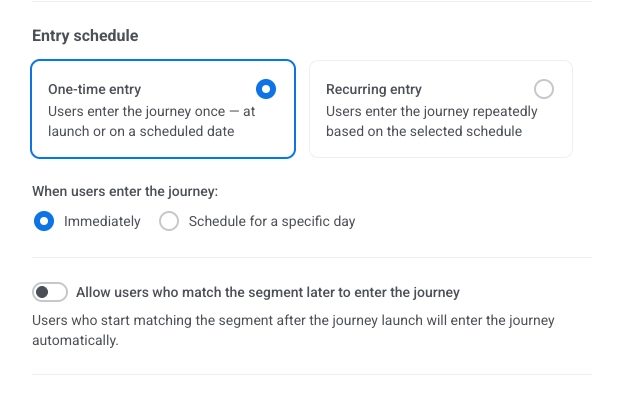
एलिमेंट कॉन्फ़िगरेशन में, दो एंट्री प्रकारों में से चुनें:
- एक बार की एंट्री: उपयोगकर्ता जर्नी में एक बार प्रवेश करते हैं - लॉन्च के समय या निर्धारित तिथि पर।
- आवर्ती एंट्री: उपयोगकर्ता चयनित शेड्यूल के आधार पर बार-बार जर्नी में प्रवेश करते हैं।
एक बार की एंट्री
Anchor link toजब एक बार की एंट्री का चयन किया जाता है, तो चुनें कि उपयोगकर्ता जर्नी में कब प्रवेश करते हैं:
- तुरंत: उपयोगकर्ता जर्नी सक्रिय होते ही प्रवेश करते हैं।
- किसी विशिष्ट दिन के लिए शेड्यूल करें: उपयोगकर्ता आपके द्वारा निर्धारित तिथि और समय पर प्रवेश करते हैं।
तुरंत
Anchor link toउपयोगकर्ता जर्नी सक्रिय होते ही उसमें प्रवेश करते हैं।
किसी विशिष्ट दिन के लिए शेड्यूल करें
Anchor link toयदि आप किसी विशिष्ट दिन के लिए शेड्यूल करें चुनते हैं, तो तिथि, समय और टाइमज़ोन सेट करें।
टाइमज़ोन विकल्प:
Anchor link to- सब्सक्राइबर का डिवाइस टाइमज़ोन (डिफ़ॉल्ट): एंट्री प्रत्येक सब्सक्राइबर के डिवाइस टाइमज़ोन का उपयोग करती है। यदि टाइमज़ोन गायब है, तो एक फ़ॉलबैक (जैसे GMT+01:00) का उपयोग किया जाता है। इसे बदलने के लिए फ़ॉलबैक बदलें पर क्लिक करें।
- विशिष्ट टाइमज़ोन: एक निश्चित एंट्री समय के लिए ड्रॉपडाउन से एक टाइमज़ोन चुनें।

चुनें कि जब किसी उपयोगकर्ता का निर्धारित समय पहले ही बीत चुका हो तो क्या होता है
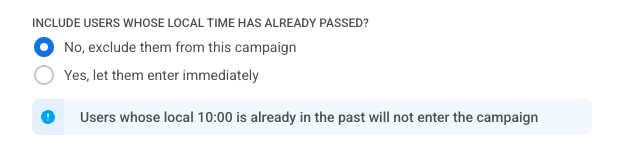
Anchor link toचुनें कि जब किसी उपयोगकर्ता का निर्धारित एंट्री समय (उनके स्थानीय टाइमज़ोन में) पहले ही बीत चुका हो तो क्या होता है:
- नहीं, उन्हें इस अभियान से बाहर रखें: उपयोगकर्ता जर्नी में प्रवेश नहीं करेगा। एक सूचनात्मक संदेश आपको याद दिलाता है कि जिन उपयोगकर्ताओं का स्थानीय समय (जैसे 10:00) पहले ही बीत चुका है, वे अभियान में प्रवेश नहीं करेंगे।
- हाँ, उन्हें तुरंत प्रवेश करने दें: उपयोगकर्ता को तुरंत अभियान में जोड़ दिया जाता है।
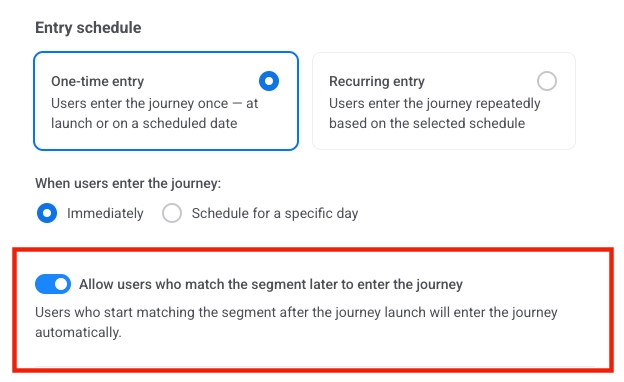
जब उपयोगकर्ता बाद में सेगमेंट से मेल खाना शुरू करें तो उन्हें जोड़ें
Anchor link toउन उपयोगकर्ताओं को अनुमति दें जो बाद में सेगमेंट से मेल खाते हैं, जर्नी में प्रवेश करने के लिए सक्षम करें यदि आप चाहते हैं कि जो उपयोगकर्ता जर्नी सक्रिय होने के बाद सेगमेंट से मेल खाना शुरू करते हैं, वे स्वचालित रूप से प्रवेश करें। उपयोगकर्ताओं को तब जोड़ा जाएगा जब उनके एट्रिब्यूट या टैग सेगमेंट मानदंडों से मेल खाते हैं, भले ही जर्नी चल रही हो।
उपयोग के मामले
Anchor link to- स्वागत श्रृंखला। टैग
Registeredपर एक सेगमेंट बनाएं (जब उपयोगकर्ता पंजीकरण पूरा करता है तब सेट होता है)। डायनामिक एंट्री के साथ, जर्नी लाइव होने के बाद टैग प्राप्त करने वाला हर कोई प्रवेश करता है और स्वागत अनुक्रम प्राप्त करता है। - विन-बैक। टैग
Returnedपर एक सेगमेंट बनाएं (जब उपयोगकर्ता निष्क्रियता की अवधि के बाद फिर से ऐप खोलता है तब सेट होता है)। डायनामिक एंट्री के साथ, वे टैग सेट होते ही विन-बैक जर्नी में प्रवेश करते हैं। - खरीद के बाद। टैग
FirstPurchaseपर एक सेगमेंट बनाएं। डायनामिक एंट्री के साथ, जर्नी शुरू होने के बाद टैग प्राप्त करने वाला कोई भी व्यक्ति प्रवेश करता है और फॉलो-अप (जैसे समीक्षा अनुरोध, क्रॉस-सेल) प्राप्त करता है।
आवर्ती एंट्री
Anchor link toजब आवर्ती एंट्री का चयन किया जाता है, तो उपयोगकर्ता बार-बार जर्नी में प्रवेश करते हैं।
शेड्यूल चुनें:
- विशिष्ट तिथियों पर: उपयोगकर्ता आपके द्वारा चुनी गई तिथियों पर प्रवेश करते हैं।
- समय-समय पर: उपयोगकर्ता एक निश्चित अंतराल पर प्रवेश करते हैं (जैसे हर 1 दिन)।
विशिष्ट तिथियों पर
Anchor link toउपयोगकर्ता आपके द्वारा चुनी गई तिथियों पर उसी जर्नी में प्रवेश करते हैं (जैसे प्रत्येक निर्धारित वेबिनार या प्रशिक्षण तिथि पर वही रिमाइंडर या साइनअप फ्लो चलता है)।
- विशिष्ट तिथियों पर चुनें और कैलेंडर में तिथियां चुनें। अधिक तिथियां जोड़ने के लिए + तिथि जोड़ें पर क्लिक करें।
- समय निर्धारित करें।
- टाइमज़ोन उसी तरह सेट करें जैसे किसी विशिष्ट दिन के लिए शेड्यूल करें के लिए किया जाता है।
यदि किसी सब्सक्राइबर का निर्धारित समय पहले ही बीत चुका है, तो उन्हें अगली निर्धारित तिथि पर शामिल किया जाता है।

समय-समय पर
Anchor link toउपयोगकर्ता आपके द्वारा चुने गए दिनों में एक निश्चित अंतराल पर जर्नी में प्रवेश करते हैं (जैसे एक फिटनेस ऐप हर दिन वही दैनिक 8 बजे रिमाइंडर जर्नी चलाता है)।
- समय-समय पर चुनें।
- ENTRY EVERY में, अंतराल सेट करें (जैसे हर 1 दिन, हर 2 सप्ताह)।
- दिन चुनें (सप्ताह या महीने के, अंतराल के आधार पर)।
- समय और टाइमज़ोन उसी तरह सेट करें जैसे किसी विशिष्ट दिन के लिए शेड्यूल करें के लिए किया जाता है।
यदि किसी सब्सक्राइबर का निर्धारित समय पहले ही बीत चुका है, तो उन्हें अगले निर्धारित दिन शामिल किया जाता है।
