काकाओ
पुशवूश कस्टमर जर्नी में काकाओ एलिमेंट आपको पहले से स्वीकृत काकाओ टेम्प्लेट का उपयोग करके उपयोगकर्ताओं को काकाओ संदेश भेजने की सुविधा देता है।
यात्रा में काकाओ एलिमेंट जोड़ें
Anchor link toकाकाओ संदेश भेजने के लिए, काकाओ एलिमेंट को जर्नी कैनवास पर खींचें और इसे अपने फ्लो में वांछित चरण से कनेक्ट करें।
एक बार जोड़ने के बाद, इसका कॉन्फ़िगरेशन पैनल खोलने के लिए एलिमेंट पर क्लिक करें।
संदेश सामग्री चुनें
Anchor link toकंटेंट ड्रॉपडाउन में, अपने काकाओ टेम्प्लेट में से एक चुनें।
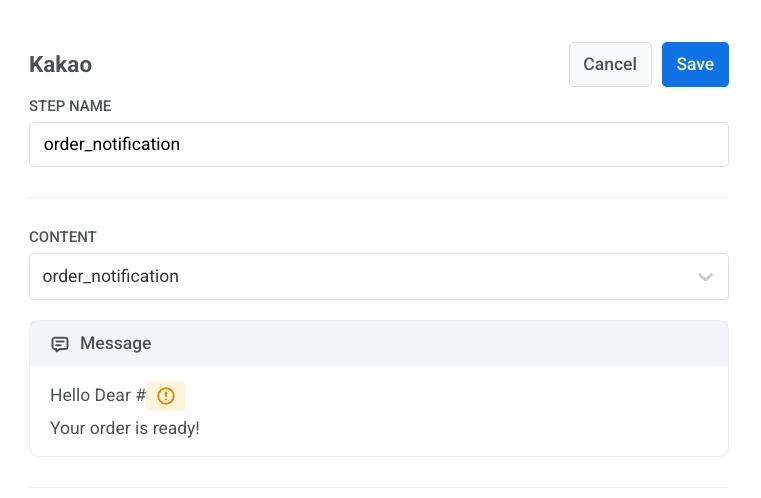
टेम्प्लेट चुनने के बाद, पुशवूश संदेश टेक्स्ट का पूर्वावलोकन दिखाता है।
वेरिएबल्स के साथ संदेश को व्यक्तिगत बनाएं
Anchor link toयदि आपके टेम्प्लेट में प्लेसहोल्डर शामिल हैं, तो आपको भेजने से पहले उन्हें मैप करना होगा।
संदेश के अंदर क्लिक करें जहाँ वेरिएबल दिखना चाहिए और वेरिएबल पिकर का उपयोग करके एक वेरिएबल डालें। प्रत्येक वेरिएबल के लिए, आप चुन सकते हैं:
-
वेरिएबल प्रकार:
- उपयोगकर्ता संपत्ति: उपयोगकर्ता प्रोफ़ाइल से डेटा (उदाहरण के लिए,
firstName) - इवेंट संपत्ति: उस इवेंट से डेटा जिसने यात्रा को ट्रिगर किया
- उपयोगकर्ता संपत्ति: उपयोगकर्ता प्रोफ़ाइल से डेटा (उदाहरण के लिए,
-
टेक्स्ट केस (वैकल्पिक), जैसे CapitalizeFirst
-
फ़ॉलबैक टेक्स्ट (वैकल्पिक), जो मान गायब होने पर दिखाया जाता है
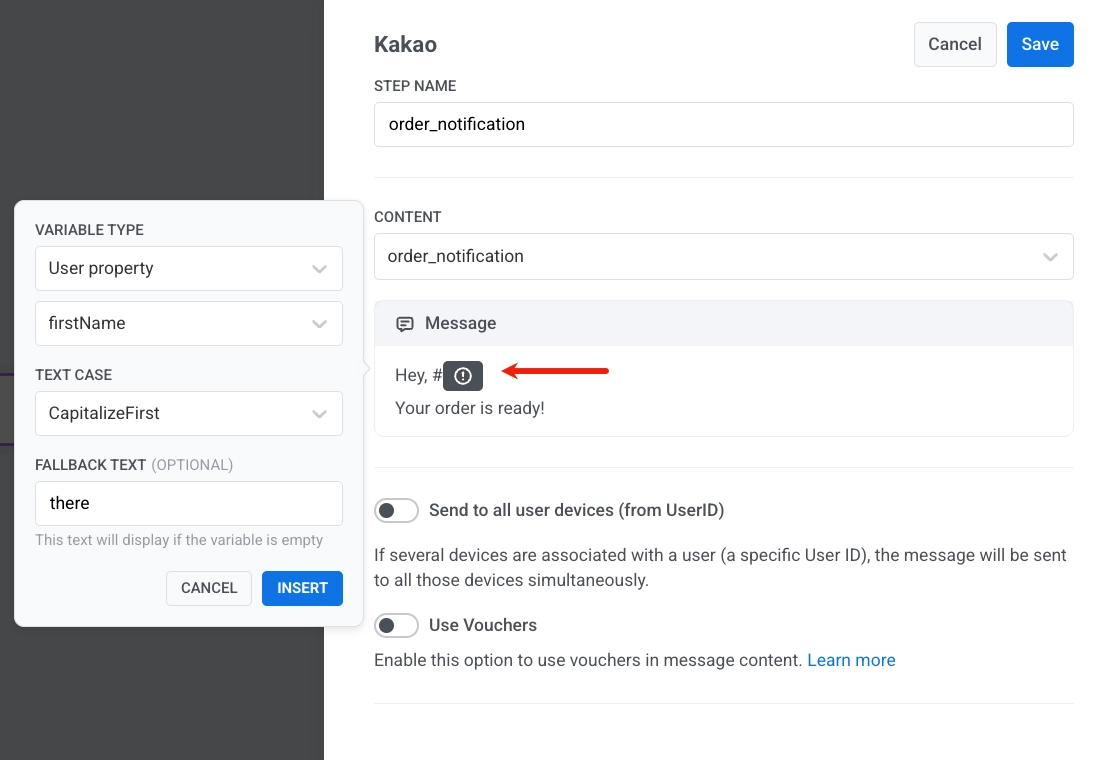
उदाहरण संदेश:
Hey, #{firstName}!Your order is ready.यदि firstName खाली है, तो इसके बजाय फ़ॉलबैक टेक्स्ट (उदाहरण के लिए, there) का उपयोग किया जाएगा।
सभी उपयोगकर्ता डिवाइस पर भेजें
Anchor link toसभी उपयोगकर्ता डिवाइस पर भेजें (UserID से) सक्षम करें यदि आप चाहते हैं कि संदेश एक ही उपयोगकर्ता आईडी से जुड़े सभी डिवाइस पर डिलीवर हो।
अक्षम होने पर, संदेश केवल उस डिवाइस पर भेजा जाता है जिसने यात्रा को ट्रिगर किया था।
यूज़र आईडी के बारे में और जानें
वाउचर का उपयोग करें
Anchor link toआप एक पूर्वनिर्धारित पूल से एक अद्वितीय वाउचर कोड शामिल करके काकाओ संदेशों को व्यक्तिगत बना सकते हैं। यह एक-से-एक संचार के माध्यम से प्रचार, छूट, या वफादारी प्रोत्साहन देने के लिए आदर्श है।
काकाओ प्रारूप में एक वाउचर प्लेसहोल्डर जोड़ें ताकि कोड टेक्स्ट में प्रस्तुत हो, उदाहरण के लिए #{voucher}।
इसके बाद, कॉन्फ़िगर करें कि वाउचर कहाँ से आता है और इसे कैसे असाइन किया जाता है:
- काकाओ संदेश चरण में वाउचर को चालू करें।
- वाउचर पूल में, उस पूल का चयन करें जिसमें आपके वाउचर कोड हैं। सुनिश्चित करें कि पूल पहले से बनाया गया है।
- (वैकल्पिक) उन उपयोगकर्ताओं पर टैग लागू करने के लिए टैग असाइन करें का उपयोग करें जो वाउचर प्राप्त करते हैं। यह विभाजन और रिपोर्टिंग में मदद करता है।
काकाओ एलिमेंट को कॉन्फ़िगर करने के बाद, सेटिंग्स लागू करने के लिए सेव करें पर क्लिक करें।