उपयोगकर्ता (यूज़र आईडी)
यूज़र आईडी एक अद्वितीय पहचानकर्ता है जो प्रत्येक उपयोगकर्ता को उनके सभी डिवाइसों पर सुसंगत उपयोगकर्ता डेटा बनाए रखने के लिए सौंपा जाता है। यह आपको अपने दर्शकों को उनके डिवाइसों पर एक सहज उपयोगकर्ता अनुभव प्रदान करने की अनुमति देता है।
उपयोगकर्ता और डिवाइस कैसे संबंधित हैं?
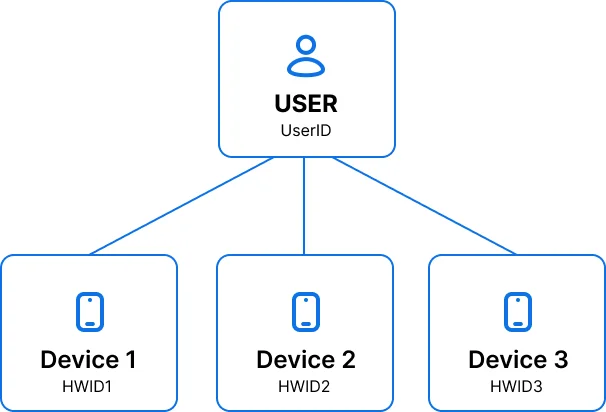
Anchor link toप्रत्येक उपयोगकर्ता को एक अद्वितीय पहचानकर्ता सौंपा जाता है जिसे यूज़र आईडी कहा जाता है। यूज़र आईडी को कई डिवाइसों से जोड़ा जा सकता है, जिससे व्यवसायों को उपयोगकर्ताओं के डिवाइस बदलने पर भी उनसे जुड़े रहने की अनुमति मिलती है। यह सुनिश्चित करता है कि लक्षित संदेश इच्छित उपयोगकर्ता तक पहुँचें, चाहे वे किसी भी डिवाइस का उपयोग कर रहे हों।
एक उपयोगकर्ता (यूज़र आईडी) एक स्टैंडअलोन इकाई नहीं है; यह संबंधित डिवाइसों की उपस्थिति पर निर्भर करता है। यदि अंतिम संबंधित डिवाइस हटा दिया जाता है या किसी अन्य उपयोगकर्ता से जोड़ा जाता है, तो उपयोगकर्ता स्वचालित रूप से सिस्टम से हटा दिया जाएगा।
एक उपयोगकर्ता (यूज़र आईडी) एक इकाई के रूप में भी कार्य करता है जिसके तहत कई डिवाइसों को समूहीकृत किया जा सकता है, प्रत्येक का अपना अद्वितीय हार्डवेयर आईडी (HWID) होता है।
प्रति उपयोगकर्ता डिवाइस सीमा
Anchor link toप्रत्येक उपयोगकर्ता के पास अपनी यूज़र आईडी से अधिकतम 20 डिवाइस लिंक हो सकते हैं। जब 21वां डिवाइस पंजीकृत होता है, तो सिस्टम स्वचालित रूप से जगह बनाने के लिए मौजूदा डिवाइसों में से एक को हटा देता है।
हटाने के लिए डिवाइस का चयन कैसे किया जाता है
- यदि सभी लिंक किए गए डिवाइस केवल-ईमेल हैं, तो एक यादृच्छिक ईमेल डिवाइस हटा दिया जाता है।
- अन्यथा, सिस्टम अंतिम ऐप खोलने के समय के आधार पर सबसे पुराने गैर-ईमेल डिवाइस को ढूंढता है और उसे हटा देता है।
- यदि तुलना करने के लिए कोई गतिविधि डेटा नहीं है (उदाहरण के लिए, डिवाइस एपीआई के माध्यम से वास्तविक ऐप उपयोग के बिना जोड़े गए थे), तो एक यादृच्छिक गैर-ईमेल डिवाइस हटा दिया जाता है।
यह सुनिश्चित करता है कि आपके सबसे हाल ही में सक्रिय डिवाइस आपके खाते से जुड़े रहें जबकि पुराने, निष्क्रिय डिवाइस स्वचालित रूप से साफ हो जाते हैं।
उपयोगकर्ताओं के प्रकार
Anchor link toदो प्रकार के उपयोगकर्ता होते हैं: अनाम और ज्ञात उपयोगकर्ता। एक अनाम उपयोगकर्ता का यूज़र आईडी डिवाइस HWID के बराबर होता है, जिसे बाद में वास्तविक यूज़र आईडी से बदला जा सकता है।
एक ज्ञात उपयोगकर्ता का एक अलग यूज़र आईडी होता है। आप /registerDevice API कॉल के माध्यम से एक नया डिवाइस पंजीकृत करते समय एक यूज़र आईडी निर्दिष्ट कर सकते हैं।
यूज़र आईडी प्राप्त करना और प्रबंधित करना
Anchor link toPushwoosh उपयोगकर्ताओं तक पहुँचने और उन्हें प्रबंधित करने के कई तरीके प्रदान करता है:
उपयोगकर्ता बनाना
Anchor link toडिफ़ॉल्ट रूप से, जब एकीकृत Pushwoosh SDK वाला कोई ऐप पहली बार लॉन्च होता है, तो यह डिवाइस HWID को यूज़र आईडी के रूप में सेट करता है। आप किसी डिवाइस को किसी विशेष उपयोगकर्ता के साथ जोड़ने के लिए कोई भी आवश्यक मान सेट करने के लिए लॉगिन पर Pushwoosh SDK से setUserID विधि को कॉल कर सकते हैं। जब कोई उपयोगकर्ता लॉग आउट करता है, तो आप इस मान को एक और setUserID कॉल के साथ एक डिफ़ॉल्ट मान पर रीसेट कर सकते हैं, उदाहरण के लिए, एक प्रारंभिक HWID मान पर।
उपयोगकर्ता आयात करना
Anchor link toआप एक विशिष्ट उपयोगकर्ता खंड के लिए CSV फ़ाइल से यूज़र आईडी आसानी से आयात कर सकते हैं। कृपया हमारे विस्तृत निर्देश सेगमेंट गाइड में पाएं।
उपयोगकर्ता निर्यात करना
Anchor link toयूज़र आईडी निर्यात करने के लिए, आप /exportSegment API अनुरोध का उपयोग कर सकते हैं, जो CSV या JSON प्रारूप में डेटा निर्यात करने का विकल्प प्रदान करता है।
डिवाइस लॉग से यूज़र आईडी तक पहुँचना
Anchor link toयूज़र आईडी को सीधे डिवाइस लॉग से भी एक्सेस किया जा सकता है। चरण-दर-चरण निर्देशों के लिए, कृपया लेख कंसोल लॉग और डिवाइस टोकन कैसे प्राप्त करें देखें।
उपयोगकर्ता और डिवाइस टैग
Anchor link toडिवाइसों की तरह, उपयोगकर्ताओं (यूज़र आईडी) के पास अपने स्वयं के टैग के सेट हो सकते हैं जो उपयोगकर्ताओं या डिवाइसों को उनकी विशेषताओं के आधार पर वर्गीकृत और पहचानने के लिए लेबल के रूप में काम करेंगे।
उपयोगकर्ता-विशिष्ट टैग कैसे बनाएं
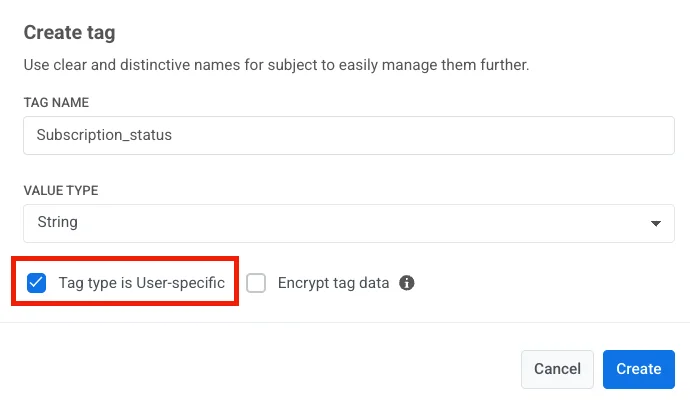
Anchor link toजब आप एक उपयोगकर्ता-विशिष्ट टैग सेट करते हैं, तो यह स्वचालित रूप से उपयोगकर्ताओं और उनके सभी संबंधित डिवाइसों दोनों पर लागू होता है। इसका मतलब है कि टैग उपयोगकर्ता की प्रोफ़ाइल से जुड़ा होगा और उनके सभी डिवाइसों पर दिखाई देगा।
Pushwoosh कंट्रोल पैनल से एक उपयोगकर्ता-विशिष्ट टैग बनाने के लिए, एक नया टैग जोड़ते समय User-specific चेकबॉक्स को चेक करें। यदि आप टैग को उपयोगकर्ता-विशिष्ट के रूप में चिह्नित नहीं करते हैं, तो यह केवल डिवाइस से जुड़ा होगा।
उपयोगकर्ता संक्रमण का प्रबंधन
Anchor link toPushwoosh के भीतर, उपयोगकर्ता संक्रमण के प्रबंधन में दो प्राथमिक परिदृश्य शामिल हैं:
अनाम से ज्ञात उपयोगकर्ता में संक्रमण
Anchor link toजब एक अनाम उपयोगकर्ता एक ज्ञात उपयोगकर्ता बन जाता है, तो वे जिस डिवाइस का उपयोग कर रहे हैं वह उनकी नई उपयोगकर्ता प्रोफ़ाइल से जुड़ जाता है। इस संक्रमण के दौरान, सभी डिवाइस विशेषताएँ बरकरार रहती हैं। हालाँकि, यह ध्यान रखना महत्वपूर्ण है कि सभी उपयोगकर्ता-विशिष्ट विशेषताएँ ज्ञात उपयोगकर्ता मानों पर रीसेट हो जाती हैं या यदि यह मौजूद नहीं है तो डिफ़ॉल्ट हो जाती हैं।
उदाहरण के लिए, आइए एक ऐसे परिदृश्य पर विचार करें जहाँ एक अतिथि उपयोगकर्ता डिफ़ॉल्ट सेटिंग्स के साथ एक फिटनेस ट्रैकिंग एप्लिकेशन का उपयोग कर रहा है। जब वे एक खाता बनाते हैं, तो उनका डिवाइस डेटा अपरिवर्तित रहता है। फिर भी, कोई भी उपयोगकर्ता-विशिष्ट विवरण, जैसे उनका नाम, ईमेल और अनुकूलित लक्ष्य, ज्ञात उपयोगकर्ता मानों पर रीसेट हो जाएंगे।
एक ज्ञात उपयोगकर्ता से दूसरे में संक्रमण
Anchor link toयदि किसी डिवाइस से जुड़े उपयोगकर्ता को Pushwoosh SDK से setUserID का उपयोग करके बदला जाता है, तो डिवाइस नई उपयोगकर्ता प्रोफ़ाइल से जुड़ जाता है।
Android और iOS के लिए यूज़र आईडी सेट करने के बारे में और जानें।
आप /registerUser API कॉल का भी उपयोग कर सकते हैं।
पिछले परिदृश्य की तरह ही, डिवाइस विशेषताएँ समान रहती हैं, जिससे एक सहज संक्रमण सुनिश्चित होता है। हालाँकि, उपयोगकर्ता-विशिष्ट टैग अब नए उपयोगकर्ता के मानों को सौंपे जाएंगे। यह सुनिश्चित करने के लिए है कि उपयोगकर्ता के टैग नए उपयोगकर्ता की प्रोफ़ाइल को सटीक रूप से दर्शाते हैं।
एक उदाहरण के रूप में, एक वीडियो स्ट्रीमिंग सेवा में एक परिदृश्य पर विचार करें। यदि एक पंजीकृत उपयोगकर्ता लॉग आउट करता है और एक अलग पंजीकृत उपयोगकर्ता उसी डिवाइस पर लॉग इन करता है, तो डिवाइस सेटिंग्स, जैसे पसंदीदा भाषा और वीडियो गुणवत्ता सेटिंग्स, बरकरार रहती हैं। फिर भी, कोई भी उपयोगकर्ता-विशिष्ट जानकारी, जैसे देखने का इतिहास और सिफारिशें, नए उपयोगकर्ता के लिए बदल दी जाएंगी।
उपयोगकर्ताओं के प्रबंधन के लिए एपीआई विधियाँ
Anchor link toPushwoosh आपके एप्लिकेशन के भीतर उपयोगकर्ताओं को प्रबंधित करने के लिए कई एपीआई विधियाँ प्रदान करता है। इन विधियों के साथ काम करने के लिए आपको अपनी विकास टीम से सहायता की आवश्यकता होगी। अधिक जानकारी के लिए, अपनी विकास टीम के साथ यह लिंक साझा करें।
यदि कोई उपयोगकर्ता कई डिवाइसों से जुड़ा है, तो ग्राहक यात्रा के दौरान कौन सा संदेश प्राप्त करेगा?
Anchor link toजब किसी उपयोगकर्ता के खाते से कई डिवाइस जुड़े होते हैं, तो संदेश उन तक कैसे पहुँचाए जाते हैं यह यात्रा के प्रकार पर निर्भर करता है:
दर्शक-आधारित प्रवेश और वेबहुक-आधारित प्रवेश यात्राएँ
Anchor link toडिफ़ॉल्ट रूप से, इन यात्राओं में, संदेश उपयोगकर्ता से जुड़े सबसे हाल ही में सक्रिय डिवाइस पर भेजे जाते हैं। यह सुनिश्चित करता है कि संदेश उस उपयोगकर्ता तक पहुँचे जिसके साथ जुड़ने की सबसे अधिक संभावना है।
ट्रिगर-आधारित प्रवेश यात्राएँ
Anchor link toडिफ़ॉल्ट रूप से, संदेश उस डिवाइस पर भेजा जाता है जहाँ ट्रिगरिंग क्रिया अंतिम बार हुई थी। यह उस डिवाइस पर संदेश पहुँचाकर संदर्भ और प्रासंगिकता बनाए रखता है जहाँ प्रासंगिक उपयोगकर्ता गतिविधि हुई थी।
सभी डिवाइसों पर डिलीवरी
Anchor link toहालाँकि, आप इन डिफ़ॉल्ट सेटिंग्स को ओवरराइड करना और संदेश को यूज़र आईडी से जुड़े सभी डिवाइसों पर एक साथ भेजना चुन सकते हैं। इसके लिए, संदेश सेटिंग्स में, Options तक स्क्रॉल करें, और Send to all user devices को टॉगल करें।
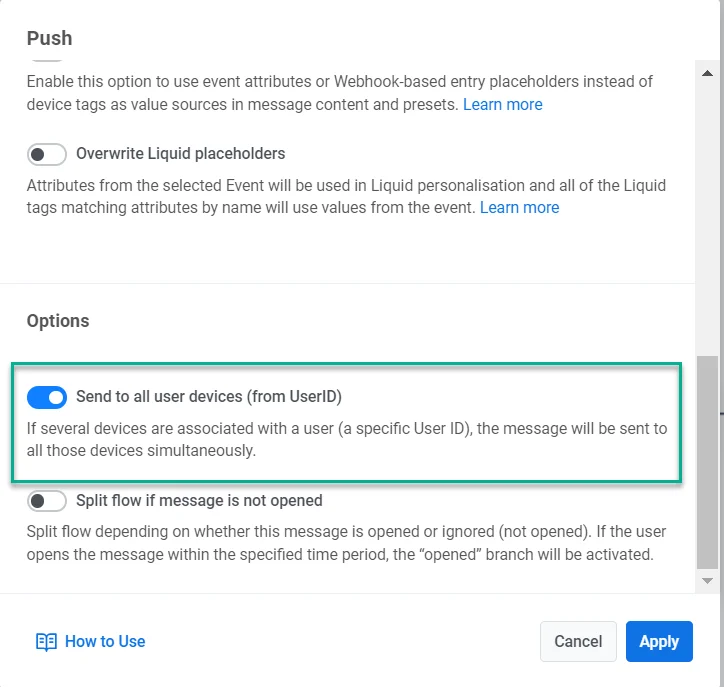
यह विकल्प प्रसारण या तत्काल सूचनाओं के लिए उपयोगी हो सकता है जिन्हें उपयोगकर्ता तक पहुँचने की आवश्यकता होती है, चाहे वे वर्तमान में किसी भी डिवाइस का उपयोग कर रहे हों।