Configurer le centre de préférences d'abonnement par e-mail
Aperçu du centre de préférences d’abonnement par e-mail
Anchor link toLe centre de préférences d’abonnement par e-mail permet aux abonnés de choisir les types d’e-mails qu’ils souhaitent recevoir, tels que les newsletters, les promotions ou les mises à jour de produits.
Au lieu de se désabonner de tous les e-mails, les utilisateurs peuvent se désinscrire de catégories spécifiques et rester abonnés à ce qui compte le plus pour eux. Cela améliore l’expérience utilisateur globale, réduit les désabonnements complets et vous aide à maintenir une audience plus saine et plus engagée.
Pourquoi vous devriez le configurer
Anchor link toLa configuration d’un centre de préférences d’abonnement améliore à la fois l’expérience utilisateur et la conformité légale.
Améliorer l’expérience utilisateur
Anchor link toPermettre aux utilisateurs de choisir les types d’e-mails qu’ils souhaitent recevoir, tels que les newsletters, les promotions ou les mises à jour de produits, aide à réduire les désabonnements complets et à maintenir votre audience plus engagée.
Assurer la conformité avec les réglementations sur les e-mails
Anchor link toPlusieurs lois exigent que les utilisateurs puissent gérer facilement leurs préférences de communication :
-
RGPD (UE) : Exige des options claires pour s’inscrire ou se désinscrire de types de communication spécifiques.
-
CAN-SPAM (États-Unis) : Exige que chaque e-mail commercial inclue un lien de désabonnement visible.
Si vous ne fournissez pas ces options :
-
Vous pourriez faire face à des sanctions légales pour non-conformité
-
Votre compte de fournisseur de services de messagerie (ESP) pourrait être signalé ou suspendu
Fonctionnement des catégories d’e-mails et de la livraison des messages
Anchor link toComment les désabonnements sont stockés
Anchor link toPushwoosh suit les préférences d’e-mail en utilisant un seul tag de liste par abonné : Unsubscribed Email Categories. Ce tag stocke les noms des catégories desquelles l’abonné s’est désinscrit.
Logique de livraison :
- Si un nom de catégorie n’est pas dans la liste, l’abonné reçoit les e-mails de cette catégorie.
- Si un nom de catégorie est dans la liste, l’abonné ne reçoit pas les e-mails de cette catégorie.
- Les nouveaux abonnés commencent avec une liste vide, ils reçoivent donc toutes les catégories par défaut jusqu’à ce qu’ils se désinscrivent.
Comment les catégories s’appliquent aux campagnes
Anchor link toUne fois le centre de préférences configuré, chaque campagne marketing que vous envoyez (via Journey ou Message ponctuel) vous demandera d’attribuer une catégorie avant l’envoi. En savoir plus
Cela garantit que les e-mails ne sont livrés qu’aux abonnés qui ne se sont pas désinscrits de ce type de contenu.
Gestion des messages transactionnels
Anchor link toLes messages transactionnels sont un type de message distinct conçu pour les communications critiques et non promotionnelles. Contrairement aux e-mails marketing, les messages transactionnels contournent toutes les restrictions de livraison pour s’assurer qu’ils atteignent l’utilisateur.
Lors de la création d’une campagne d’e-mails dans Pushwoosh, vous devez choisir entre deux types de messages : marketing et transactionnel. En savoir plus sur les types de messages et les règles de livraison.
Configurer le centre de préférences d’abonnement
Anchor link toPour activer le filtrage par catégorie et permettre aux utilisateurs de gérer leurs préférences, suivez ces étapes pour configurer le centre de préférences dans votre projet :
- Allez dans Paramètres > Configurer les plateformes. Localisez Configuration du canal e-mail, cliquez sur Modifier, puis trouvez Centre de préférences d’abonnement.
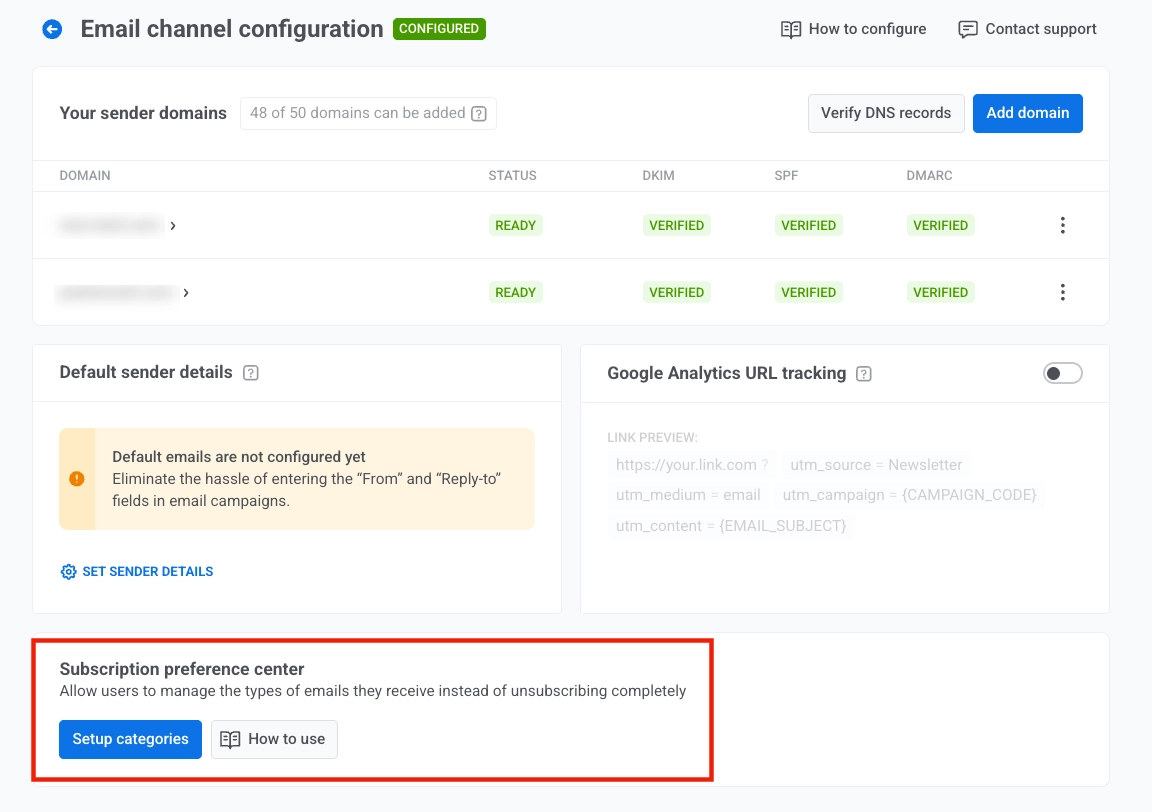
- Cliquez sur Configurer les catégories dans le Centre de préférences d’abonnement pour définir les catégories d’e-mails auxquelles les utilisateurs peuvent s’abonner (par ex., Promotionnel, Newsletter, Mises à jour de produits, Événements).
- Dans la modale, saisissez des noms de catégories clairs et conviviaux et cliquez sur Appliquer pour enregistrer.
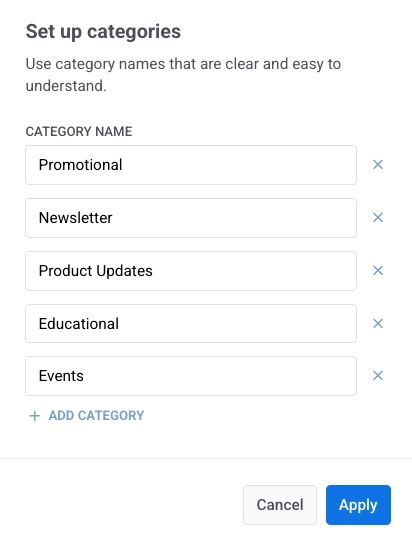
Une fois enregistrées, les utilisateurs verront ces catégories lorsqu’ils ouvriront le centre de préférences.
Gérer les catégories
Anchor link toUne fois le centre de préférences activé, ses paramètres apparaîtront directement sous la section de configuration des e-mails. Ici, vous pouvez afficher et gérer vos catégories d’abonnement, voir combien d’utilisateurs sont abonnés à chacune, et ajouter ou modifier des catégories selon vos besoins.
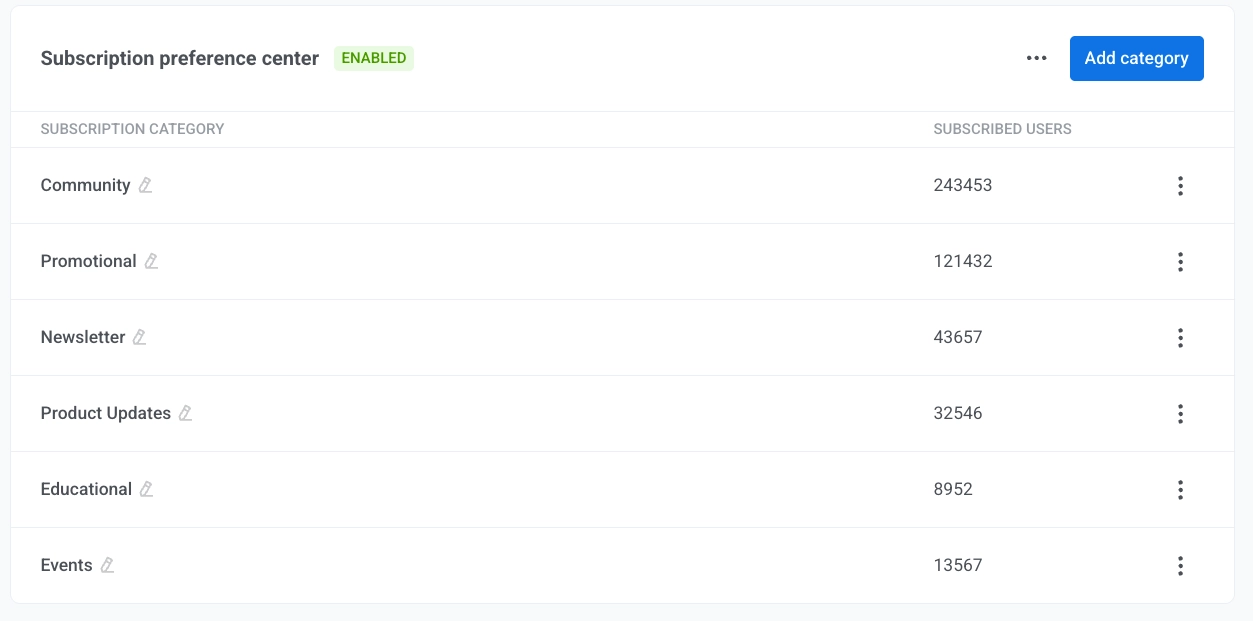
Ajouter une catégorie
Anchor link toPour ajouter une catégorie à votre centre de préférences d’abonnement :
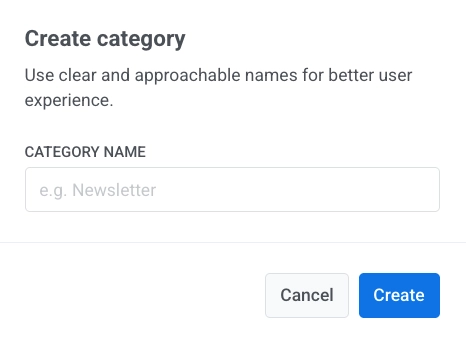
- Cliquez sur Ajouter une catégorie.
- Saisissez un nom de catégorie clair et unique, puis cliquez sur Appliquer.
Renommer une catégorie
Anchor link toPour renommer une catégorie, cliquez sur l’icône crayon à côté de son nom.
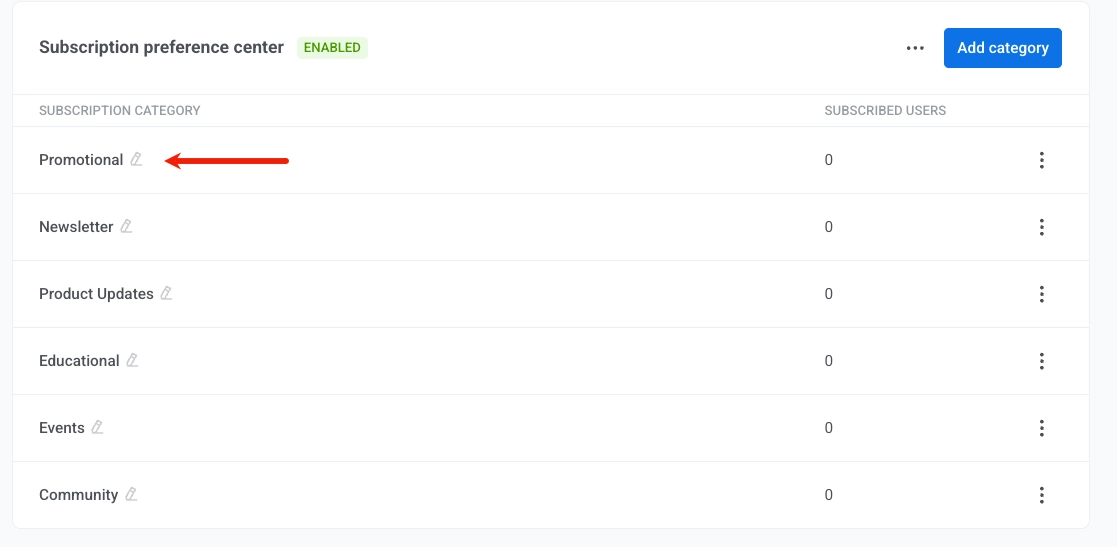
Une fois la catégorie renommée, les valeurs dans Unsubscribed Email Categories sont automatiquement mises à jour pour correspondre au nouveau nom de catégorie pour tous les abonnés.
Supprimer une catégorie
Anchor link toPour supprimer une catégorie, ouvrez le menu à trois points à côté d’elle et sélectionnez Supprimer la catégorie.
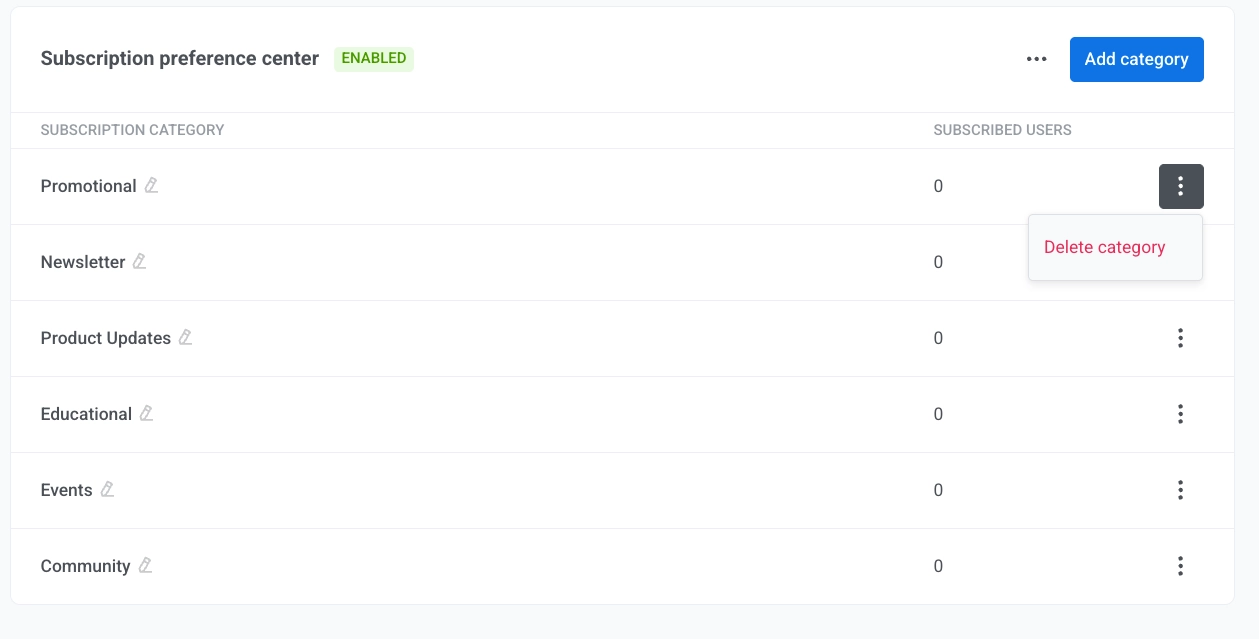
Désactiver le centre de préférences
Anchor link toPour désactiver le centre de préférences :
-
Cliquez sur le menu à trois points en haut à droite de la section du centre de préférences d’abonnement.
-
Sélectionnez Désactiver le centre de préférences.
-
Dans la boîte de dialogue de confirmation, cliquez sur Désactiver.
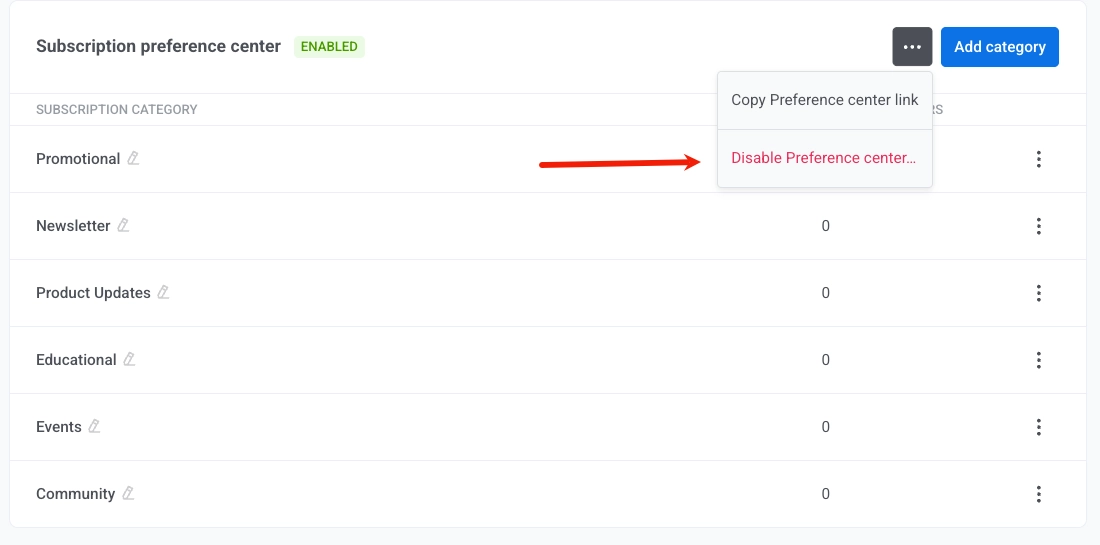
Depuis ce même menu à trois points, sélectionnez Copier le lien du centre de préférences pour copier l’URL.
Comment permettre aux utilisateurs de se désabonner d’une catégorie ou de gérer leurs préférences
Anchor link toComportement par défaut : Se désabonner d’une catégorie
Anchor link toPar défaut, lorsqu’un utilisateur clique sur le lien de désabonnement que vous avez inclus dans un e-mail, il est uniquement désabonné de la catégorie attribuée à cet e-mail spécifique (par ex., Newsletter). Un écran de confirmation apparaît, indiquant qu’ils ne recevront plus d’e-mails de cette catégorie.
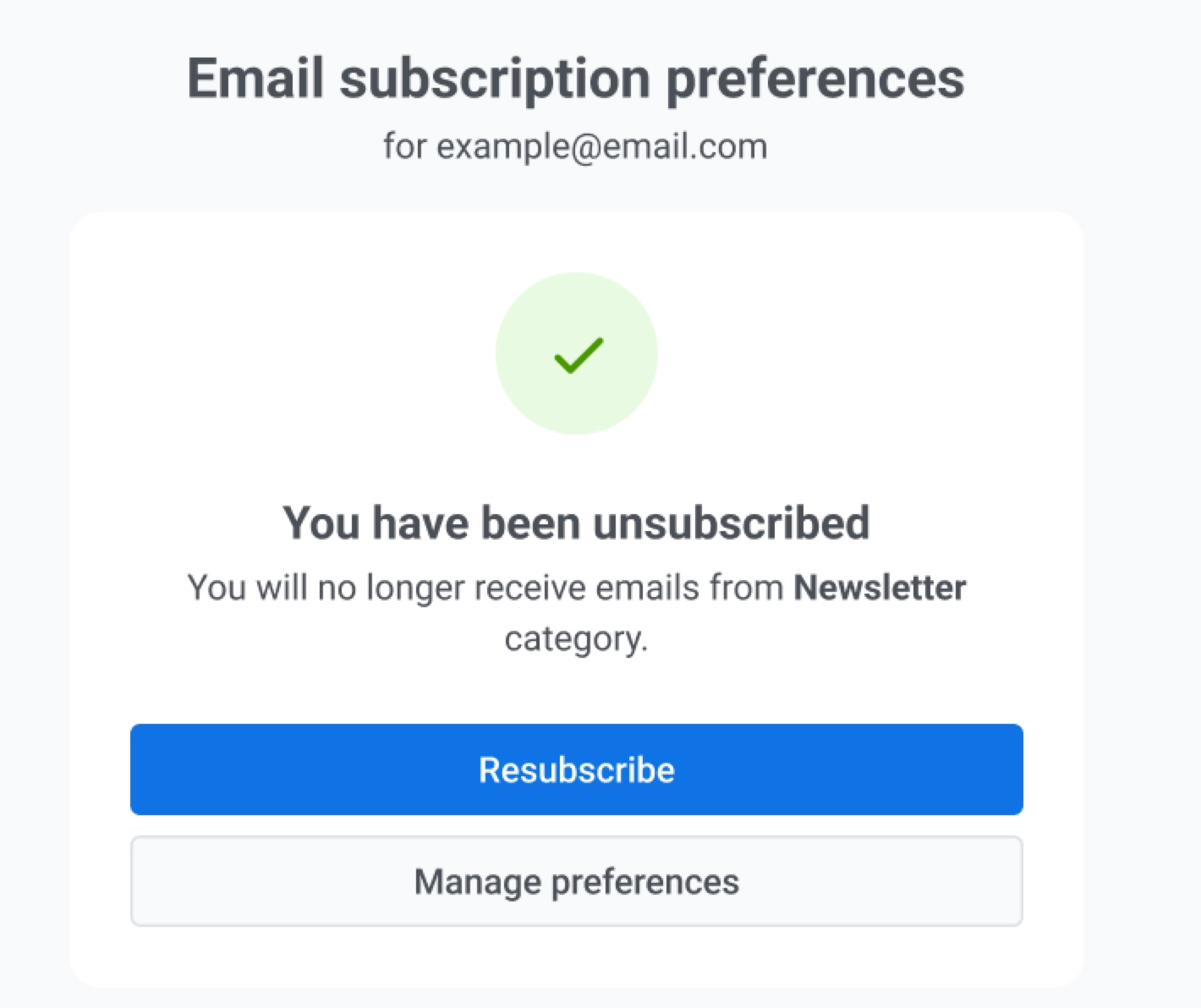
Ici, les utilisateurs peuvent également cliquer sur :
-
Se réabonner pour se réinscrire à cette catégorie.
-
Gérer les préférences pour ajuster l’ensemble de leurs préférences d’e-mail.
Ceci est le comportement de désabonnement par défaut et fonctionne automatiquement. Aucune configuration supplémentaire n’est requise lors de l’ajout d’un lien de désabonnement à vos e-mails.
Configuration optionnelle : Centre de préférences complet
Anchor link toVous pouvez insérer un lien vers le centre de préférences dans vos e-mails (par exemple, dans le pied de page ou un bouton d’appel à l’action) afin que les utilisateurs puissent gérer leurs préférences de communication. Pour ce faire :
-
Dans l’éditeur d’e-mails par glisser-déposer, sélectionnez Lien de gestion des préférences dans le menu déroulant Type d’action. En savoir plus
-
Dans l’éditeur de code HTML, utilisez la variable
%%PW_EMAIL_PREFERENCE_CENTER_LINK%%. En savoir plus
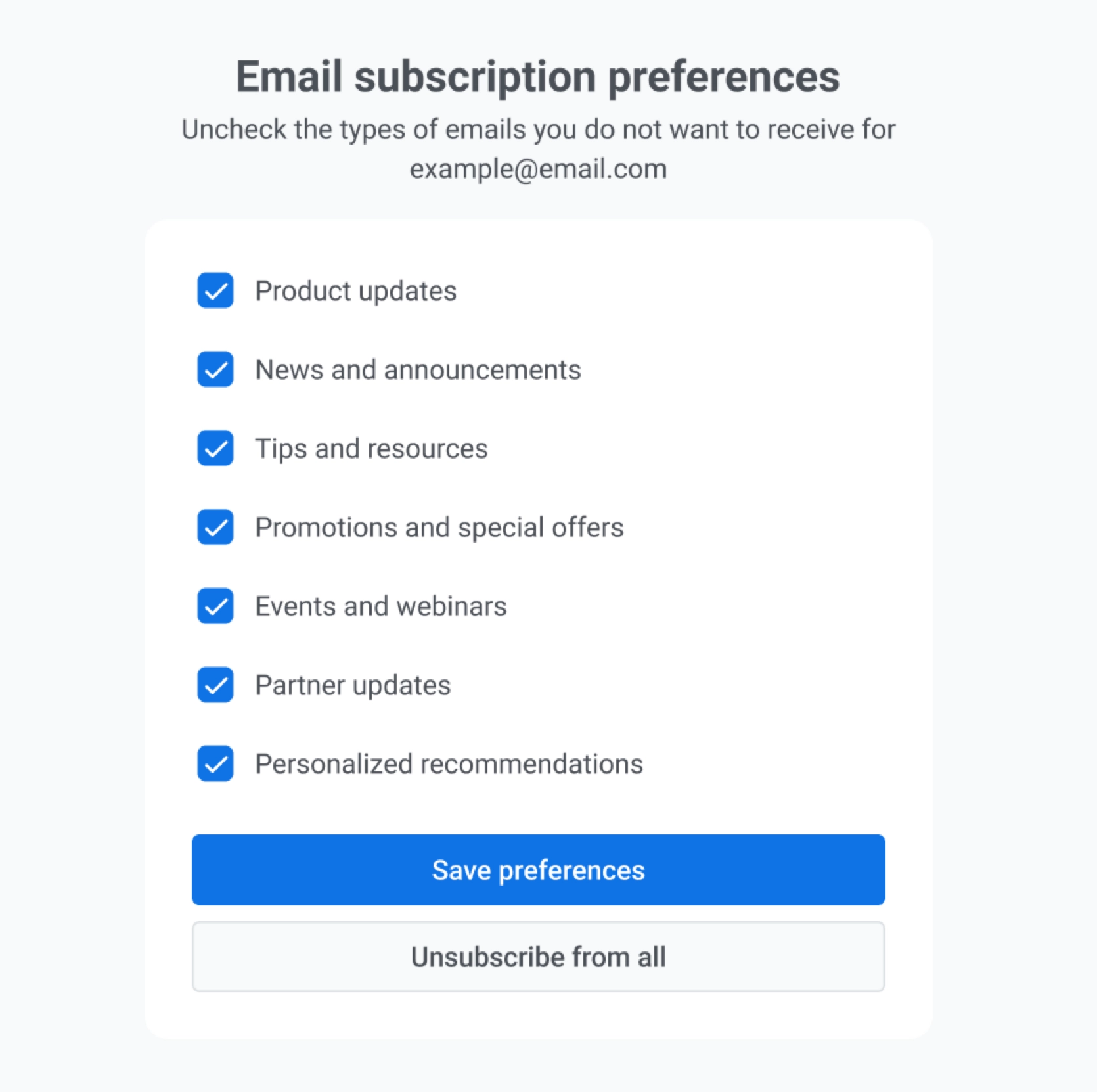
Lorsque les utilisateurs cliquent sur le lien du centre de préférences, ils verront une page affichant toutes les catégories d’e-mails disponibles. Ici, ils peuvent :
-
Sélectionner les types d’e-mails qu’ils souhaitent recevoir.
-
Se désabonner de plusieurs catégories à la fois.
-
Cliquer sur Se désabonner de tout pour se désinscrire de tous les e-mails marketing en une seule fois.
Foire aux questions
Anchor link toQue se passe-t-il si je renomme une catégorie ?
Anchor link toLorsque vous renommez une catégorie, les valeurs dans Unsubscribed Email Categories sont automatiquement mises à jour pour correspondre au nouveau nom de catégorie pour tous les abonnés.
Qu’advient-il des campagnes existantes lorsque je configure le centre de préférences d’abonnement ?
Anchor link toLes catégories d’e-mails ne s’appliquent qu’aux nouvelles campagnes et aux nouveaux modèles créés après l’activation de la fonctionnalité. Les campagnes créées avant la configuration des catégories seront envoyées sans tenir compte des préférences des utilisateurs et contourneront les désabonnements (comme les messages transactionnels).
Les utilisateurs recevront-ils toujours les e-mails transactionnels s’ils se désabonnent de toutes les catégories ?
Anchor link toOui. Les messages transactionnels contournent les préférences des utilisateurs, les paramètres de désabonnement et le plafonnement de la fréquence pour garantir que les communications critiques, telles que les réinitialisations de mot de passe ou les confirmations de commande, sont toujours livrées.
Qu’advient-il des campagnes si je supprime une catégorie qui y est utilisée ?
Anchor link toToutes les campagnes ou tous les journeys actifs qui utilisent la catégorie supprimée seront automatiquement mis en pause. Vous recevrez une notification dans le Centre de notifications vous informant du problème. Pour reprendre l’envoi, vous devez attribuer une nouvelle catégorie aux campagnes ou journeys concernés.
Puis-je créer des noms de catégories personnalisés ?
Anchor link toOui. Vous pouvez créer jusqu’à 20 catégories uniques par projet. Utilisez des noms clairs et conviviaux qui correspondent au type de contenu que les utilisateurs s’attendent à recevoir (par ex., Newsletters, Mises à jour de produits).
Dois-je faire quelque chose pour activer les liens de désabonnement ?
Anchor link toAjoutez un lien de désabonnement à votre contenu d’e-mail afin que les destinataires puissent se désinscrire. Le comportement par défaut est décrit dans Comportement par défaut : Se désabonner d’une catégorie. En option, ajoutez un lien vers le centre de préférences pour que les utilisateurs puissent gérer toutes les catégories en un seul endroit.