Intégration Stripe
Stripe est une plateforme de paiement qui vous permet d’accepter des paiements et de gérer des abonnements. L’intégration de Stripe avec Pushwoosh vous permet de suivre les paiements et les abonnements dans les campagnes, d’analyser les revenus par parcours et par produit, de segmenter les utilisateurs par événements de paiement et d’utiliser ManyMoney AI pour obtenir des informations sur les revenus.
Aperçu de l’intégration
Anchor link toType d’intégration
Anchor link toSource : Les événements de paiement et d’abonnement sont envoyés de Stripe à Pushwoosh.
Prérequis
Anchor link toPour configurer l’intégration de Stripe avec Pushwoosh, assurez-vous de ce qui suit :
- Vous avez un compte Pushwoosh actif.
- Vous avez un compte Stripe.
Glossaire (correspondance des noms d’entités s’ils sont différents)
Anchor link toLe tableau ci-dessous montre comment les entités Stripe correspondent à Pushwoosh. Cette correspondance est réalisée en transmettant les champs correspondants en tant que métadonnées lorsque vous créez une session de paiement (voir Configuration des métadonnées).
| Stripe | Pushwoosh |
|---|---|
| Client | user_id (obligatoire), device_id (facultatif) dans les métadonnées |
| Paiement / Frais | Événement StripePaymentSucceeded (charge.succeeded) |
| Facture (payée) | Événement StripeInvoicePaid (invoice.paid) |
| Abonnement | StripeSubscriptionCreated + attributs dans StripeInvoicePaid |
| Produit / Prix | product_id, product_name dans les métadonnées et les attributs d’événement |
| Campagne (parcours) | journey_uuids dans les métadonnées |
Entités synchronisées
Anchor link to- Événements de paiement (paiements uniques, factures d’abonnement)
- Événements d’abonnement (abonnement créé, facture d’abonnement payée)
Comment fonctionne l’intégration ?
Anchor link toAprès avoir connecté votre compte Stripe à Pushwoosh via Stripe Connect, Pushwoosh reçoit les données de paiement et d’abonnement de Stripe. Vous pouvez lier chaque transaction à une campagne et à un utilisateur ou un appareil en transmettant des métadonnées lors de la création d’une session de paiement (voir Configuration des métadonnées).
Pushwoosh crée des événements que vous pouvez utiliser pour la segmentation et l’analyse.
Flux de données
Anchor link to- Vous connectez votre compte Stripe à Pushwoosh une seule fois via Stripe Connect dans Paramètres → Intégrations tierces.
- Lors de la création d’une session de paiement, vous transmettez des métadonnées afin que le paiement puisse être attribué ultérieurement (voir Configuration des métadonnées).
- Lorsqu’un événement de paiement ou d’abonnement se produit dans Stripe (par exemple,
charge.succeededpour un paiement unique,invoice.paidpour un abonnement), Stripe envoie les données à Pushwoosh. - Pushwoosh crée les événements correspondants et utilise les métadonnées pour l’attribution. Ces données apparaissent dans l’Aperçu financier, Audience → Événements, et ManyMoney.
Cas d’utilisation
Anchor link toSuivre les paiements
Anchor link toRecevez automatiquement des informations sur tous les paiements et abonnements réussis.
Lier les paiements aux campagnes
Anchor link toAssociez les transactions à des parcours clients spécifiques en transmettant des métadonnées (voir Configuration des métadonnées).
Analyser les revenus
Anchor link toVisualisez les revenus par campagnes, produits, utilisateurs et appareils.
Segmenter votre audience
Anchor link toCréez des segments basés sur les événements de paiement.
Analyses par IA
Anchor link toL’assistant ManyMoney AI reçoit automatiquement les statistiques de paiement et d’abonnement et peut prendre des décisions basées sur ces données.
Configurer l’intégration
Anchor link toConnecter Stripe à Pushwoosh
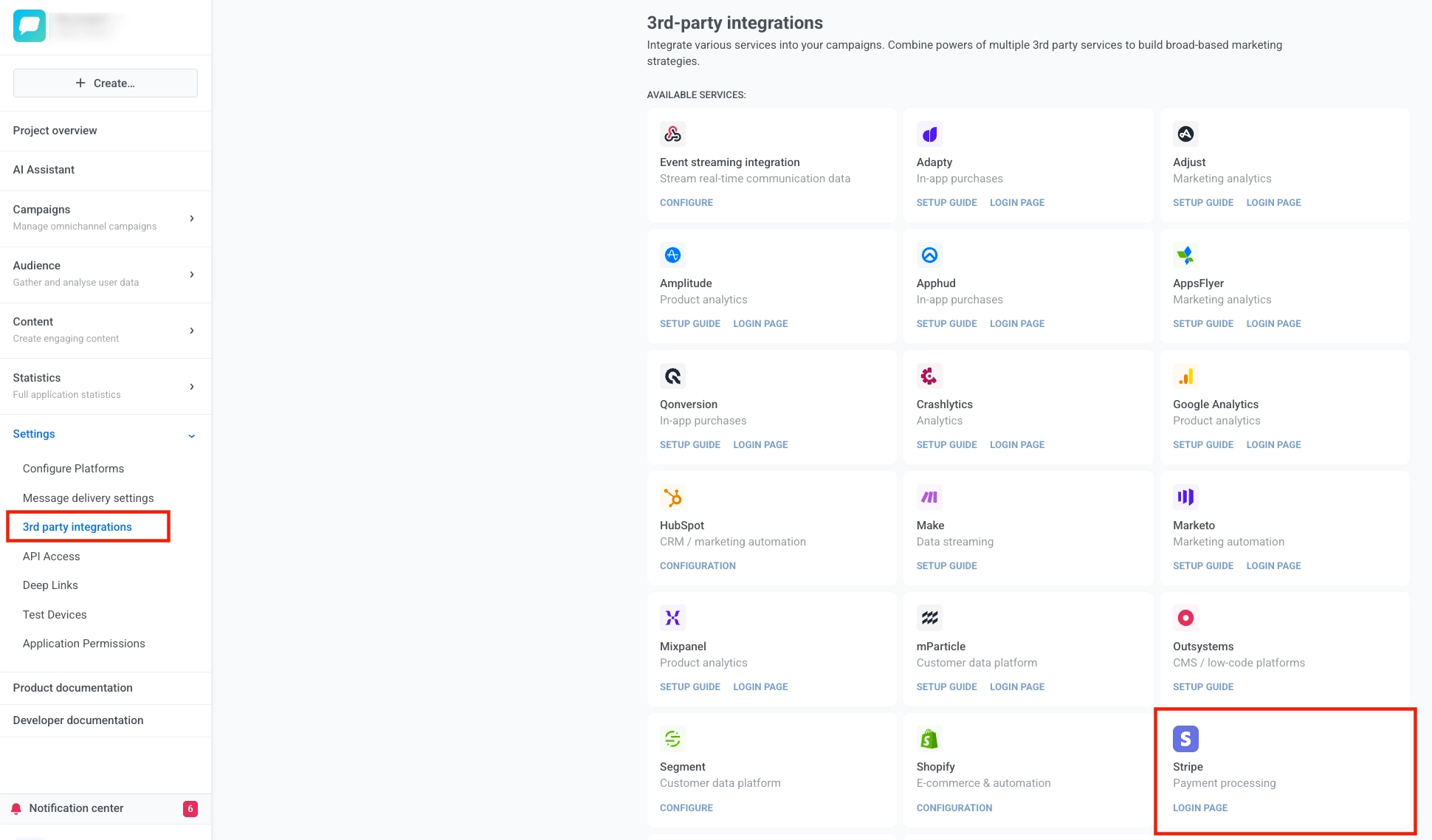
Anchor link to- Ouvrez n’importe quelle application Pushwoosh (le compte Stripe est lié à l’ensemble de votre compte, pas à une application spécifique) et naviguez vers Paramètres → Intégrations tierces.
- Trouvez la carte Stripe et cliquez sur le bouton PAGE DE CONNEXION.
- Vous serez redirigé vers la page d’autorisation de Stripe.
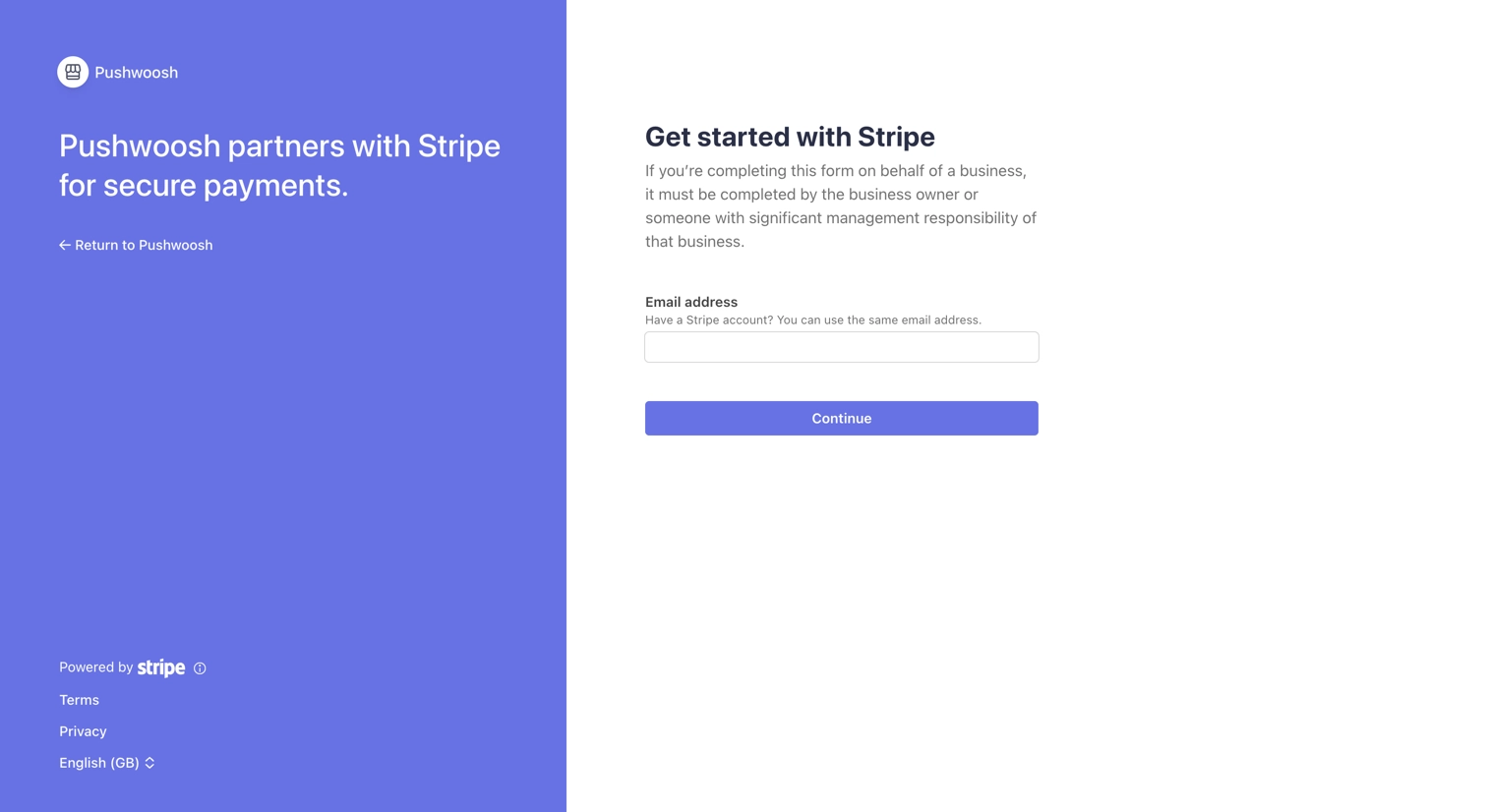
- Sur la page Stripe, entrez votre e-mail et cliquez sur Continuer.
- Connectez-vous à votre compte Stripe (ou créez-en un nouveau). Si vous avez plusieurs comptes, sélectionnez celui que vous souhaitez connecter.
- Cliquez sur Connecter pour confirmer.
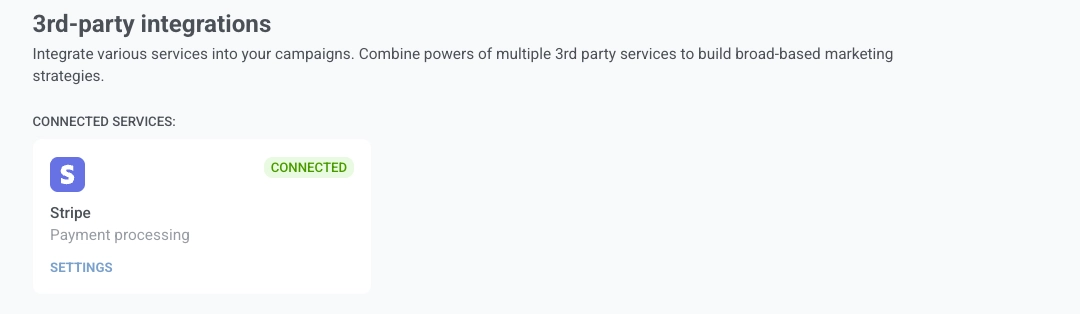
- Après une autorisation réussie, vous serez redirigé vers Pushwoosh. Le statut de l’intégration passera à Connecté.
Déconnecter l’intégration
Anchor link toMéthode 1. Via Pushwoosh
Anchor link to- Allez dans Paramètres → Intégrations tierces.
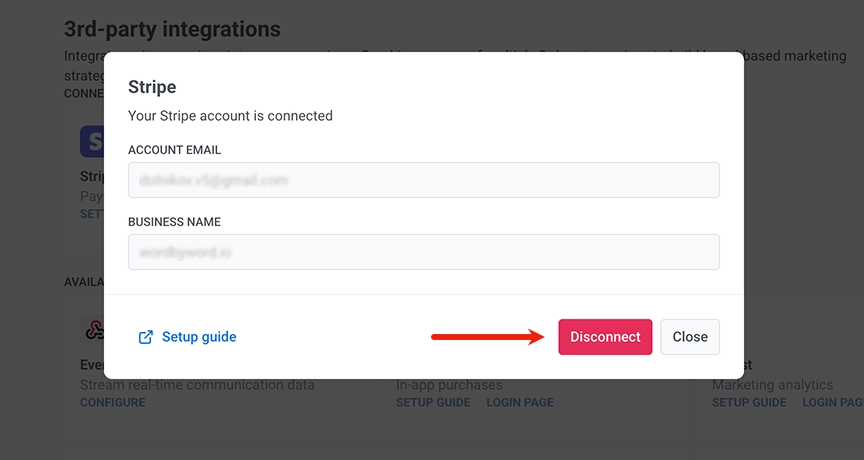
- Trouvez la carte Stripe et cliquez sur le bouton PARAMÈTRES.
- Dans la fenêtre contextuelle, cliquez sur le bouton Déconnecter.
Méthode 2. Via le tableau de bord Stripe
Anchor link to- Connectez-vous au tableau de bord Stripe.
- Allez dans Paramètres → Équipe et sécurité → Applications installées.
- Trouvez l’application dans la section Extensions Connect.
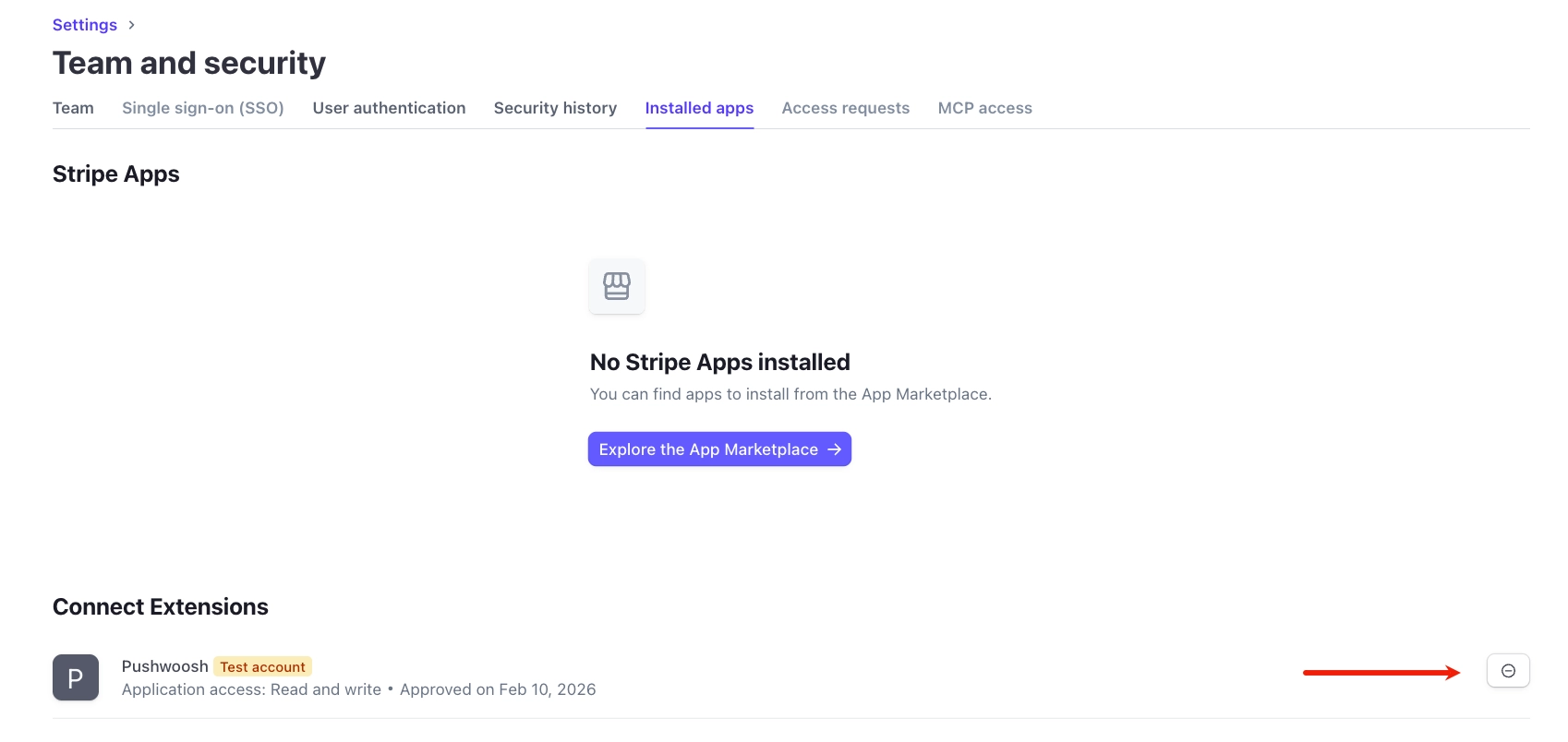
Lorsque vous vous déconnectez via Stripe, Pushwoosh reçoit automatiquement une notification et supprime l’intégration.
Configuration des métadonnées
Anchor link toStripe envoie des événements de paiement à Pushwoosh, mais sans données supplémentaires, Pushwoosh ne peut pas savoir à quelle campagne ou à quel utilisateur le paiement appartient. Lorsque vous transmettez des métadonnées lors de la création de la session de paiement (ID de campagne, ID d’utilisateur ou d’appareil, produit), chaque paiement est attribué au bon parcours et au bon utilisateur.
Vous voyez alors les revenus par campagne dans l’Aperçu financier, construisez des segments par payeur et utilisez ManyMoney avec une attribution correcte.
Champs de métadonnées disponibles
Anchor link to| Champ | Description | Obligatoire | Exemple |
|---|---|---|---|
journey_uuids | ID de campagne (parcours) séparés par des points-virgules | Non | bfab4bc0-b0a5-414b-befc-4aaddc429b0e;a2bff710-6b49-44d1-96a7-3232feeca6e9 |
user_id | Identifiant de l’utilisateur. Requis pour la collecte d’événements et pour que device_id soit appliqué | Oui | user_12345 ou email@example.com |
device_id | ID matériel de l’appareil (HWID). | Non | hwid_abc123 |
product_id | ID du produit | Non | prod_premium |
product_name | Nom du produit | Non | Premium Plan |
Transmission des métadonnées via la session de paiement
Anchor link toLes métadonnées sont transmises lors de la création d’une session de paiement en fonction du type de paiement :
| Type de paiement | Paramètre | Événement Stripe |
|---|---|---|
Paiement unique (mode=payment) | payment_intent_data[metadata] | charge.succeeded |
Abonnement (mode=subscription) | subscription_data[metadata] | invoice.paid |
Priorité des métadonnées lors du traitement
Anchor link toPour les abonnements (événement invoice.paid) :
Métadonnées de la facture → si vides → Métadonnées de l'abonnementPour les paiements uniques (événement charge.succeeded) :
Métadonnées de la charge (depuis payment_intent_data)Création d’une session de paiement via l’API Stripe (curl)
Anchor link toPaiement unique (mode=payment)
Anchor link tocurl https://api.stripe.com/v1/checkout/sessions \ -u sk_live_YOUR_SECRET_KEY: \ -d "mode=payment" \ -d "success_url=https://example.com/success" \ -d "cancel_url=https://example.com/cancel" \ -d "line_items[0][price]=price_1234567890" \ -d "line_items[0][quantity]=1" \ -d "payment_intent_data[metadata][journey_uuids]=bfab4bc0-b0a5-414b-befc-4aaddc429b0e" \ -d "payment_intent_data[metadata][user_id]=user_12345" \ -d "payment_intent_data[metadata][device_id]=hwid_abc123" \ -d "payment_intent_data[metadata][product_id]=prod_premium" \ -d "payment_intent_data[metadata][product_name]=Premium Plan"Abonnement (mode=subscription)
Anchor link tocurl https://api.stripe.com/v1/checkout/sessions \ -u sk_live_YOUR_SECRET_KEY: \ -d "mode=subscription" \ -d "success_url=https://example.com/success" \ -d "cancel_url=https://example.com/cancel" \ -d "line_items[0][price]=price_monthly_premium" \ -d "line_items[0][quantity]=1" \ -d "subscription_data[metadata][journey_uuids]=bfab4bc0-b0a5-414b-befc-4aaddc429b0e" \ -d "subscription_data[metadata][user_id]=user_12345" \ -d "subscription_data[metadata][device_id]=hwid_abc123" \ -d "subscription_data[metadata][product_name]=Monthly Premium"Afficher les données
Anchor link toAprès une intégration réussie, un nouveau tableau de bord Aperçu financier apparaît dans la section Tableaux de bord. Vous pouvez y consulter les statistiques sur les revenus bruts et les nouveaux abonnements, ventilées par campagnes (parcours).
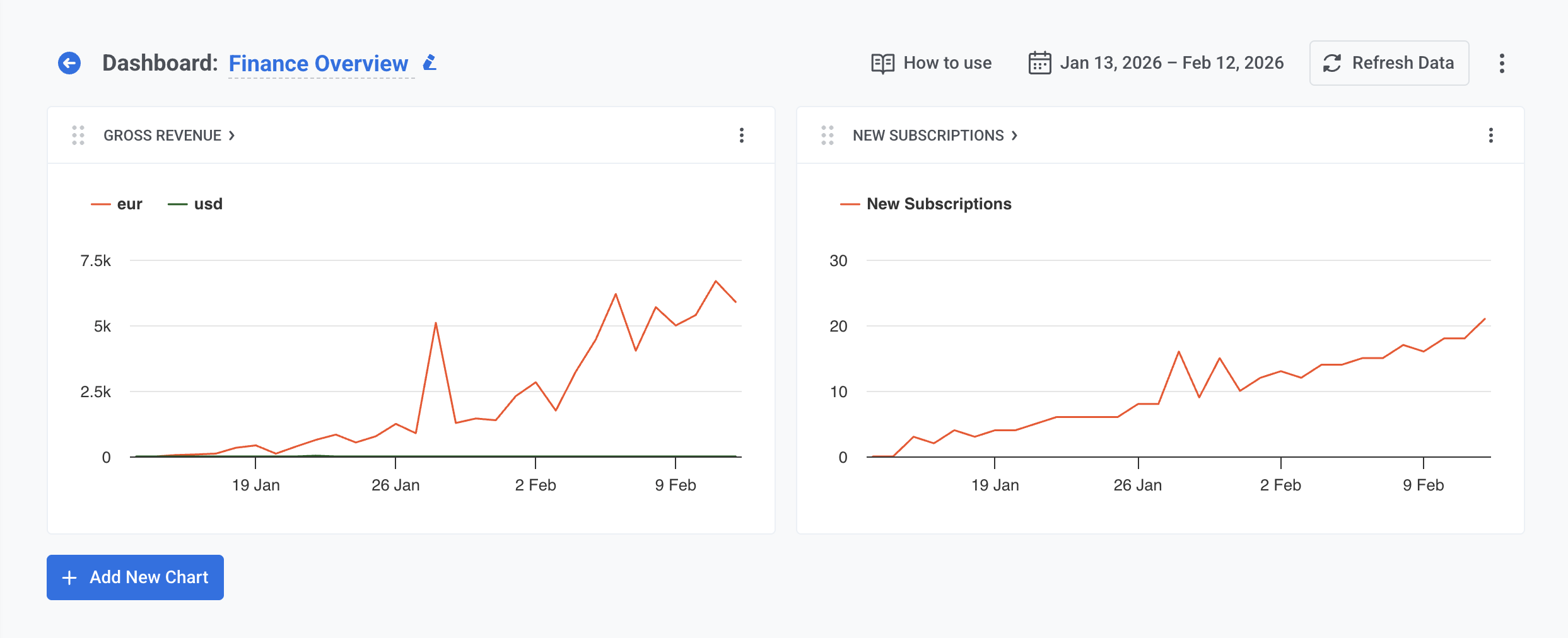
Pour des informations plus détaillées, consultez votre tableau de bord Stripe.
Créer des segments basés sur les paiements
Anchor link toUtilisez les événements Stripe pour créer des segments d’utilisateurs :
- Ouvrez Audience → Segments.
- Cliquez sur Créer un segment → Construire un segment.
- Dans Ajouter un filtre par, cliquez sur Événement.
- Sélectionnez un événement Stripe dans la liste déroulante (voir le tableau ci-dessous pour les événements disponibles).
- Définissez la condition : combien de fois l’événement s’est produit et la période (par exemple, au cours des 30 derniers jours, entre des dates).
- Affinez éventuellement le segment par attributs d’événement. Le tableau ci-dessous répertorie les attributs disponibles pour chaque événement.
| Événement | Description | Attributs |
|---|---|---|
StripePaymentSucceeded | Paiement réussi | __amount, __currency, invoice_id, journey_uuids, product_id, product_name, stripe_customer_id, subscription_id |
StripeInvoicePaid | Facture d’abonnement payée | __amount, __currency, journey_uuids, product_id, product_name, stripe_customer_id, transaction_id, transaction_type |
StripeSubscriptionCreated | Abonnement créé | __amount, __currency, interval, journey_uuids, product_id, product_name, status, stripe_customer_id, subscription_id |
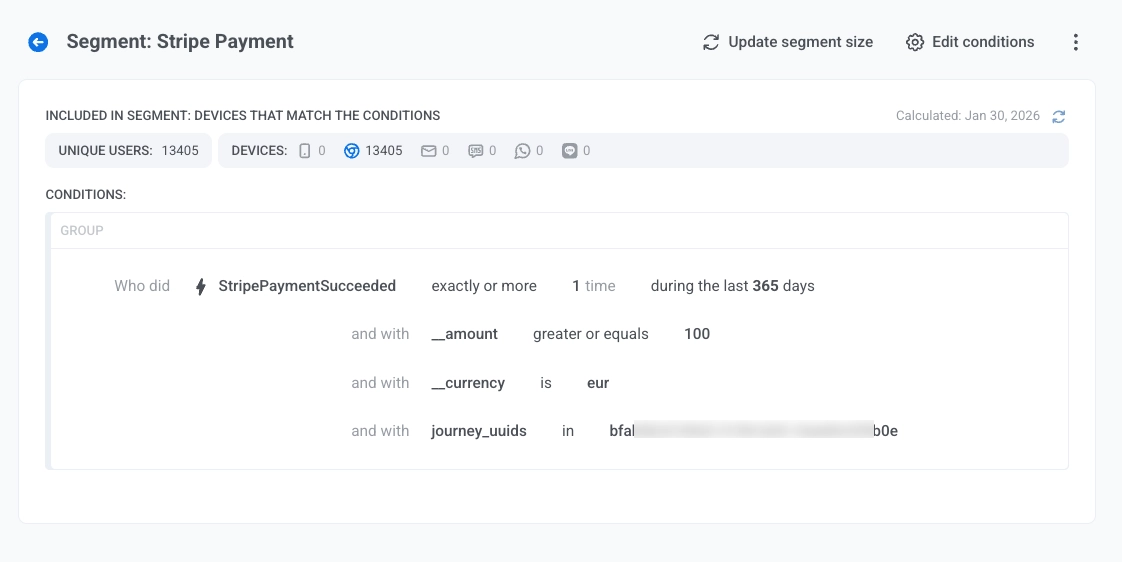
- Pour ajouter d’autres événements, ajoutez un autre filtre d’événement et choisissez un opérateur (ET ou OU) entre les conditions.
En savoir plus sur la création de segments.
Assistant IA ManyMoney
Anchor link toAprès une intégration réussie de Stripe, l’assistant IA ManyMoney accède automatiquement aux statistiques de paiement et d’abonnement.
ManyMoney est disponible dans l’interface du tableau de bord. Une fois que vous avez connecté Stripe, les données de paiement sont disponibles pour analyse automatiquement. Aucune configuration supplémentaire n’est requise.
Ce que ManyMoney peut faire
Anchor link to- Analyser les revenus : répond aux questions sur les revenus, les conversions et l’efficacité des campagnes.
- Comparer les périodes : montre la dynamique des paiements et des abonnements sur différents intervalles de temps.
- Identifier les tendances : détecte les produits et les segments d’audience en croissance et en déclin.
- Fournir des recommandations : suggère des optimisations basées sur les données de paiement.