Attendre un déclencheur
L’élément Attendre un déclencheur vous permet de contrôler le déroulement de votre parcours en fonction du déclenchement par un utilisateur d’un ou plusieurs événements spécifiques dans un laps de temps défini (jusqu’à 90 jours).
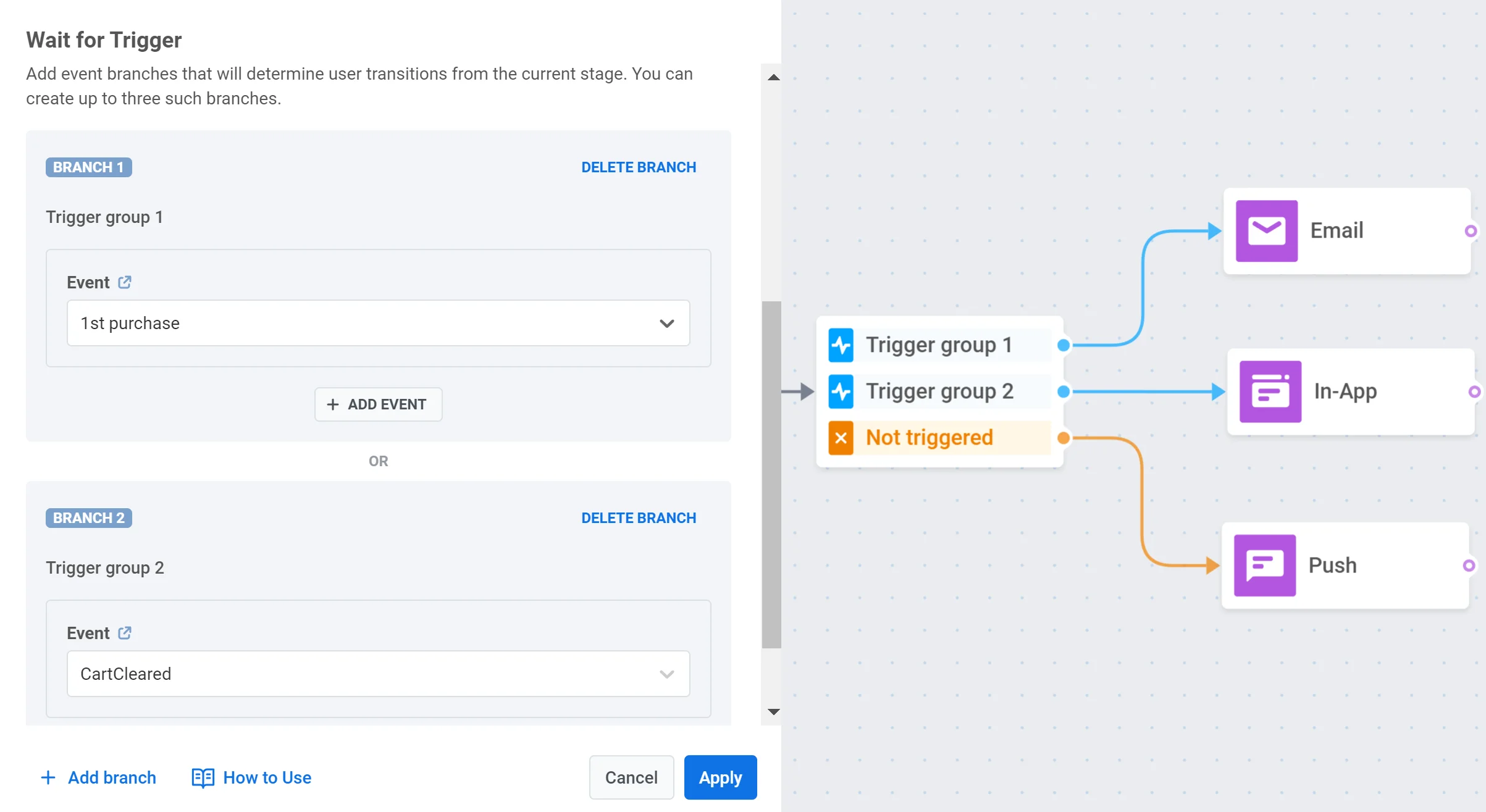
Vous pouvez créer jusqu’à trois branches, chacune définie par un événement ou un ensemble d’événements spécifiques. Cela vous permet de concevoir différents chemins de communication en fonction du ou des événements que l’utilisateur déclenche. Il existe également une branche supplémentaire, appelée Non déclenché, pour les utilisateurs qui ne remplissent les conditions d’aucune autre branche.
Cas d’utilisation
Anchor link to- Envoyer une réduction spéciale aux utilisateurs qui ne finalisent pas un achat dans un délai défini après avoir ajouté des articles au panier.
- Créer des chemins de communication distincts en fonction de l’action qu’un utilisateur effectue après avoir reçu une notification push : ouvrir la notification, cliquer sur un lien dans la notification ou ne rien faire.
- Configurer différents messages de suivi selon qu’un utilisateur consulte un produit, l’ajoute au panier ou l’achète dans un délai défini.
Définir la période d’attente
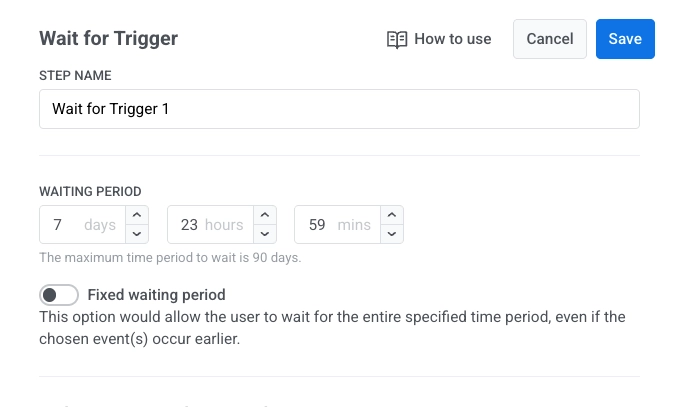
Anchor link toAprès avoir ajouté l’élément Attendre un déclencheur, spécifiez combien de temps le système doit attendre que l’utilisateur déclenche les événements que vous avez choisis.
Vous pouvez définir la période d’attente jusqu’à 90 jours.
Si aucun des événements sélectionnés n’est déclenché dans ce laps de temps, l’utilisateur continuera sur la branche Non déclenché.
Période d’attente fixe (facultatif)
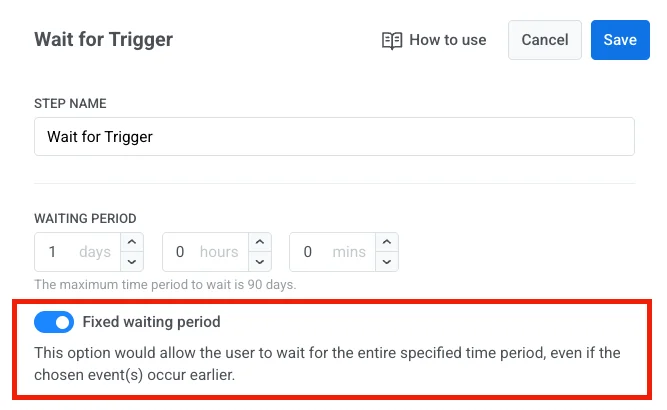
Anchor link toActivez Période d’attente fixe si vous souhaitez que l’utilisateur attende toujours la durée complète, même si son événement se produit plus tôt.
Configurer les branches
Anchor link toLes branches vous permettent de configurer différents chemins de résultats dans le parcours, en fonction des événements que l’utilisateur déclenche. Vous pouvez ajouter jusqu’à trois branches, et il y a toujours une branche Non déclenché pour les utilisateurs qui ne correspondent à aucune condition d’événement.
Pour configurer une branche :
-
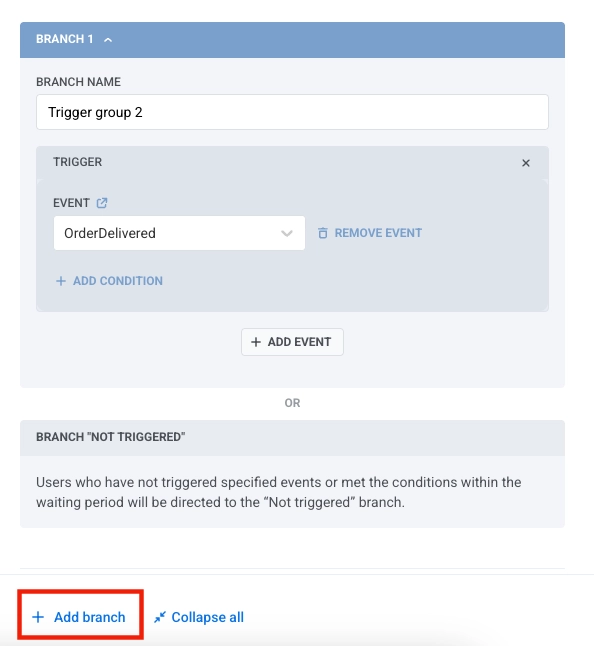
Saisissez un nom pour la branche dans le champ NOM DE LA BRANCHE.
-
Ajoutez des événements à la branche en cliquant sur AJOUTER UN ÉVÉNEMENT et en sélectionnant un événement dans le menu déroulant. Vous pouvez ajouter jusqu’à quatre événements par branche.
-
Pour chaque événement, vous pouvez ajouter des conditions en cliquant sur AJOUTER UNE CONDITION pour filtrer les événements par attributs spécifiques.
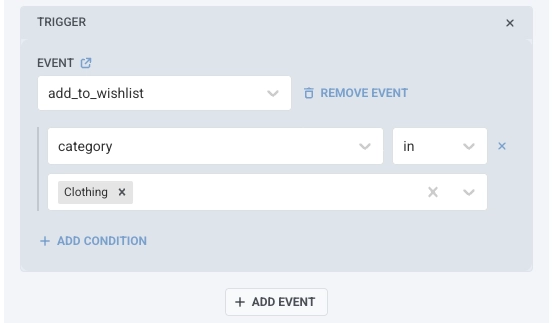
- Pour supprimer un événement d’une branche, cliquez sur SUPPRIMER L’ÉVÉNEMENT.
Si une branche inclut plusieurs événements, vous pouvez choisir comment ils sont évalués en utilisant l’un des opérateurs logiques suivants :
- ET : L’utilisateur doit déclencher tous les événements listés pour continuer sur cette branche.
- OU : L’utilisateur doit déclencher au moins un des événements listés pour continuer.
Cela vous permet d’adapter chaque branche pour gérer des combinaisons complexes d’actions utilisateur de manière claire et structurée.
Pour ajouter une nouvelle branche, cliquez sur Ajouter une branche.
Configurer la correspondance d’attributs multi-sessions
Anchor link toSi votre parcours utilise Plusieurs sessions actives par utilisateur, cette section apparaît automatiquement. Son but est de s’assurer que chaque événement entrant est associé à la bonne session utilisateur, plutôt qu’appliqué à chaque session active que l’utilisateur peut avoir.
Pour configurer la correspondance de session :
-
Tout d’abord, ajoutez un événement à votre branche (comme décrit dans la section Configurer les branches ci-dessus).
-
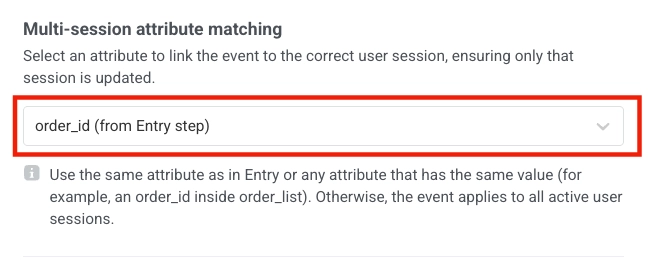
Ensuite, sélectionnez un attribut dans le menu déroulant qui identifie la session. L’attribut que vous sélectionnez doit satisfaire à deux conditions :
-
Il doit correspondre à l’identifiant utilisé dans l’étape d’Entrée (par exemple,
order_id,appointment_id,transaction_id). -
Il doit également être présent dans l’événement que vous avez ajouté à la branche.
-
Exemple
Anchor link toVotre application permet aux utilisateurs de prendre plusieurs rendez-vous. Chaque réservation démarre une session de parcours distincte identifiée par un attribut tel que appointment_id.
Supposons qu’un utilisateur prenne deux rendez-vous :
- Rendez-vous 1001
- Rendez-vous 1002
Cela crée deux sessions actives, une par rendez-vous.
Plus tard, l’utilisateur déclenche un événement comme AppointmentConfirmed qui contient appointment_id: 1001.
L’élément Attendre un déclencheur compare cette valeur à l’identifiant de session et applique correctement l’événement uniquement à la session pour le rendez-vous 1001. Cela garantit que le bon flux de rendez-vous se poursuit.
Si l’événement n’inclut pas l’attribut de correspondance de session (dans ce cas
appointment_id), Pushwoosh ne peut pas déterminer à quelle session il appartient. L’événement sera alors appliqué à toutes les sessions utilisateur actives, entraînant des flux incorrects ou dupliqués.
Exemples de cas d’utilisation
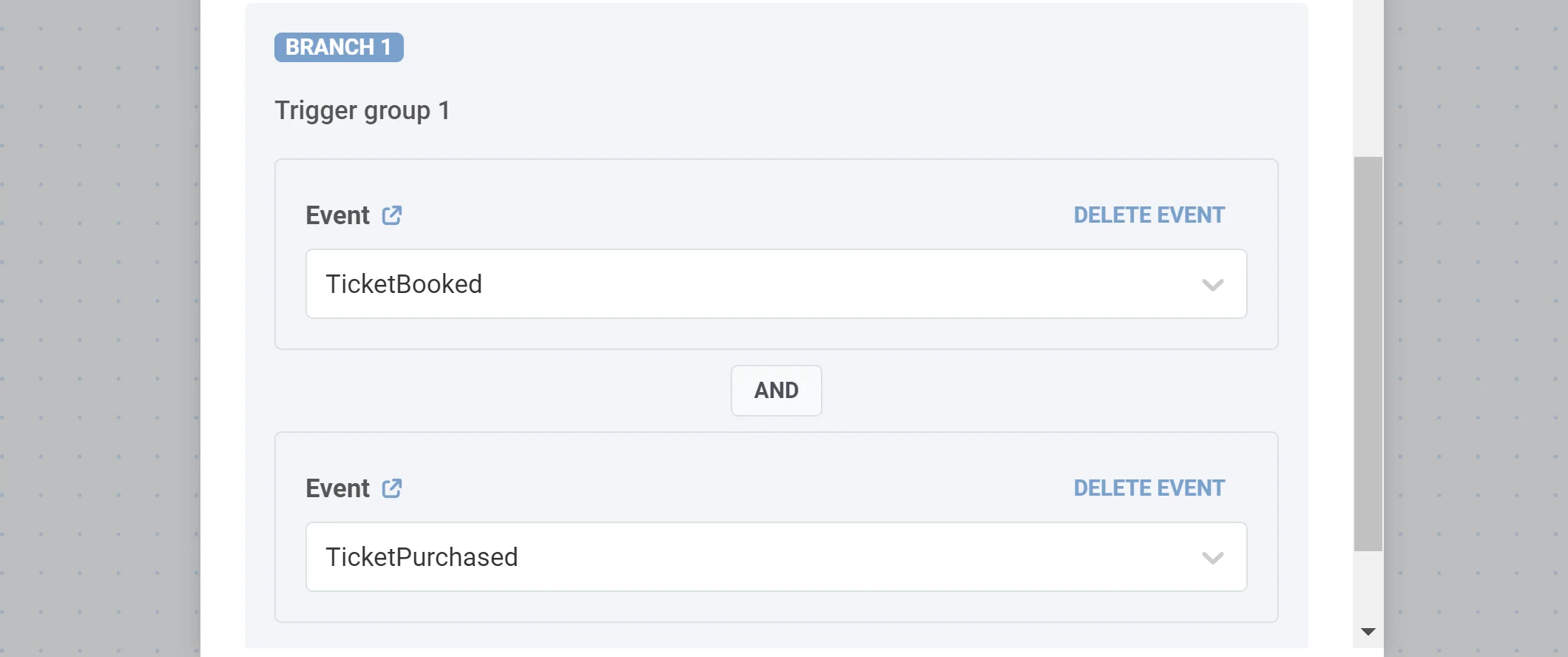
Anchor link to1. Configurer des communications spéciales pour les utilisateurs qui déclenchent un ou plusieurs événements spécifiques. Imaginez que vous souhaitiez envoyer un e-mail aux clients qui ont réservé et payé un billet d’avion. Pour ce faire, ajoutez une étape Attendre un déclencheur avec une branche et spécifiez-y deux événements : TicketBooked et TickedPurchased (en supposant que vous les ayez configurés auparavant). Sélectionnez l’opérateur logique ET pour que seuls les utilisateurs qui remplissent les deux conditions continuent.
2. Diviser le flux en fonction du type de produit acheté. Disons que vous proposez des abonnements Basic et Premium. Lors de l’achat d’un abonnement, les utilisateurs déclenchent l’événement SubscriptionPurchased avec l’attribut type qui prend la valeur Basic ou Premium. Pour diviser le flux du parcours en fonction du type d’abonnement, ajoutez une étape Attendre un déclencheur avec deux branches. Dans la première branche, spécifiez l’événement SubscriptionPurchased avec la condition type est Basic ; dans la seconde, ajoutez l’événement SubscriptionPurchased avec la condition type est Premium.