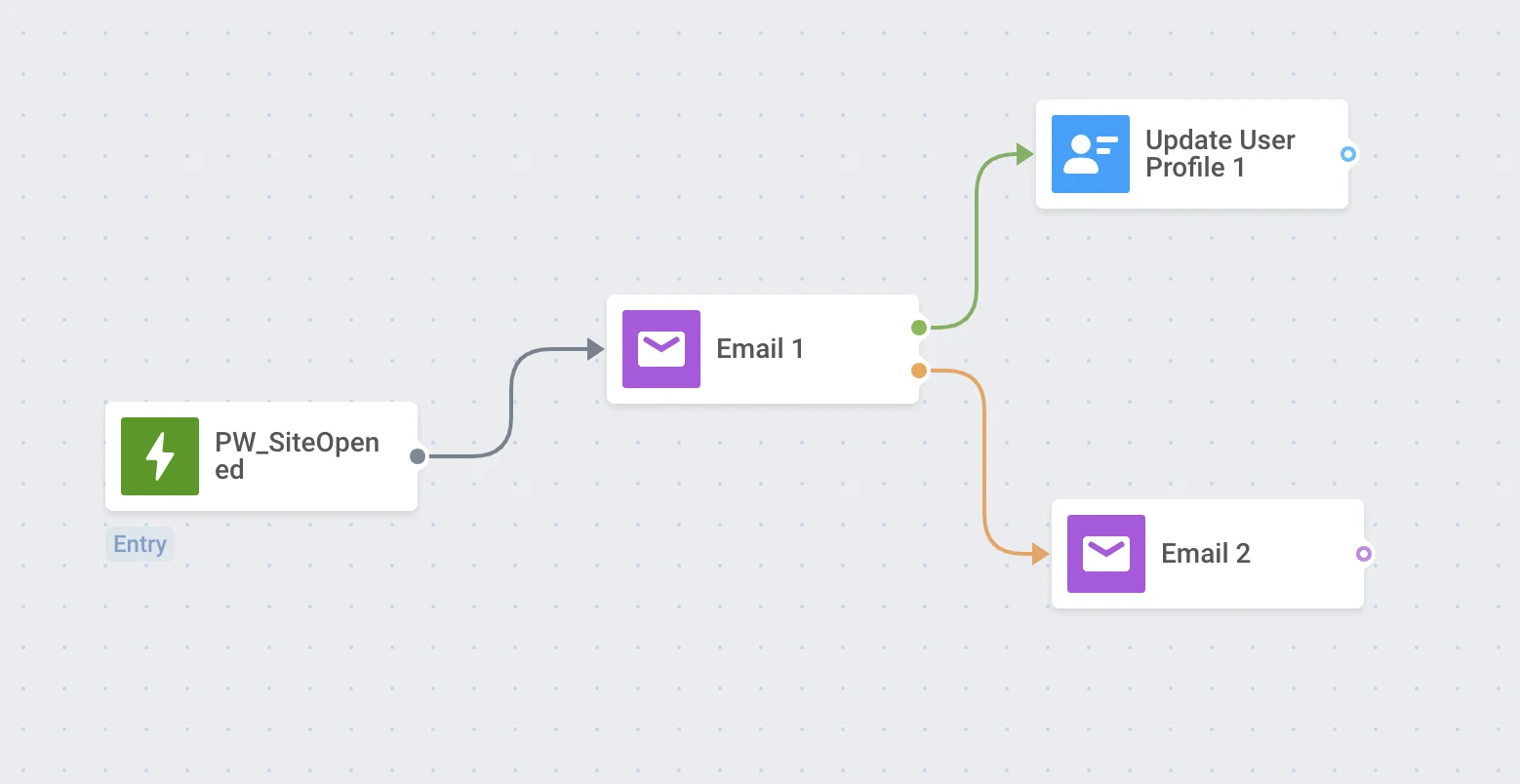
L’élément E-mail indique un point pour communiquer avec un client via un message e-mail.
Pour envoyer un e-mail à un certain moment du parcours client, ajoutez l’élément E-mail au canevas après l’élément que vous considérez comme la base appropriée pour la communication.
Sélectionner le contenu de l’e-mail
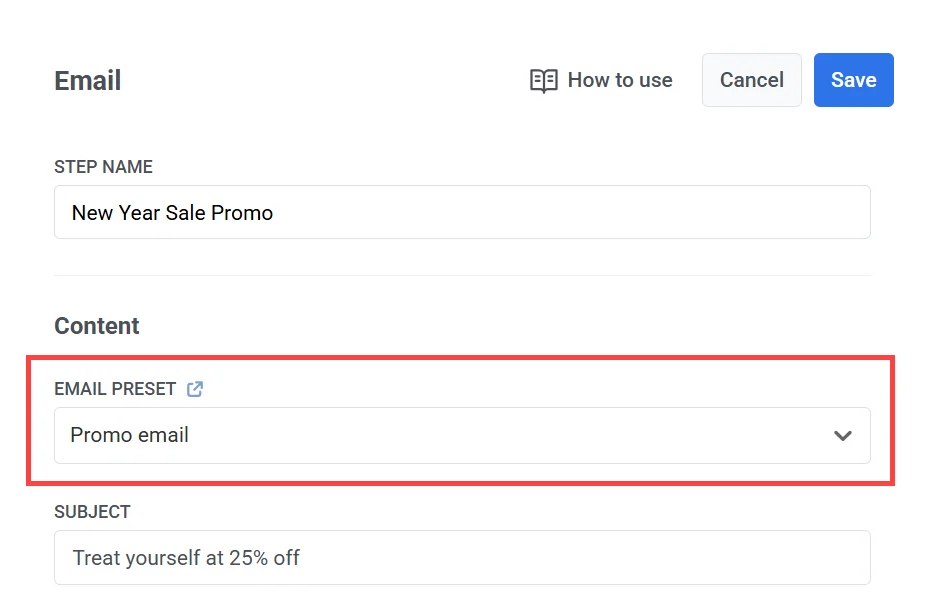
Anchor link toChoisissez le contenu de l’e-mail que vous souhaitez utiliser.
Définir le type de message
Anchor link toChoisissez Message marketing ou Message transactionnel :
- Message marketing : Respecte les préférences d’abonnement, les désabonnements et le plafond de fréquence. Non envoyé au groupe de contrôle global. Si vous choisissez cette option, sélectionnez une catégorie d’abonnement (par ex. Mises à jour produit, Newsletter) dans le menu déroulant afin que le message corresponde aux préférences de l’abonné.
- Message transactionnel : Envoyé à tous les utilisateurs quel que soit leur statut d’abonnement. Livré au groupe de contrôle. Découvrez comment le type de message affecte la livraison

Sélectionner la catégorie d’abonnement
Anchor link toSi vous avez choisi Message marketing, sélectionnez une catégorie dans le menu déroulant (par ex. Mises à jour produit, Newsletter, Promotionnel) afin que le message corresponde aux préférences de vos abonnés.
Les catégories sont définies dans le centre de préférences d’abonnement.
Définir la ligne d’objet
Anchor link toLorsque vous sélectionnez un préréglage d’e-mail, une ligne d’objet apparaîtra automatiquement dans le champ Objet si le préréglage en inclut déjà une.
- Si un objet est pré-rempli, vous pouvez soit le conserver, soit le modifier pour qu’il corresponde mieux à votre campagne.
- Si le préréglage ne contient pas de ligne d’objet, le champ sera vide et vous pourrez saisir un nouvel objet manuellement.
Assurez-vous que votre ligne d’objet est courte, claire et engageante, car c’est la première chose que vos destinataires verront dans leur boîte de réception.
Définir les détails de l’expéditeur et l’adresse de réponse
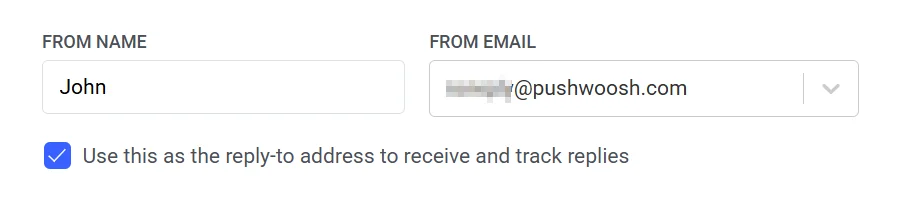
Anchor link toVous pouvez personnaliser l’adresse E-mail de l’expéditeur pour les messages envoyés via le Parcours Client. Cela vous permet de contrôler l’identité de l’expéditeur, en l’alignant sur l’image de marque de votre campagne ou votre stratégie de communication.
Pour définir l’adresse e-mail de l’expéditeur :
- Saisissez l’adresse de l’expéditeur souhaitée dans le champ E-mail de l’expéditeur (par ex.,
marketing@testdomain.com). - Saisissez le nom qui apparaîtra comme expéditeur dans le champ Nom de l’expéditeur.
- (Facultatif) Cochez la case Utiliser cette adresse comme adresse de réponse pour recevoir et suivre les réponses si vous souhaitez que les réponses soient envoyées à la même adresse.
Note : L’adresse e-mail doit appartenir à un domaine vérifié dans votre projet Pushwoosh. Consultez le guide de configuration des e-mails pour les étapes de vérification du domaine.
Configurer les paramètres de livraison des messages
Anchor link toDéfinir le plafond de fréquence
Anchor link toUtilisez le Plafond de fréquence pour contrôler la fréquence à laquelle les utilisateurs reçoivent des e-mails, ce qui aide à prévenir la sur-sollicitation et à réduire les désabonnements.
Choisissez l’une des options suivantes :
-
Utiliser les paramètres globaux de plafond de fréquence. Appliquez les limites d’e-mails définies à l’échelle du projet dans vos paramètres de plafond de fréquence global. Exemple : Si la limite est de 3 e-mails en 9 jours, tout e-mail supplémentaire pendant cette période sera ignoré.
-
Ignorer le plafond de fréquence global. Envoyez l’e-mail quel que soit le nombre de messages que l’utilisateur a déjà reçus. Utilisez cette option avec prudence pour éviter de submerger les destinataires.
-
Utiliser un plafond de fréquence personnalisé. Remplacez les paramètres globaux par une limite personnalisée pour cette étape d’e-mail. Si l’utilisateur dépasse votre limite personnalisée, l’e-mail ne sera pas envoyé, et il passera à l’étape suivante du parcours. En savoir plus
Définir les limites de taux d’envoi
Anchor link toLe paramètre Taux d’envoi contrôle la vitesse à laquelle les messages sont livrés à votre audience. L’ajustement du taux d’envoi vous aide à gérer la vitesse de livraison, à prévenir la surcharge du backend et à améliorer la délivrabilité globale.
Choisissez l’une des options suivantes :
- Utiliser les paramètres globaux de taux d’envoi
Applique les limites de taux d’envoi configurées dans les paramètres de livraison de messages de votre projet. Si aucune limite n’est définie, tous les messages seront envoyés immédiatement. Utilisez cette option lorsque vous souhaitez que la vitesse de livraison suive les règles par défaut de votre projet. En savoir plus sur les limites de taux d’envoi global

- Envoyer des messages sans taux d’envoi
Envoie les messages aussi rapidement que possible, en ignorant toutes les limites de taux d’envoi globales. À utiliser avec prudence pour éviter de surcharger votre backend ou de créer des pics de livraison.

- Utiliser un taux d’envoi personnalisé
Remplace le taux d’envoi global pour ce message uniquement. Vous permet de spécifier le nombre de messages envoyés par minute, vous donnant un contrôle total sur la vitesse de livraison. Les messages seront envoyés au taux personnalisé que vous définissez dans l’élément de message.

Activer le Meilleur moment pour envoyer
Anchor link toSi vous souhaitez que chaque utilisateur reçoive un e-mail au moment où il est le plus susceptible de l’ouvrir et d’interagir avec, activez l’option Meilleur moment pour envoyer. Le moment de livraison optimal pour chaque utilisateur est calculé en fonction de son comportement passé et de la performance des e-mails envoyés précédemment.

La précision du Meilleur moment pour envoyer dépend de la quantité de données d’engagement historiques disponibles pour chaque destinataire. S’il n’y a pas assez de données sur l’utilisateur, il recevra un e-mail à l’Heure par défaut que vous spécifiez en fonction de son fuseau horaire.
Activer la Cci (Copie Carbone Invisible)
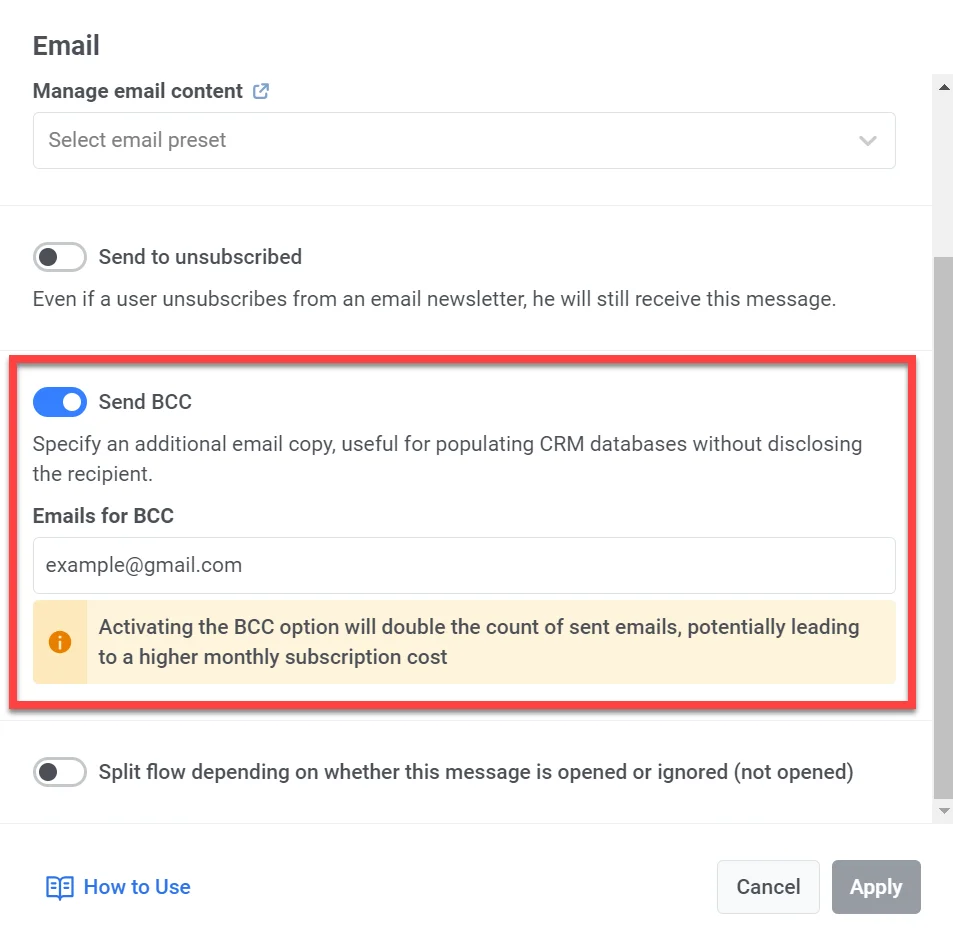
Anchor link toVous pouvez activer l’option Cci (Copie Carbone Invisible) lors de l’envoi d’e-mails dans un parcours client. La Cci vous permet d’envoyer une copie de l’e-mail à un destinataire supplémentaire sans révéler son adresse au(x) destinataire(s) principal(aux).
Cette fonctionnalité vous permet de :
- Conserver un enregistrement des interactions client dans votre système CRM pour un meilleur service client.
- Assurer que les équipes internes (par ex. les responsables de la conformité et des ventes) reçoivent des copies pour référence.
Comment activer la Cci
Anchor link to- Dans l’élément E-mail, activez l’interrupteur Envoyer en Cci.
- Saisissez les adresses e-mail qui doivent recevoir la copie en Cci. Vous pouvez ajouter plusieurs adresses.
- Cliquez sur Appliquer.
Utiliser des bons de réduction
Anchor link toVous pouvez personnaliser les e-mails en y joignant un code de bon de réduction unique provenant d’un pool prédéfini. Ceci est utile pour les promotions, les remises et les campagnes de fidélité.
Avant de commencer, assurez-vous que le contenu de votre e-mail inclut le placeholder {{voucher}} à l’endroit où le code doit apparaître.
Pour inclure un bon de réduction dans l’e-mail :
- Activez l’interrupteur Utiliser des bons de réduction.
- Dans le champ Pool de bons de réduction, sélectionnez le pool contenant vos codes de bons de réduction disponibles. Le pool doit être créé à l’avance.
- (Facultatif) Dans le champ Attribuer un Tag, spécifiez un tag à appliquer aux utilisateurs qui reçoivent un bon de réduction. Cela peut aider à la segmentation et au reporting.
En savoir plus sur les bons de réduction
Diviser le flux selon que ce message est ouvert ou ignoré
Anchor link toVous pouvez diviser le reste du flux du parcours en fonction de si l’e-mail est ouvert ou ignoré. Par exemple, il peut être utile d’essayer de contacter les utilisateurs via des notifications push ou des In-Apps ou d’envoyer un autre e-mail apportant plus de valeur.
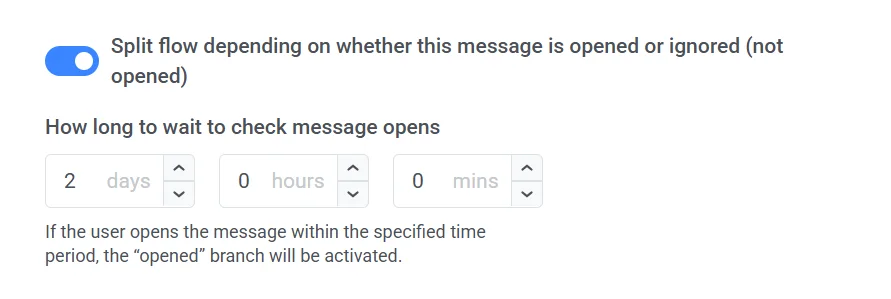
Définissez la période d’attente après l’envoi de l’e-mail – après cette période, tous les utilisateurs qui ouvrent l’e-mail iront à la branche Ouvert du parcours, et les autres passeront par la branche Non ouvert.
La période d’attente peut être définie jusqu’à 7 jours.