如何发送事务性消息
事务性消息,例如订单确认、订阅续订、密码重置、发货更新或付款通知,对于根据特定操作向用户提供及时、相关的信息至关重要。Pushwoosh 允许您使用 Customer Journey Builder 工具自动发送这些消息。
前提条件
Anchor link to在设置事务性消息之前,请确保:
- Pushwoosh SDK 已集成到您的移动应用或网站中。
- 您希望在事务性旅程中使用的事件已在 Pushwoosh 中创建、设置和跟踪。了解有关创建事件的更多信息
以下是常见事务性消息的示例以及使用 Customer Journey Builder 配置它们的步骤。
发送订单确认
Anchor link to要实现当购买事件发生时自动发送个性化的订单确认消息,请按照以下步骤操作:
- 在您的 Pushwoosh 帐户中,转到 Campaigns > Customer Journey Builder,然后点击 Create campaign 开始构建事务性消息流。
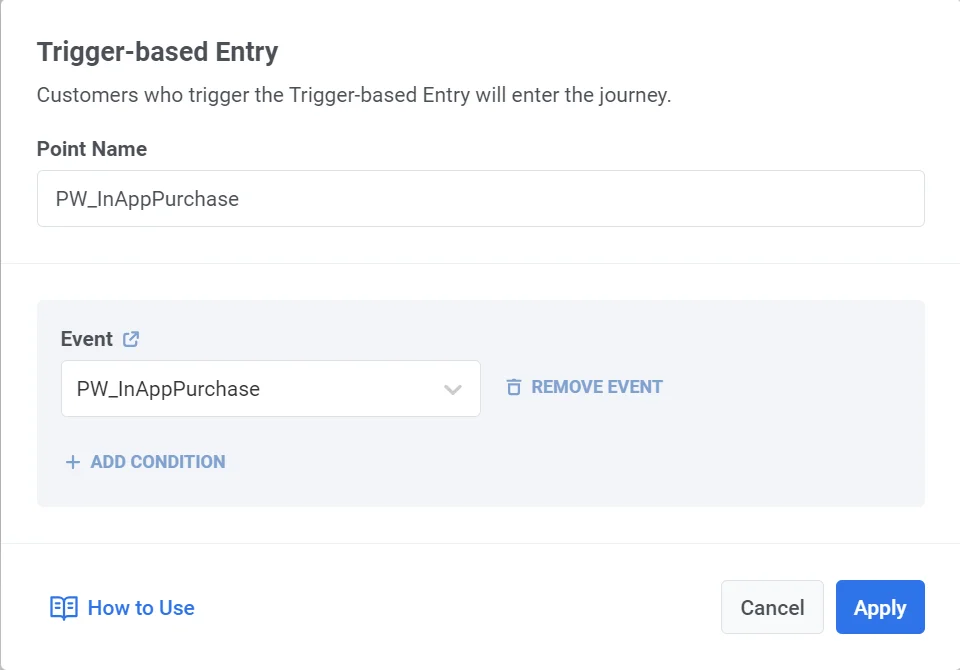
- 在 Customer Journey Builder 中,将 Trigger-based entry element 添加到画布上,并选择 PW_InAppPurchase 事件(一个默认事件)。确保该事件已正确配置。了解更多
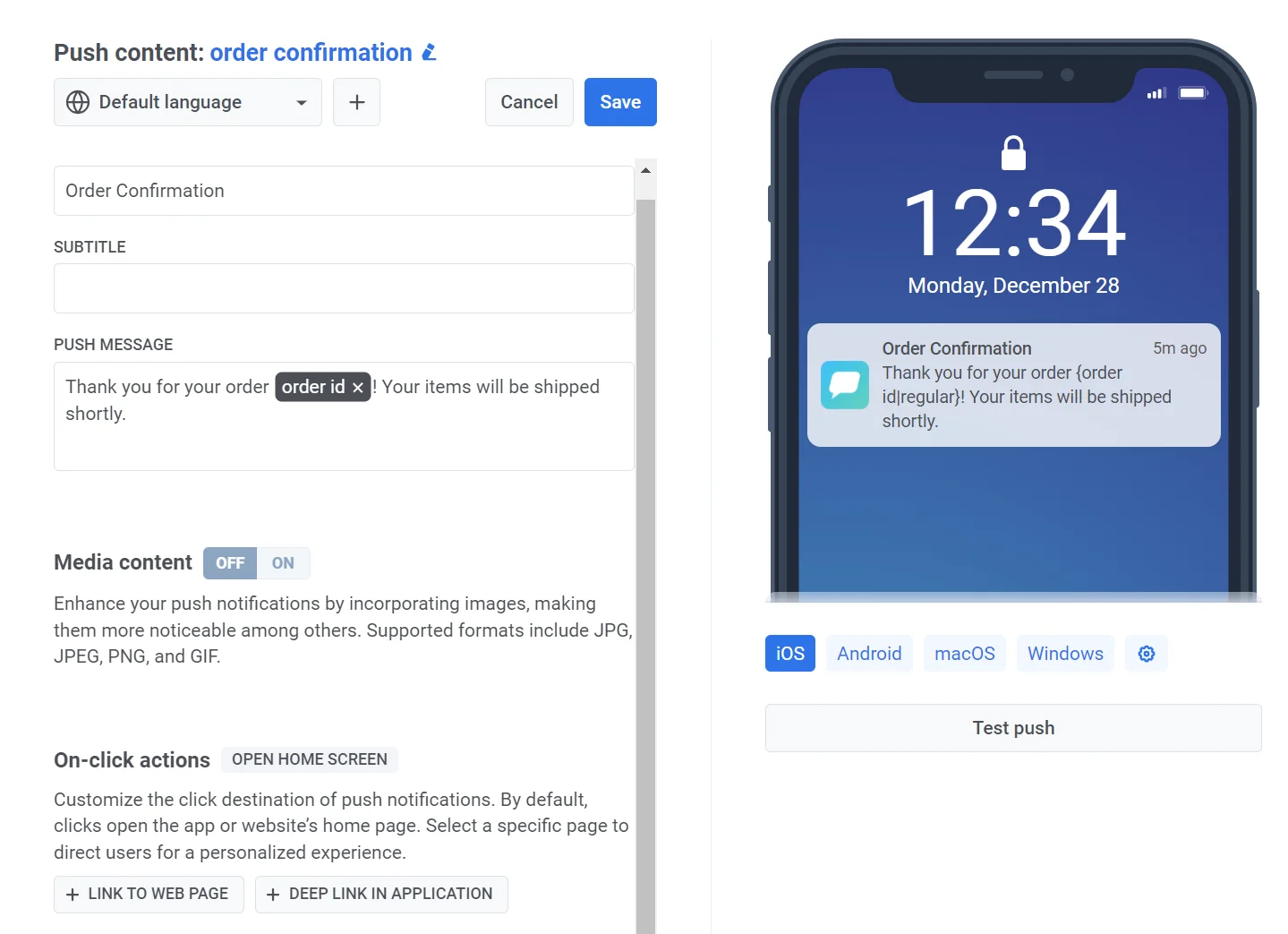
- 将 push notification 元素添加到画布上。创建消息内容,并使用
{order_id}等占位符来个性化消息。
推送内容示例
Anchor link to标题:“订单确认”
消息:“感谢您的订单 {order_id}!您的商品将很快发货。”
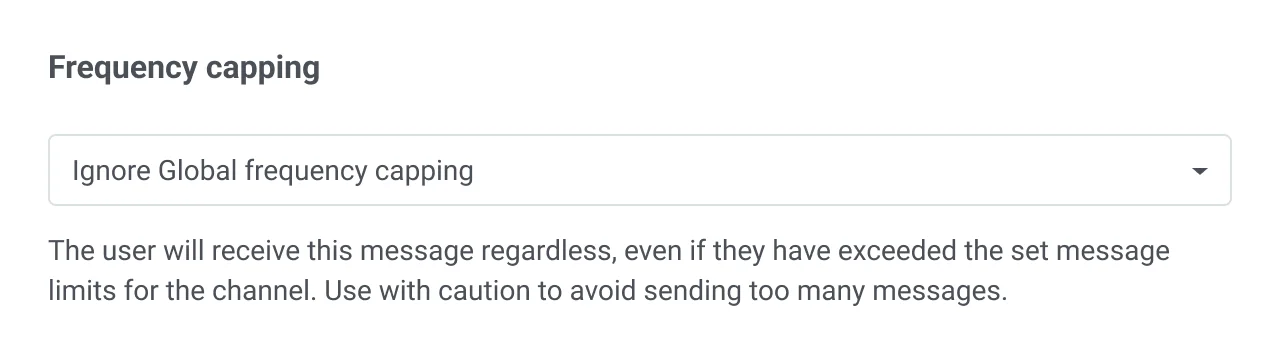
- 为确保消息无论任何消息限制都能送达,请在交付设置中选择 Send messages without global frequency capping。
- 完成并启动旅程。配置消息以及任何可选的细分或等待步骤。添加 Exit element 并点击 Launch 启动旅程。
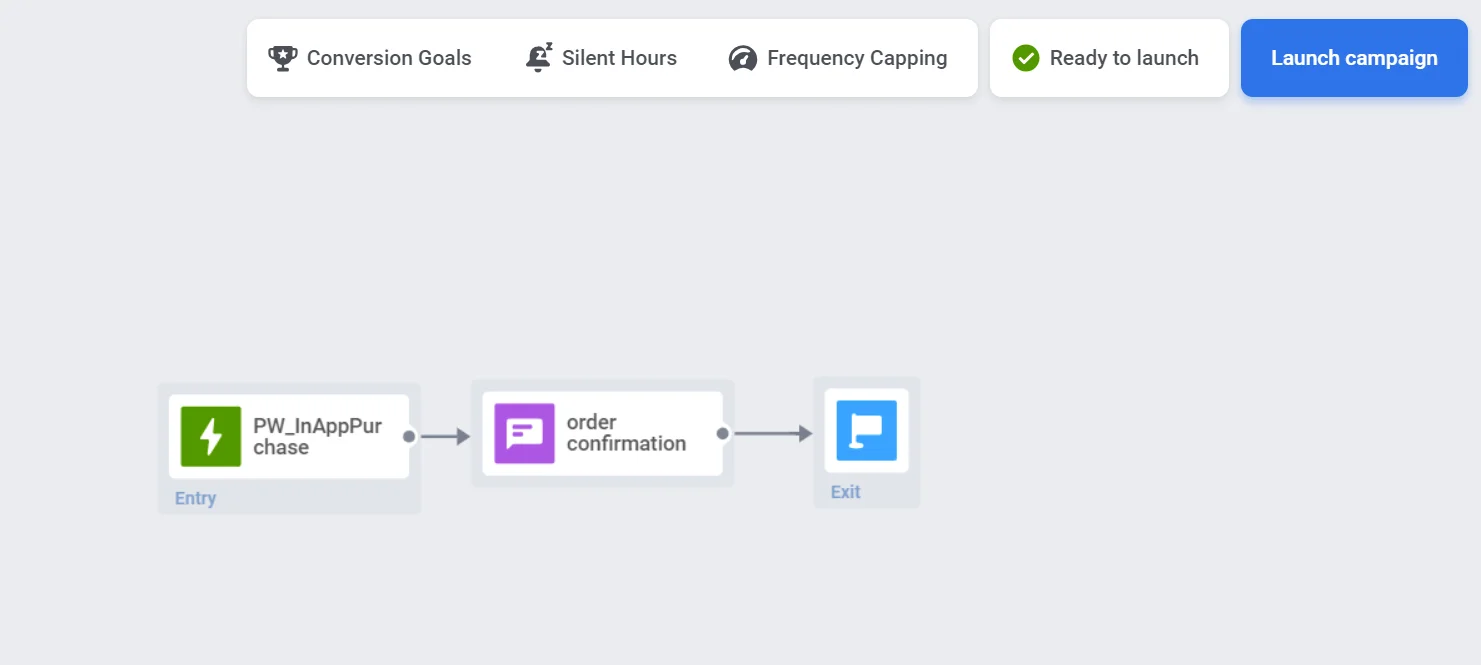
现在,当触发条件满足时,事务性消息将自动发送。
发送订阅续订邮件
Anchor link to通过使用第三方订阅管理服务,如 Adapty、Apphud 等,您可以在用户订阅到期时自动向他们发送续订通知或邮件,提示他们续订。为此,请执行以下操作:
- 首先,配置该服务与 Pushwoosh 的集成。了解有关可用集成的更多信息
- 接下来,在您选择的订阅管理服务中设置 Subscription_expired 事件。当用户订阅到期时,该服务将向 Pushwoosh 发送一个 subscription expired 事件。
- 设置好事件后,在 Customer Journey Builder 中,点击 Create campaign 并将 Trigger-based entry element 添加到画布上。
- 选择从第三方服务发送的 subscription expired 事件。
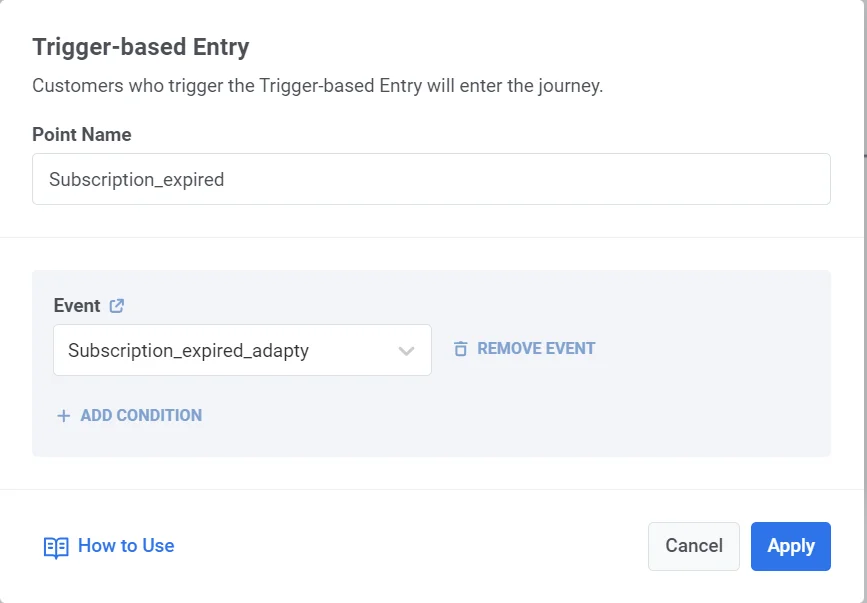
- 将 email element 添加到画布上,并选择您预先创建的邮件内容。
邮件内容示例
Anchor link to主题:“您的订阅已到期 – 立即续订以保持联系!”
正文:
您好,
我们注意到您的订阅已到期,我们不希望您错过所有精彩的权益!立即续订您的订阅,继续享受我们不间断的服务。
[续订我的订阅]
感谢您成为我们尊贵的客户。我们期待您的回归!
-
为确保消息无论任何消息限制都能送达,请在交付设置中选择 Send messages without global frequency capping。
-
完成旅程配置并点击 Launch campaign。
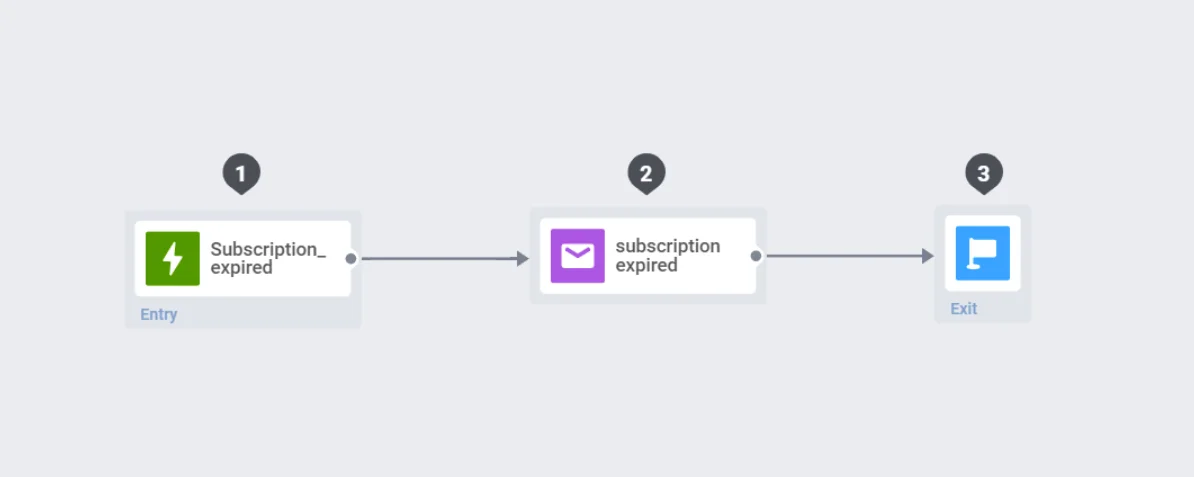
设置完成后,当第三方服务触发订阅到期事件时,续订通知将自动发送。
发送密码重置消息
Anchor link to要发送密码重置邮件,您需要设置密码重置事件,在您端配置密码重置链接,然后构建一个 Customer Journey 来发送邮件。
请按照以下步骤完成设置:
步骤 1. 在 Pushwoosh 中配置密码重置事件
Anchor link to当用户请求更改密码时,您会触发一个事件,例如 password change requested。您需要提前设置此事件。
- 在 Pushwoosh 仪表板中导航到 Events,然后点击 Create event。
- 为事件命名,例如 Password reset request。
- 向事件添加以下属性:
| 属性名称 | 类型 | 描述 | 示例值 |
|---|---|---|---|
| reset_link | String | 唯一的密码重置链接。 | https://yourapp.com/reset-password?token=abc |
| user_name | String | 用于个性化的用户名。 | John |
| token_durability | Integer | 令牌有效期(秒)(例如,24 小时)。 | 86400 |
| date | Date | 重置请求的日期和时间。 | 2024-11-18T10:00:00Z |
这些属性充当占位符,在事件触发时从您的系统接收动态数据。
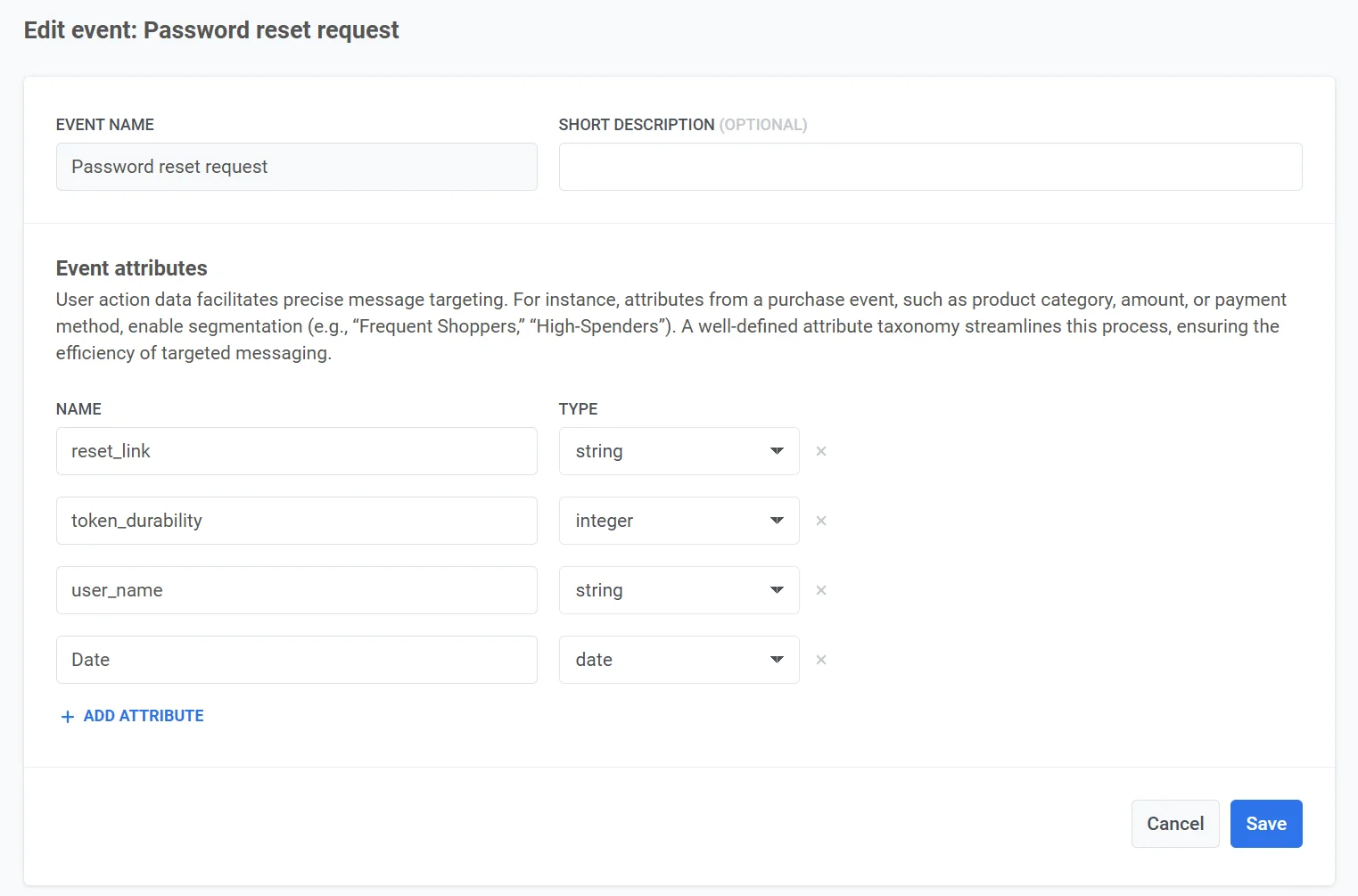
在您的应用中设置事件。了解有关设置自定义事件的更多信息
步骤 2. 生成密码重置链接
Anchor link to当用户请求重置密码时(例如,通过点击“忘记密码”),您需要:
- 生成一个唯一的令牌。为用户创建一个安全的、随机生成的令牌。例如,12345-abcde-67890。
- 将令牌与您的密码重置 URL 结合。例如,https://yourapp.com/reset-password?token=12345-abcde-67890。
- 将令牌保存在您的数据库中,与用户帐户关联,并设置一个过期时间(例如,24 小时)。
- 在触发 Password Reset Request 事件时,将重置链接包含在
reset_link事件属性中。
步骤 3. 创建邮件内容
Anchor link to- 在 Pushwoosh 中导航到 Email content 并创建新的邮件内容。了解更多
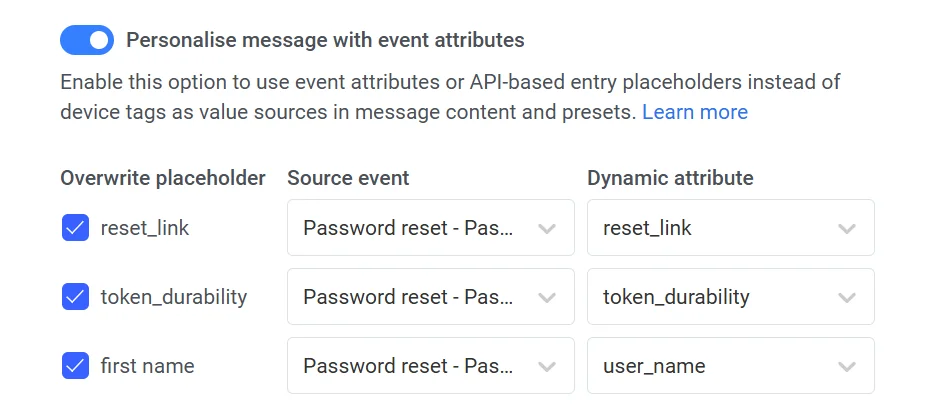
- 为动态内容添加占位符:
{reset_link}用于密码重置链接。{user_name}用于用户名。{token_durability}用于链接过期时间。
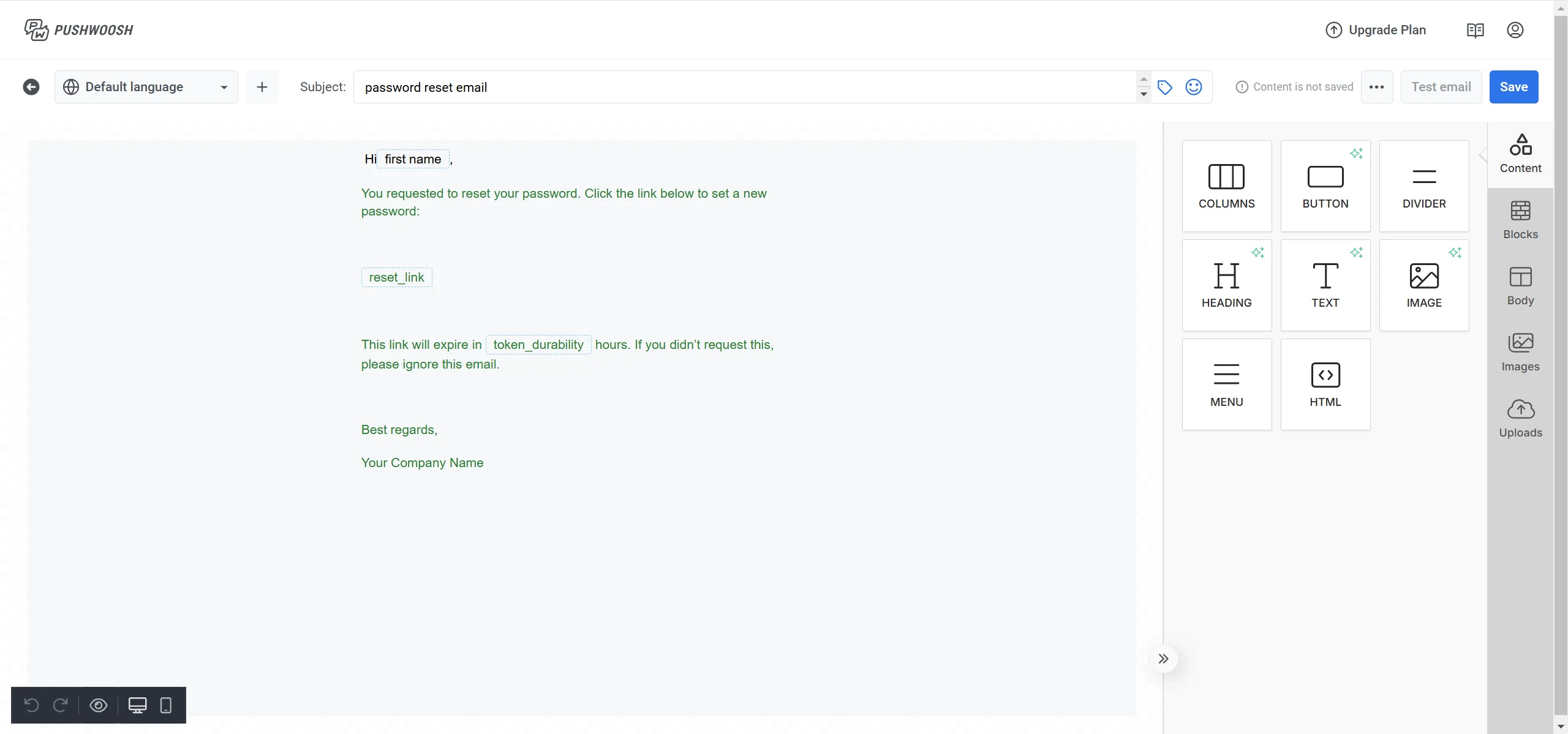
步骤 4. 创建营销活动
Anchor link to- 在 Pushwoosh 中导航到 Customer Journey 部分,然后点击 Create Campaign。
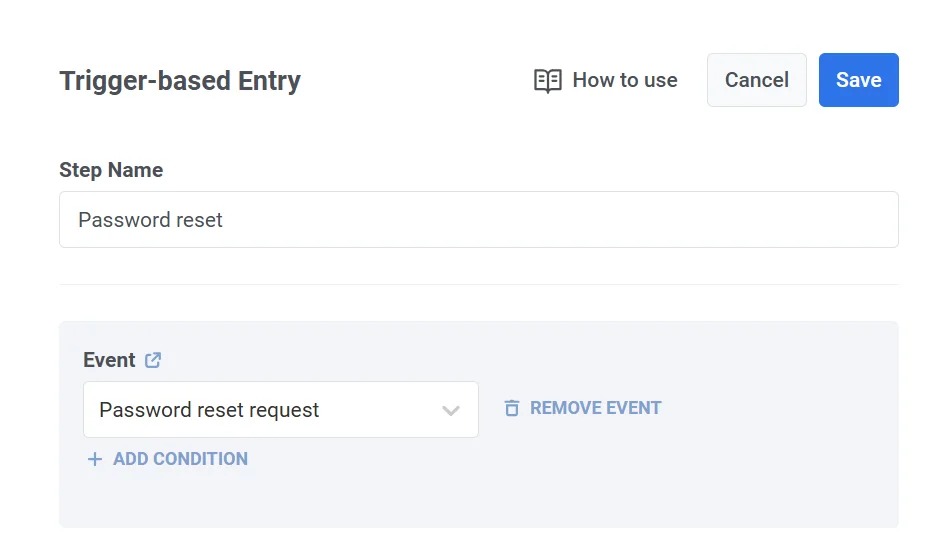
- 将 Trigger-based entry 元素拖放到画布上。
- 配置触发器,使其在您的系统发送 Password Reset Request 事件时激活。
-
将 Email 元素添加到画布上。
-
将邮件链接到 Trigger-based entry 元素。
-
选择先前创建的带有重置链接和用户详细信息占位符的邮件内容。
-
为确保消息无论任何消息限制都能送达,请在交付设置中选择 Send messages without global frequency capping。
-
添加消息内容后,确保旅程中的所有步骤都已正确配置。添加 Exit 元素并点击 Launch campaign 启动旅程。
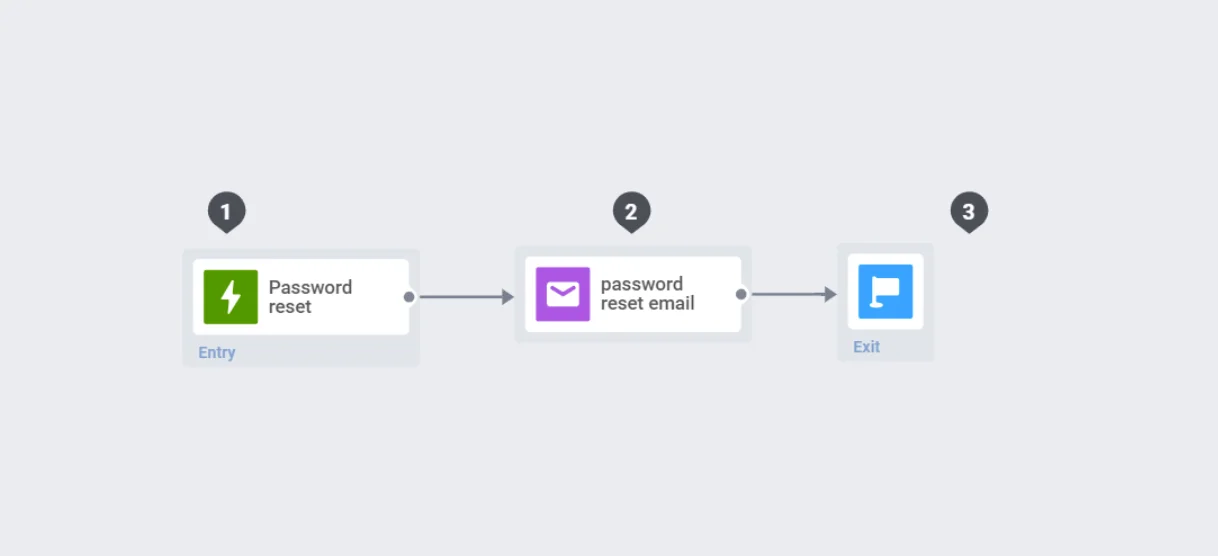
激活后,当用户请求重置密码时,密码重置消息将自动发送,提供无缝且安全的体验。