Customer Journey आँकड़े
अवलोकन
Anchor link toJourney कैनवास आपके पूरे अभियान का एक स्पष्ट अवलोकन प्रदान करता है, जिसमें प्रत्येक तत्व के लिए विस्तृत आँकड़े शामिल हैं। यह आपको प्रत्येक चरण की सफलता को ट्रैक करने और यह देखने की अनुमति देता है कि आपकी पूरी Journey कैसा प्रदर्शन करती है, आपके अभियानों को अनुकूलित करने और आपके परिणामों में सुधार करने के लिए बहुमूल्य जानकारी को उजागर करती है।
आप दो स्थानों पर Journey प्रदर्शन डेटा तक पहुँच सकते हैं:
- समग्र Customer Journey आँकड़े अनुभाग
इस अनुभाग में, जो Customer Journey कैनवास के बाईं ओर स्थित है, आप प्रमुख मेट्रिक्स खोज सकते हैं जो बताते हैं कि आपके दर्शक आपकी Journey के साथ कैसे जुड़ते हैं और अंततः इसके रूपांतरण लक्ष्यों तक पहुँचते हैं। और जानें
- कैनवास
सीधे कैनवास पर, आप Journey के प्रत्येक तत्व के लिए आँकड़े देख सकते हैं, जो आपको उनके व्यक्तिगत प्रदर्शन का आकलन करने की अनुमति देता है। और जानें
समग्र Journey आँकड़े
Anchor link toJourney आँकड़े अनुभाग आपके Customer Journey अभियानों के लिए प्रमुख प्रदर्शन डेटा और जानकारी प्रदान करता है। इस अनुभाग का उपयोग समय के साथ उपयोगकर्ता जुड़ाव, लक्ष्य पूर्णता, संदेश वितरण और ड्रॉप-ऑफ दरों को ट्रैक करने के लिए करें।
इस अनुभाग में निम्नलिखित एनालिटिक्स डैशबोर्ड शामिल हैं:
-
प्रदर्शन: प्रत्येक लक्ष्य का प्रदर्शन दिखाता है, जिसमें रूपांतरण गणना और दरें शामिल हैं।
-
दर्शक: वर्तमान में Journey में मौजूद उपयोगकर्ताओं और बाहर निकल चुके उपयोगकर्ताओं की संख्या प्रदर्शित करता है।
-
संचार: चैनल (जैसे, Push, Email, SMS, In-app, WhatsApp) द्वारा भेजे गए संदेशों का विवरण देता है।
-
अभियान स्वास्थ्य: अभियान गतिविधि का एक उच्च-स्तरीय सारांश, जिसमें कुल प्रवेश, प्राप्त लक्ष्य और ड्रॉप-ऑफ शामिल हैं।
किसी भी डैशबोर्ड के लिए विस्तृत आँकड़े देखने के लिए, बाएं पैनल में एक अनुभाग नाम पर क्लिक करें।
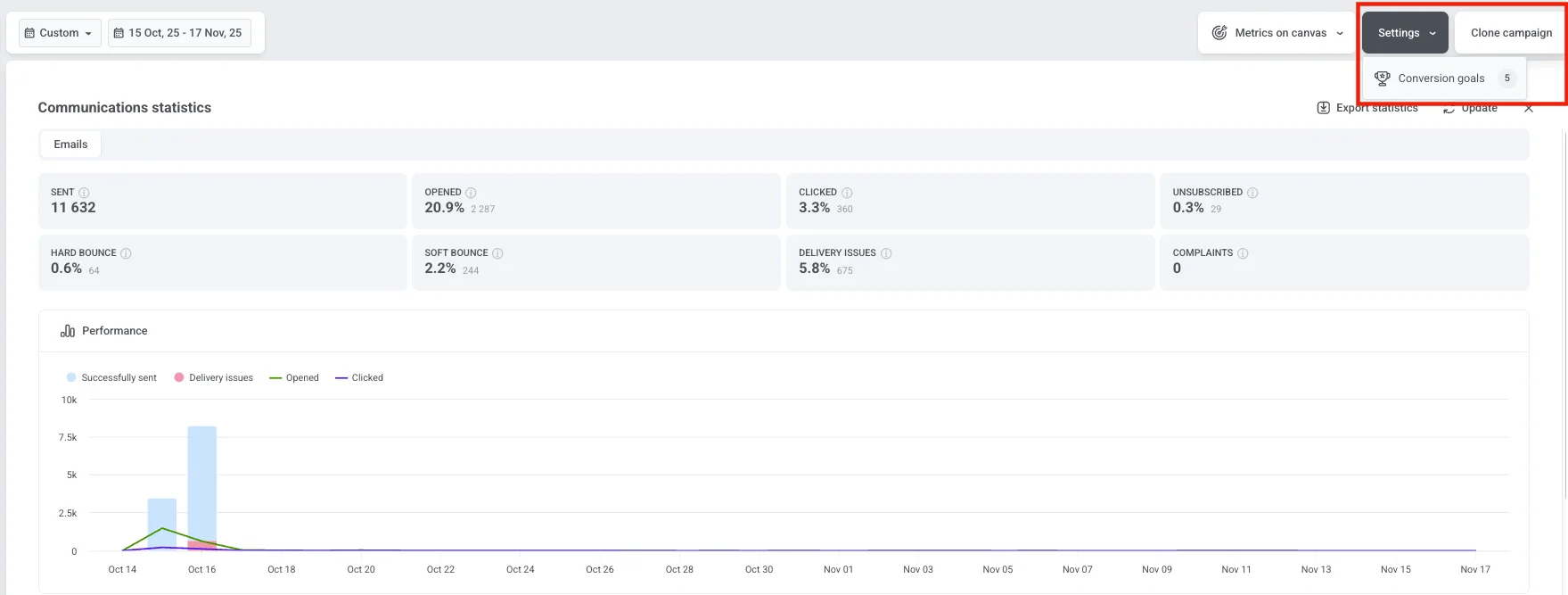
आप अपने अभियान के लिए कॉन्फ़िगर किए गए रूपांतरण लक्ष्यों की संख्या भी देख सकते हैं। प्रत्येक लक्ष्य के बारे में विस्तृत जानकारी देखने के लिए, सेटिंग्स पर क्लिक करें और रूपांतरण लक्ष्य चुनें।
एक समय अवधि चुनें
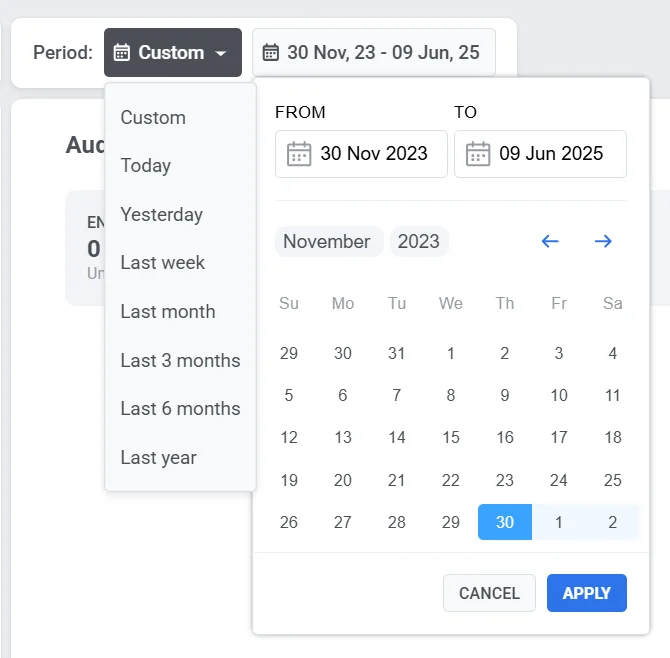
Anchor link toकिसी विशिष्ट समय सीमा के लिए डेटा का विश्लेषण करने के लिए डैशबोर्ड के शीर्ष पर अवधि फ़िल्टर का उपयोग करें।
डिफ़ॉल्ट रूप से, डैशबोर्ड अभियान लॉन्च से लेकर वर्तमान तक के समग्र आँकड़े प्रदर्शित करता है। एक अलग समय-सीमा के लिए डेटा देखने के लिए, ड्रॉपडाउन पर क्लिक करें और पूर्वनिर्धारित विकल्पों (जैसे, आज, कल, 7 दिन, 30 दिन) में से चुनें, या एक कस्टम दिनांक सीमा निर्धारित करें।
अभियान स्थिति प्रबंधित करें
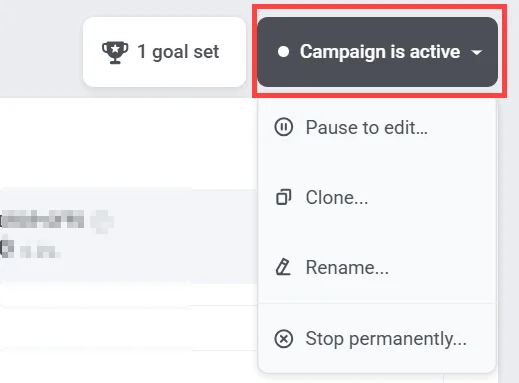
Anchor link toअभियान को प्रबंधित करने के लिए ऊपरी-दाएं कोने में अभियान स्थिति ड्रॉपडाउन का उपयोग करें। उपलब्ध विकल्पों में शामिल हैं:
-
संपादित करने के लिए रोकें
-
क्लोन करें
-
नाम बदलें
-
स्थायी रूप से रोकें। यह क्रिया अपरिवर्तनीय है।
प्रदर्शन
Anchor link toप्रदर्शन अनुभाग दिखाता है कि आपका अभियान अपने लक्ष्यों को कितनी प्रभावी ढंग से प्राप्त करता है। यह आपको अभियान की सफलता का मूल्यांकन करने और सुधार के क्षेत्रों की पहचान करने में मदद करता है।
प्रत्येक लक्ष्य को दो प्रमुख मेट्रिक्स के साथ प्रदर्शित किया जाता है:
-
रूपांतरण दर (%): कुल अभियान प्रवेशों के सापेक्ष लक्ष्य प्राप्त करने वाले उपयोगकर्ताओं का प्रतिशत।
-
गणना: लक्ष्य पूरा करने वाले उपयोगकर्ताओं की कुल संख्या।
जब आप बाएं पैनल में प्रदर्शन अनुभाग नाम पर क्लिक करते हैं, तो रूपांतरण लक्ष्य विंडो खुलती है। यह दृश्य आपकी Journey के लिए कॉन्फ़िगर किए गए सभी लक्ष्यों के बारे में विस्तृत जानकारी प्रदान करता है, जिसमें उनके प्रदर्शन मेट्रिक्स और कोई भी परिभाषित शर्तें शामिल हैं।
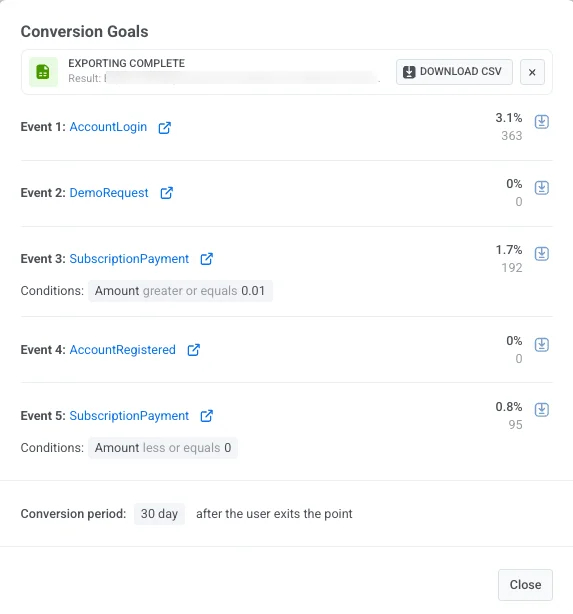
इस विंडो में, आप यह कर सकते हैं:
- प्रत्येक लक्ष्य के लिए रूपांतरण डेटा की समीक्षा करें।
- लक्ष्य की शर्तें देखें।
- रूपांतरण अवधि देखें, जो यह दिखाती है कि किसी उपयोगकर्ता के लक्ष्य बिंदु से बाहर निकलने के बाद रूपांतरणों को कितने समय तक ट्रैक किया जाता है (उदाहरण के लिए, निकास के 30 दिन बाद)।
- लक्ष्य आँकड़े सहेजने के लिए, किसी भी लक्ष्य के आगे CSV डाउनलोड करें पर क्लिक करके उसका डेटा CSV फ़ाइल के रूप में निर्यात करें।
दर्शक
Anchor link toदर्शक डैशबोर्ड इस बारे में विस्तृत जानकारी प्रदान करता है कि उपयोगकर्ता आपके अभियान के साथ कैसे इंटरैक्ट करते हैं। यह Journey में उपयोगकर्ता गतिविधि को ट्रैक करता है, जिसमें प्रवेश, निकास, त्रुटियां और व्यक्तिगत उपयोगकर्ता स्थितियां शामिल हैं।
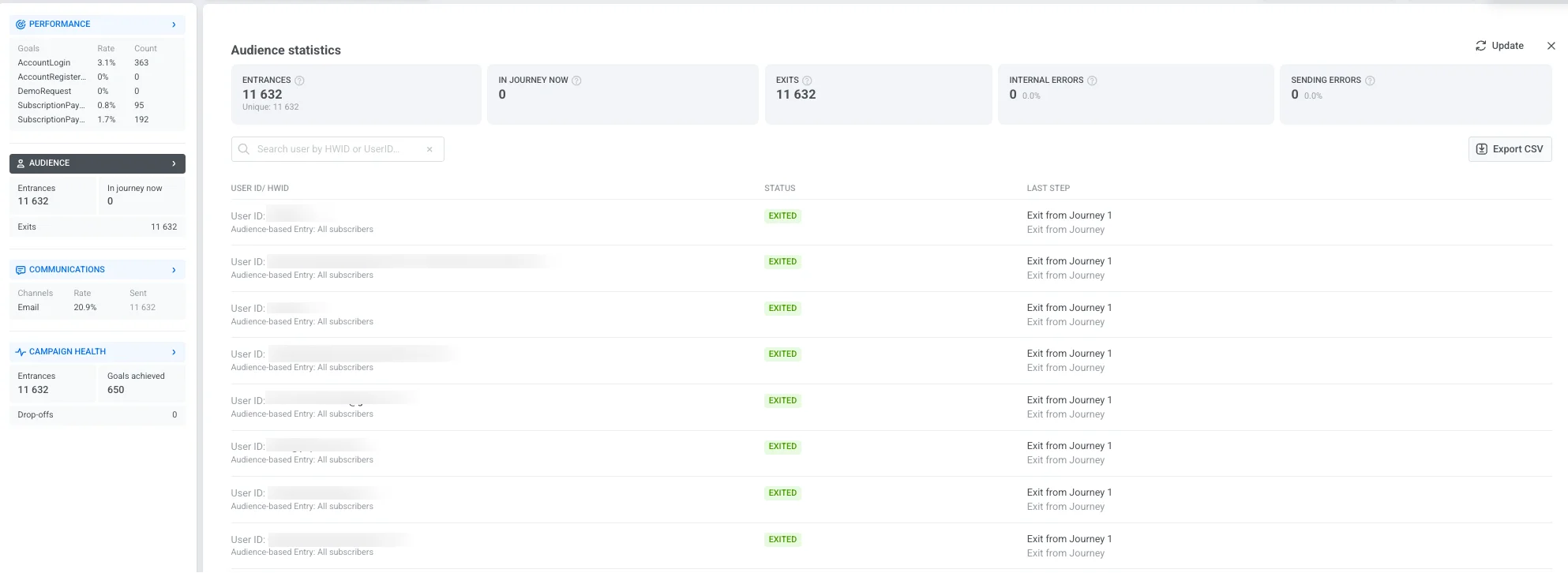
डैशबोर्ड में निम्नलिखित प्रमुख मेट्रिक्स शामिल हैं:
| प्रवेश | चयनित समय अवधि के दौरान अभियान में प्रवेश करने वाले उपयोगकर्ताओं की कुल संख्या, जिसमें बार-बार प्रवेश शामिल हैं। |
| अभी Journey में | वर्तमान में Journey में सक्रिय उपयोगकर्ताओं की संख्या। |
| निकास | Journey पूरी कर चुके या बाहर निकल चुके उपयोगकर्ताओं की संख्या। |
| आंतरिक त्रुटियां | तकनीकी समस्याओं के कारण Journey से उपयोगकर्ता का ड्रॉप-ऑफ। |
| भेजने में त्रुटियां | तकनीकी समस्याओं जैसे अनइंस्टॉल किए गए ऐप, अमान्य ईमेल/फोन, या ब्लॉक किए गए गेटवे के कारण डिलीवरी विफलताएं। |
नीचे दी गई उपयोगकर्ता सूची व्यक्तिगत Journey रिकॉर्ड प्रदर्शित करती है, जो आपको विशिष्ट मामलों की निगरानी करने और समस्याओं का निवारण करने में मदद करती है:
| User ID / HWID | प्रत्येक उपयोगकर्ता के लिए एक अद्वितीय पहचानकर्ता। HWID या User ID द्वारा किसी विशिष्ट उपयोगकर्ता को खोजने के लिए खोज बार का उपयोग करें। |
| स्थिति | Journey में उपयोगकर्ता की वर्तमान स्थिति को इंगित करता है (जैसे, प्रगति में, बाहर निकल गया, ड्रॉप ऑफ हो गया)। |
| अंतिम चरण | अंतिम पूर्ण किया गया चरण या वह बिंदु दिखाता है जहां उपयोगकर्ता Journey से बाहर निकल गया। यदि कोई उपयोगकर्ता रद्द करने की घटना के कारण बाहर निकलता है, तो कॉलम “रद्द करने की घटना द्वारा निकास: [घटना का नाम]” प्रदर्शित करता है (जैसे, “रद्द करने की घटना द्वारा निकास: कार्ट क्लीन किया गया”)। |
आगे के विश्लेषण के लिए उपयोगकर्ता रिकॉर्ड और उनकी स्थितियों की पूरी सूची डाउनलोड करने के लिए CSV निर्यात करें पर क्लिक करें।
संचार
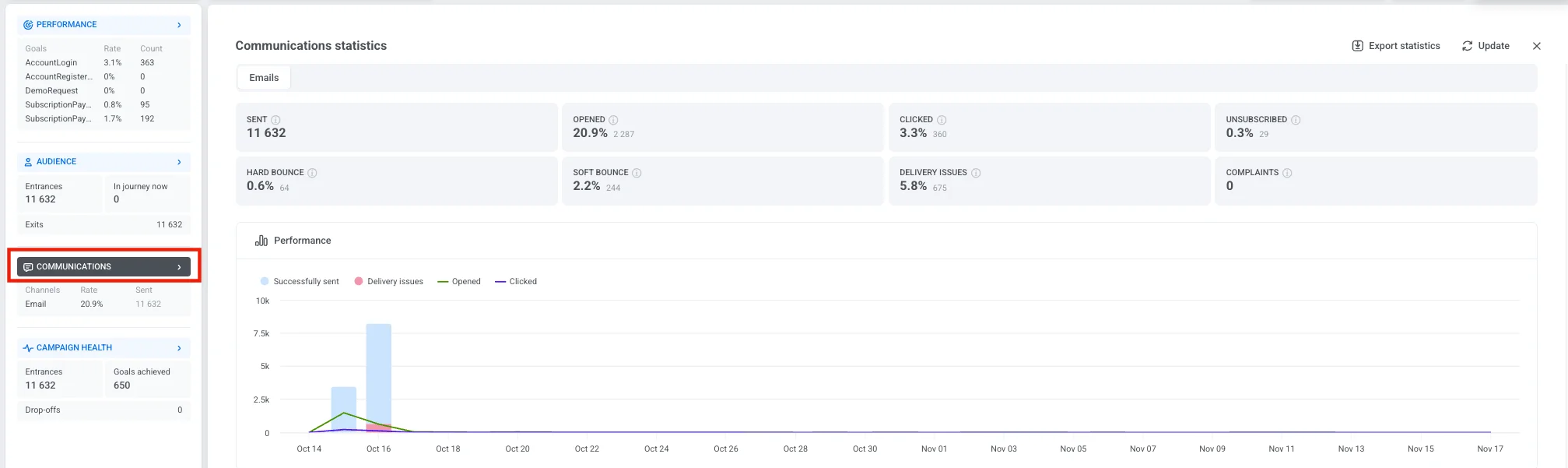
Anchor link toसंचार अनुभाग इस बारे में विस्तृत जानकारी प्रदान करता है कि प्रत्येक मैसेजिंग चैनल आपके अभियान में कैसा प्रदर्शन करता है। यह आपको संदेश वितरण, जुड़ाव और संभावित वितरण समस्याओं का मूल्यांकन करने में मदद करता है ताकि आप अपनी संचार रणनीति को अनुकूलित कर सकें।
इस दृश्य को खोलने के लिए, बाएं पैनल में संचार अनुभाग नाम पर क्लिक करें। यह संचार आँकड़े विंडो खोलता है जहाँ आप देख सकते हैं कि आपके संदेश कैसा प्रदर्शन कर रहे हैं।
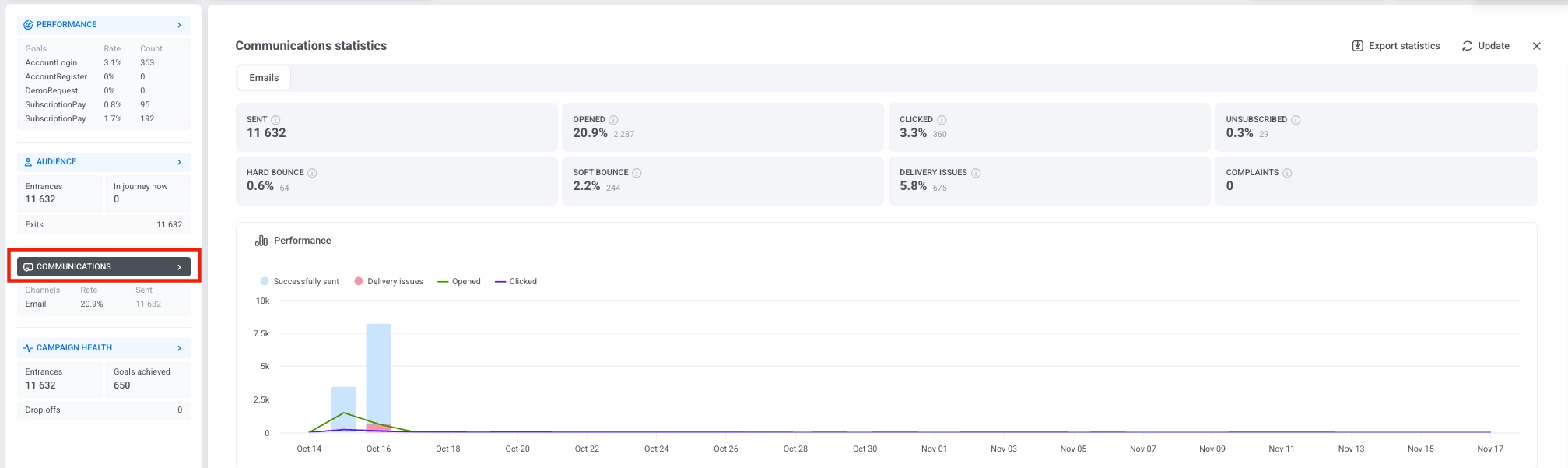
दिखाए गए मेट्रिक्स इस बात पर निर्भर करेंगे कि आप अपने अभियान में किन चैनलों का उपयोग करते हैं। प्रत्येक चैनल उन आँकड़ों को प्रदर्शित करता है जो उस प्रकार के संदेश के लिए प्रासंगिक हैं।
यदि आपके अभियान में कई चैनल शामिल हैं, तो विंडो के शीर्ष पर अलग-अलग टैब दिखाए जाएंगे। चैनलों के बीच स्विच करने और प्रत्येक के लिए मेट्रिक्स की समीक्षा करने के लिए एक टैब चुनें।

प्रदर्शन चार्ट समय के साथ संदेश गतिविधि की कल्पना करता है, जो आपको जुड़ाव के रुझानों और वितरण पैटर्न की पहचान करने में मदद करता है।

संदेश-स्तरीय आँकड़े
Anchor link toप्रदर्शन चार्ट के नीचे संदेश अनुभाग चयनित संचार चैनल के लिए सभी संचार चरणों को सूचीबद्ध करता है। इस चैनल के भीतर व्यक्तिगत संदेश कैसा प्रदर्शन करते हैं, इसकी तुलना करने के लिए इस तालिका का उपयोग करें और यह समझने के लिए कि प्रत्येक संदेश आपके अभियान लक्ष्यों में कैसे योगदान देता है।
तालिका के शीर्ष पर, यह देखने के लिए एक रूपांतरण लक्ष्य चुनें कि प्रत्येक संदेश उस विशिष्ट लक्ष्य को कैसे प्रभावित करता है। सभी संदेश-स्तरीय डेटा डाउनलोड करने के लिए, विश्लेषण या रिपोर्टिंग के लिए CSV फ़ाइल निर्यात करने के लिए चैनल आँकड़े निर्यात करें पर क्लिक करें।
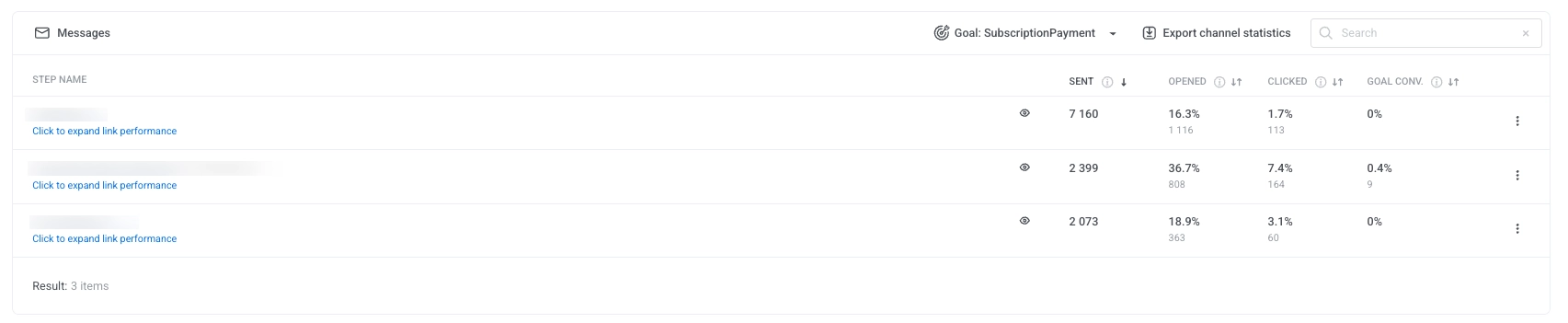
प्रत्येक संदेश के लिए, तालिका प्रदर्शित करती है:
-
भेजे गए: भेजे गए संदेशों की कुल संख्या।
-
खोले गए: संदेश खोलने वाले उपयोगकर्ताओं का प्रतिशत और संख्या।
-
क्लिक किए गए: लिंक पर क्लिक करने वाले उपयोगकर्ताओं का प्रतिशत और संख्या।
-
लक्ष्य रूपांतरण: संदेश के साथ इंटरैक्ट करने के बाद चयनित रूपांतरण लक्ष्य को पूरा करने वाले उपयोगकर्ताओं का प्रतिशत और संख्या।
किसी व्यक्तिगत संदेश के लिए डेटा निर्यात करने के लिए, संदेश नाम के आगे तीन डॉट्स मेनू पर क्लिक करें और निम्नलिखित विकल्पों में से एक चुनें:
-
बिंदु आँकड़े निर्यात करें: उस संदेश के लिए विस्तृत प्रदर्शन मेट्रिक्स डाउनलोड करता है।
-
बिंदु उपयोगकर्ता निर्यात करें: उस संदेश के साथ इंटरैक्ट करने वाले उपयोगकर्ताओं की एक सूची डाउनलोड करता है।
वितरण समस्याएँ
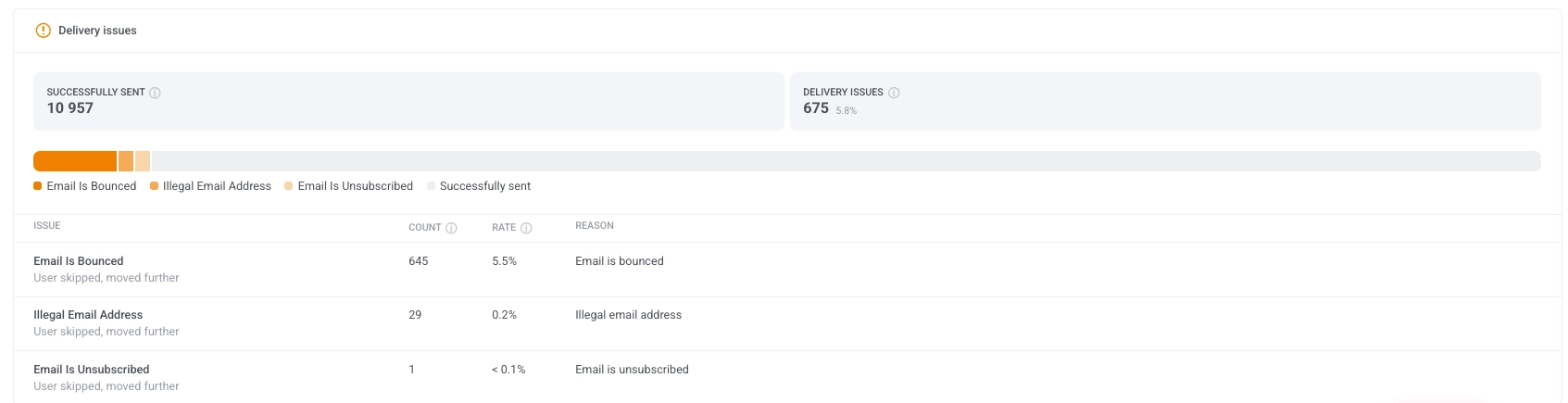
Anchor link toवितरण समस्याएँ अनुभाग विफल या छोड़े गए संदेश वितरण का विस्तृत विवरण प्रदान करता है। यह आपको उन सामान्य समस्याओं की पहचान करने और उन्हें संबोधित करने में मदद करता है जो संदेशों को उपयोगकर्ताओं तक पहुँचने से रोक सकती हैं।
प्रत्येक मुद्दे में एक गिनती, दर और कारण शामिल है, जो आपको वितरण विश्वसनीयता में पारदर्शिता प्रदान करता है।
अभियान स्वास्थ्य
Anchor link toअभियान स्वास्थ्य डैशबोर्ड आपके अभियान के प्रदर्शन का एक उच्च-स्तरीय सारांश प्रदान करता है, जो आपको उपयोगकर्ता जुड़ाव, संदेश वितरण और लक्ष्य प्रगति का शीघ्रता से मूल्यांकन करने में मदद करता है।
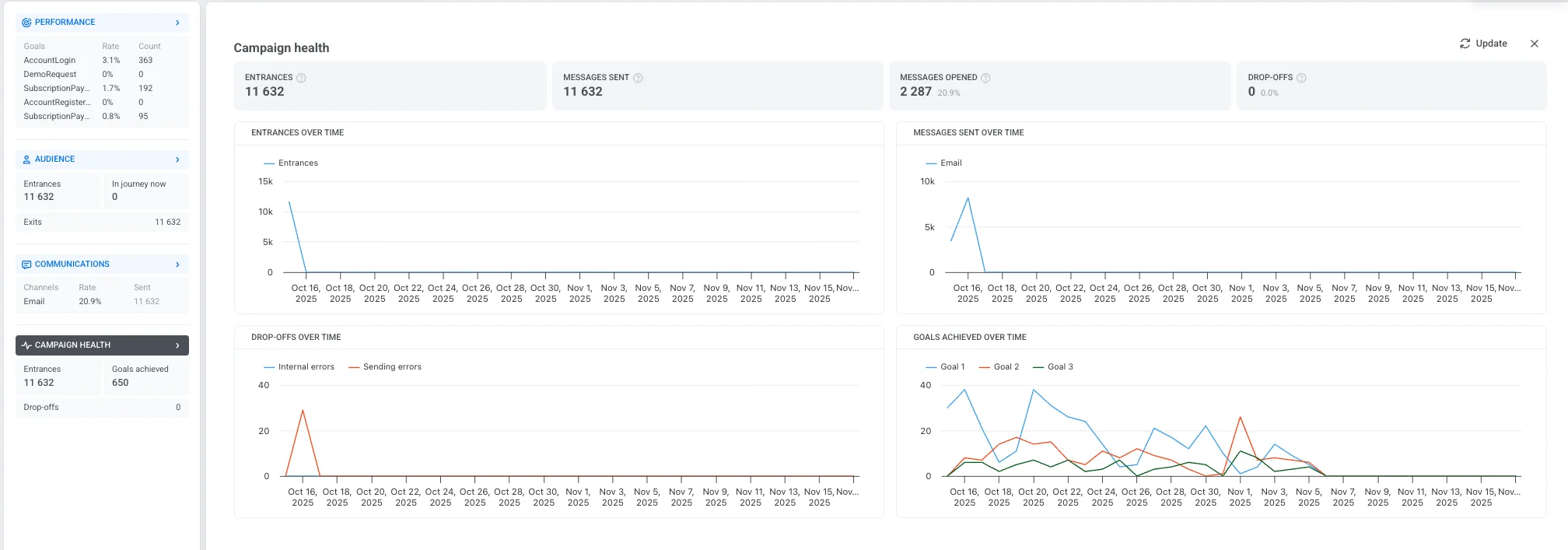
इसमें निम्नलिखित प्रमुख मेट्रिक्स शामिल हैं:
| प्रवेश | अभियान में प्रवेश करने वाले उपयोगकर्ताओं की कुल संख्या, जिसमें बार-बार प्रवेश शामिल हैं। |
| भेजे गए संदेश | सभी संचार चैनलों पर वितरित संदेशों की कुल संख्या। |
| खोले गए संदेश | उपयोगकर्ताओं द्वारा खोले गए संदेशों की संख्या और प्रतिशत। |
| ड्रॉप-ऑफ | आंतरिक समस्याओं के कारण अभियान से हटाए गए उपयोगकर्ताओं की संख्या। |
नीचे दिए गए चार्ट अभियान की अवधि के दौरान प्रमुख रुझानों और व्यवहारों की कल्पना करने में मदद करते हैं:
-
समय के साथ प्रवेश प्रत्येक दिन अभियान में प्रवेश करने वाले उपयोगकर्ताओं की संख्या प्रदर्शित करता है।
-
समय के साथ भेजे गए संदेश विभिन्न चैनलों पर दैनिक संदेश वितरण मात्रा दिखाता है।
-
समय के साथ ड्रॉप-ऑफ ट्रैक करता है कि उपयोगकर्ता अभियान से कब और क्यों बाहर निकले, जिसे निम्न द्वारा वर्गीकृत किया गया है:
-
आंतरिक त्रुटियां: सिस्टम तर्क या शर्तों से संबंधित मुद्दे।
-
भेजने में त्रुटियां: संदेश वितरण से संबंधित विफलताएं।
-
-
समय के साथ प्राप्त लक्ष्य प्रदर्शित करता है कि चयनित समय सीमा के दौरान कितने उपयोगकर्ताओं ने अभियान लक्ष्यों को पूरा किया।
प्रत्येक Journey तत्व के लिए आँकड़े
Anchor link toकैनवास पर प्रत्येक Journey तत्व के लिए मेट्रिक्स प्रदर्शित करने के लिए, कैनवास के नीचे मेट्रिक्स दिखाएँ को चालू करें। वैकल्पिक रूप से, आप मेट्रिक्स देखने के लिए तत्व पर होवर कर सकते हैं।
दर्शक प्रगति
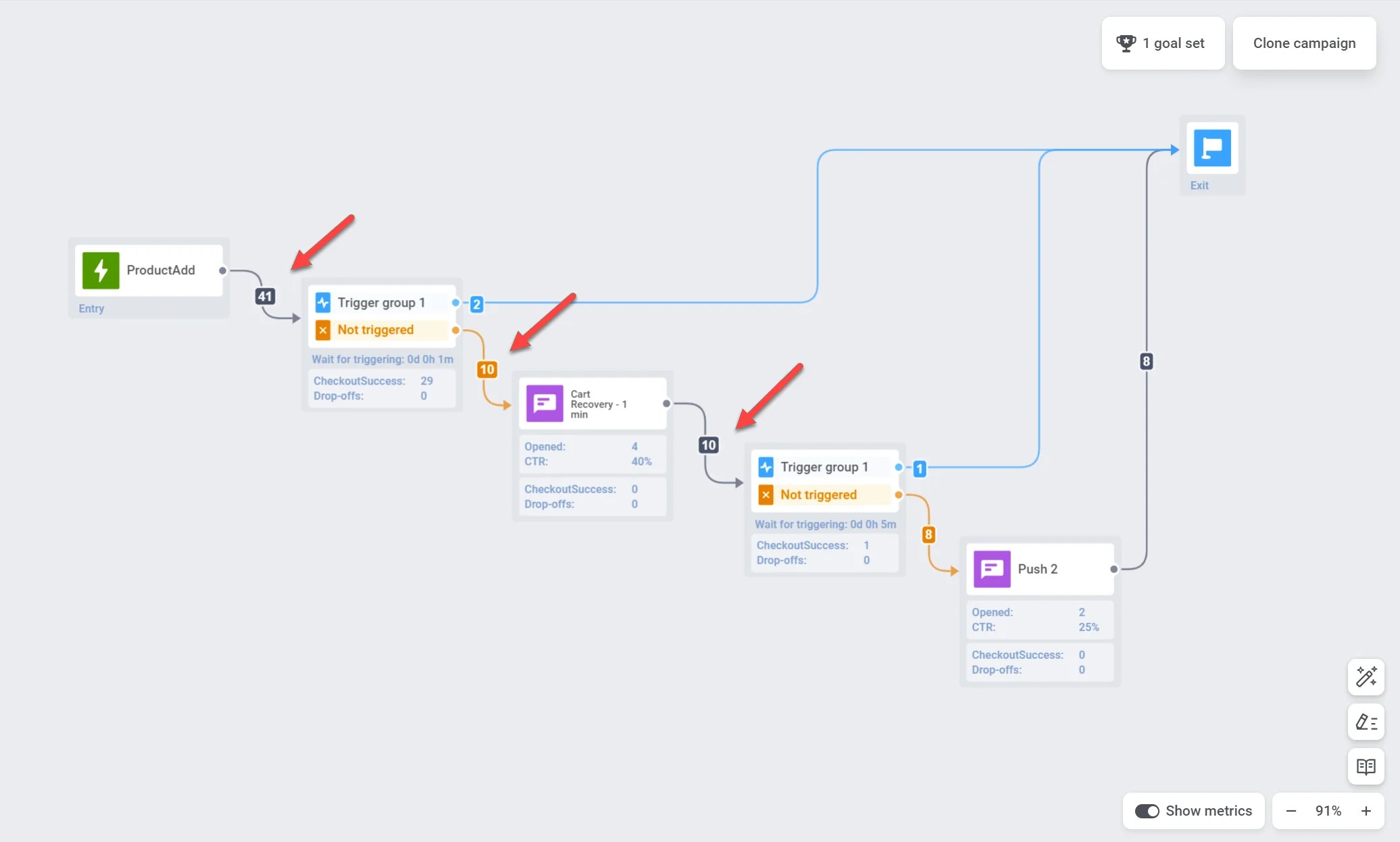
Anchor link toPushwoosh आपको कैनवास पर रीयल-टाइम विज़ुअलाइज़ेशन के साथ Journey के माध्यम से आगे बढ़ने पर अपने दर्शकों पर नज़र रखने की अनुमति देता है। प्रत्येक Journey तत्व के बाद तीर पर एक संख्या उन ग्राहकों की कुल संख्या को इंगित करती है जिन्होंने उस विशेष चरण को पूरा कर लिया है।
प्रत्येक संचार बिंदु के लिए आँकड़े
Anchor link toआप मेट्रिक्स के माध्यम से प्रत्येक संचार बिंदु के प्रदर्शन में अंतर्दृष्टि प्राप्त कर सकते हैं जैसे:
पुश सूचनाएं और ईमेल संदेश
Anchor link to| लक्ष्य तक पहुँचे | उन उपयोगकर्ताओं की संख्या को इंगित करता है जो उस विशिष्ट बिंदु पर रूपांतरण लक्ष्य तक पहुँच गए। |
| खोले गए | उपयोगकर्ताओं द्वारा संदेश खोले जाने की संख्या प्रदर्शित करता है। |
| CTR | उन उपयोगकर्ताओं का प्रतिशत दर्शाता है जिन्होंने संदेश पर क्लिक किया। |
| ड्रॉप-ऑफ | उन संदेशों की संख्या का प्रतिनिधित्व करता है जो किसी कारण से नहीं भेजे जा सके (जैसे, यदि किसी उपयोगकर्ता का पुश टोकन समाप्त हो गया हो)। |
| रूपांतरण लक्ष्यों या रद्द करने की घटनाओं द्वारा बाहर निकले | उन उपयोगकर्ताओं की संख्या जो इस बिंदु पर रूपांतरण लक्ष्य तक पहुँचने या रद्द करने की घटना को ट्रिगर करने के कारण Journey से बाहर निकल गए। |
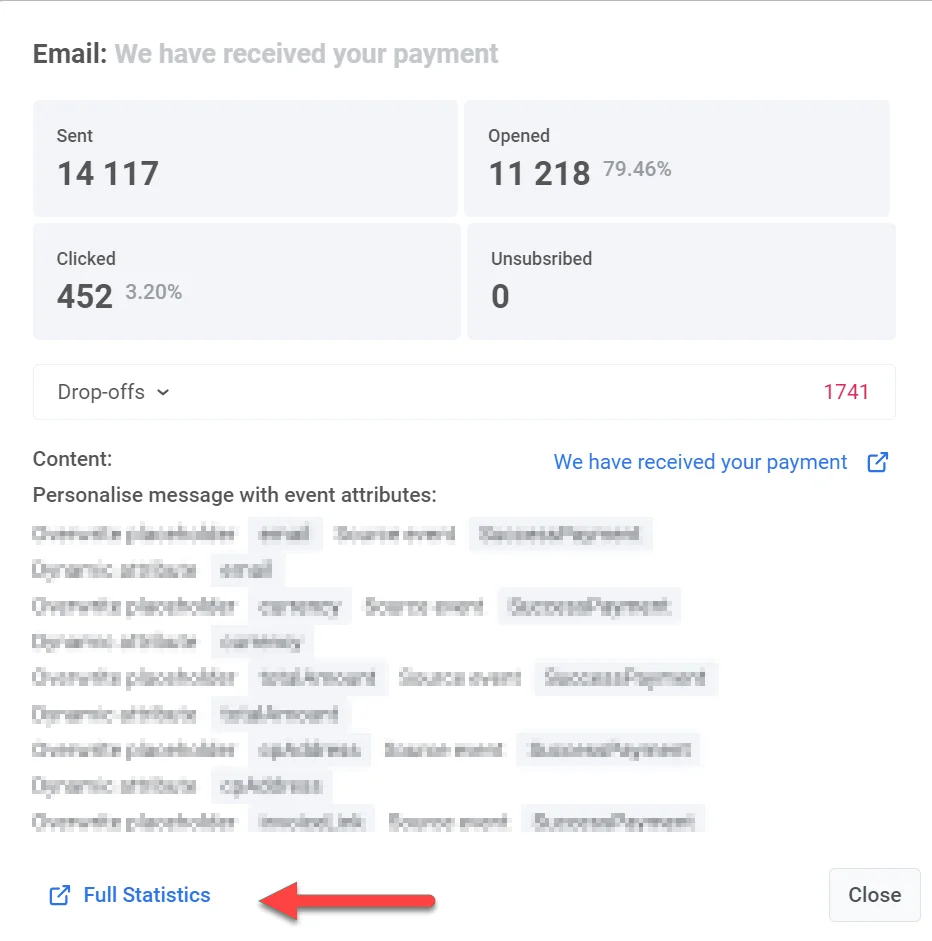
व्यक्तिगत संदेश प्रभावशीलता में गहरी अंतर्दृष्टि के लिए, कैनवास पर एक संदेश तत्व पर डबल-क्लिक करें। एक विस्तृत आँकड़े विंडो पॉप अप होगी, जो संदेश के लिए प्रमुख मेट्रिक्स प्रदर्शित करेगी जैसे:
- भेजे गए संदेशों की संख्या
- खोले गए संदेशों की संख्या
- रूपांतरण दर
- प्रविष्टियों की संख्या
- ड्रॉप-ऑफ की संख्या,
- क्लिक की संख्या, आदि।
ड्रॉप-ऑफ के कारणों और प्रत्येक कारण के लिए ड्रॉप-ऑफ की संख्या देखने के लिए, ड्रॉप-ऑफ ब्लॉक का विस्तार करें।
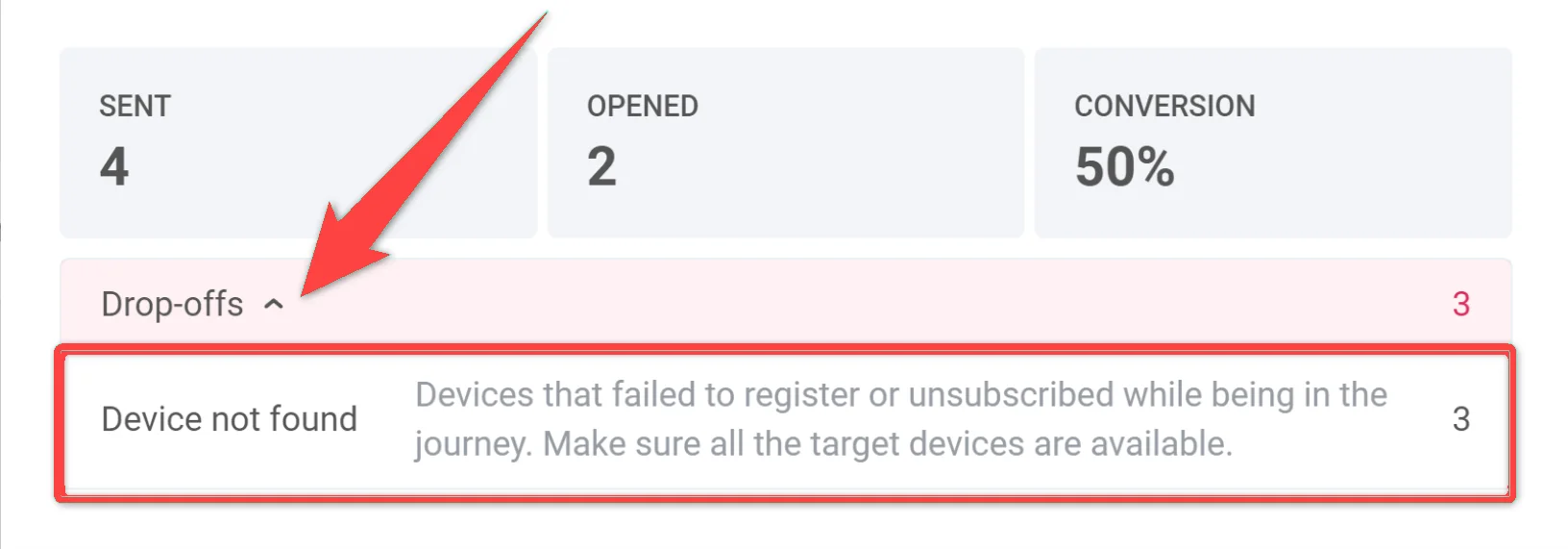
किसी संदेश के लिए और भी अधिक व्यापक आँकड़ों तक पहुँचने के लिए, विंडो के नीचे पूर्ण आँकड़े पर क्लिक करें।
इन-ऐप्स
Anchor link to| लक्ष्य तक पहुँचे | उन उपयोगकर्ताओं की संख्या को इंगित करता है जो उस विशिष्ट बिंदु पर रूपांतरण लक्ष्य तक पहुँच गए। |
| ड्रॉप-ऑफ | उन संदेशों की संख्या का प्रतिनिधित्व करता है जो किसी कारण से नहीं भेजे जा सके (जैसे, यदि किसी उपयोगकर्ता का पुश टोकन समाप्त हो गया हो)। |
अपने इन-ऐप संदेश के प्रदर्शन की अधिक विस्तृत समझ के लिए, संदेश तत्व पर डबल-क्लिक करें और फिर, दिखाई देने वाली विंडो में, रिच मीडिया नाम पर क्लिक करें। यह व्यापक संदेश आँकड़े खोलेगा।
| लक्ष्य तक पहुँचे | उन उपयोगकर्ताओं की संख्या को इंगित करता है जो उस विशिष्ट बिंदु पर रूपांतरण लक्ष्य तक पहुँच गए। |
| भेजे गए | भेजे गए संदेशों की संख्या को इंगित करता है। |
A/B/n परीक्षण आँकड़े
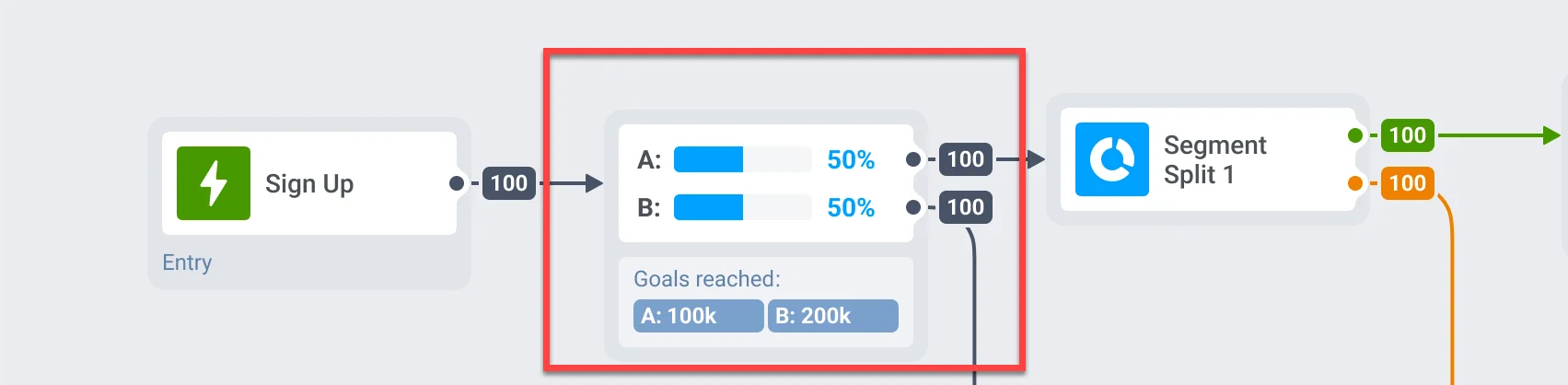
Anchor link toयदि आप अपनी Customer Journey के विभिन्न तत्वों पर A/B/n परीक्षण करते हैं, तो आप प्रत्येक तत्व के सर्वश्रेष्ठ प्रदर्शन करने वाले संस्करण की शीघ्रता से पहचान कर सकते हैं।
अभी भी प्रतीक्षा कर रहा है
Anchor link toPushwoosh Customer Journey में अभी भी प्रतीक्षा कर रहा है मीट्रिक समय विलंब और ट्रिगर की प्रतीक्षा करें चरणों पर लागू होता है। यह उपयोगकर्ता प्रवाह की निगरानी करने, देरी की पहचान करने और आपकी Customer Journey सेटअप को अनुकूलित करने में मदद करता है।
ट्रिगर की प्रतीक्षा करें
Anchor link toवर्तमान में किसी विशिष्ट घटना को ट्रिगर करने की प्रतीक्षा कर रहे उपयोगकर्ताओं की संख्या दिखाता है। इन उपयोगकर्ताओं ने चरण में प्रवेश किया है लेकिन अभी तक परिभाषित प्रतीक्षा अवधि के भीतर आवश्यक शर्तों को पूरा नहीं किया है।
समय विलंब
Anchor link toअगले चरण पर आगे बढ़ने से पहले अभी भी प्रतीक्षा अवधि में उपयोगकर्ताओं को दर्शाता है।
Journey आँकड़े निर्यात करें
Anchor link toअभियान आँकड़े निर्यात करें
Anchor link toPushwoosh आपको CSV प्रारूप में एक चयनित दिनांक सीमा के लिए व्यापक अभियान आँकड़े निर्यात करने की अनुमति देता है। यह आपके अभियान के प्रदर्शन में विस्तृत जानकारी प्रदान करता है, जिससे आपको प्रमुख मेट्रिक्स का विश्लेषण करने और भविष्य के अभियानों को अनुकूलित करने में मदद मिलती है।
आपकी आवश्यकताओं के आधार पर, आप एक ही Journey, विभिन्न स्थितियों या श्रेणियों के साथ कई Journeys, या एक ही बार में सभी Journeys के लिए डेटा निर्यात कर सकते हैं।
अभियान आँकड़े निर्यात करने के लिए:
- अभियान सूची पर नेविगेट करें।
- वांछित अभियान का पता लगाएँ या स्थिति, श्रेणी, या अन्य मानदंडों के आधार पर अपनी Journeys को सीमित करने के लिए फ़िल्टर का उपयोग करें। निर्यात की गई CSV फ़ाइल इन फ़िल्टर को दर्शाएगी। फिर, आँकड़े निर्यात करें पर क्लिक करें।
अपनी सभी Journeys के लिए आँकड़े निर्यात करने के लिए, बस आँकड़े निर्यात करें पर क्लिक करें।

- वह दिनांक सीमा चुनें जिसके लिए आप डेटा निर्यात करना चाहते हैं और निर्यात करें पर क्लिक करें।
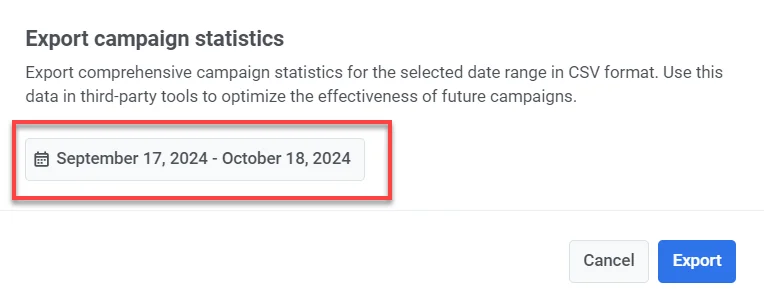
- एक बार फ़ाइल तैयार हो जाने पर, CSV डाउनलोड करें पर क्लिक करें।
CSV निर्यात में शामिल जानकारी
CSV में निम्नलिखित जानकारी होगी:
- शीर्षक: अभियान या Journey का नाम।
- स्थिति: Journey की वर्तमान स्थिति (जैसे, समाप्त, सक्रिय)।
- बनाया गया: वह दिनांक और समय जब Journey बनाई गई थी।
- श्रेणी: अभियान की श्रेणी (जैसे, ब्लैक फ्राइडे प्रोमो, कॉफी प्रोमो)।
- प्रकार: Journey का प्रकार (जैसे, AudienceBased, TriggerBased)।
- UUID: Journey के लिए एक अद्वितीय पहचानकर्ता।
- कुल पहुँच: Journey द्वारा लक्षित उपयोगकर्ताओं की कुल संख्या।
- अद्वितीय उपयोगकर्ता: Journey में संदेश प्राप्त करने वाले अद्वितीय उपयोगकर्ताओं की संख्या।
- अंदर उपयोगकर्ता: Journey के भीतर अभी भी सक्रिय उपयोगकर्ताओं की संख्या।
- ड्रॉप-ऑफ: Journey से बाहर निकलने वाले या ड्रॉप ऑफ होने वाले उपयोगकर्ताओं की संख्या।
- कुल भेजे गए: सभी चैनलों (पुश, ईमेल, SMS, आदि) पर भेजे गए संदेशों की कुल संख्या।
- औसत CTR: सभी संदेश प्रकारों में औसत क्लिक-थ्रू दर।
- लक्ष्य: अभियान में परिभाषित लक्ष्यों तक पहुँचने वाले उपयोगकर्ताओं की संख्या।
- पुश भेजे गए: Journey में भेजे गए पुश सूचनाओं की संख्या।
- पुश CTR: पुश सूचनाओं के लिए क्लिक-थ्रू दर।
- ईमेल भेजे गए: Journey में भेजे गए ईमेल संदेशों की संख्या।
- ईमेल CTR: ईमेल संदेशों के लिए क्लिक-थ्रू दर।
- ईमेल क्लिक: ईमेल लिंक पर क्लिक की कुल संख्या।
- ईमेल अनसब्सक्राइब: आपकी ईमेल सूची से अनसब्सक्राइब करने वाले उपयोगकर्ताओं की संख्या।
- SMS भेजे गए: Journey में भेजे गए SMS संदेशों की संख्या।
- SMS डिलीवरी: सफलतापूर्वक वितरित किए गए SMS संदेशों की संख्या।
- WhatsApp भेजे गए: Journey में भेजे गए WhatsApp संदेशों की संख्या।
- WhatsApp खोले गए: उपयोगकर्ताओं द्वारा खोले गए WhatsApp संदेशों की संख्या।
- इन-ऐप दिखाए गए: उपयोगकर्ताओं को दिखाए गए इन-ऐप संदेशों की संख्या।
- इन-ऐप इंटरैक्शन: इन-ऐप संदेशों के साथ इंटरैक्ट करने वाले उपयोगकर्ताओं की संख्या (जैसे, एक बटन पर क्लिक किया)।
- इन-ऐप छोड़े गए: इन-ऐप संदेश को बिना इंटरैक्ट किए छोड़ने या खारिज करने वाले उपयोगकर्ताओं की संख्या।
अपनी Customer Journey के प्रत्येक चरण के लिए आँकड़े निर्यात करें
Anchor link toआप अपनी Customer Journey के प्रत्येक चरण से गुजरने वाले उपयोगकर्ताओं को निर्यात कर सकते हैं, जिसमें पुश सूचनाएं, ईमेल, इन-ऐप संदेश, ट्रिगर की प्रतीक्षा करें, कंडीशन स्प्लिट आदि जैसे तत्व शामिल हैं। यह आपको व्यक्तिगत अभियान तत्वों के प्रदर्शन का विश्लेषण करने की अनुमति देता है।
आँकड़े निर्यात करने के लिए:
- उस अभियान को खोलें जिसे आप Customer Journey Builder में ट्रैक करना चाहते हैं।
- उस विशिष्ट Journey चरण पर क्लिक करें जिसके लिए आप आँकड़े निर्यात करना चाहते हैं।
- आँकड़े निर्यात करें पर क्लिक करें।
- उस डेटा के लिए दिनांक सीमा निर्दिष्ट करें जिसे आप निर्यात करना चाहते हैं और निर्यात शुरू करें पर क्लिक करें।
ध्यान दें: आँकड़े केवल गतिविधि के अंतिम दो महीनों के लिए ही निर्यात किए जा सकते हैं। सुनिश्चित करें कि आपकी चयनित दिनांक सीमा इस समय-सीमा के भीतर आती है, क्योंकि पुराना डेटा निर्यात के लिए उपलब्ध नहीं है।
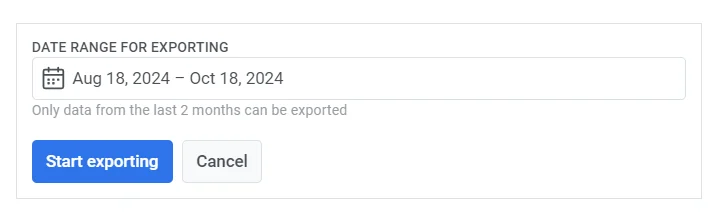
- एक बार निर्यात प्रक्रिया पूरी हो जाने पर, Pushwoosh एक पुष्टिकरण संदेश प्रदर्शित करेगा। निर्यात किए गए डेटा को डाउनलोड करने के लिए फ़ाइल पर क्लिक करें, या यदि आवश्यक हो तो दूसरी अवधि निर्यात करना चुनें।

Customer Journey में उपयोगकर्ता पथ का विश्लेषण करें
Anchor link toPushwoosh आपको एक अभियान के भीतर एक विशिष्ट उपयोगकर्ता की Journey को उनके चरणों को उजागर करके ट्रैक करने की अनुमति देता है। उपयोगकर्ता पथों का विश्लेषण करके, आप इस बात की गहरी समझ प्राप्त कर सकते हैं कि उपयोगकर्ता आपके अभियानों के साथ कैसे इंटरैक्ट करते हैं और उनके समग्र अनुभव को बढ़ाने के लिए डेटा-संचालित निर्णय लेते हैं।
उपयोगकर्ता के पथ को ट्रैक करने के लिए:
- उस अभियान पर नेविगेट करें जिसका आप विश्लेषण करना चाहते हैं।
- Journey कैनवास के नीचे दाईं ओर उपयोगकर्ता पथ खोजें पर क्लिक करें।
- User ID दर्ज करें। User ID उस उपयोगकर्ता से जुड़ा अद्वितीय पहचानकर्ता है जिसके पथ की आप जांच करना चाहते हैं। सुनिश्चित करें कि आपके द्वारा दर्ज किया गया User ID सटीक है और विश्लेषण किए जा रहे अभियान के लिए प्रासंगिक है।
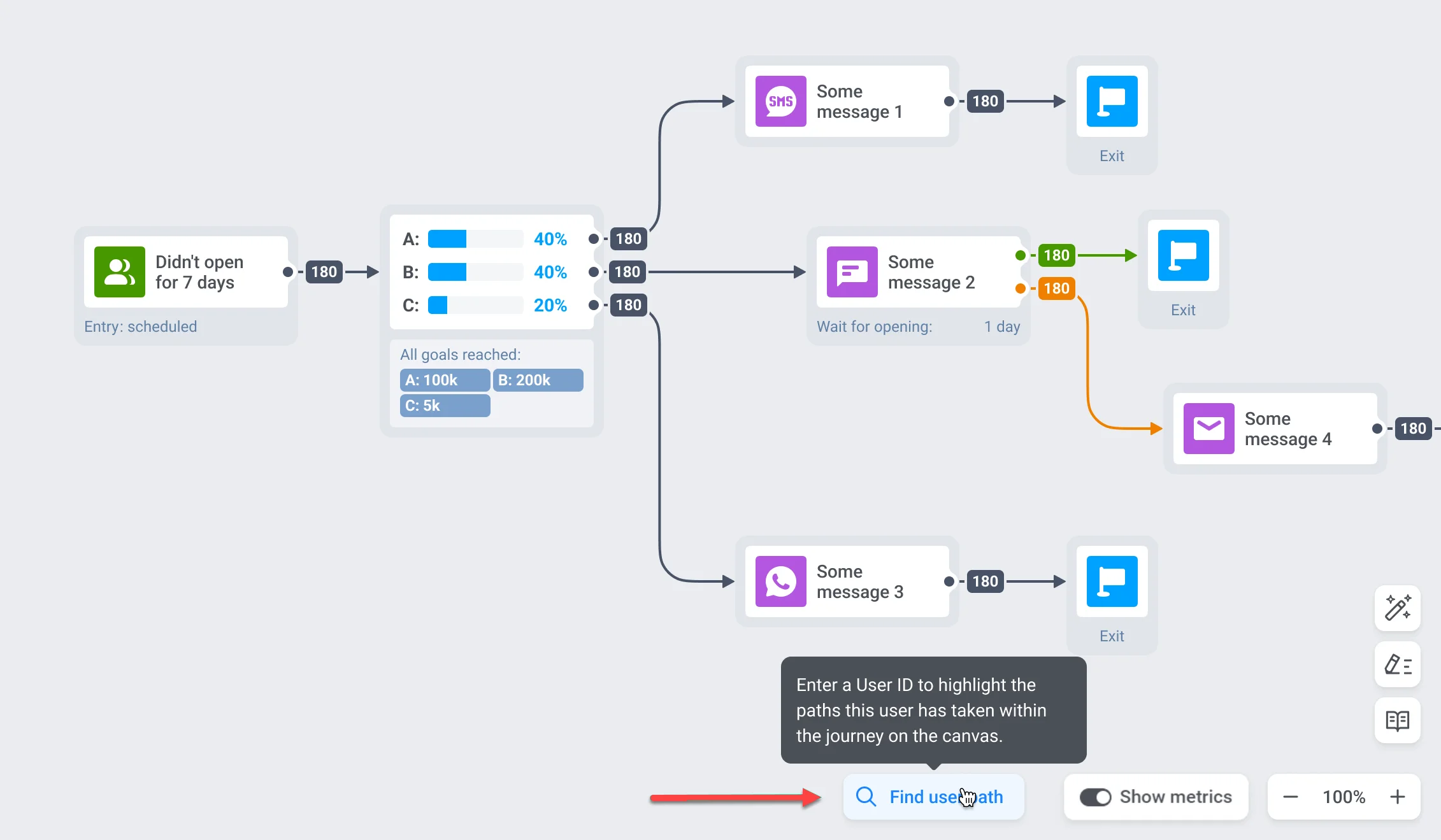
Pushwoosh कैनवास पर उपयोगकर्ता की Journey की कल्पना करेगा, उन चरणों और संदेशों को उजागर करेगा जिन्हें उन्होंने पूरा किया है।
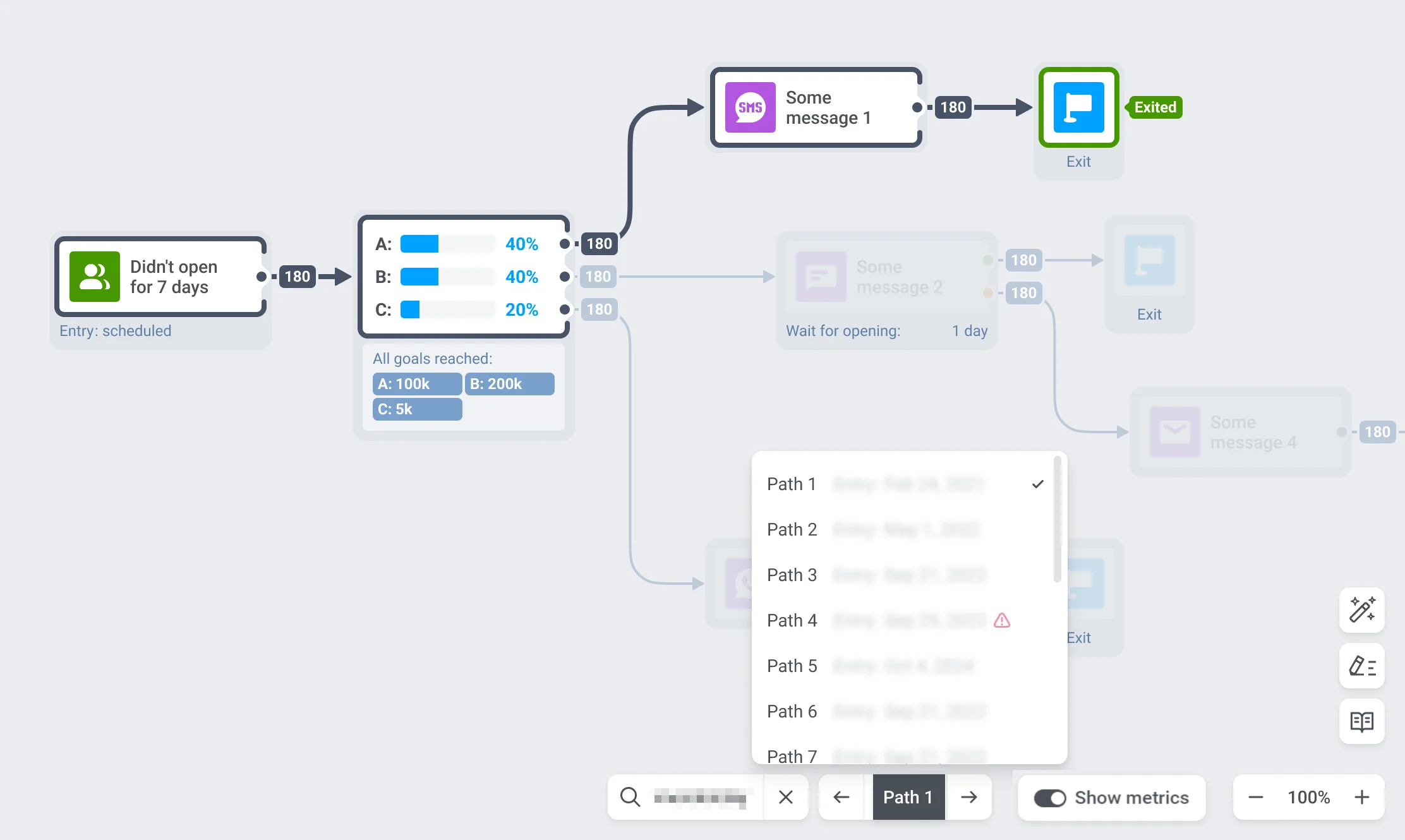
यदि किसी उपयोगकर्ता ने अभियान के साथ कई बार जुड़ाव किया है, तो आप स्क्रीन के नीचे पथ स्विचर का उपयोग करके उनके द्वारा लिए गए विभिन्न पथों का पता लगा सकते हैं।
उपयोगकर्ता के इंटरैक्शन और Journey के परिवर्तनों के आधार पर उपयोगकर्ता के पथ की कई स्थितियाँ हो सकती हैं।
- यदि उपयोगकर्ता ने सफलतापूर्वक Journey पूरी कर ली है और बाहर निकल गया है, तो सूची में कोई विशेष अंकन नहीं दिखाया गया है।
- यदि उपयोगकर्ता ड्रॉप ऑफ हो गया है, तो प्रवाह अभी भी देखा जा सकता है, और उपयोगकर्ता के पथ को एक विस्मयादिबोधक चिह्न के साथ चिह्नित किया जाएगा।
- यदि Journey को संशोधित किया गया था, तो पथ सूची में रहेगा, लेकिन इसे देखने के लिए प्रदर्शित नहीं किया जा सकता है।
यदि उपयोगकर्ता ने अभियान के साथ इंटरैक्ट नहीं किया है, तो आपको एक सूचना प्राप्त होगी जो यह दर्शाएगी कि उपयोगकर्ता नहीं मिला।
ध्यान दें: आप केवल पिछले दो महीनों के उपयोगकर्ता इंटरैक्शन और पथ देख सकते हैं। दो महीने से पुराना डेटा उपलब्ध नहीं है।