LINE संदेश भेजें
यह गाइड आपको बताती है कि Pushwoosh में LINE मैसेजिंग कैसे काम करती है, किन शर्तों के तहत संदेश डिलीवर किए जा सकते हैं, और कस्टमर जर्नी या फ्री-फॉर्म चैट के माध्यम से LINE संदेश कैसे भेजें।
LINE संदेश डिलीवरी की शर्तें
Anchor link toLINE संदेश केवल निम्नलिखित शर्तों के तहत ही डिलीवर किए जा सकते हैं:
- उपयोगकर्ता ने आपके LINE ऑफिशियल अकाउंट को एक दोस्त के रूप में जोड़ा है।
- आपका LINE ऑफिशियल अकाउंट एक समूह या बहु-व्यक्ति चैट का हिस्सा है।
- उपयोगकर्ता ने पिछले 7 दिनों के भीतर 1:1 चैट में आपके LINE ऑफिशियल अकाउंट को संदेश भेजा है, भले ही उन्होंने आपको दोस्त के रूप में न जोड़ा हो।
जब कोई संदेश भेजा जाता है, तो 200 OK स्टेटस कोड वापस आ सकता है, भले ही संदेश डिलीवर न हुआ हो। डिलीवरी निम्नलिखित परिस्थितियों में विफल हो जाएगी:
- उपयोगकर्ता ने अपना LINE अकाउंट हटा दिया है।
- उपयोगकर्ता ने आपके LINE ऑफिशियल अकाउंट को ब्लॉक कर दिया है।
- उपयोगकर्ता ने आपके LINE ऑफिशियल अकाउंट को दोस्त के रूप में नहीं जोड़ा है।
अधिक जानकारी के लिए आधिकारिक LINE मैसेजिंग API दस्तावेज़ देखें।
कस्टमर जर्नी के माध्यम से LINE संदेश भेजें
Anchor link toPushwoosh आपको कस्टमर जर्नी में LINE मैसेजिंग को एकीकृत करने की अनुमति देता है। इसे कॉन्फ़िगर करने के लिए इन चरणों का पालन करें:
एक एंट्री तत्व जोड़ें
Anchor link toजर्नी में कौन प्रवेश करेगा, यह परिभाषित करने के लिए एक एंट्री तत्व जोड़कर शुरुआत करें।
एंट्री तत्वों को कॉन्फ़िगर करना सीखें
LINE संदेश तत्व जोड़ें और कॉन्फ़िगर करें
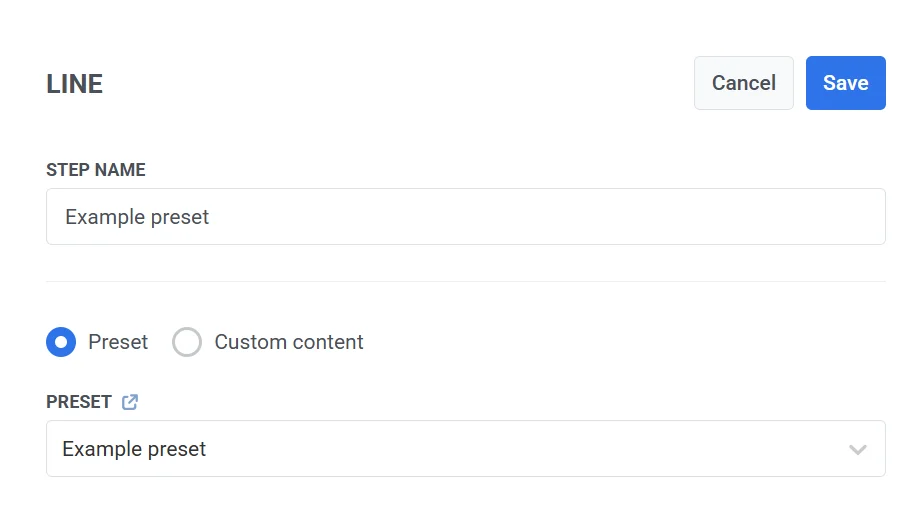
Anchor link toसबसे पहले, चरण के लिए एक आंतरिक नाम प्रदान करें (उदाहरण के लिए, “LINE वेलकम संदेश”)।
इसके बाद, निम्नलिखित में से एक चुनें:
-
प्रीसेट: कंटेंट > LINE प्रीसेट के तहत मौजूदा LINE संदेश प्रीसेट में से चुनें। LINE प्रीसेट बनाने के बारे में और जानें
-
कस्टम कंटेंट: सीधे कंटेंट फ़ील्ड में सादा टेक्स्ट दर्ज करें।
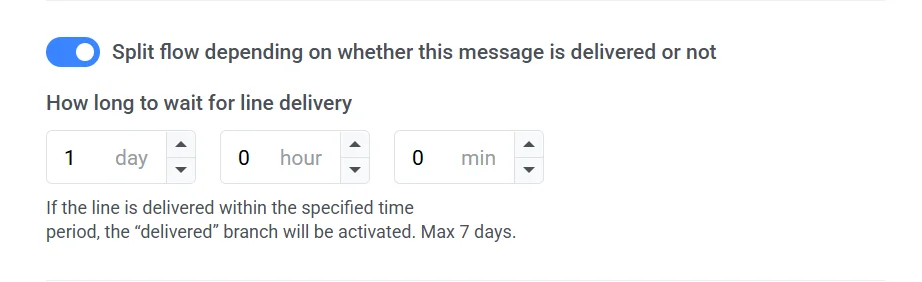
संदेश डिलीवर होने या न होने के आधार पर फ्लो को विभाजित करें (वैकल्पिक)
Anchor link toडिलीवरी स्थिति के आधार पर जर्नी पथ को समायोजित करने के लिए संदेश डिलीवर होने या न होने के आधार पर फ्लो को विभाजित करें को टॉगल करें:
- सक्षम: जर्नी दो पथों में विभाजित हो जाएगी, एक यदि संदेश सफलतापूर्वक डिलीवर हो जाता है, और दूसरा यदि यह विफल हो जाता है।
- अक्षम: संदेश डिलीवर हो या न हो, जर्नी एक ही पथ का अनुसरण करेगी।
बदलावों को लागू करने और जर्नी कैनवास पर लौटने के लिए सहेजें पर क्लिक करें।
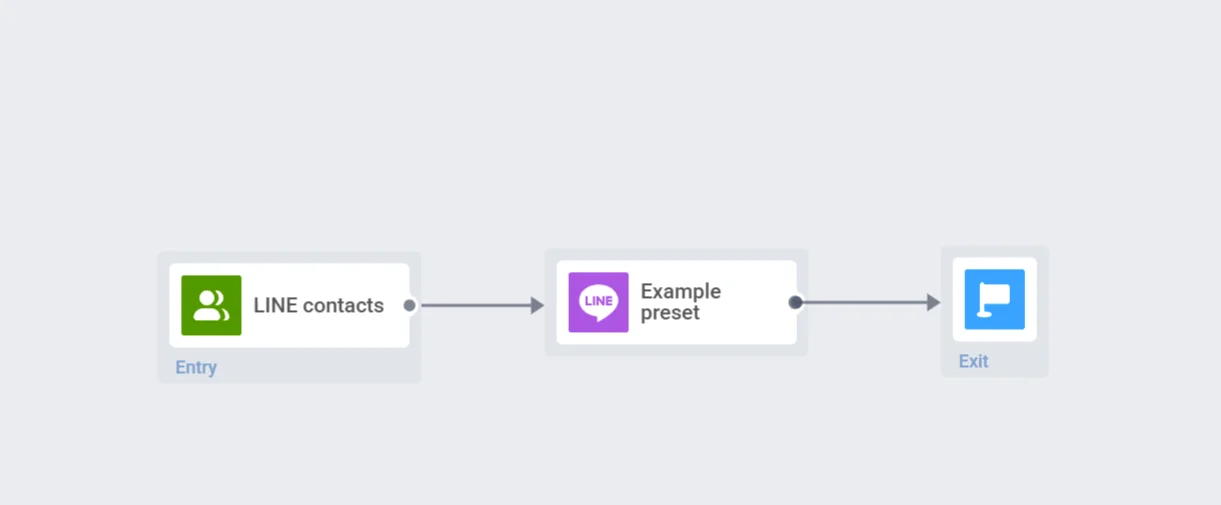
जर्नी को अंतिम रूप दें और सहेजें
Anchor link toजर्नी सेटअप को पूरा करें और निकास तत्व जोड़ें। जब आप तैयार हों, तो इसे सक्रिय करने के लिए जर्नी लॉन्च करें पर क्लिक करें।
फ्री-फॉर्म संदेश भेजें और अपनी LINE बातचीत देखें
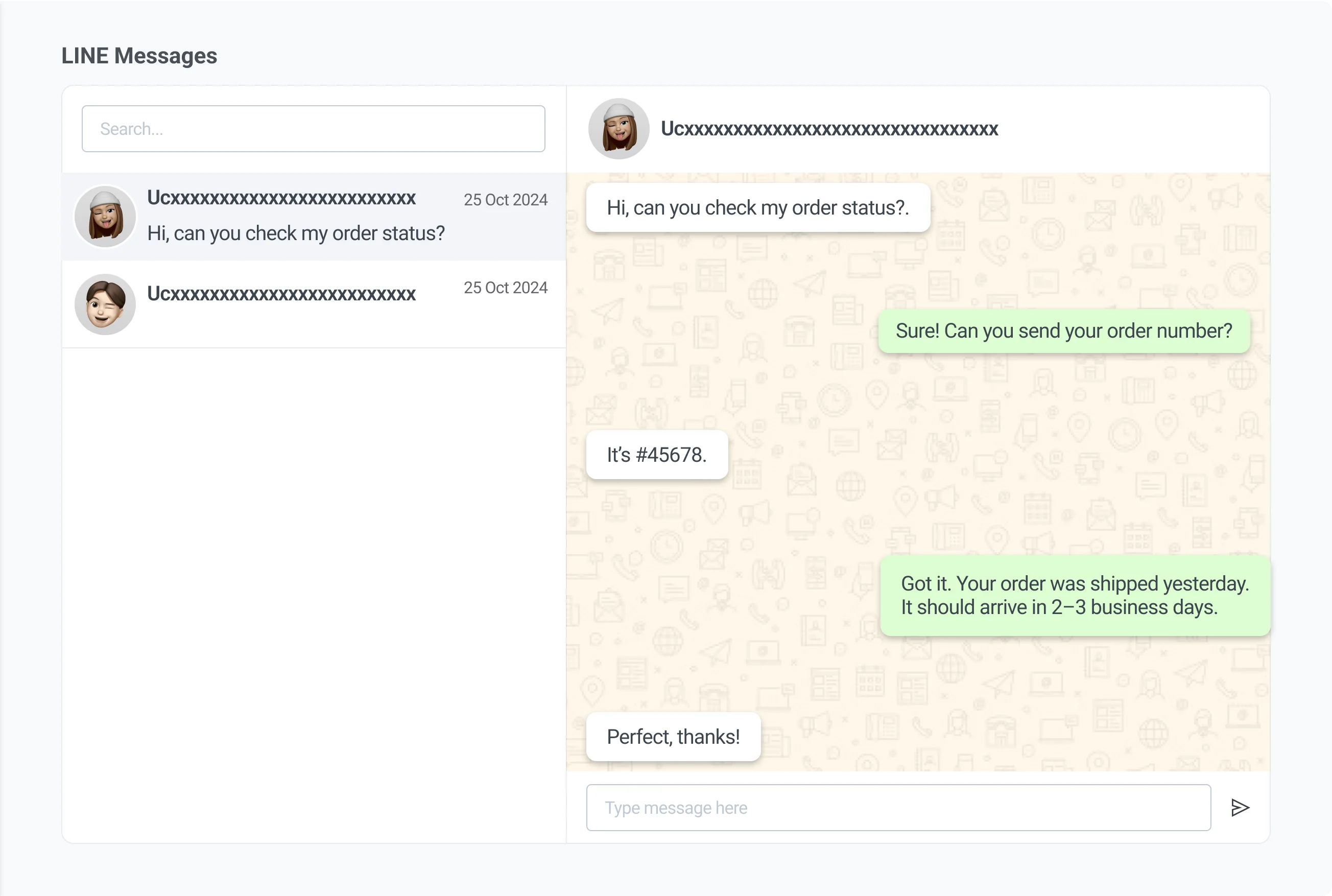
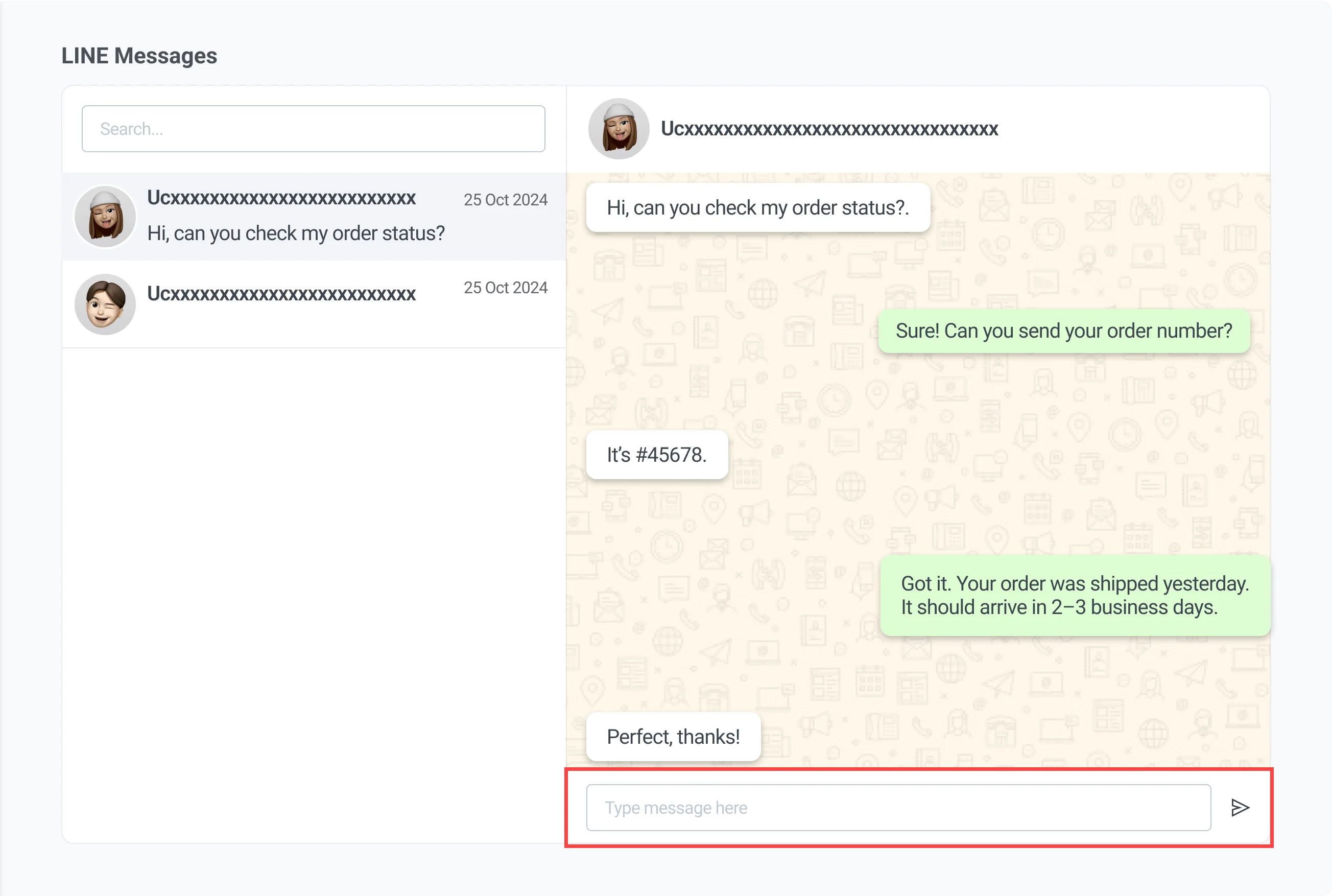
Anchor link toLINE प्लेटफ़ॉर्म पर उपयोगकर्ताओं के साथ सीधी बातचीत देखने और प्रबंधित करने के लिए LINE संदेश इंटरफ़ेस का उपयोग करें। यह इनबॉक्स स्वचालित रूप से उन उपयोगकर्ताओं को प्रदर्शित करता है जिनके साथ आपने बातचीत की है। आप संदेश इतिहास देख सकते हैं और 1:1 चैट प्रारूप में उत्तर दे सकते हैं।
इस इंटरफ़ेस के माध्यम से भेजे गए संदेश मानक LINE चैट संदेशों के रूप में डिलीवर किए जाते हैं और LINE के डिलीवरी नियमों का पालन करते हैं (उदाहरण के लिए, यदि उपयोगकर्ता ने आपके LINE ऑफिशियल अकाउंट को दोस्त के रूप में नहीं जोड़ा है तो उसे पिछले 7 दिनों के भीतर संपर्क करना होगा)।
उपयोगकर्ताओं की खोज करें
Anchor link toपहचानकर्ता द्वारा उपयोगकर्ताओं को खोजने के लिए ऊपर बाईं ओर खोज फ़ील्ड का उपयोग करें। यह आपको उस बातचीत को जल्दी से खोजने में मदद करता है जिसे आप जारी रखना चाहते हैं।
संदेश इतिहास देखें
Anchor link toएक बार जब आप सूची से किसी उपयोगकर्ता का चयन कर लेते हैं, तो उनका संदेश इतिहास केंद्र पैनल में दिखाई देगा। यह आपको उत्तर देने से पहले पिछली बातचीत की समीक्षा करने की अनुमति देता है।
एक संदेश भेजें
Anchor link toएक संदेश भेजने के लिए:
- स्क्रीन के नीचे संदेश फ़ील्ड में अपना संदेश टाइप करें।
- संदेश भेजने के लिए भेजें पर क्लिक करें।
API के माध्यम से LINE संदेश भेजें
Anchor link toLINE संदेश भेजने के लिए Pushwoosh API का उपयोग करें। यह विधि टेम्प्लेट-आधारित और सादे-टेक्स्ट (फ्री-फॉर्म) दोनों संदेशों का समर्थन करती है।