ऑप्ट-इन और ऑप्ट-आउट पॉपअप बनाएं
इन-ऐप संदेश पुश नोटिफिकेशन भेजने के लिए उपयोगकर्ता की सहमति प्राप्त करने में महत्वपूर्ण हैं। आप उनका उपयोग उन लोगों को पुनर्प्राप्त करने के लिए भी कर सकते हैं जिन्होंने किसी भी कारण से आपके पुश नोटिफिकेशन से सदस्यता समाप्त कर दी है। इन उपयोगकर्ताओं को फिर से जोड़ने से समग्र उपयोगकर्ता प्रतिधारण में सुधार करने और आपके व्यवसाय के लिए उनके जीवनकाल मूल्य को बढ़ाने में मदद मिल सकती है।
Pushwoosh इन-ऐप एडिटर आपको डेवलपर और डिज़ाइनर कौशल की आवश्यकता के बिना, आसानी से इन-ऐप बनाने की अनुमति देता है। आप कैनवास पर हेडर, टेक्स्ट, चित्र (AI-जनित चित्र और स्टॉक फ़ोटो सहित), बटन, फ़ॉर्म और अन्य तत्व जोड़ सकते हैं और उन्हें बस कुछ ही क्लिक में अनुकूलित कर सकते हैं। आप अपने उपयोगकर्ता संचार का अधिकतम लाभ उठाने के लिए एक ओमनीचैनल ग्राहक यात्रा में इन-ऐप संदेशों को शामिल कर सकते हैं।
Pushwoosh इन-ऐप एडिटर में ऑप्ट-इन और ऑप्ट-आउट रिकवरी टेम्प्लेट बनाएं
Anchor link toयह आप पर निर्भर करता है कि आप ऑप्ट-इन और ऑप्ट-आउट रिकवरी अनुरोधों के लिए अलग-अलग इन-ऐप बनाते हैं या एक ही का उपयोग करते हैं। यहां एक पॉपअप का एक उदाहरण है जो आपको संदर्भ के आधार पर दोनों लक्ष्यों को प्राप्त करने में मदद कर सकता है:
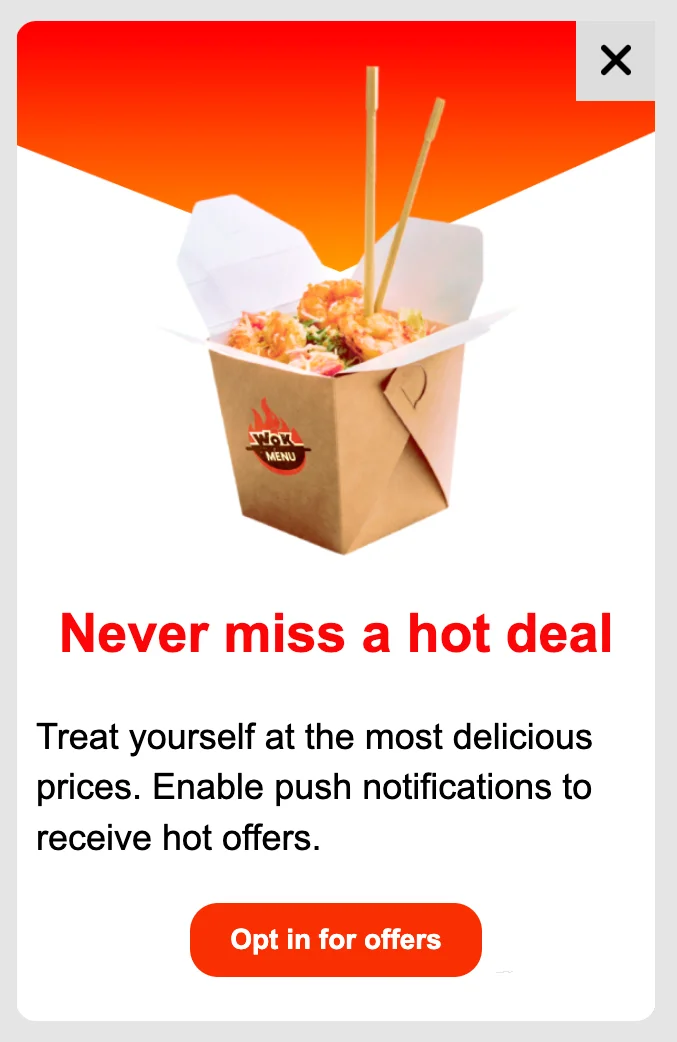
Pushwoosh इन-ऐप एडिटर में कुछ सरल चरणों में ऐसा पॉपअप बनाने का तरीका जानने के लिए यह लेख पढ़ें।
Customer Journey Builder में अपने इन-ऐप संदेश के प्रदर्शन को स्वचालित करें
Anchor link toअपना इन-ऐप संदेश बनाने के बाद, आपको ऐप में इसके प्रदर्शन को भी कॉन्फ़िगर करना होगा ताकि उपयोगकर्ता इसे सही समय पर देख सकें। ऑप्ट-इन और ऑप्ट-आउट रिकवरी पॉपअप सेट करने के लिए, आपको Pushwoosh Customer Journey Builder में दो अलग-अलग अभियान बनाने होंगे।
ऑप्ट-इन पॉपअप
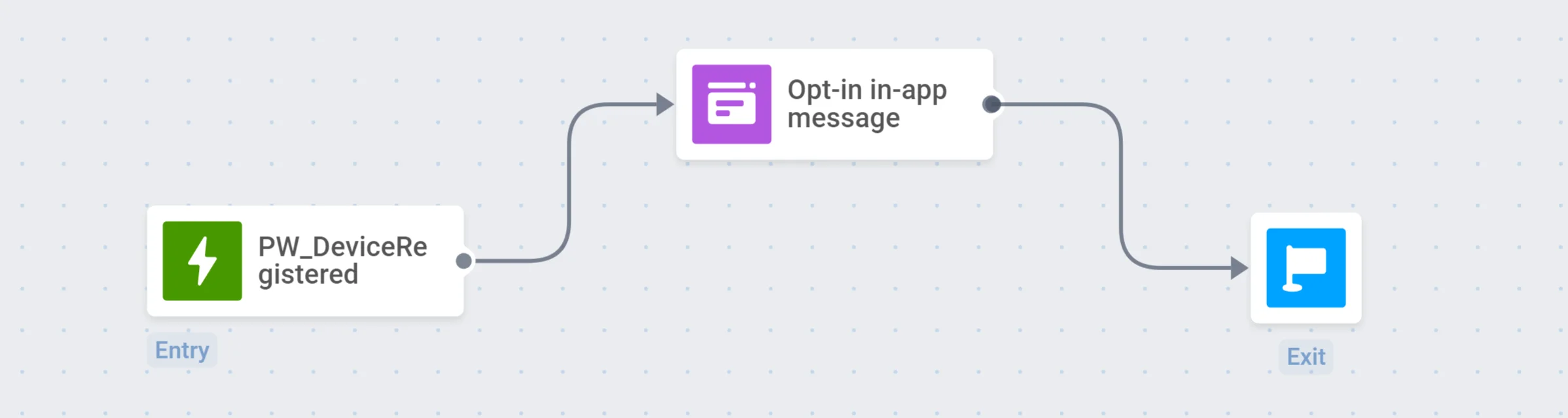
Anchor link toऑप्ट-इन पॉपअप दिखाने को स्वचालित करने के लिए, आप Trigger-based Entry से शुरू होने वाली एक ग्राहक यात्रा बना सकते हैं। डिफ़ॉल्ट PW_DeviceRegistered इवेंट एक ऑप्ट-इन अभियान स्थापित करने के लिए एकदम सही है, क्योंकि यह तब सक्रिय होता है जब कोई उपयोगकर्ता पहली बार ऐप लॉन्च करता है।
नीचे दिए गए उदाहरण में, उपयोगकर्ताओं को ऐप के पहले लॉन्च के तुरंत बाद ऑप्ट-इन पॉपअप दिखाई देगा:
ऑप्ट-आउट रिकवरी पॉपअप
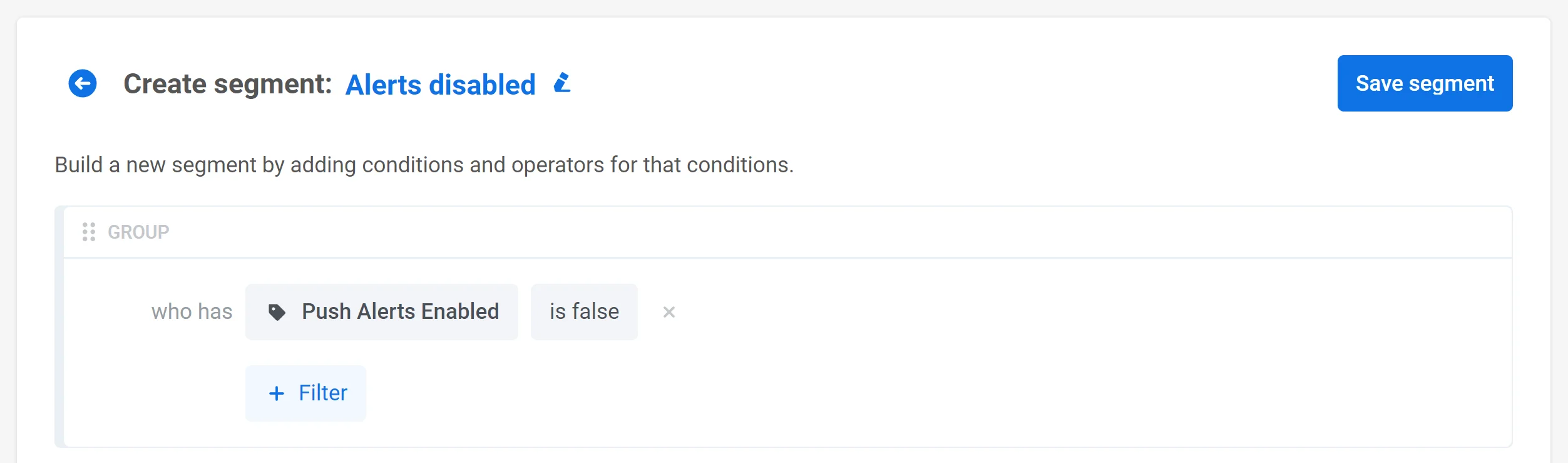
Anchor link toऑप्ट-आउट रिकवरी अभियान के लिए, हम उन उपयोगकर्ताओं के एक सेगमेंट के लिए एक ग्राहक यात्रा बनाने की सलाह देते हैं जिन्होंने ऐप में सूचनाएं अक्षम कर दी हैं या कभी सक्षम नहीं की हैं।
सबसे पहले, आपको एक कस्टम Push Alerts Enabled टैग को कॉन्फ़िगर करना होगा और उन उपयोगकर्ताओं का एक सेगमेंट बनाना होगा जिनके अलर्ट अक्षम हैं:
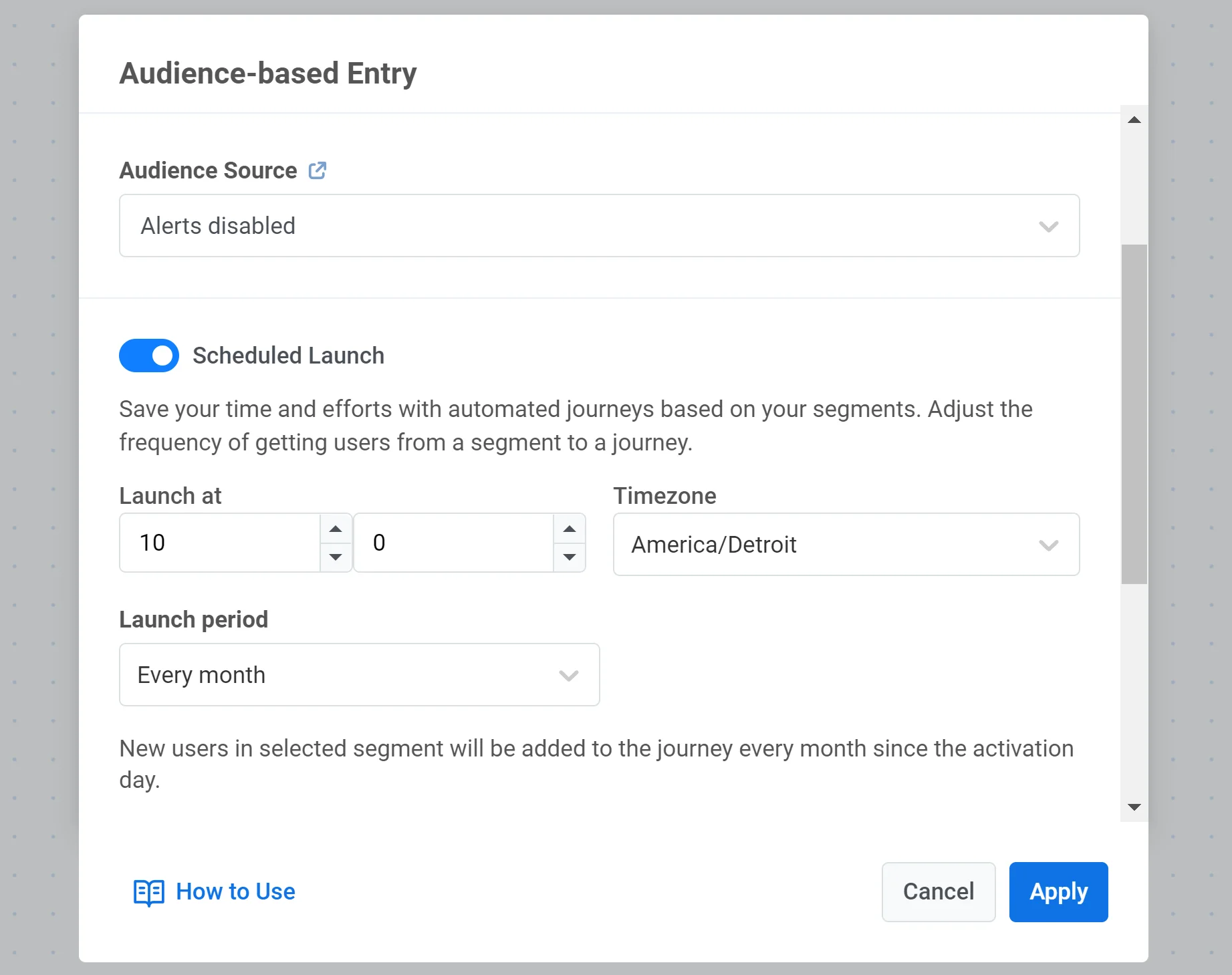
उसके बाद, आप Audience-based Entry से शुरू होने वाली एक ग्राहक यात्रा बना सकते हैं। आपके द्वारा अभी बनाए गए सेगमेंट का चयन करें और महीने में एक बार के लिए निर्धारित लॉन्च सेट करें:
आप डिफ़ॉल्ट PW_ApplicationOpen इवेंट के साथ Wait for Trigger चरण को ट्रिगर के रूप में भी जोड़ सकते हैं ताकि पॉपअप एक बार उपयोगकर्ता द्वारा ऐप खोलने पर दिखाई दे। परिणामस्वरूप, यात्रा इस तरह दिखेगी:
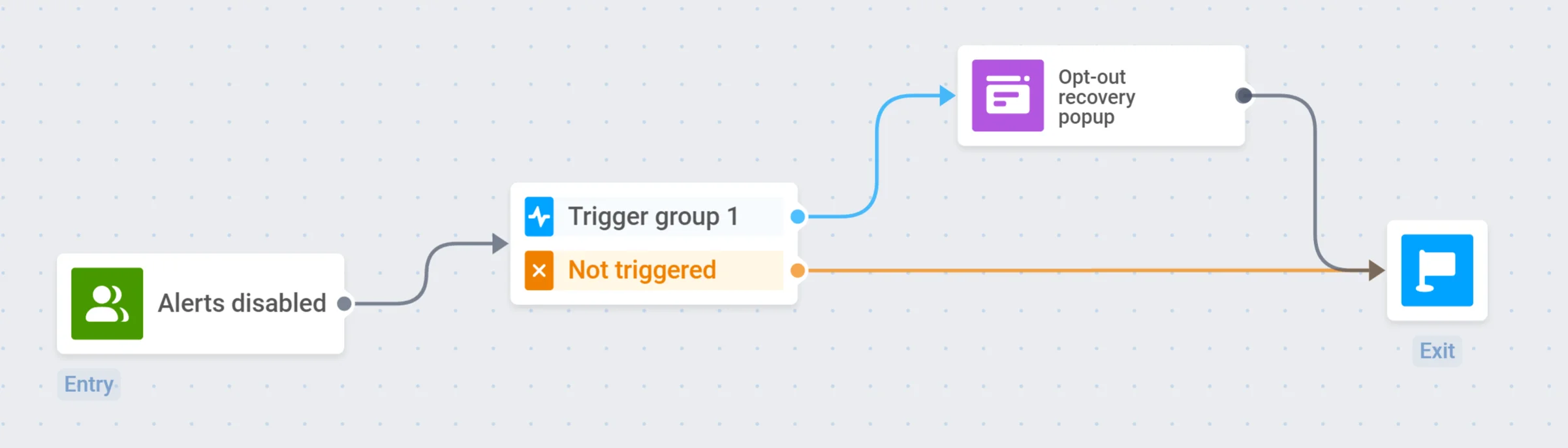
हर महीने, Pushwoosh उन उपयोगकर्ताओं के एक सेगमेंट के लिए यह यात्रा शुरू करेगा जिनकी सूचनाएं बंद हैं।