Google Analytics इंटीग्रेशन
Google Analytics यूज़र आईडी सुविधा आपको कई डेटा संसाधनों को एक ही यूज़र से जोड़कर व्यापक यूज़र डेटा एकत्र करने और लागू करने देती है। Pushwoosh को Google Analytics से कनेक्ट करें और ऑडियंस सेगमेंटेशन और अपने पुश नोटिफिकेशन अभियानों को लक्षित करने के लिए GA डेटा का उपयोग करें। आइए देखें कि यह कैसे काम करता है।
यूज़र आईडी सक्षम करें
Anchor link toअपने Google Analytics खाते में यूज़र आईडी सुविधा को सक्षम करने के लिए, Google गाइड का पालन करें: https://support.google.com/analytics/answer/3123666
अपने ट्रैकिंग कोड में यूज़र आईडी सेट अप करें
Anchor link toPushwoosh वेब SDK इंटीग्रेट करें
Anchor link toअपने Google Tag Manager में Pushwoosh SDK को इंटीग्रेट करने के लिए, वेब पुश SDK गाइड का पालन करें।
GTM में यूज़र आईडी टैग बनाएँ
Anchor link toसभी पेज ट्रिगर पर फायर होने वाला एक कस्टम एचटीएमएल टैग बनाएँ। Pushwoosh और Google Analytics के बीच यूज़र डेटा का मिलान करने वाले यूज़र आईडी को सेट अप करने के लिए निम्नलिखित कोड का उपयोग करें।
नीचे दिए गए उदाहरण में, हम यूज़र आईडी सेट अप करने के लिए Pushwoosh हार्डवेयर आईडी (HWID) का उपयोग करते हैं। आप एक अलग आइडेंटिफ़ायर का उपयोग कर सकते हैं, लेकिन सावधान रहें कि ईमेल पते या किसी अन्य व्यक्तिगत रूप से पहचान योग्य जानकारी (PII) को यूज़र आईडी में न डालें क्योंकि यह Google Analytics गोपनीयता नीति के अनुरूप नहीं है।
<script>  var registrationStatus = localStorage.deviceRegistrationStatus;  var registrationId = localStorage.deviceRegistrationId;  var gaRegistered = registrationStatus === 'registered' ? registrationId : false;
  if (!gaRegistered) {    var Pushwoosh = Pushwoosh || [];    Pushwoosh.push(['onPermissionGranted', function(api) {      api.getParams()        .then(function(params) {          var hwid = params.hwid;          ga('set', 'userId', hwid);          ga('send', 'pageview');          localStorage.setItem('deviceRegistrationId', hwid);          api.registerUser(hwid);        })    }])};</script>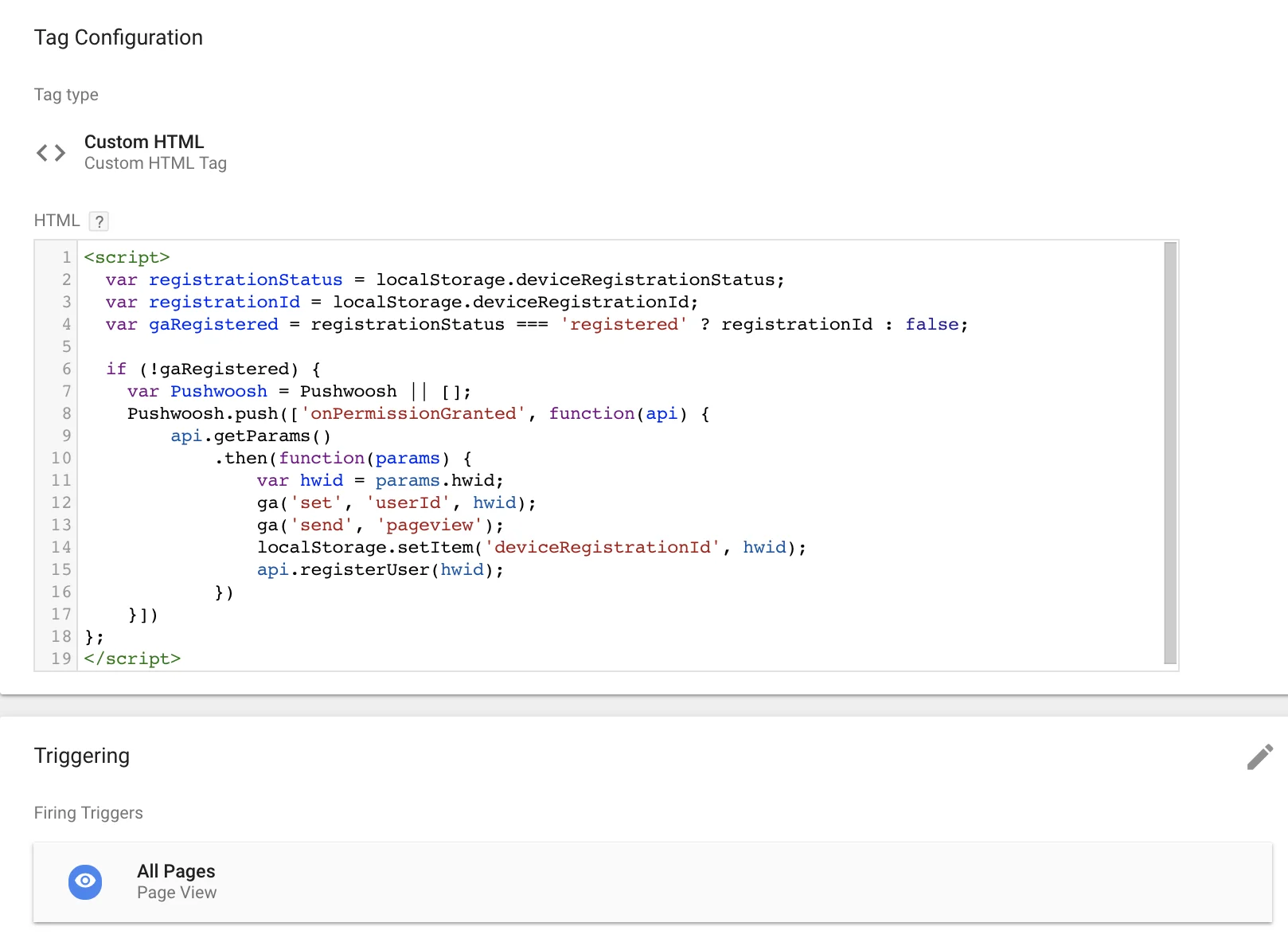
पेज व्यू टैग में यूज़र आईडी जोड़ें
Anchor link toअपने पेज व्यू टैग को संशोधित करें ताकि यदि यूज़र के लिए यह ज्ञात हो तो यूज़र आईडी शामिल हो:
<script>  var hwid = localStorage.deviceRegistrationId;  var registrationStatus = localStorage.deviceRegistrationStatus;  var isNeedToTrackUser = hwid && registrationStatus === "registered";
  if (isNeedToTrackUser) {    ga('set', 'userId', hwid);  };  ga('send', 'pageview');</script>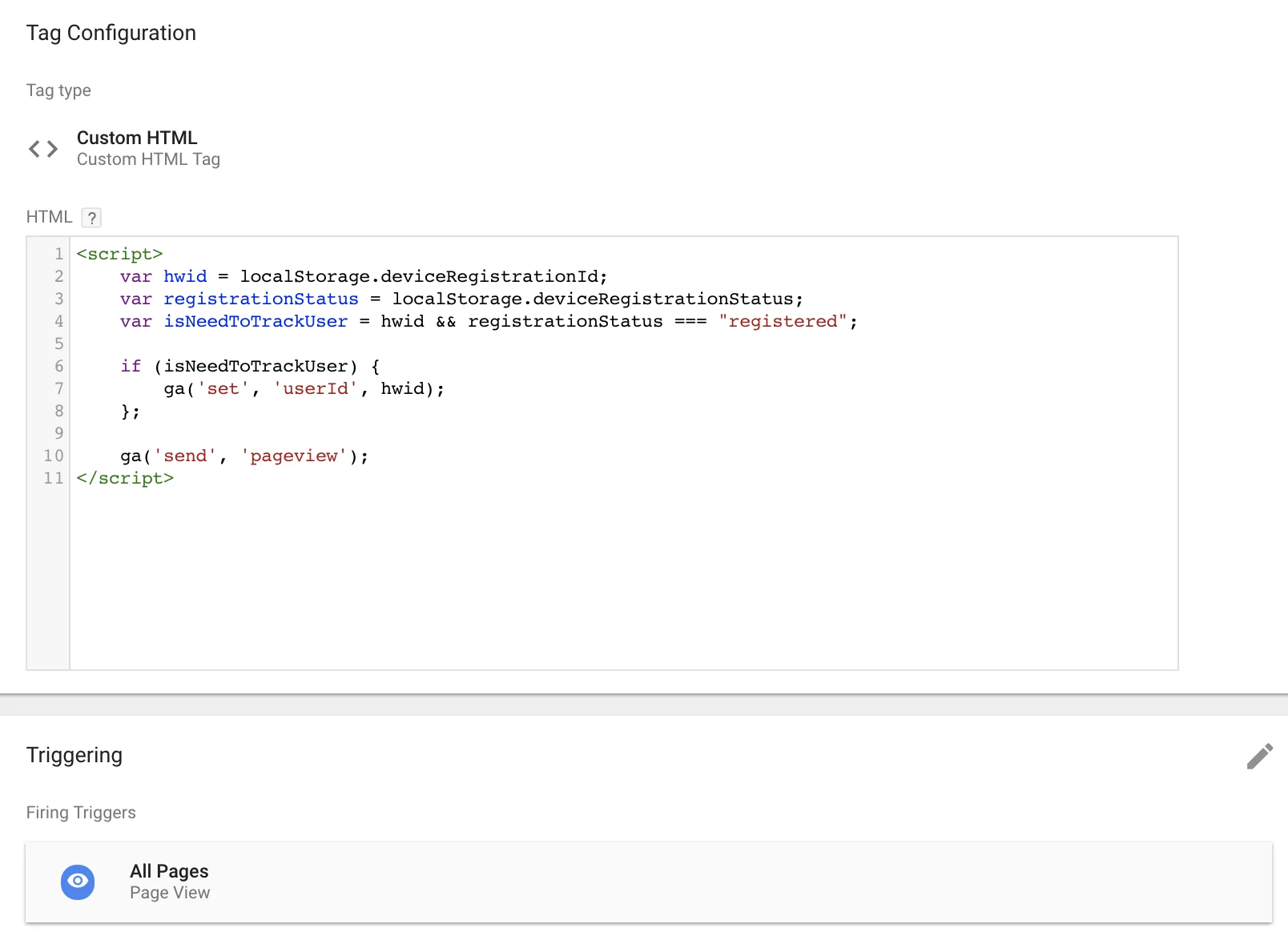
यूज़र आईडी कवरेज रिपोर्ट के साथ परीक्षण करें
Anchor link toइंटीग्रेशन का परीक्षण करने के लिए, “यूज़र आईडी कवरेज रिपोर्ट” का उपयोग करें: https://support.google.com/analytics/answer/3123670
यूज़र एक्सप्लोरर
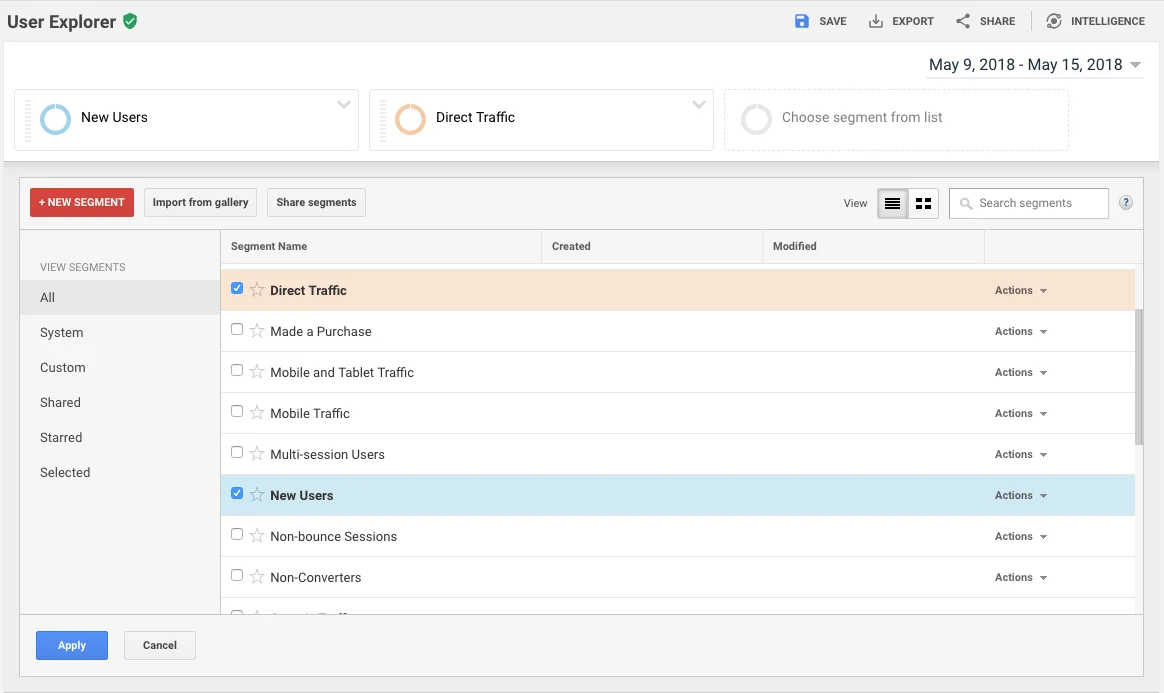
Anchor link toGoogle Analytics में अपना यूज़र आईडी रिपोर्टिंग व्यू चुनें। अपनी ऑडियंस को स्लाइस और डाइस करने के लिए वहां कोई भी सेगमेंट जोड़ें।
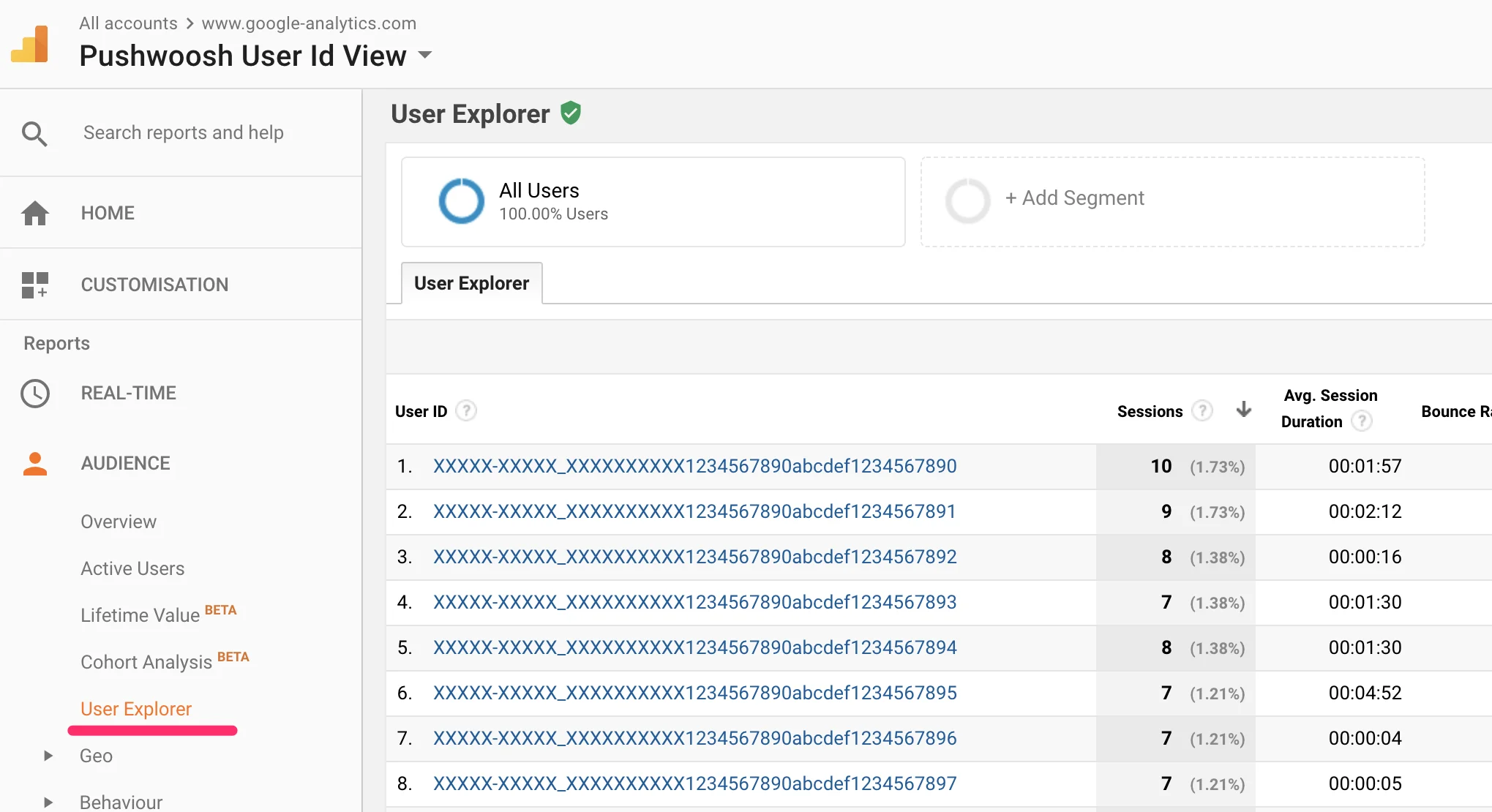
आप अपनी यूज़र आईडी को “यूज़र आईडी” कॉलम में प्रदर्शित देख सकते हैं। यूज़र आईडी की सूची डाउनलोड करने के लिए निर्यात बटन का उपयोग करें और CSV विकल्प चुनें।
GA यूज़र आईडी पर पुश नोटिफिकेशन भेजें
Anchor link toअपनी GA ऑडियंस के यूज़र्स को पुश भेजने के लिए, वन-टाइम पुश का उपयोग करें और ऑडियंस चरण में सेगमेंट इम्पोर्ट करें चुनें। Google Analytics से आपके द्वारा निर्यात की गई CSV फ़ाइल अपलोड करें और उस कॉलम को मैप करें जिसमें यूज़र आईडी फ़ील्ड में यूज़र आईडी हैं। और जानें