ईमेल सनसेट फ्लो कैसे सेट अप करें
सनसेट ईमेल यह सत्यापित करने में मदद करते हैं कि निष्क्रिय या कम-व्यस्त उपयोगकर्ता अभी भी आपके संचार प्राप्त करना चाहते हैं या नहीं। यह प्रक्रिया सूची की स्वच्छता में सुधार करने और आपकी प्रेषक प्रतिष्ठा की रक्षा करने में मदद करती है।
Customer Journey का उपयोग करके ईमेल सनसेट फ्लो को स्वचालित करने के लिए नीचे दिए गए चरणों का पालन करें:
एक नई जर्नी बनाएँ
Anchor link to-
Campaigns → Customer Journey Builder पर जाएँ, फिर Create Campaign → Email पर क्लिक करें।
-
अपनी जर्नी को कॉन्फ़िगर करना शुरू करने के लिए Build a Journey from Scratch चुनें।
ऑडियंस-आधारित एंट्री एलिमेंट को कॉन्फ़िगर करें
Anchor link toउन उपयोगकर्ताओं को लक्षित करने के लिए जिन्हें आप पुनः पुष्टि करना चाहते हैं, एक Audience-based Entry का उपयोग करें।
उदाहरण के लिए, आप उन उपयोगकर्ताओं को लक्षित कर सकते हैं जिन्होंने पिछले 90 दिनों में कोई ईमेल नहीं खोला है। ऐसा करने के लिए, Audience-based Entry एलिमेंट में, एक मौजूदा सेगमेंट चुनें या Create Segment पर क्लिक करें।
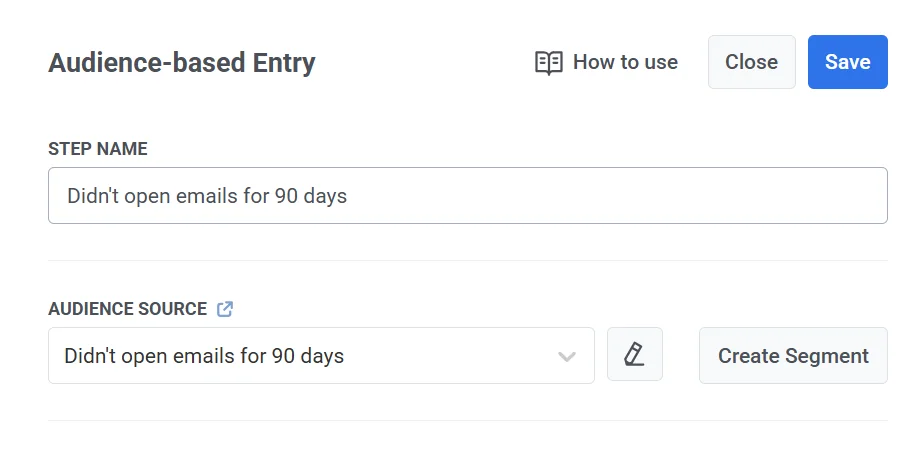
यदि आप एक नया सेगमेंट बना रहे हैं, तो सेगमेंट एडिटर में, सेगमेंट को नाम दें (उदाहरण के लिए, “Didn’t open for 90 days”) और इसे निम्नलिखित मानदंडों के साथ कॉन्फ़िगर करें:
- Event: PW_EmailOpen
- Condition: never
- Timeframe: during the last 90 days
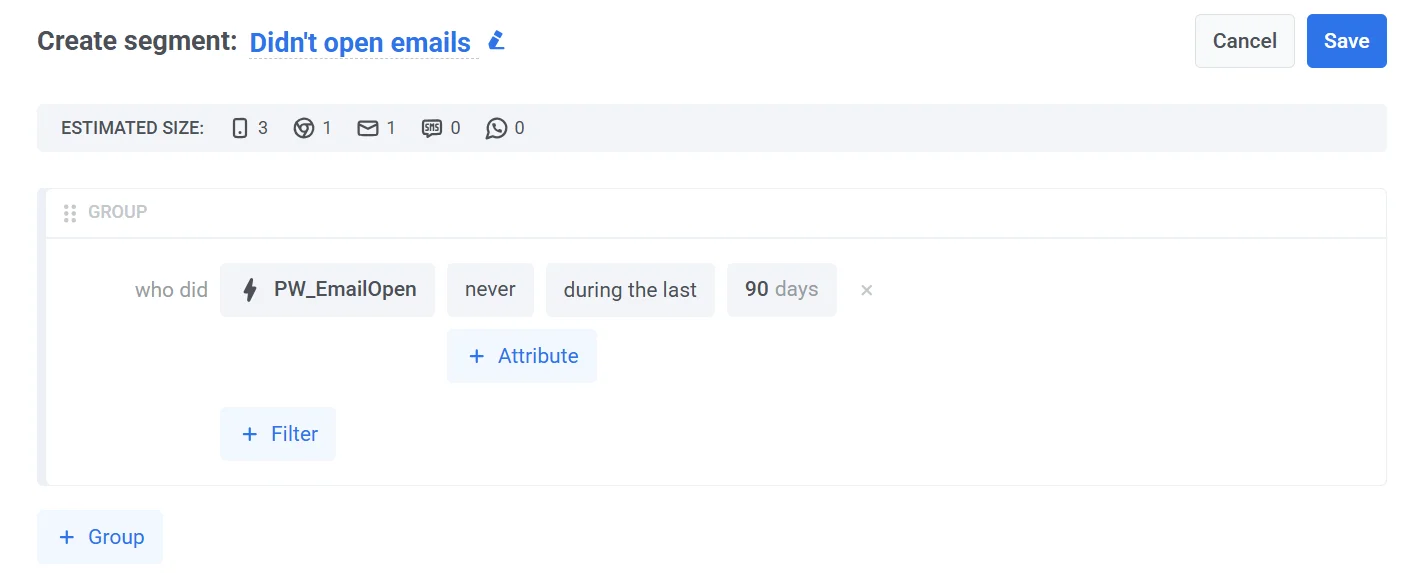
यह कॉन्फ़िगरेशन उन उपयोगकर्ताओं को फ़िल्टर करता है जिन्होंने पिछले 90 दिनों के भीतर कोई ईमेल नहीं खोला है, जिससे आप पुनः पुष्टि के लिए गैर-व्यस्त प्राप्तकर्ताओं को लक्षित कर सकते हैं।
सेगमेंट बनाने और उपयोग करने के लिए Save पर क्लिक करें।
ईमेल एलिमेंट जोड़ें
Anchor link toकैनवास पर एक Email element खींचें और एक सनसेट ईमेल प्रीसेट चुनें या एक नया बनाएँ। आपके संदेश में उपयोगकर्ताओं से स्पष्ट रूप से यह पूछना चाहिए कि क्या वे अभी भी आपसे ईमेल प्राप्त करना चाहते हैं।
सुनिश्चित करें कि ईमेल में एक पुष्टिकरण लिंक है जो क्लिक किए जाने पर डिफ़ॉल्ट PW_EmailLinkClicked इवेंट को ट्रिगर करता है। यह लिंक उपयोगकर्ता की सहभागिता को ट्रैक करने और उपयोगकर्ताओं को पुनः पुष्टि प्रवाह के माध्यम से आगे बढ़ाने के लिए आवश्यक है।
एक वेट फॉर ट्रिगर एलिमेंट जोड़ें
Anchor link to-
ईमेल एलिमेंट के बाद, यह निगरानी करने के लिए कि उपयोगकर्ता पुष्टिकरण लिंक पर क्लिक करता है या नहीं, कैनवास पर एक Wait for Trigger element खींचें।
-
प्रतीक्षा अवधि सेट करें, उदाहरण के लिए, 3 दिन, यह निर्दिष्ट करने के लिए कि सिस्टम को प्रतिक्रिया के लिए कितनी देर तक प्रतीक्षा करनी चाहिए।
-
अगला, पुष्टिकरण लिंक के साथ सहभागिता करने वाले उपयोगकर्ताओं का पता लगाने के लिए एक ट्रिगर शाखा कॉन्फ़िगर करें:
-
Branch Name को कुछ इस तरह सेट करें जैसे Reconfirmed।
-
Event के तहत, PW_EmailLinkClicked चुनें।
यह इवेंट तब ट्रिगर होता है जब कोई उपयोगकर्ता ईमेल में पुष्टिकरण लिंक पर क्लिक करता है।
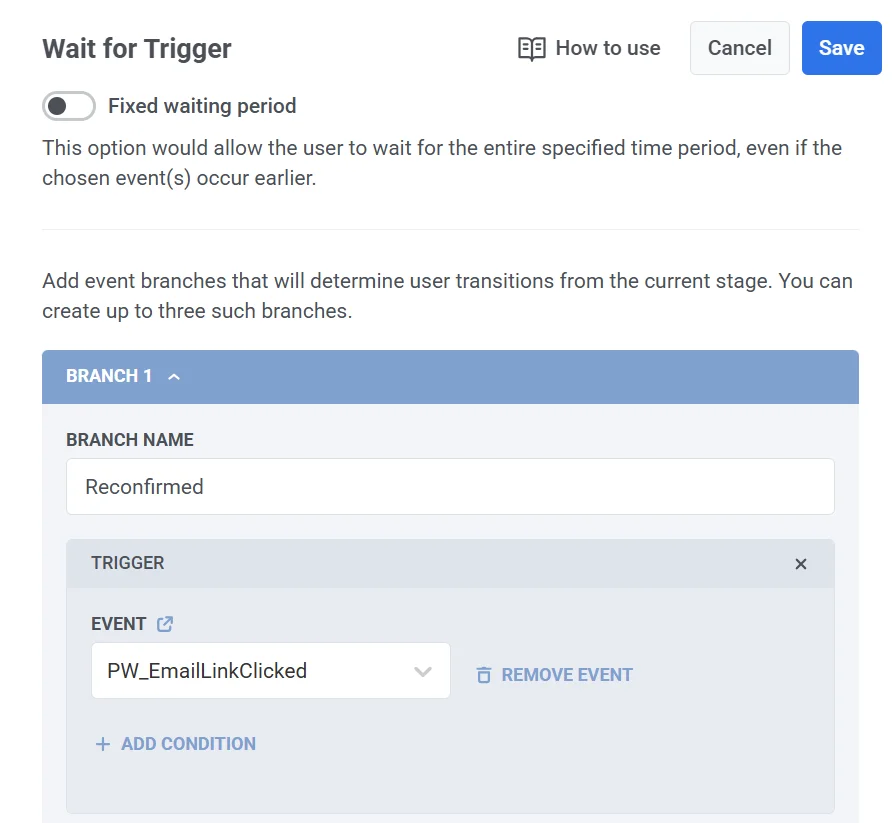
एक Not Triggered शाखा स्वचालित रूप से बन जाती है। कोई भी उपयोगकर्ता जो निर्दिष्ट प्रतीक्षा अवधि के भीतर लिंक पर क्लिक नहीं करता है, वह इस पथ का अनुसरण करेगा।
- परिवर्तनों को लागू करने और जर्नी का निर्माण जारी रखने के लिए Save पर क्लिक करें।
प्रतिक्रिया के आधार पर उपयोगकर्ता प्रोफ़ाइल अपडेट करें
Anchor link toट्रिगर्ड पाथ
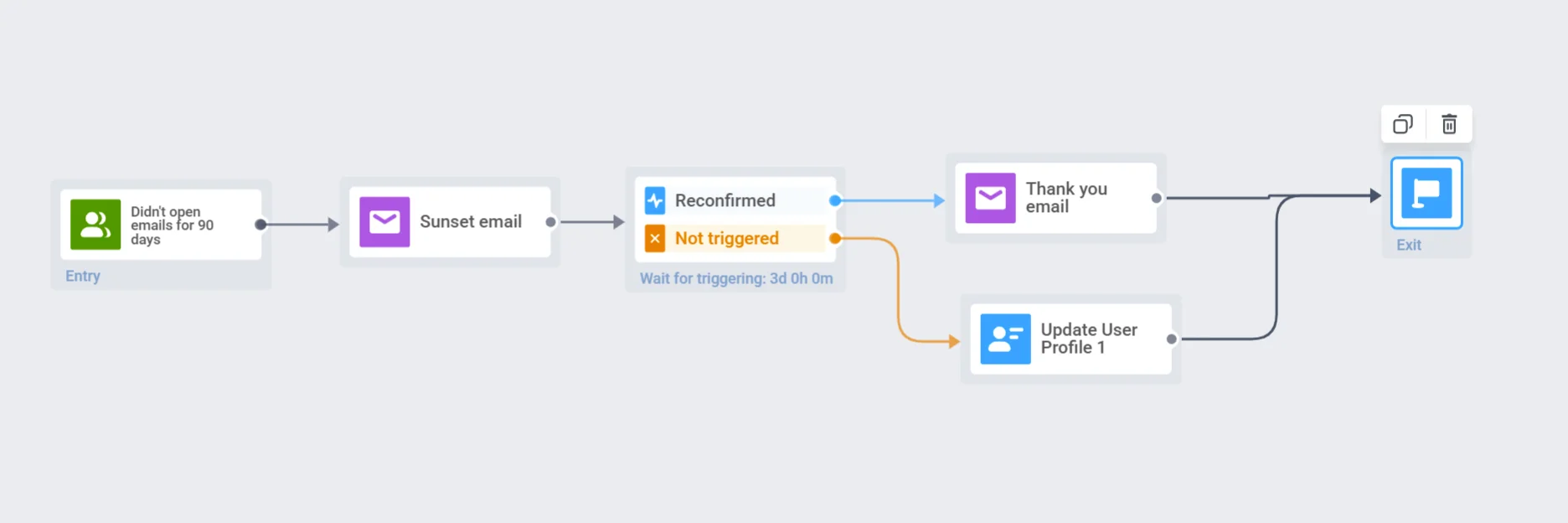
उपयोगकर्ता द्वारा पुष्टिकरण लिंक पर क्लिक करने के बाद, आप वैकल्पिक रूप से एक धन्यवाद-ईमेल भेज सकते हैं या अपनी सहभागिता रणनीति के हिस्से के रूप में नियमित संचार जारी रख सकते हैं। फिर, पुष्टि किए गए उपयोगकर्ताओं के लिए जर्नी को पूरा करने के लिए इस पथ को एक Exit element से कनेक्ट करें।
नॉट ट्रिगर्ड पाथ
उन उपयोगकर्ताओं के लिए जो निर्दिष्ट प्रतीक्षा अवधि के भीतर पुष्टिकरण लिंक पर क्लिक नहीं करते हैं:
-
“Not Triggered” शाखा में एक Update User Profile एलिमेंट जोड़ें।
-
इन उपयोगकर्ताओं को अपनी ईमेल सूची से बाहर करने के लिए Unsubscribed Emails = true टैग सेट करें।
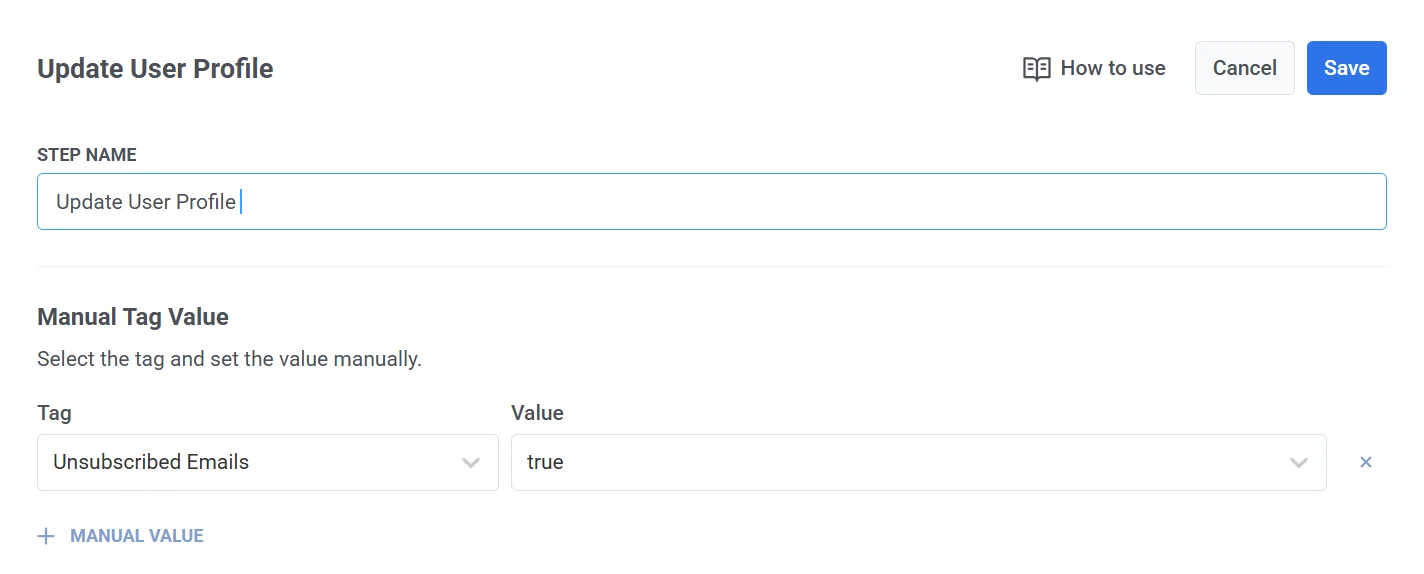
- इस पथ को भी एक Exit element से कनेक्ट करें।
जर्नी को सक्रिय करें
Anchor link toपुनः पुष्टि जर्नी को लॉन्च करने के लिए Launch campaign पर क्लिक करें।