सालगिरह अभियान कैसे बनाएं
Pushwoosh आपको एक विशिष्ट दिनांक टैग की सालगिरह के आधार पर सेगमेंट बनाने में सक्षम बनाता है। यह आपको उन उपयोगकर्ताओं को लक्षित करने की अनुमति देता है जिनकी महत्वपूर्ण तिथियां, जैसे जन्मदिन या पहली इंस्टॉल, हर साल एक ही दिन होती हैं। इस सुविधा के साथ, आप इन वर्षगांठों का जश्न मनाने के लिए व्यक्तिगत स्वचालित अभियान चला सकते हैं, जैसे कि वफादार ग्राहकों को जन्मदिन की शुभकामनाएं या विशेष ऑफ़र भेजना।
एक सालगिरह सेगमेंट बनाएं
Anchor link toइसके लिए, निम्नलिखित करें:
- सेगमेंट्स सेक्शन पर जाएं और Create Segment → Build Segment पर क्लिक करें।
- अपनी सालगिरह से संबंधित टैग चुनें (उदाहरण के लिए, First Install या उपयोगकर्ता का जन्मदिन)। First Install एक डिफ़ॉल्ट टैग है। यदि आपको “birthday” जैसे कस्टम टैग की आवश्यकता है, तो सेगमेंट बनाने से पहले एक बनाएं। और जानें
- Anniversary शर्त चुनें और दिनांक शर्त निर्दिष्ट करें:
-
Today: वे उपयोगकर्ता जिनकी सालगिरह की तारीख आज की तारीख से मेल खाती है।
-
Is in N days: वे उपयोगकर्ता जिनकी सालगिरह N दिनों में है।
-
Is N days past: वे उपयोगकर्ता जिनकी सालगिरह N दिन पहले थी।
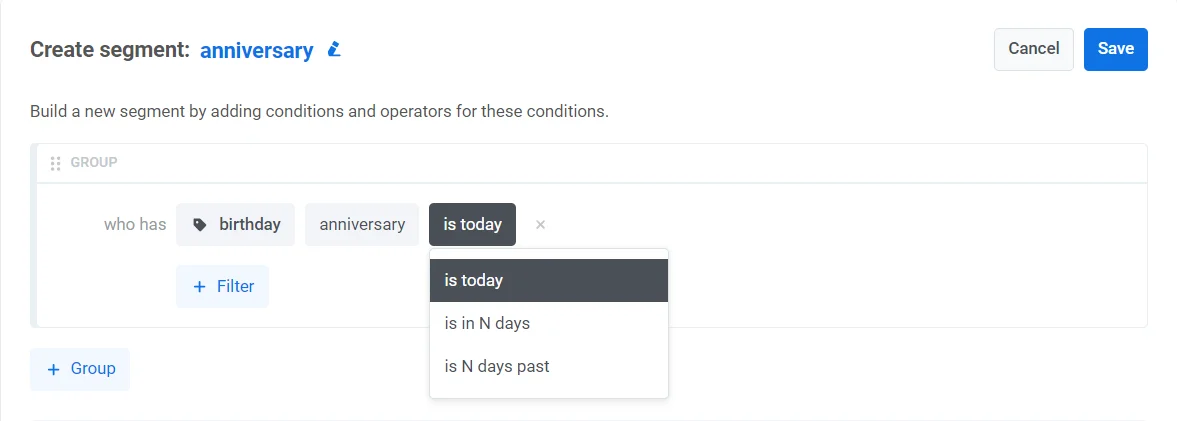
सालगिरह की तारीख से कुछ दिन पहले या बाद में उपयोगकर्ताओं को शामिल करने के लिए एक सेगमेंट को कॉन्फ़िगर करना सालगिरह से पहले या बाद में जुड़ाव की अनुमति देता है।
- अधिक फ़िल्टर जोड़कर अपने सेगमेंट को और परिष्कृत करें।
सेगमेंट के साथ एक दैनिक अभियान सेट करें
Anchor link toएक बार जब आप एक सेगमेंट बना लेते हैं, तो इस सेगमेंट के आधार पर एक आवर्ती ग्राहक यात्रा सेट करें:
- अपने Pushwoosh खाते में Customer Journey Builder पर जाएं और Create campaign पर क्लिक करें।
- Audience-based entry element को Journey कैनवास पर खींचें और आपके द्वारा पहले बनाए गए सेगमेंट का चयन करें।
- Audience-based entry element में, Entry schedule → Recurring entry → Periodically (उदाहरण के लिए हर दिन) सेट करें। और जानें
उदाहरण परिदृश्य: जन्मदिन-पूर्व प्रोमो
Anchor link toकल्पना कीजिए कि आप उपयोगकर्ताओं को उनके जन्मदिन से तीन दिन पहले जन्मदिन प्रोमो कोड के साथ एक पुश सूचना भेजना चाहते हैं।
इसे कैसे सेट करें:
- अपने कंट्रोल पैनल के Tags सेक्शन में एक दिनांक टैग के साथ एक Birthday tag बनाएं। यह उपयोगकर्ताओं के जन्मदिन को संग्रहीत करेगा।
- फिर, सेगमेंट्स सेक्शन पर जाएं और Create Segment पर क्लिक करें।
- Tag आइकन पर क्लिक करें और आपके द्वारा बनाए गए Birthday tag का चयन करें।
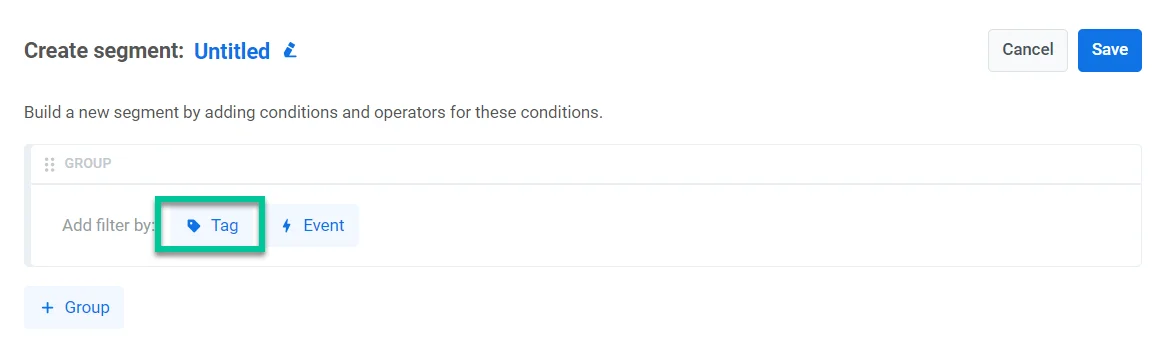
- अगला, anniversary शर्त का चयन करें और दिनांक शर्त को Is in N days - 3 days पर सेट करें ताकि उन उपयोगकर्ताओं को लक्षित किया जा सके जिनका जन्मदिन तीन दिनों में है।
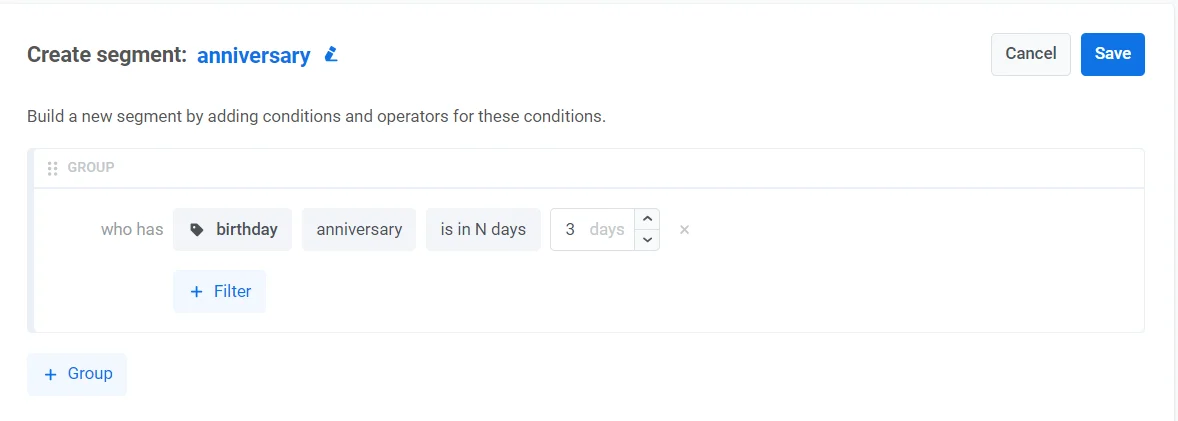
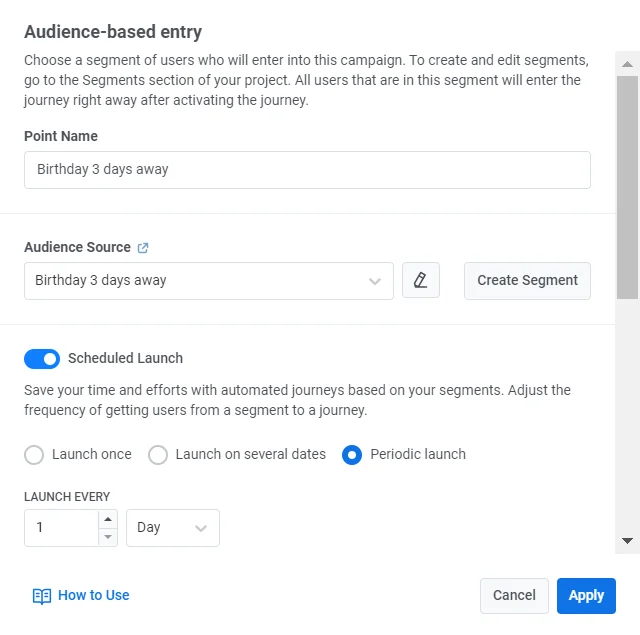
- Customer Journey Builder में, Audience-based entry element को कैनवास पर खींचें और आपके द्वारा बनाए गए सेगमेंट को चुनें।
- Entry schedule → Recurring entry → Periodically सेट करें और यात्रा को हर दिन चलाने के लिए कॉन्फ़िगर करें (उदाहरण के लिए ग्राहक के टाइमज़ोन में 11:00 बजे)।
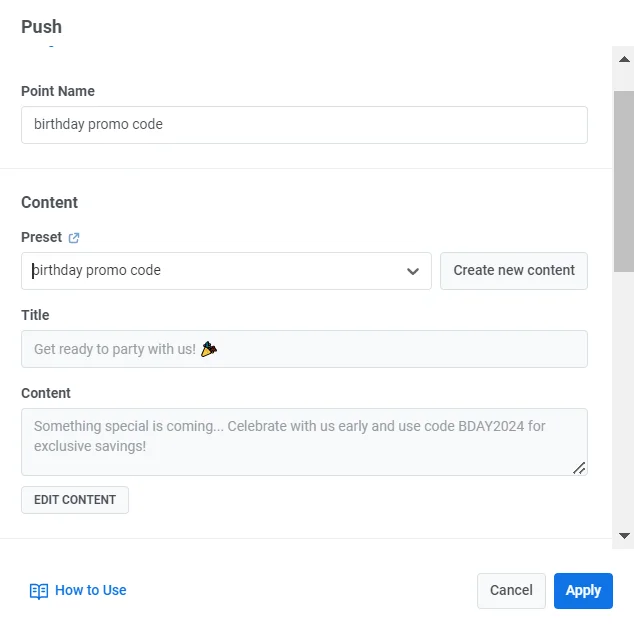
- कैनवास पर एक Push एलिमेंट जोड़ें और जन्मदिन-पूर्व प्रोमो कोड के साथ एक व्यक्तिगत संदेश तैयार करें, जैसे: “कुछ खास आ रहा है… हमारे साथ जल्दी जश्न मनाएं और विशेष बचत के लिए कोड BDAY2024 का उपयोग करें!”
- यात्रा को सक्रिय करने के लिए Launch campaign पर क्लिक करें।