वेबहुक
वेबहुक आपको एनालिटिक्स, CRM सिस्टम और मार्केटिंग टूल जैसी बाहरी सेवाओं में जर्नी डेटा भेजने की सुविधा देते हैं। आप कर सकते हैं:
- जब कोई ग्राहक जर्नी में कोई कार्रवाई करता है तो बाहरी सिस्टम को सूचित करें
- एनालिटिक्स टूल में ग्राहक डेटा भेजें
- विशिष्ट जर्नी इवेंट्स पर तीसरे पक्ष के ईमेल, SMS, या WhatsApp को ट्रिगर करें
वेबहुक एलिमेंट कैसे सेट करें
Anchor link toवेबहुक एलिमेंट जोड़ें
Anchor link toकैनवास पर वेबहुक एलिमेंट को ड्रैग-एंड-ड्रॉप करें। वेबहुक को आप कहीं भी रख सकते हैं, यह ध्यान में रखते हुए कि आप किसी तीसरे पक्ष की सेवा में कौन सी जर्नी जानकारी भेजने जा रहे हैं।
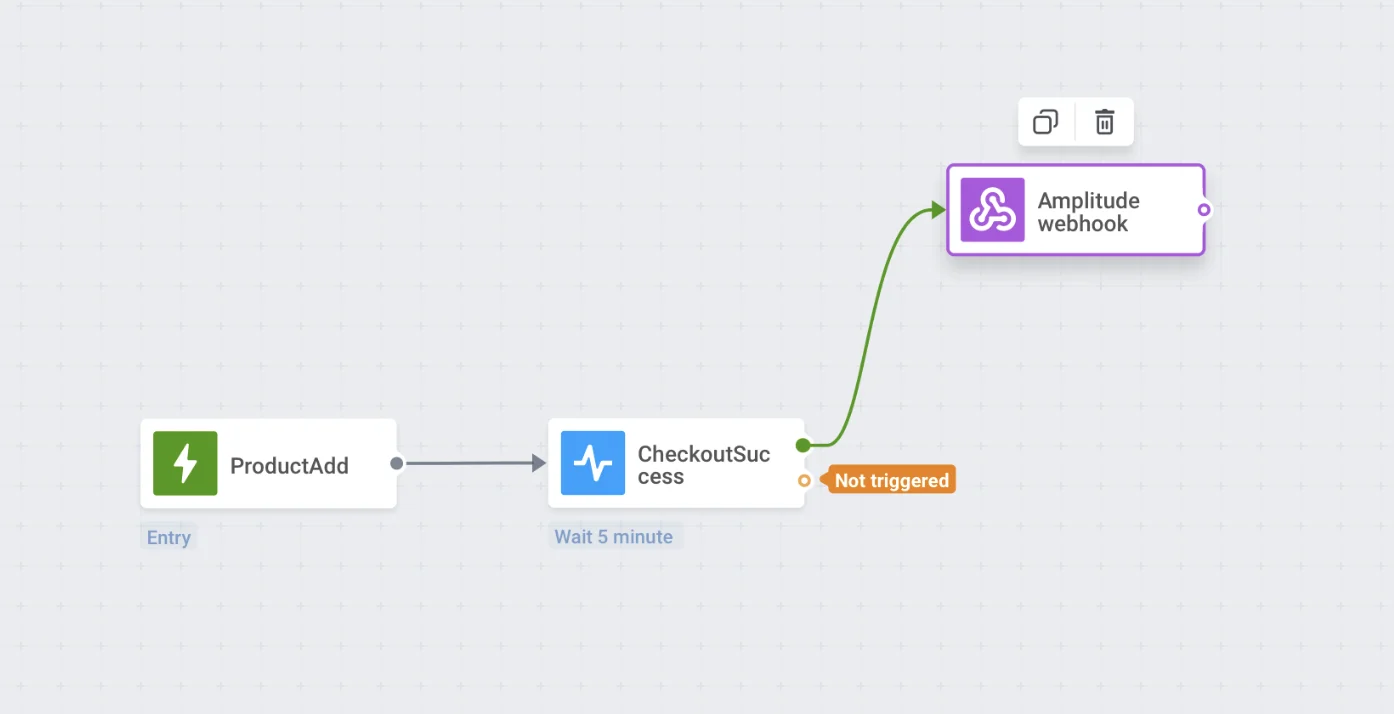
वेबहुक स्टेप का नाम दें और अनुरोध URL और प्रकार निर्दिष्ट करें
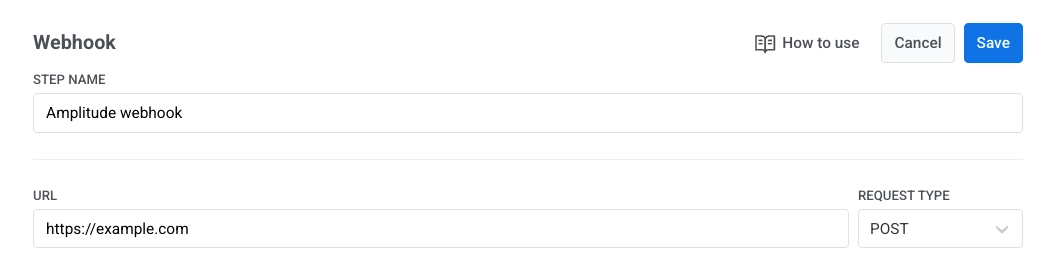
Anchor link toSTEP NAME फ़ील्ड में, वेबहुक के लिए एक नाम दर्ज करें। वेबहुक का नाम उन सेवाओं के अनुसार रखना आसान हो सकता है जिनमें वे डेटा भेजते हैं या उपयोग के मामले के अनुसार।
इसके बाद, URL फ़ील्ड में, वह अनुरोध URL निर्दिष्ट करें जिस पर डेटा भेजा जाना चाहिए। URL फ़ील्ड के आगे, REQUEST TYPE ड्रॉपडाउन से अनुरोध प्रकार चुनें: GET या POST।
हेडर कॉन्फ़िगर करें
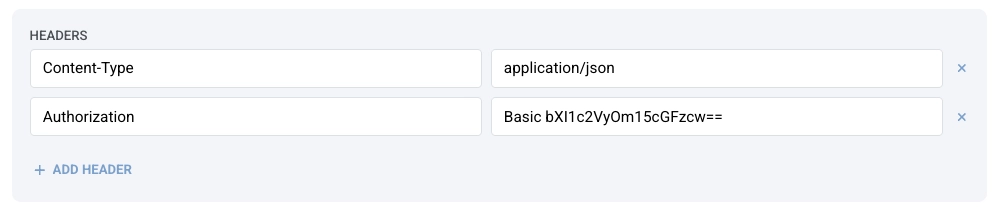
Anchor link toHEADERS सेक्शन में, कंटेंट प्रकार सेट करें।
डिफ़ॉल्ट रूप से, कंटेंट प्रकार application/json है। यदि वह सेवा जिसे आप वेबहुक भेज रहे हैं, किसी अन्य कंटेंट प्रकार की मांग करती है, तो Content-Type हेडर मान में उपयुक्त वाला दर्ज करें।
कंटेंट प्रकार के उदाहरण हैं:
x-www-form-urlencodedtext/plaintext/xml
यदि आवश्यक हो तो + ADD HEADER पर क्लिक करके अतिरिक्त हेडर जोड़ें। आप किसी भी हेडर को उसके बगल में ‘x’ आइकन पर क्लिक करके हटा सकते हैं।
उदाहरण के लिए, कुछ API को HTTP बेसिक ऑथेंटिकेशन की आवश्यकता हो सकती है। ऐसे अनुरोधों को प्रमाणित करने के लिए, निम्नलिखित करें:
- एक सादा टेक्स्ट एडिटर खोलें और अपना यूज़रनेम और पासवर्ड बिना किसी स्पेस के, कोलन द्वारा अलग करके टाइप करें। उदाहरण के लिए:
myuser:mypass - इस स्ट्रिंग को Base64 में एन्कोड करें।
- परिणामी Base64 स्ट्रिंग (उदाहरण के लिए,
bXl1c2VyOm15cGFzcw==) को कॉपी करें। - वेबहुक सेटिंग्स में, मान के साथ एक Authorization हेडर जोड़ें:
Basic <YOUR BASE64 STRING>। सुनिश्चित करें कि “Basic” शब्द के बाद एक स्पेस है।
JSON अनुरोध बॉडी जोड़ें
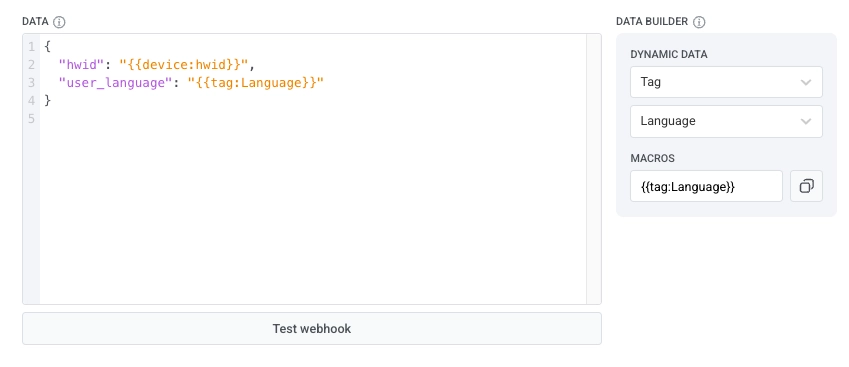
Anchor link toDATA सेक्शन में, अपनी JSON अनुरोध बॉडी दर्ज करें। सुनिश्चित करें कि अनुरोध बॉडी सही JSON प्रारूप में है।
उदाहरण:
{ "hwid": "{{device:hwid}}"}डायनामिक डेटा और मैक्रोज़ का उपयोग करें
Anchor link toDATA BUILDER पैनल आपको डायनामिक जानकारी (जैसे उपयोगकर्ता, डिवाइस, टैग, या इवेंट डेटा) को सीधे आपके JSON अनुरोध बॉडी में डालने की अनुमति देता है। डायनामिक डेटा के साथ, आप जर्नी के माध्यम से प्रगति करने वाले व्यक्तिगत उपयोगकर्ता के लिए विशिष्ट मान शामिल कर सकते हैं।
इसके लिए:
- एक श्रेणी चुनें। आप तीन श्रेणियों से डेटा खींच सकते हैं:
-
डिवाइस: डिवाइस डेटा का उपयोग तब करें जब आपको उपयोगकर्ता के डिवाइस से जुड़ी तकनीकी जानकारी की आवश्यकता हो।
-
टैग: टैग डेटा का उपयोग तब करें जब आप उपयोगकर्ता प्रोफ़ाइल में संग्रहीत जानकारी भेजना चाहते हैं।
-
इवेंट: इवेंट डेटा का उपयोग तब करें जब वेबहुक को जर्नी के ट्रिगरिंग इवेंट से मान भेजना चाहिए।
- एक पैरामीटर चुनें (उदाहरण के लिए, HWID, पसंदीदा श्रेणी, आदि)।
- Pushwoosh एक मैक्रो उत्पन्न करता है जो इस तरह दिखता है:
{{tag:Language}}- मैक्रो को कॉपी करें और इसे DATA सेक्शन में अपनी JSON बॉडी में पेस्ट करें।
जब वेबहुक एक लाइव जर्नी में चलता है, तो Pushwoosh स्वचालित रूप से मैक्रो को उस उपयोगकर्ता के लिए वास्तविक मान से बदल देता है।
वेबहुक का परीक्षण करें
Anchor link toयह सत्यापित करने के लिए कि आपका वेबहुक कॉन्फ़िगरेशन सही है और अनुरोध सफलतापूर्वक भेजा गया है, Test webhook पर क्लिक करें।
अपना कॉन्फ़िगरेशन सहेजें
Anchor link toअपने वेबहुक कॉन्फ़िगरेशन को सहेजने के लिए Apply पर क्लिक करें।