ईमेल
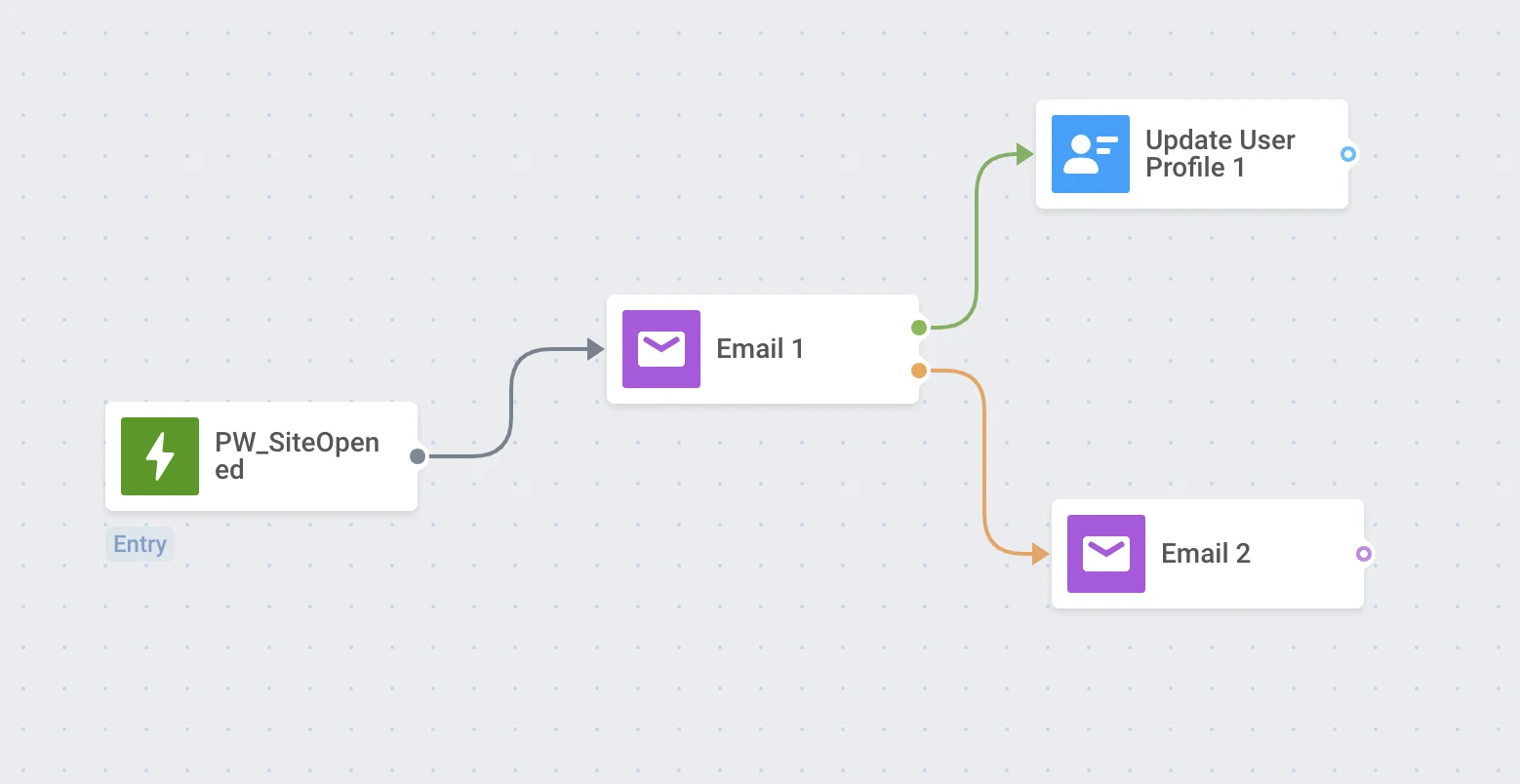
ईमेल एलिमेंट एक ऐसे बिंदु को इंगित करता है जहाँ ग्राहक से ईमेल संदेश के माध्यम से संवाद किया जाता है।
ग्राहक जर्नी के किसी भी क्षण में ईमेल भेजने के लिए, कैनवास पर ईमेल एलिमेंट को उस एलिमेंट के बाद जोड़ें जिसे आप संचार के लिए उपयुक्त आधार मानते हैं।
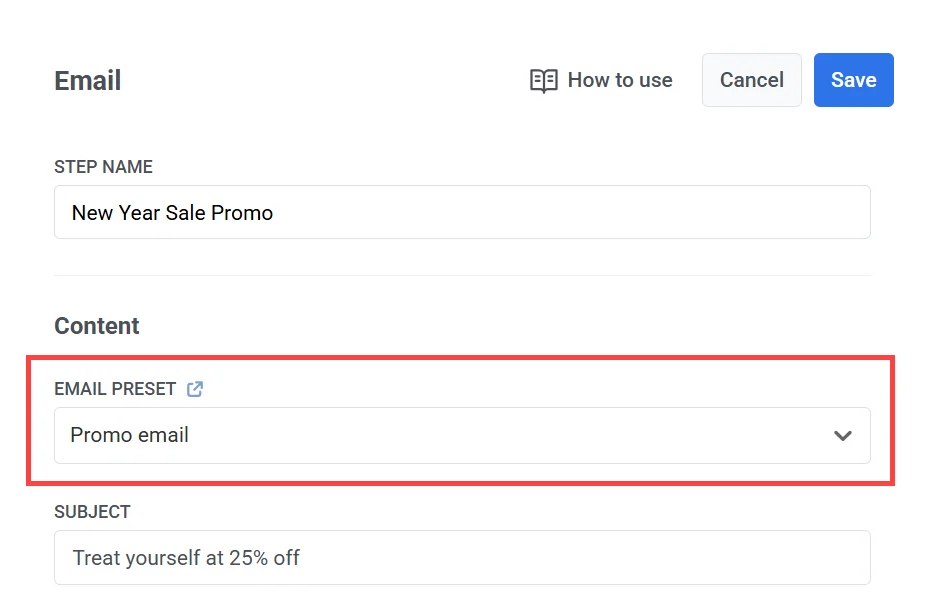
ईमेल कंटेंट चुनें
Anchor link toवह ईमेल कंटेंट चुनें जिसका आप उपयोग करना चाहते हैं।
संदेश का प्रकार सेट करें
Anchor link toमार्केटिंग संदेश या ट्रांजैक्शनल संदेश चुनें:
- मार्केटिंग संदेश: सब्सक्रिप्शन प्राथमिकताओं, ऑप्ट-आउट और फ़्रीक्वेंसी कैपिंग का सम्मान करता है। ग्लोबल कंट्रोल ग्रुप को नहीं भेजा जाता है। यदि आप इसे चुनते हैं, तो ड्रॉपडाउन से एक सब्सक्रिप्शन श्रेणी (जैसे प्रोडक्ट अपडेट, न्यूज़लेटर) चुनें ताकि संदेश सब्सक्राइबर प्राथमिकताओं के अनुरूप हो।
- ट्रांजैक्शनल संदेश: सब्सक्रिप्शन स्थिति की परवाह किए बिना सभी उपयोगकर्ताओं को भेजा जाता है। कंट्रोल ग्रुप को डिलीवर किया जाता है। जानें कि संदेश का प्रकार डिलीवरी को कैसे प्रभावित करता है

सब्सक्रिप्शन श्रेणी चुनें
Anchor link toयदि आपने मार्केटिंग संदेश चुना है, तो ड्रॉपडाउन से एक श्रेणी चुनें (जैसे प्रोडक्ट अपडेट, न्यूज़लेटर, प्रमोशनल) ताकि संदेश आपके सब्सक्राइबर्स की प्राथमिकताओं के अनुरूप हो।
श्रेणियाँ सब्सक्रिप्शन प्राथमिकता केंद्र में परिभाषित की गई हैं।
विषय पंक्ति सेट करें
Anchor link toजब आप एक ईमेल प्रीसेट चुनते हैं, तो विषय फ़ील्ड में एक विषय पंक्ति स्वचालित रूप से दिखाई देगी यदि प्रीसेट में पहले से ही एक शामिल है।
- यदि कोई विषय पहले से भरा हुआ है, तो आप या तो उसे रख सकते हैं या अपने अभियान से बेहतर मिलान के लिए उसे संपादित कर सकते हैं।
- यदि प्रीसेट में कोई विषय पंक्ति नहीं है, तो फ़ील्ड खाली रहेगा, और आप मैन्युअल रूप से एक नया विषय दर्ज कर सकते हैं।
सुनिश्चित करें कि आपकी विषय पंक्ति छोटी, स्पष्ट और आकर्षक हो, क्योंकि यह पहली चीज़ है जो आपके प्राप्तकर्ता अपने इनबॉक्स में देखेंगे।
प्रेषक विवरण और उत्तर का पता परिभाषित करें
Anchor link toआप Customer Journey के माध्यम से भेजे गए संदेशों के लिए प्रेषक ईमेल पता अनुकूलित कर सकते हैं। यह आपको प्रेषक की पहचान को नियंत्रित करने की अनुमति देता है, इसे आपके अभियान ब्रांडिंग या संचार रणनीति के साथ संरेखित करता है।
प्रेषक ईमेल पता सेट करने के लिए:
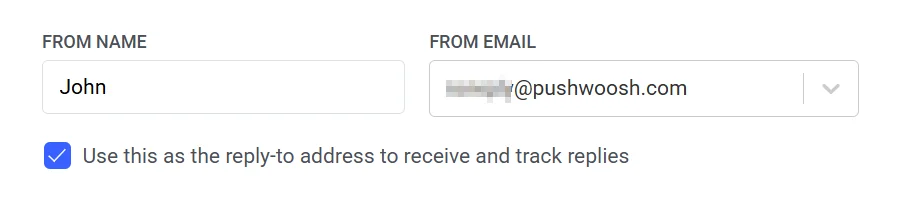
- प्रेषक ईमेल फ़ील्ड में वांछित प्रेषक पता दर्ज करें (उदाहरण के लिए,
marketing@testdomain.com)। - प्रेषक का नाम फ़ील्ड में वह नाम दर्ज करें जो प्रेषक के रूप में दिखाई देगा।
- (वैकल्पिक) यदि आप चाहते हैं कि उत्तर उसी पते पर जाएं तो उत्तर प्राप्त करने और ट्रैक करने के लिए इसे उत्तर-से-पते के रूप में उपयोग करें चेकबॉक्स को सक्षम करें।
ध्यान दें: ईमेल पता आपके Pushwoosh प्रोजेक्ट में एक सत्यापित डोमेन से संबंधित होना चाहिए। डोमेन सत्यापन चरणों के लिए ईमेल कॉन्फ़िगरेशन गाइड देखें।
संदेश डिलीवरी सेटिंग्स कॉन्फ़िगर करें
Anchor link toफ़्रीक्वेंसी कैपिंग सेट करें
Anchor link toफ़्रीक्वेंसी कैपिंग का उपयोग यह नियंत्रित करने के लिए करें कि उपयोगकर्ता कितनी बार ईमेल संदेश प्राप्त करते हैं, जिससे ओवर-मैसेजिंग को रोकने और अनसब्सक्राइब को कम करने में मदद मिलती है।
निम्नलिखित विकल्पों में से एक चुनें:
-
वैश्विक फ़्रीक्वेंसी कैपिंग सेटिंग्स का उपयोग करें। अपनी वैश्विक फ़्रीक्वेंसी कैपिंग सेटिंग्स में सेट की गई प्रोजेक्ट-व्यापी ईमेल सीमाओं को लागू करें। उदाहरण: यदि सीमा 9 दिनों में 3 ईमेल है, तो उस अवधि के दौरान कोई भी अतिरिक्त ईमेल छोड़ दिया जाएगा।
-
वैश्विक फ़्रीक्वेंसी कैपिंग को अनदेखा करें। ईमेल भेजें भले ही उपयोगकर्ता को पहले से कितने भी संदेश मिल चुके हों। प्राप्तकर्ताओं को अभिभूत करने से बचने के लिए इसका उपयोग सावधानी से करें।
-
कस्टम फ़्रीक्वेंसी कैपिंग का उपयोग करें। इस ईमेल चरण के लिए एक कस्टम सीमा के साथ वैश्विक सेटिंग्स को ओवरराइड करें। यदि उपयोगकर्ता आपकी कस्टम सीमा से अधिक हो जाता है, तो ईमेल नहीं भेजा जाएगा, और वे जर्नी में अगले चरण पर चले जाएंगे। और जानें
भेजने की दर की सीमाएं सेट करें
Anchor link toभेजने की दर सेटिंग यह नियंत्रित करती है कि संदेश आपके दर्शकों तक कितनी जल्दी पहुंचाए जाते हैं। भेजने की दर को समायोजित करने से आपको डिलीवरी की गति को प्रबंधित करने, बैकएंड ओवरलोड को रोकने और समग्र वितरण क्षमता में सुधार करने में मदद मिलती है।
निम्नलिखित विकल्पों में से एक चुनें:
- वैश्विक भेजने की दर सेटिंग्स का उपयोग करें
आपके प्रोजेक्ट की संदेश डिलीवरी सेटिंग्स में कॉन्फ़िगर की गई भेजने की दर सीमाओं को लागू करता है। यदि कोई सीमा निर्धारित नहीं है, तो सभी संदेश तुरंत भेज दिए जाएंगे। इस विकल्प का उपयोग तब करें जब आप चाहते हैं कि डिलीवरी की गति आपके प्रोजेक्ट के डिफ़ॉल्ट नियमों का पालन करे। वैश्विक भेजने की दर सीमाओं के बारे में और जानें

- भेजने की दर के बिना संदेश भेजें
किसी भी वैश्विक भेजने की दर सीमा को अनदेखा करते हुए, संदेशों को जितनी जल्दी हो सके भेजता है। अपने बैकएंड को ओवरलोड करने या डिलीवरी स्पाइक्स बनाने से बचने के लिए सावधानी से उपयोग करें।

- कस्टम भेजने की दर का उपयोग करें
केवल इस संदेश के लिए वैश्विक भेजने की दर को ओवरराइड करता है। आपको प्रति मिनट भेजे गए संदेशों की संख्या निर्दिष्ट करने की अनुमति देता है, जिससे आपको डिलीवरी की गति पर पूरा नियंत्रण मिलता है। संदेश आपके द्वारा संदेश एलिमेंट में परिभाषित कस्टम दर पर भेजे जाएंगे।

भेजने का सबसे अच्छा समय सक्षम करें
Anchor link toयदि आप चाहते हैं कि प्रत्येक उपयोगकर्ता को एक ईमेल तब मिले जब वे इसे खोलने और इसके साथ जुड़ने की सबसे अधिक संभावना रखते हैं, तो भेजने का सबसे अच्छा समय विकल्प सक्षम करें। प्रत्येक उपयोगकर्ता के लिए इष्टतम डिलीवरी समय की गणना उनके पिछले व्यवहार और पहले भेजे गए ईमेल के प्रदर्शन के आधार पर की जाती है।

भेजने का सबसे अच्छा समय की सटीकता इस बात पर निर्भर करती है कि प्रत्येक प्राप्तकर्ता के लिए कितना ऐतिहासिक जुड़ाव डेटा उपलब्ध है। यदि उपयोगकर्ता पर पर्याप्त डेटा नहीं है, तो वे आपके द्वारा उनके समय क्षेत्र के अनुसार निर्दिष्ट डिफ़ॉल्ट समय पर एक ईमेल प्राप्त करेंगे।
BCC (ब्लाइंड कार्बन कॉपी) चालू करें
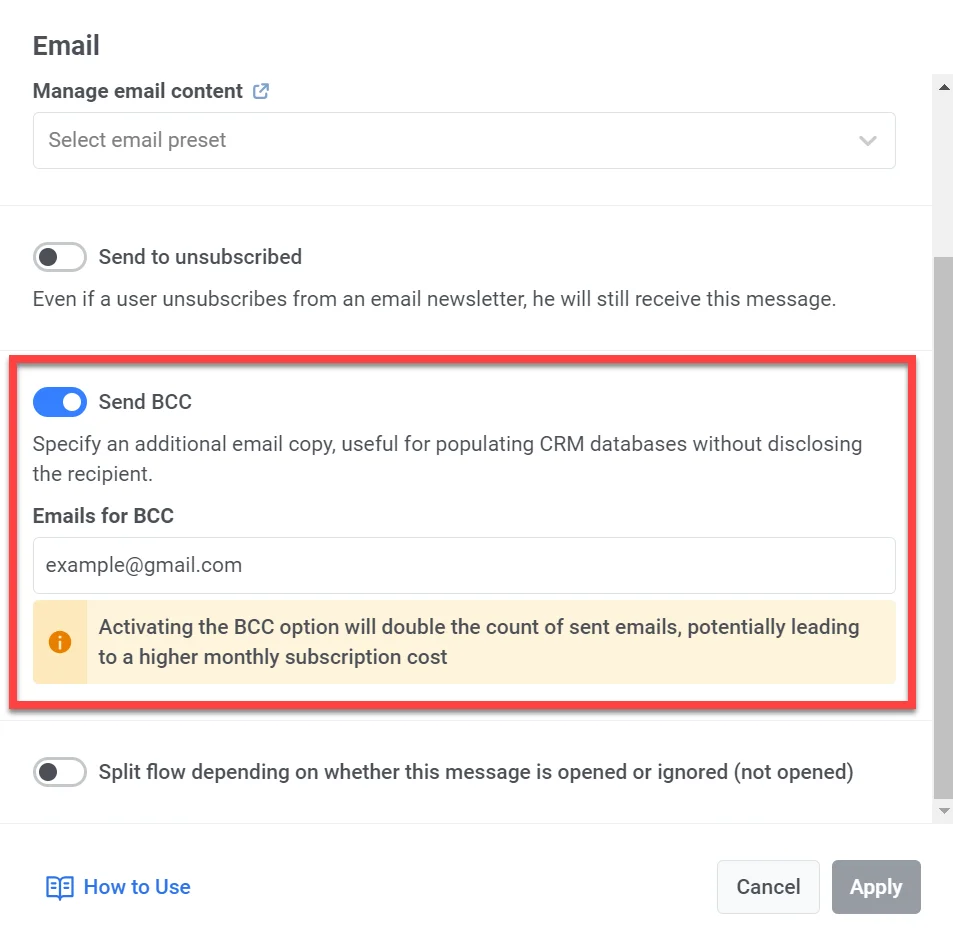
Anchor link toआप ग्राहक जर्नी में ईमेल भेजते समय BCC (ब्लाइंड कार्बन कॉपी) विकल्प चालू कर सकते हैं। BCC आपको मुख्य प्राप्तकर्ता(ओं) को अपना पता बताए बिना एक अतिरिक्त प्राप्तकर्ता को ईमेल की एक प्रति भेजने की अनुमति देता है।
यह सुविधा आपको इसकी अनुमति देती है:
- बेहतर ग्राहक सेवा के लिए अपने CRM सिस्टम में ग्राहक इंटरैक्शन का रिकॉर्ड रखें।
- सुनिश्चित करें कि आंतरिक टीमें (जैसे अनुपालन और बिक्री प्रबंधक) संदर्भ के लिए प्रतियां प्राप्त करें।
BCC कैसे सक्षम करें
Anchor link to- ईमेल एलिमेंट में, BCC भेजें स्विच को टॉगल करें।
- वे ईमेल पते दर्ज करें जिन्हें आप BCC प्रति प्राप्त करना चाहते हैं। आप कई पते जोड़ सकते हैं।
- लागू करें पर क्लिक करें।
वाउचर का उपयोग करें
Anchor link toआप एक पूर्वनिर्धारित पूल से एक अद्वितीय वाउचर कोड संलग्न करके ईमेल संदेशों को वैयक्तिकृत कर सकते हैं। यह प्रचार, छूट और वफादारी अभियानों के लिए उपयोगी है।
शुरू करने से पहले, सुनिश्चित करें कि आपके ईमेल कंटेंट में {{voucher}} प्लेसहोल्डर शामिल है जहाँ कोड दिखाई देना चाहिए।
ईमेल में वाउचर शामिल करने के लिए:
- वाउचर का उपयोग करें को ON पर टॉगल करें।
- वाउचर पूल फ़ील्ड में, उस पूल का चयन करें जिसमें आपके उपलब्ध वाउचर कोड हैं। पूल पहले से बनाया जाना चाहिए।
- (वैकल्पिक) टैग असाइन करें फ़ील्ड में, उन उपयोगकर्ताओं पर लागू करने के लिए एक टैग निर्दिष्ट करें जो वाउचर प्राप्त करते हैं। यह सेगमेंटेशन और रिपोर्टिंग में मदद कर सकता है।
इस संदेश को खोले जाने या अनदेखा किए जाने के आधार पर प्रवाह को विभाजित करें
Anchor link toआप इस आधार पर शेष जर्नी प्रवाह को विभाजित कर सकते हैं कि ईमेल खोला गया है या अनदेखा किया गया है। उदाहरण के लिए, पुश या इन-ऐप्स के माध्यम से उपयोगकर्ताओं तक पहुंचने का प्रयास करना या अधिक मूल्य प्रदान करने वाला एक और ईमेल भेजना सहायक हो सकता है।
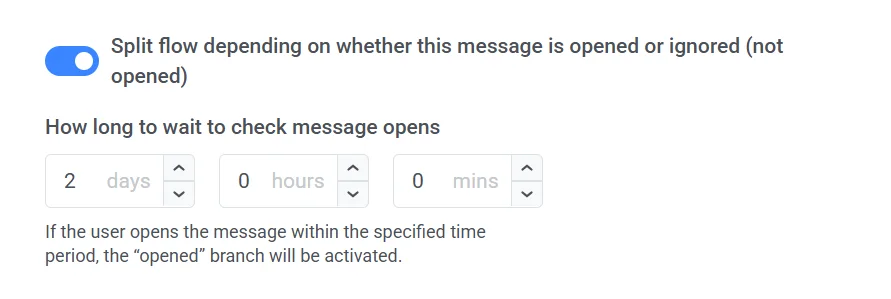
ईमेल भेजे जाने के बाद प्रतीक्षा करने की अवधि निर्धारित करें - उस अवधि के बाद, सभी उपयोगकर्ता जो ईमेल खोलते हैं, वे खोला गया जर्नी ब्रांच में जाएंगे, और अन्य नहीं खोला गया ब्रांच से गुजरेंगे।
प्रतीक्षा अवधि 7 दिनों तक सेट की जा सकती है।