एक टेस्ट जर्नी बनाएं
आप Pushwoosh कस्टमर जर्नी बिल्डर के साथ प्रयोग कर सकते हैं और वास्तविक उपयोगकर्ताओं के लिए जर्नी बनाने से पहले इसकी मुख्य कार्यक्षमता सीख सकते हैं। ऐसा करने के लिए, Push On मोबाइल ऐप का उपयोग करें जिसे हमने विशेष रूप से Pushwoosh सुविधाओं का परीक्षण करने के लिए विकसित किया है।
मोबाइल उपयोगकर्ताओं के लिए अपनी पहली टेस्ट जर्नी बनाने का तरीका जानने के लिए नीचे दिए गए चरणों का पालन करें।
1. Push On डेमो ऐप इंस्टॉल करें
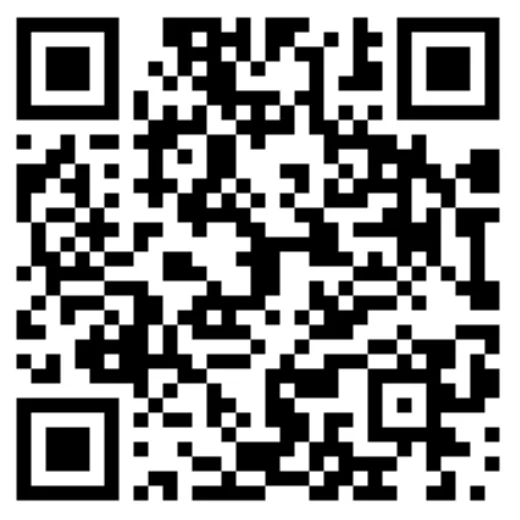
Anchor link to- QR कोड स्कैन करके या नीचे दिए गए लिंक पर क्लिक करके ऐप डाउनलोड करें:
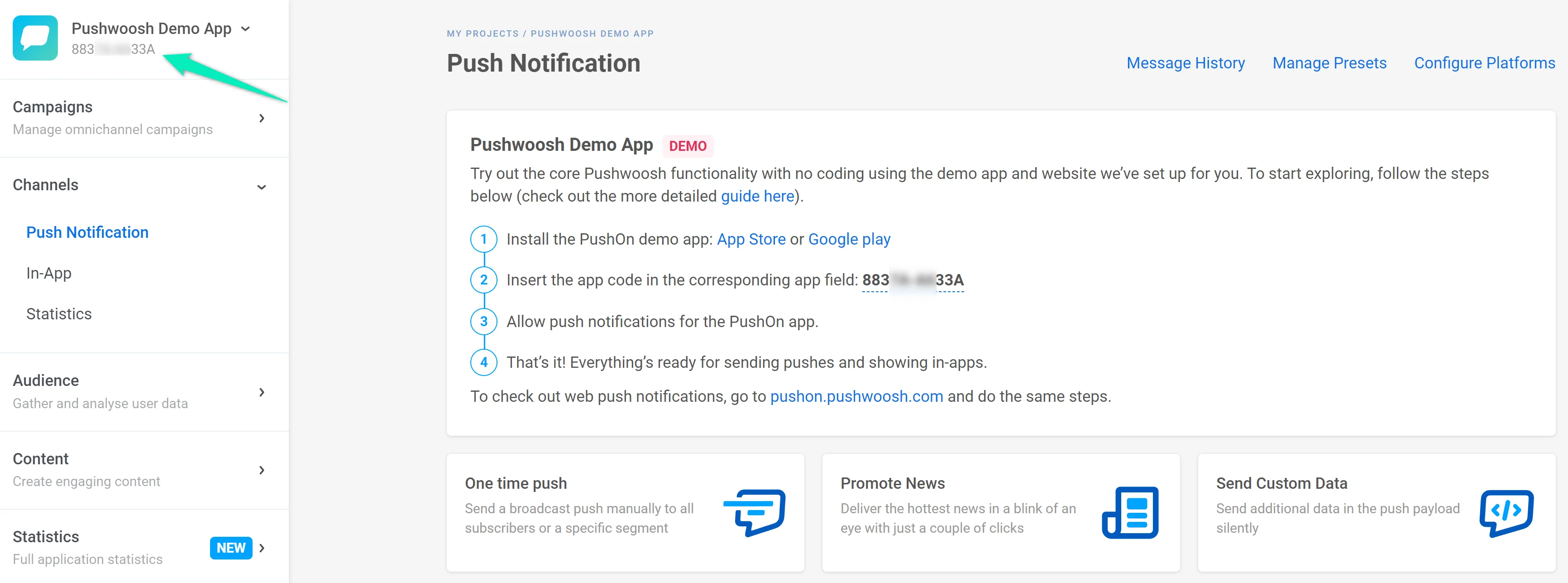
- अपने Pushwoosh अकाउंट में, डिफ़ॉल्ट Pushwoosh डेमो ऐप खोलें और कंट्रोल पैनल के ऊपरी बाएं कोने में अपना एप्लीकेशन कोड खोजें।
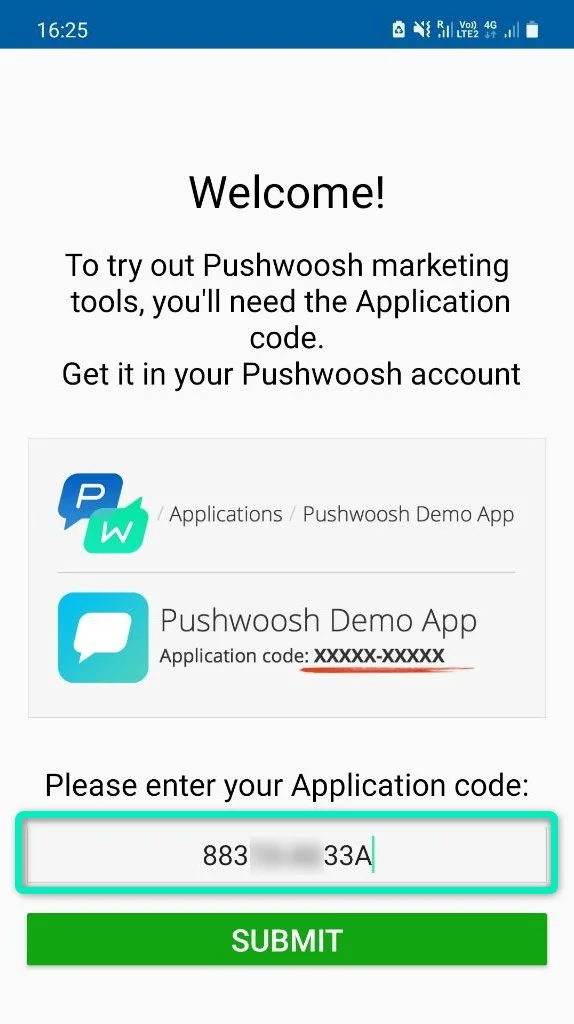
- Push On ऐप खोलें। यदि आपको पुश भेजने के बारे में एक पॉप-अप दिखाई देता है, तो अपनी अनुमति की पुष्टि करें। उसके बाद, अपना एप्लीकेशन कोड दर्ज करें और सबमिट करें पर क्लिक करें:
- सुनिश्चित करें कि Push On ऐप को पुश नोटिफिकेशन भेजने की अनुमति है।
2. एक जर्नी बनाएं
Anchor link toमान लीजिए कि आपके पास एक शॉपिंग ऐप है, और आप अपने ऐप उपयोगकर्ताओं को खरीदारों में बदलने जा रहे हैं। एक उपयोगकर्ता आपके ऐप पर आता है और अपने शॉपिंग कार्ट में कुछ उत्पाद जोड़ता है लेकिन किसी कारण से खरीद पूरी नहीं करता है। यह उन्हें याद दिलाने के लिए एक पुश नोटिफिकेशन भेजने का समय है कि शॉपिंग कार्ट उनकी वापसी की प्रतीक्षा कर रहा है! इस मामले में आपका मार्केटिंग लक्ष्य उपयोगकर्ता द्वारा सफलतापूर्वक पूरी की गई खरीद है।
नीचे दिए गए चरण हमारे उदाहरण मामले के लिए एक कस्टमर जर्नी बनाने का वर्णन करते हैं।
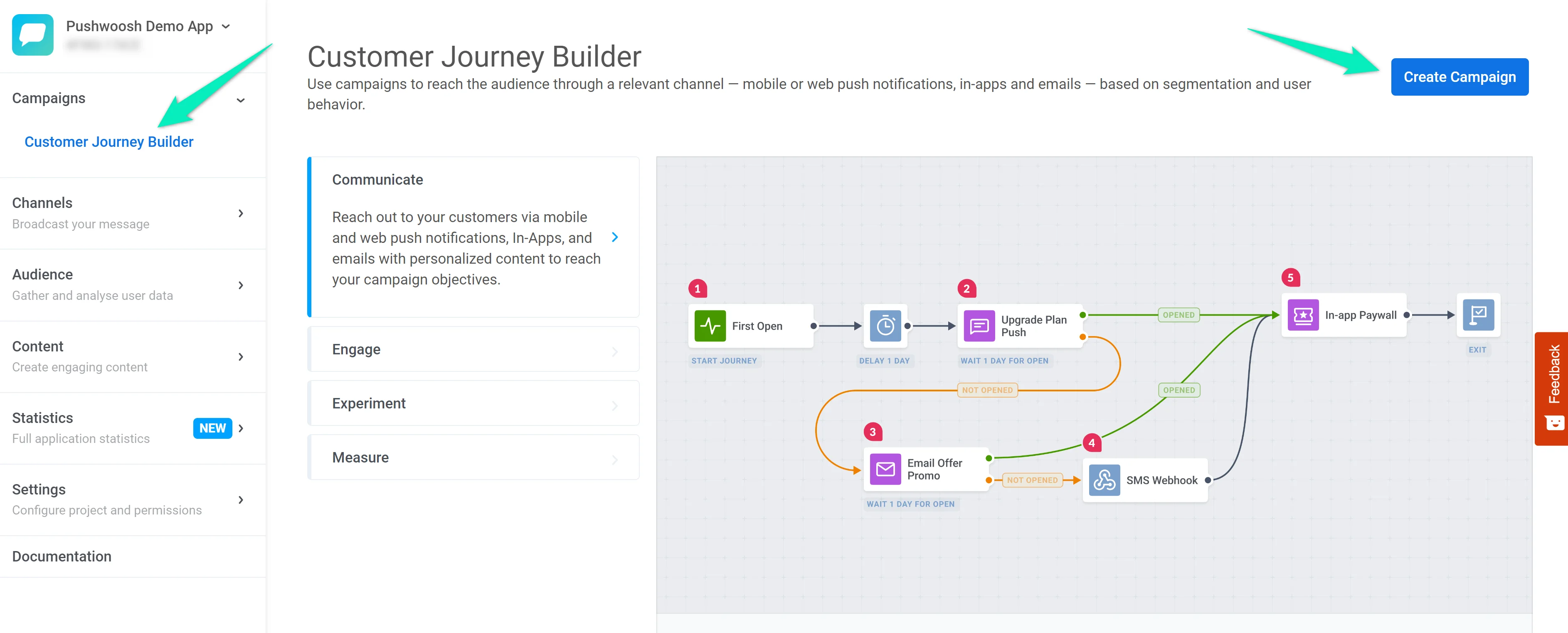
- अपने Pushwoosh अकाउंट में, Pushwoosh डेमो ऐप पर जाएं। कस्टमर जर्नी बिल्डर सेक्शन खोलें और कैंपेन बनाएं पर क्लिक करें:
- हम चाहते हैं कि जर्नी तब शुरू हो जब कोई उपयोगकर्ता कार्ट में कोई आइटम जोड़े। इस उद्देश्य के लिए, हम एक ट्रिगर-बेस्ड एंट्री का उपयोग करेंगे, जो एक नया कैंपेन बनाते समय स्वचालित रूप से जुड़ जाती है।
एंट्री एलिमेंट पर डबल-क्लिक करें और ProductAdd इवेंट चुनें:
- अब आइए उपयोगकर्ताओं को उन लोगों में विभाजित करें जिन्होंने चेकआउट प्रक्रिया पूरी कर ली है और जिन्होंने अपना कार्ट छोड़ दिया है। ऐसा करने के लिए, वेट फॉर ट्रिगर एलिमेंट जोड़ें, CheckoutSuccess इवेंट चुनें, और एलिमेंट को 1 मिनट तक प्रतीक्षा करने के लिए सेट करें:
यदि कोई उपयोगकर्ता कार्ट में कुछ जोड़ने के 1 मिनट के भीतर चेकआउट पूरा करता है, तो वे ट्रिगर्ड शाखा में जाएंगे। अन्यथा, वे नॉट ट्रिगर्ड शाखा में जाएंगे।
- आइए नॉट ट्रिगर्ड शाखा के उपयोगकर्ताओं को खरीदारी पर लौटने के लिए प्रोत्साहित करने के लिए एक पुश नोटिफिकेशन भेजें:
- अपने संचार की दक्षता को ट्रैक करने के लिए एक और वेट फॉर ट्रिगर एलिमेंट जोड़ें - जांचें कि क्या उपयोगकर्ता आपके पुश नोटिफिकेशन के बाद अपनी खरीदारी पूरी करते हैं। इस बार आइए पहला पुश भेजने के बाद 5 मिनट तक प्रतीक्षा करें:
- यदि कोई उपयोगकर्ता 5 मिनट के भीतर खरीद पूरी नहीं करता है, तो छोड़े गए कार्ट को पुनर्प्राप्त करने के लिए एक और पुश भेजें:
- जर्नी को एग्जिट एलिमेंट के साथ समाप्त करें:
- कन्वर्जन गोल्स के साथ अपने परिणामों को ट्रैक करें - अपनी जर्नी की सफलता के संकेतक के रूप में CheckoutSuccess इवेंट सेट करें और जांचें कि कितने उपयोगकर्ता जर्नी के भीतर इस लक्ष्य तक पहुंचते हैं:
- यह देखने के लिए प्री-लॉन्च चेक का उपयोग करें कि क्या जर्नी तैयार है। जब सभी चरण पास हो जाएं, तो लॉन्च करने के लिए कैंपेन शुरू करें पर क्लिक करें।
3. अपनी जर्नी का परीक्षण करें
Anchor link toअब आप Push On ऐप का उपयोग करके जर्नी का परीक्षण कर सकते हैं।
- यदि आपने अभी तक पुश भेजने के बारे में पॉप-अप नहीं देखा है, तो सेटिंग्स सेक्शन पर जाएं और कम्युनिकेशन मैनेजर बटन पर क्लिक करें:
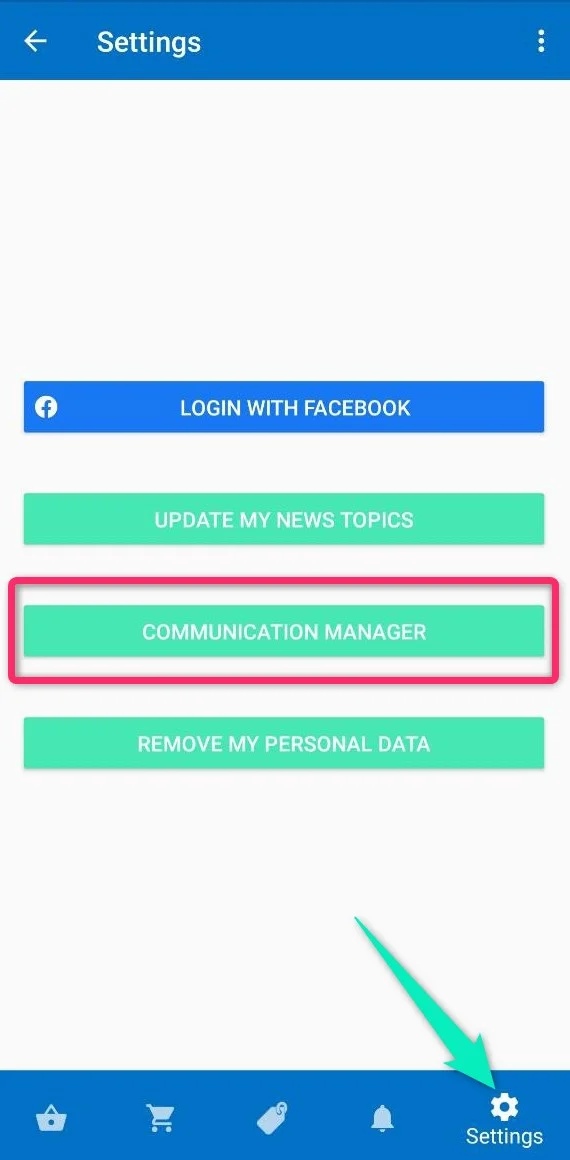
पुश नोटिफिकेशन सक्षम करने के लिए बॉक्स को चेक करें और पुष्टि करें पर क्लिक करें।
- एक्सप्लोर करें सेक्शन पर जाएं और कार्ट में कोई भी आइटम जोड़ें:
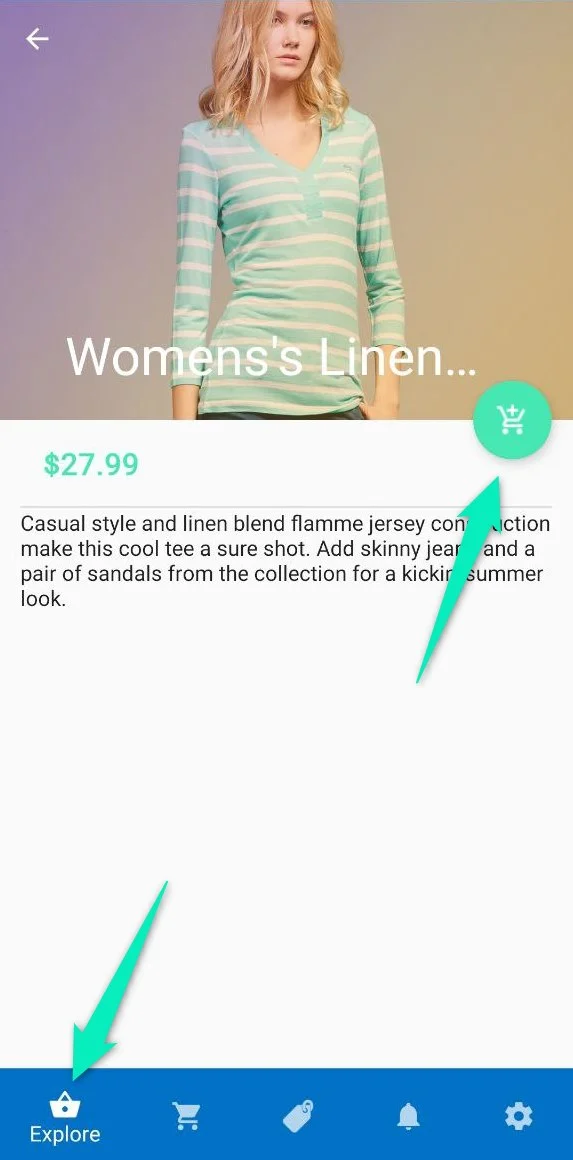
- कार्ट खोलें, चेकआउट पर क्लिक करें, और गेस्ट के रूप में जारी रखें चुनें। यह ProductAdd इवेंट को ट्रिगर करेगा।
- यदि आप और कुछ नहीं करते हैं, तो एक मिनट के बाद आपको पहला पुश नोटिफिकेशन मिलेगा। यदि आप और 5 मिनट प्रतीक्षा करते हैं, तो आपको दूसरा पुश नोटिफिकेशन मिलेगा।
- यदि आप आगे बढ़ें पर क्लिक करते हैं, तो आप CheckoutSuccess इवेंट को ट्रिगर करेंगे और ProductAdd इवेंट को ट्रिगर करने के बाद बीते समय के आधार पर आपको पुश नोटिफिकेशन प्राप्त नहीं हो सकते हैं।
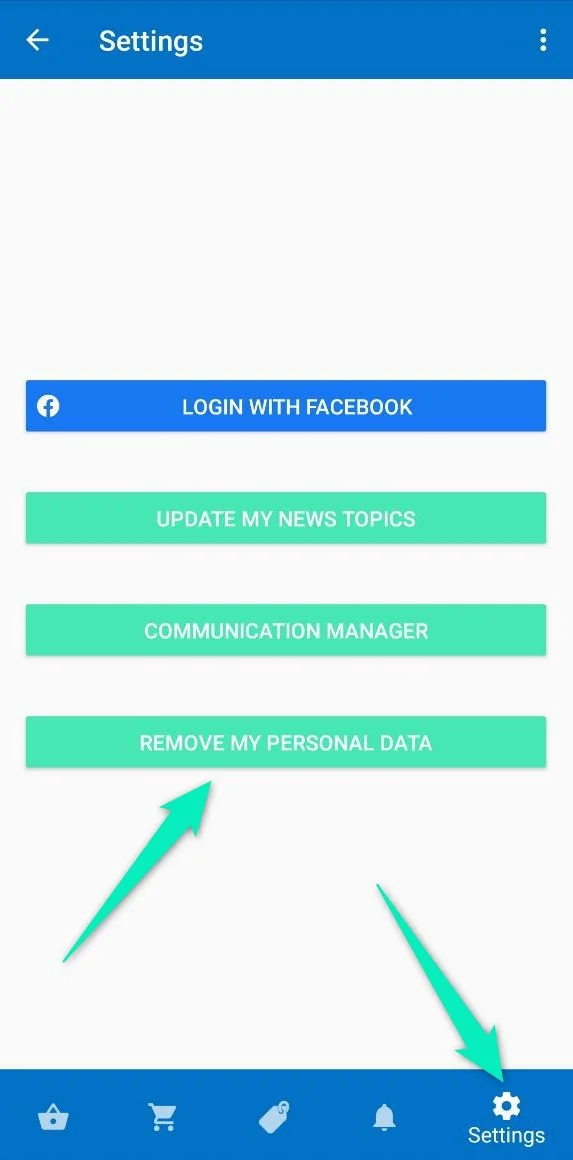
- यदि आप एक अलग उपयोगकर्ता के रूप में जर्नी के चरणों से फिर से गुजरना चाहते हैं, तो सेटिंग्स सेक्शन पर जाएं और मेरा व्यक्तिगत डेटा हटाएं पर क्लिक करें। उसके बाद, आप एक नए उपयोगकर्ता के रूप में जर्नी शुरू कर सकते हैं (चरण 1 में वर्णित अनुसार पुश नोटिफिकेशन को फिर से सक्षम करना न भूलें)।
अगले चरण
Anchor link toअब आप वास्तविक उपयोगकर्ताओं के लिए एक जर्नी बनाना शुरू कर सकते हैं। निम्नलिखित लेख आपकी मदद करेंगे:
आप उपयोगकर्ता जीवनचक्र के प्रत्येक चरण के लिए जर्नी के उदाहरण भी देख सकते हैं: