Pushwoosh নেভিগেট করা
এই গাইডটি আপনাকে Pushwoosh ইন্টারফেস নেভিগেট করতে এবং ক্যাম্পেইন তৈরি, আপনার অডিয়েন্স পরিচালনা, কনটেন্ট সংগঠিত করা, পারফরম্যান্স ট্র্যাক করা এবং আপনার প্রজেক্ট কনফিগার করার জন্য প্রয়োজনীয় টুল খুঁজে পেতে সাহায্য করে। নির্দিষ্ট কাজগুলি সম্পন্ন করার জন্য কোথায় যেতে হবে তা জানুন এবং প্রতিটি বিভাগ কীভাবে আপনাকে একাধিক মেসেজিং চ্যানেলের মাধ্যমে ব্যবহারকারীদের সাথে যুক্ত হতে সাহায্য করে তা বুঝুন।
প্রজেক্টস পেজ
Anchor link toযখন আপনি Pushwoosh-এ লগ ইন করেন, আপনি প্রজেক্টস পেজ থেকে শুরু করেন। এটি আপনার সমস্ত অ্যাপ্লিকেশন পরিচালনার জন্য আপনার কেন্দ্রীয় হাব। প্রতিটি অ্যাপ্লিকেশন Pushwoosh-এ একটি পৃথক প্রজেক্ট হিসাবে বিবেচিত হয়।
প্রজেক্ট টেবিলের প্রতিটি সারি একটি প্রজেক্টকে প্রতিনিধিত্ব করে এবং এতে অন্তর্ভুক্ত থাকে:
-
প্রজেক্টের নাম। নামের নিচে, অনন্য Pushwoosh অ্যাপ কোড প্রদর্শিত হয়।
-
সাবস্ক্রাইবার: সক্রিয় সাবস্ক্রাইবার এবং নিবন্ধিত ডিভাইসের মোট সংখ্যা দেখায়।
-
প্ল্যাটফর্ম: প্ল্যাটফর্ম ইন্ডিকেটরগুলির একটি সিরিজ দেখায় যে প্রতিটি প্রজেক্টের জন্য কোন মেসেজিং চ্যানেলগুলি কনফিগার করা হয়েছে। প্রজেক্টের জন্য সক্রিয় প্ল্যাটফর্মগুলি হাইলাইট করা হয়। যে প্ল্যাটফর্মগুলি এখনও কনফিগার করা হয়নি সেগুলি অনুজ্জ্বল দেখায়।
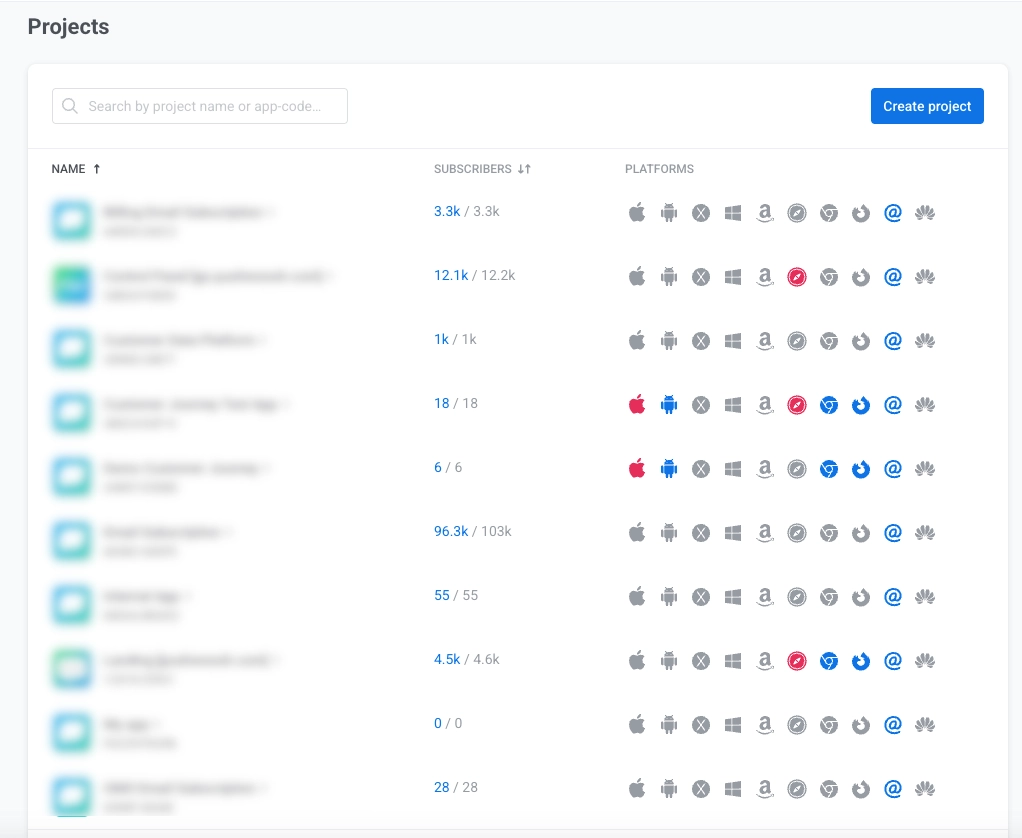
একটি নতুন প্রজেক্ট তৈরি করতে Create a new project ক্লিক করুন। আরও জানুন
নোটিফিকেশন সেন্টার
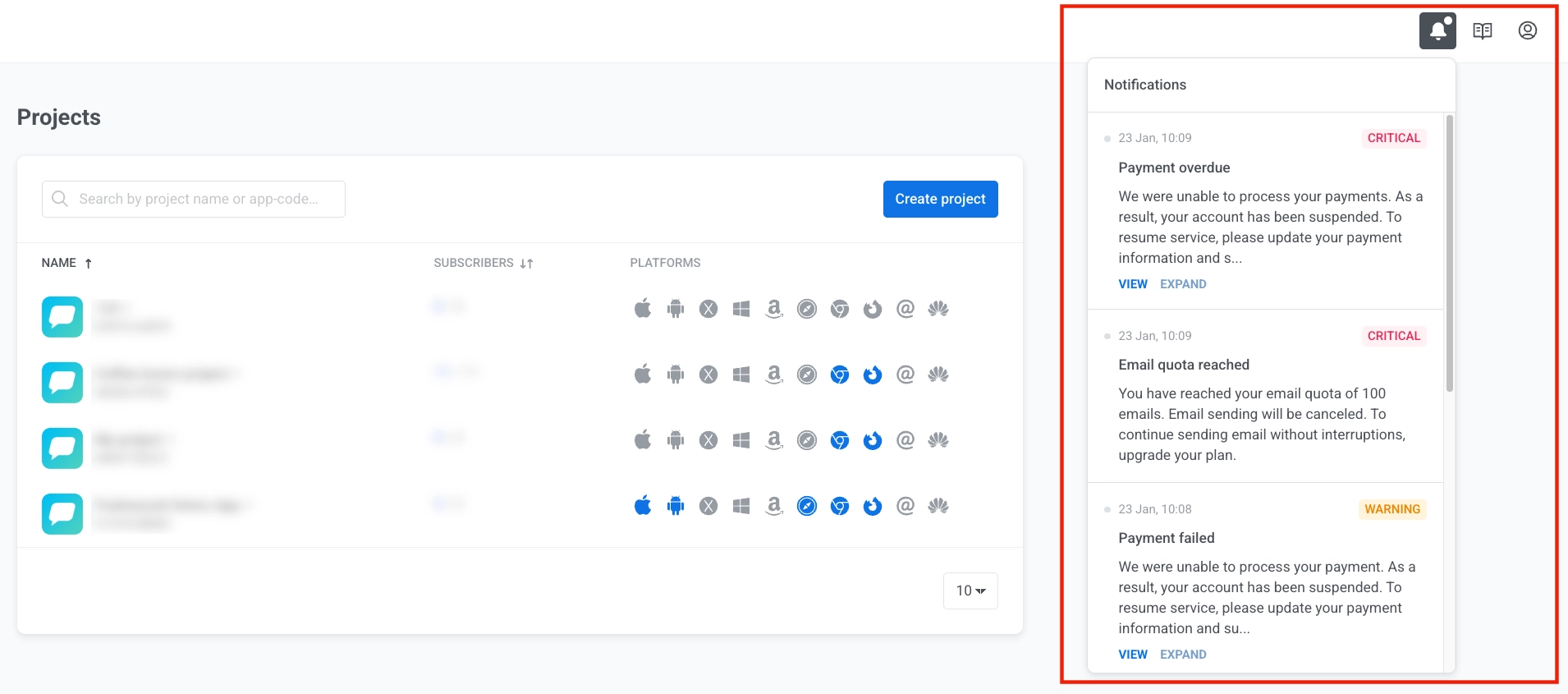
Anchor link toআপনার অ্যাকাউন্ট সম্পর্কে সতর্কতা দেখতে উপরের ডানদিকের কোণায় বেল আইকনে ক্লিক করুন।
বিস্তারিত দেখতে View ক্লিক করুন অথবা সম্পূর্ণ বার্তা পড়তে Expand ক্লিক করুন।
একটি প্রজেক্ট নির্বাচন করার পরে, আপনাকে প্রজেক্টের ওয়ার্কস্পেসে নিয়ে যাওয়া হয়। এখানে, আপনি বিভিন্ন চ্যানেলে মেসেজিং ক্যাম্পেইন তৈরি এবং পরিচালনা করতে পারেন, পরিসংখ্যান দেখতে পারেন, প্ল্যাটফর্ম কনফিগার করতে পারেন এবং আরও অনেক কিছু করতে পারেন।
প্রজেক্ট ওয়ার্কস্পেস ওভারভিউ
Anchor link toPushwoosh ইন্টারফেসটি বাম সাইডবারের মাধ্যমে অ্যাক্সেসযোগ্য যৌক্তিক বিভাগে সংগঠিত। প্রতিটি বিভাগ আপনার ক্যাম্পেইন পরিচালনার কর্মপ্রবাহে একটি নির্দিষ্ট উদ্দেশ্য পূরণ করে।
| বিভাগ | বিবরণ এবং কার্যকারিতা |
|---|---|
| বর্তমান প্রজেক্ট | আপনার বর্তমান প্রজেক্টের তথ্য দেখুন এবং প্রজেক্টগুলির মধ্যে স্যুইচ করুন। |
| Create বাটন | নতুন ক্যাম্পেইন, মেসেজ, সেগমেন্ট তৈরি বা ব্যবহারকারী ইম্পোর্ট করার জন্য দ্রুত অ্যাক্সেস। |
| প্রজেক্ট ওভারভিউ | সাম্প্রতিক কার্যকলাপ এবং মূল পারফরম্যান্স মেট্রিক্স সহ একটি সারাংশ ড্যাশবোর্ড দেখুন। |
| AI অ্যাসিস্ট্যান্ট | ManyMoney AI থেকে যেকোনো কাজের জন্য সাহায্য এবং নির্দেশনা পান। |
| ক্যাম্পেইন | মেসেজিং এবং অটোমেশনের জন্য ক্যাম্পেইন দেখুন, তৈরি করুন এবং পরিচালনা করুন। |
| অডিয়েন্স | ব্যবহারকারীর ডেটা পরিচালনা করুন, সাবস্ক্রাইবার দেখুন এবং অডিয়েন্স সেগমেন্ট তৈরি করুন। |
| কনটেন্ট | সমস্ত চ্যানেলের জন্য মেসেজ টেমপ্লেট এবং কনটেন্ট তৈরি, সংগঠিত এবং পরিচালনা করুন। |
| পরিসংখ্যান | ক্যাম্পেইন এবং মেসেজিং পারফরম্যান্স ট্র্যাক করুন এবং অ্যানালিটিক্স ড্যাশবোর্ড এবং রিপোর্ট দেখুন। |
| সেটিংস | আপনার প্রজেক্ট সেট আপ করুন, যার মধ্যে প্ল্যাটফর্ম কনফিগারেশন, মেসেজ ডেলিভারি সেটিংস, থার্ড-পার্টি ইন্টিগ্রেশন, গ্লোবাল কন্ট্রোল গ্রুপ, API অ্যাক্সেস, ডিপ লিঙ্ক, টেস্ট ডিভাইস এবং অ্যাপ্লিকেশন পারমিশন অন্তর্ভুক্ত। |
| ডকুমেন্টেশন | ব্যবহারকারী গাইড এবং ডেভেলপার ডকুমেন্টেশন অ্যাক্সেস করুন। |
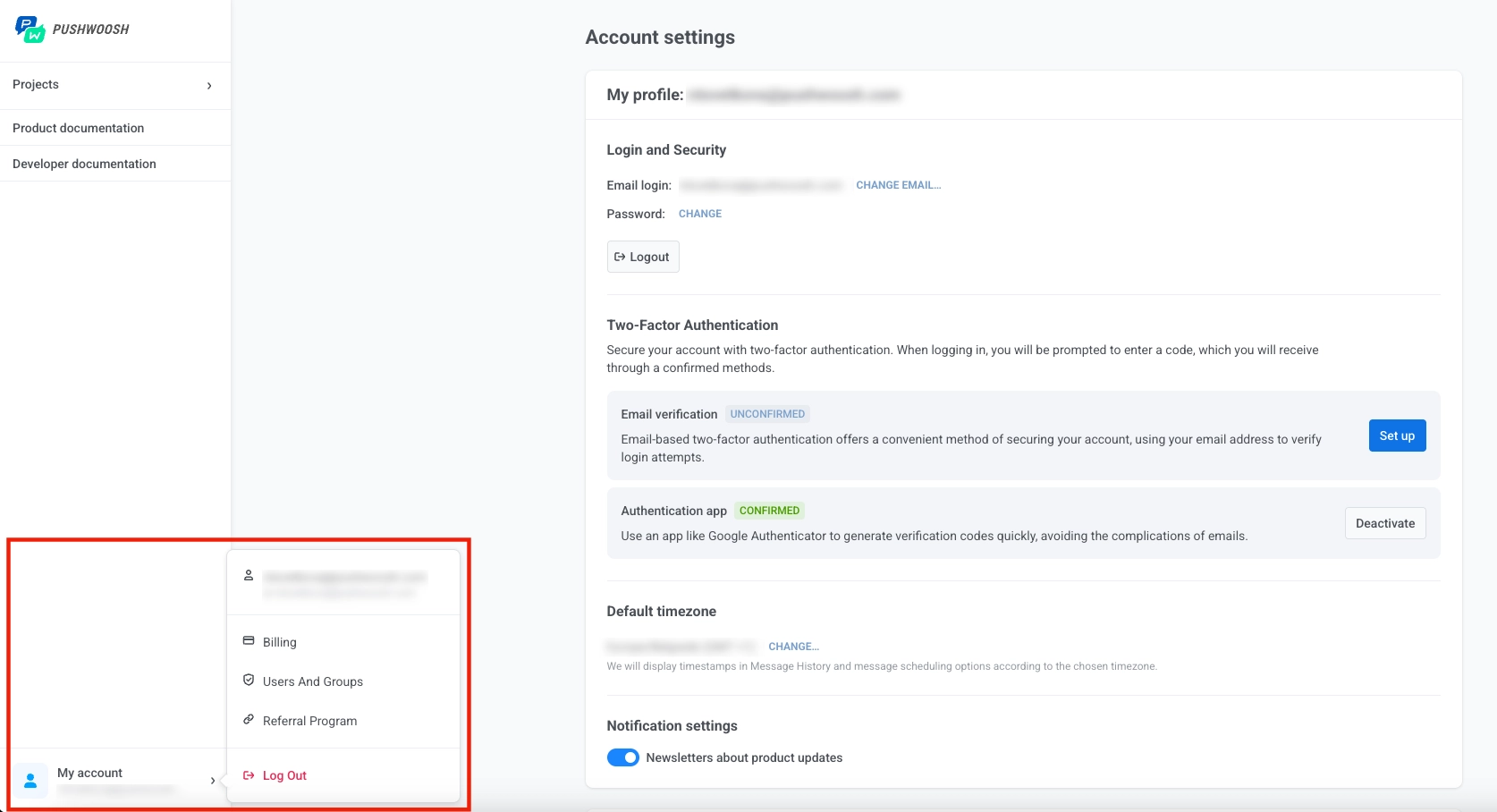
| আমার অ্যাকাউন্ট | অ্যাকাউন্ট সেটিংস, বিলিং, ব্যবহারকারী পরিচালনা, রেফারেল প্রোগ্রাম এবং লগ আউট অ্যাক্সেস করুন। |
বর্তমান প্রজেক্ট
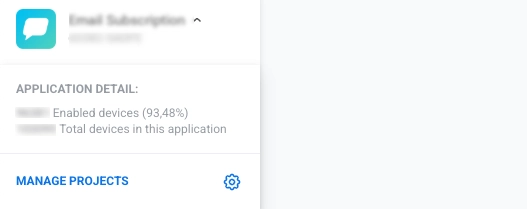
Anchor link toসাইডবারের শীর্ষে, আপনি আপনার বর্তমান প্রজেক্ট সম্পর্কে তথ্য পাবেন। এই এলাকাটি প্রদর্শন করে:
- প্রজেক্টের নাম এবং অ্যাপ্লিকেশন কোড (XXXXX-XXXXX হিসাবে ফর্ম্যাট করা, যেখানে প্রতিটি X একটি বড় হাতের অক্ষর বা অঙ্ক)
- অ্যাপ্লিকেশন বিস্তারিত: শতাংশ সহ সক্রিয় ডিভাইসের সংখ্যা এবং অ্যাপ্লিকেশনের মোট ডিভাইসের সংখ্যা দেখায়।
- প্রজেক্ট পরিচালনার সেটিংসে অ্যাক্সেসের জন্য Manage Projects লিঙ্ক। আপনার Pushwoosh অ্যাকাউন্টে বিভিন্ন প্রজেক্ট (অ্যাপ) এর মধ্যে স্যুইচ করতে এটিতে ক্লিক করুন।
প্রজেক্ট ওভারভিউ
Anchor link toপ্রজেক্ট ওভারভিউ হল প্রধান ড্যাশবোর্ড যা আপনি একটি প্রজেক্ট খোলার পরে দেখতে পান। এটি আপনার প্রজেক্টের কার্যকলাপের একটি দ্রুত স্ন্যাপশট প্রদান করে এবং সবচেয়ে গুরুত্বপূর্ণ কাজগুলির জন্য শর্টকাট অফার করে।
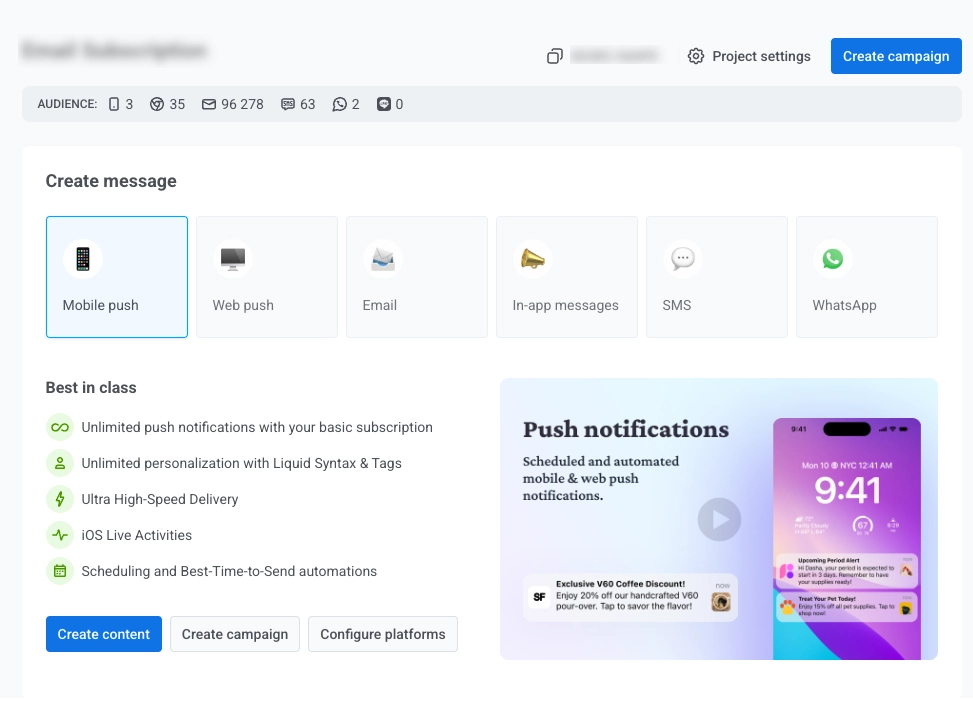
ড্যাশবোর্ডে অন্তর্ভুক্ত:
দ্রুত অ্যাকশন বাটন
Anchor link toমূল টুলগুলিতে দ্রুত অ্যাক্সেসের জন্য তিনটি বাটন: Create campaign, Create content, এবং Build segment।
সারাংশ পরিসংখ্যান
Anchor link toTotal devices উইজেটটি আপনার প্রজেক্টে সমস্ত প্ল্যাটফর্ম জুড়ে নিবন্ধিত ডিভাইসের মোট সংখ্যা প্রদর্শন করে।
Unique users উইজেটটি তিনটি ইন্টারেক্টিভ চার্ট সহ অডিয়েন্স অ্যানালিটিক্স দেখায়:
- Total users
- MAU (Monthly Active Users): একটি নির্দিষ্ট মাসে অ্যাপটি খোলা অনন্য ব্যবহারকারীর সংখ্যা।
- DAU (Daily Active Users): একটি নির্দিষ্ট দিনে অ্যাপটি খোলা অনন্য ব্যবহারকারীর সংখ্যা।
আরও প্ল্যাটফর্ম সংযুক্ত করুন
Anchor link toঅতিরিক্ত কমিউনিকেশন চ্যানেল যোগ করে আপনার মেসেজিং ক্ষমতা প্রসারিত করতে + CONNECT MORE PLATFORMS ক্লিক করুন।
আরও রিসোর্স
Anchor link toডকুমেন্টেশন, হেল্প সেন্টার, ওয়েবিনার, প্রাইসিং এবং অন্যান্য দরকারী উপকরণের শর্টকাট খুঁজে পেতে More resources বিভাগটি ব্যবহার করুন।
ManyMoney AI
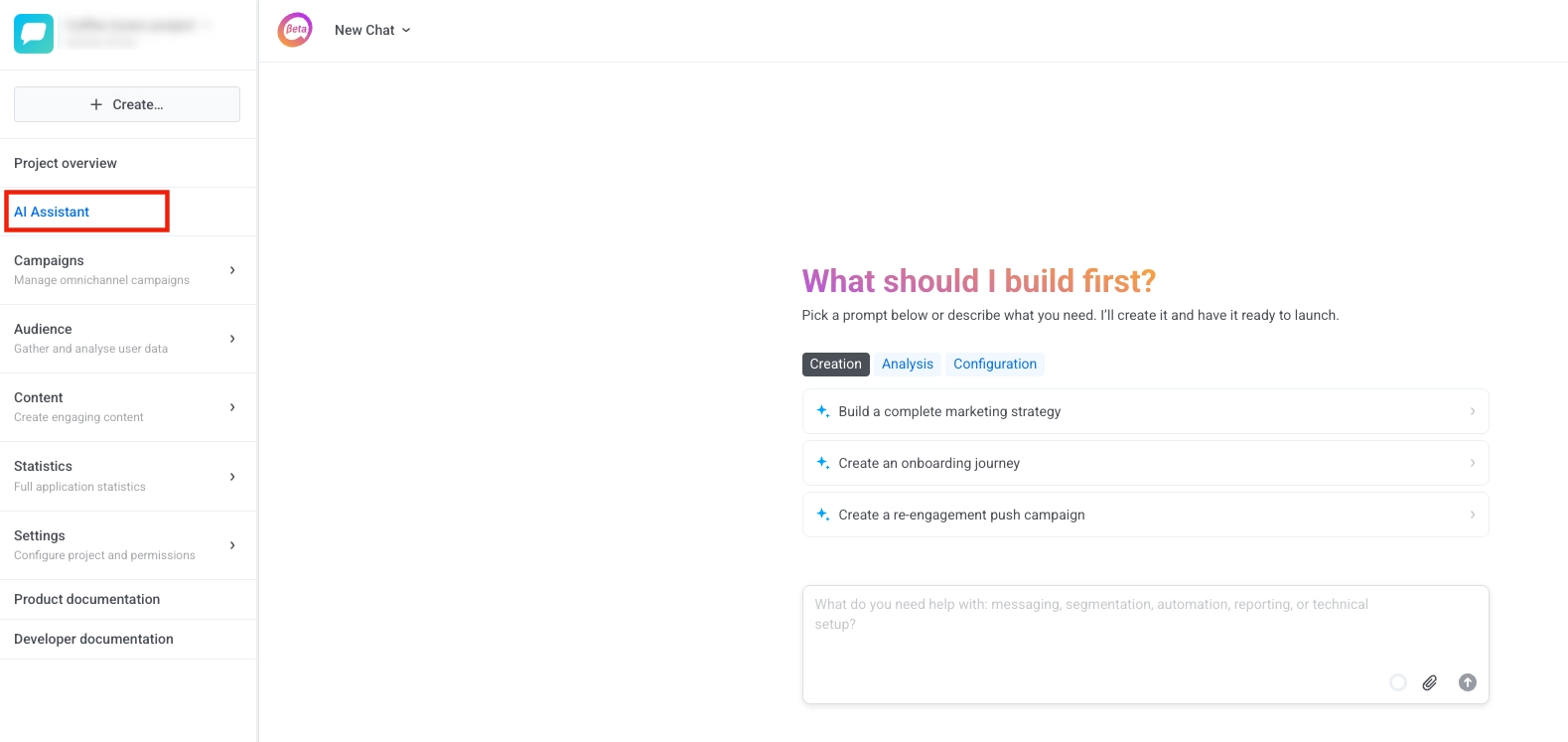
Anchor link toPushwoosh-এর AI-চালিত মার্কেটার যা প্ল্যাটফর্মের প্রায় যেকোনো কাজে সাহায্য করতে পারে। নেভিগেশন সাইডবার থেকে বা স্ক্রিনের নীচের-ডান কোণায় ভাসমান বাটনের মাধ্যমে ManyMoney AI অ্যাক্সেস করুন।
ManyMoney AI যা করতে পারে:
- Pushwoosh ফিচার এবং ডকুমেন্টেশন সম্পর্কে প্রশ্নের উত্তর দেওয়া
- অ্যাপ্লিকেশন তৈরি এবং কনফিগার করা
- মার্কেটিং ক্যাম্পেইন তৈরি এবং অপ্টিমাইজ করা
- ব্যবহারকারীর ডেটা এবং সেগমেন্টেশন পরিচালনা করা
- কনটেন্ট এবং মেসেজিং তৈরি করা
- কাস্টমার জার্নি সেট আপ করা
- অ্যানালিটিক্স এবং রিপোর্টিং প্রদান করা
- উন্নত কনফিগারেশন এবং আরও অনেক কিছু পরিচালনা করা
ক্যাম্পেইন
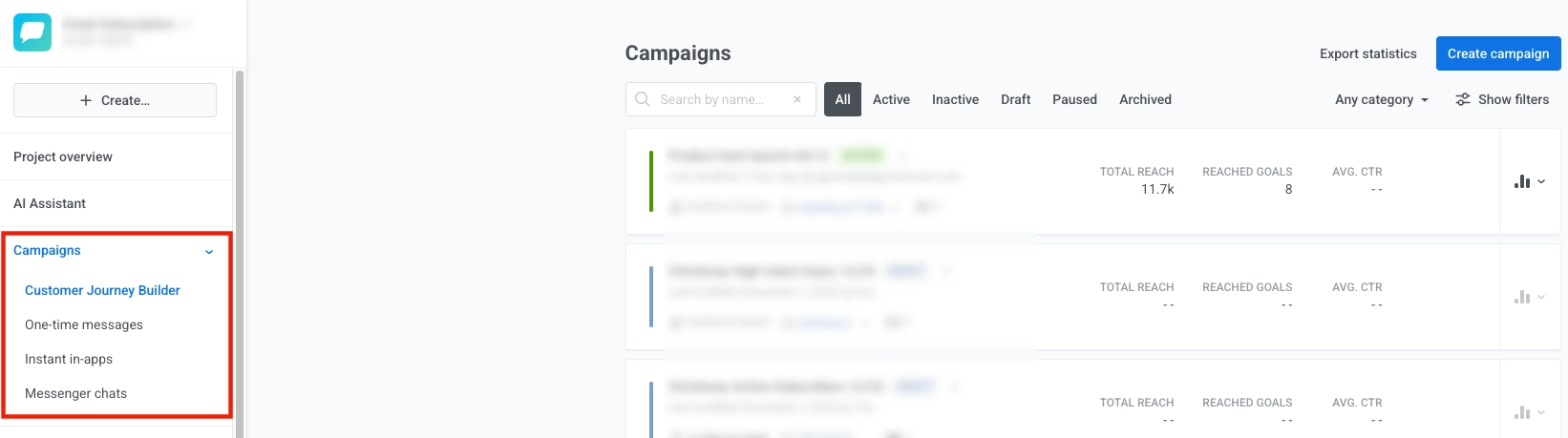
Anchor link toCampaigns বিভাগে আপনার সমস্ত ক্যাম্পেইন পরিচালনার টুল রয়েছে:
- Customer Journey Builder: একটি স্বজ্ঞাত ভিজ্যুয়াল ক্যানভাস দিয়ে ক্রস-চ্যানেল গ্রাহক অভিজ্ঞতা ডিজাইন এবং স্বয়ংক্রিয় করুন। প্রতিটি জার্নির বিস্তারিত তথ্য সহ আপনার সমস্ত জার্নি সহজেই দেখুন এবং পরিচালনা করুন। আরও জানুন
- One-time messaging: একটি সম্পূর্ণ কাস্টমার জার্নি তৈরি না করে আপনার অডিয়েন্সকে একক পুশ নোটিফিকেশন বা ইমেল পাঠান। তাৎক্ষণিক বা পরবর্তী ডেলিভারির জন্য মেসেজ শিডিউল করুন। আরও জানুন
- Instant in-apps: একটি সম্পূর্ণ জার্নি তৈরি না করে নির্দিষ্ট ইভেন্ট ঘটলে তাৎক্ষণিকভাবে ইন-অ্যাপ মেসেজ প্রদর্শন করুন। আরও জানুন
- Messenger chats: SMS, WhatsApp, LINE এবং অন্যান্য মেসেঞ্জার চ্যানেল জুড়ে কথোপকথন পরিচালনা করুন। আরও জানুন
অডিয়েন্স
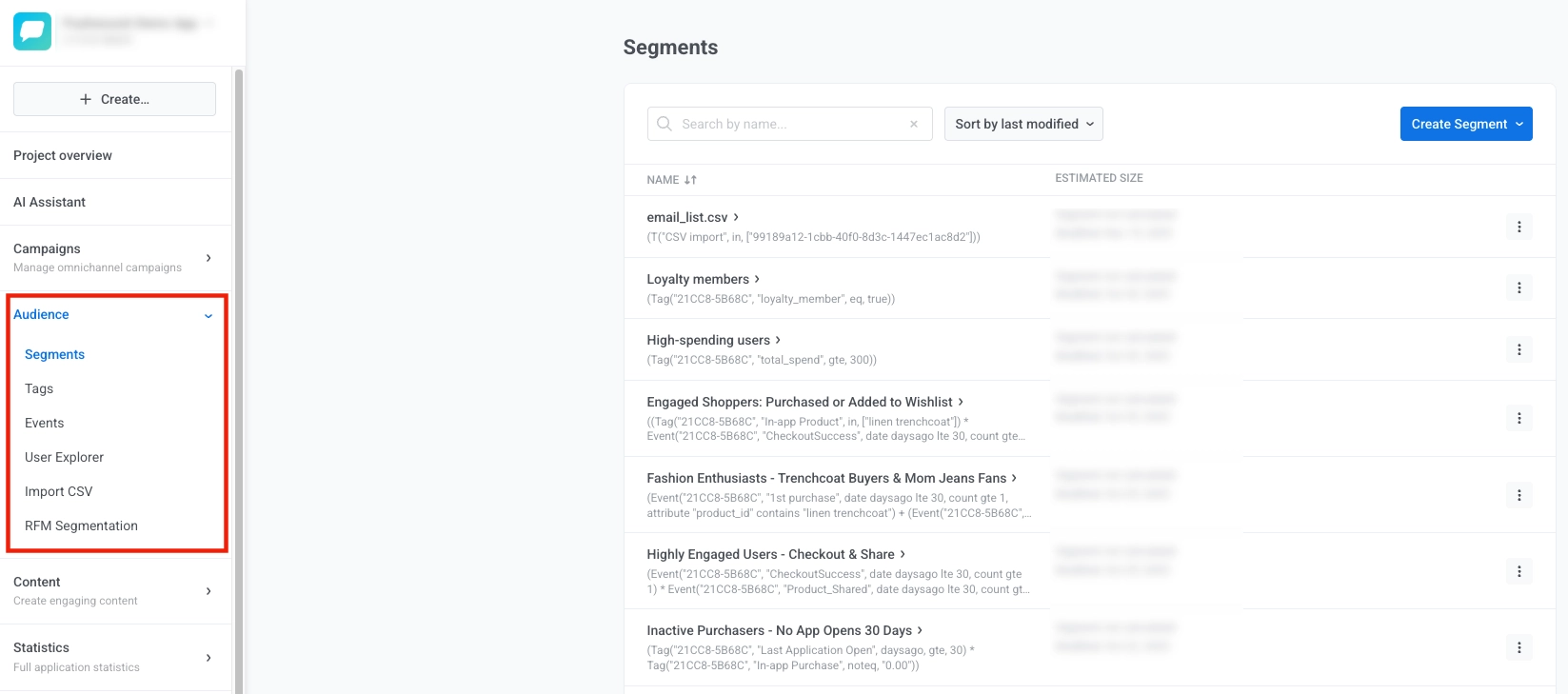
Anchor link toAudience বিভাগটি আপনাকে ব্যবহারকারীর ডেটা পরিচালনা করতে, সেগমেন্ট তৈরি এবং দেখতে, ইভেন্ট ট্র্যাক এবং পরিচালনা করতে এবং টার্গেটেড মেসেজিংয়ের জন্য আপনার ব্যবহারকারীদের সংগঠিত করতে দেয়। এটি ডাইনামিক ব্যবহারকারী গ্রুপ তৈরি করতে, ব্যবহারকারীর অ্যাট্রিবিউট সংরক্ষণ এবং দেখতে, ব্যবহারকারীর ডেটা ইম্পোর্ট করতে এবং পৃথক ব্যবহারকারী প্রোফাইল অন্বেষণ করতে ব্যবহার করুন।
এখানে আপনি পরিচালনা করতে পারেন:
- Segments: ট্যাগ, ইভেন্ট বা আচরণের প্যাটার্নের উপর ভিত্তি করে ডাইনামিক ব্যবহারকারী গ্রুপ তৈরি এবং পরিচালনা করুন। আরও জানুন
- Tags: ভাষা, অবস্থান, সাবস্ক্রিপশন স্ট্যাটাস বা কাস্টম প্রপার্টির মতো ব্যবহারকারীর অ্যাট্রিবিউট সংরক্ষণ এবং দেখুন। আরও জানুন
- Events: আপনার অ্যাপ বা ওয়েবসাইটের মধ্যে ব্যবহারকারীর আচরণ এবং ক্রিয়া ট্র্যাক করুন এবং সমস্ত ট্র্যাক করা ইভেন্ট দেখুন। আরও জানুন
- User Explorer: পৃথক ব্যবহারকারী প্রোফাইল, মেসেজ হিস্ট্রি এবং এনগেজমেন্ট ডেটা দেখুন। আরও জানুন
- Import CSV: CSV ফাইল থেকে সেগমেন্ট তৈরি করুন, ইমেল/এসএমএস পরিচিতি ইম্পোর্ট করুন এবং ট্যাগ মান আপডেট করুন।
- RFM Segmentation: এনগেজমেন্টের উপর ভিত্তি করে ব্যবহারকারীদের শ্রেণীবদ্ধ করতে Recency, Frequency, এবং Monetary সেগমেন্টেশন ব্যবহার করুন। আরও জানুন
কনটেন্ট
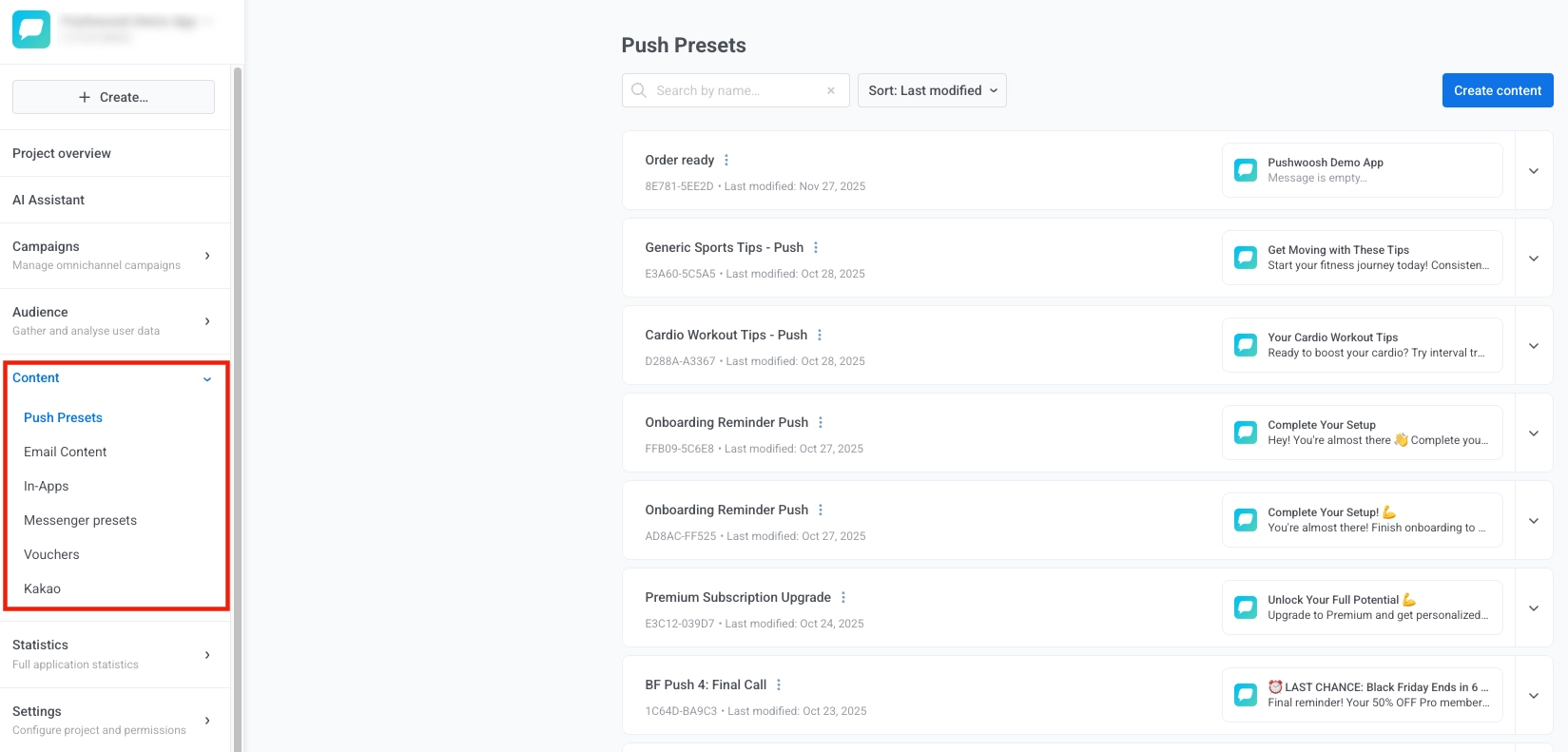
Anchor link toContent বিভাগটি আপনার সমস্ত কনটেন্ট সংরক্ষণ করে এবং আপনাকে সমস্ত চ্যানেলের জন্য কনটেন্ট তৈরি, দেখতে, সংগঠিত এবং পরিচালনা করতে দেয়। এটি বিদ্যমান কনটেন্ট অ্যাক্সেস করতে, নতুন কনটেন্ট তৈরি করতে, বিভাগ অনুসারে সংগঠিত করতে, ডিভাইস জুড়ে এটি কীভাবে প্রদর্শিত হয় তা প্রিভিউ করতে এবং সংস্করণ বা অনুবাদ পরিচালনা করতে ব্যবহার করুন।
Content বিভাগের মধ্যে, আপনি নিম্নলিখিত ধরনের কনটেন্ট অ্যাক্সেস এবং পরিচালনা করতে পারেন:
- Push presets: কাস্টমাইজযোগ্য টেক্সট, ছবি এবং অ্যাকশন সহ পুনরায় ব্যবহারযোগ্য পুশ নোটিফিকেশন টেমপ্লেট দেখুন, তৈরি করুন এবং পরিচালনা করুন। আরও জানুন
- Email content: টেমপ্লেট বা ড্র্যাগ-এন্ড-ড্রপ ইমেল বিল্ডার ব্যবহার করে HTML ইমেল দেখুন, তৈরি করুন এবং সম্পাদনা করুন। আরও জানুন
- In-apps: আপনার অ্যাপের ভিতরে প্রদর্শিত ইন্টারেক্টিভ মেসেজ দেখুন এবং ডিজাইন করুন। আরও জানুন
- Messenger presets: মেসেজ টেমপ্লেট দেখুন এবং তৈরি করুন। আরও জানুন
- Vouchers: ব্যক্তিগতকৃত অফারের জন্য প্রোমো কোড পুল দেখুন, তৈরি করুন এবং পরিচালনা করুন। আরও জানুন
- Kakao: Kakao মেসেজিংয়ের জন্য মেসেজ টেমপ্লেট দেখুন এবং তৈরি করুন।
পরিসংখ্যান
Anchor link toStatistics বিভাগটি আপনাকে পারফরম্যান্স ট্র্যাক করতে এবং আপনার ক্যাম্পেইনের কার্যকারিতা সম্পর্কে অন্তর্দৃষ্টি পেতে দেয়।
Statistics বিভাগে, আপনি খুঁজে পেতে পারেন:
- Project statistics: উচ্চ-স্তরের প্রজেক্ট মেট্রিক্স দেখুন এবং স্টেকহোল্ডারদের জন্য ডেটা এক্সপোর্ট করুন। আরও জানুন
- Dashboards: মূল মেট্রিক্স এবং KPI সহ কাস্টম ভিজ্যুয়াল রিপোর্ট তৈরি এবং দেখুন। আরও জানুন
- Message history: সমস্ত পাঠানো মেসেজের একটি ঐতিহাসিক রেকর্ড পর্যালোচনা করুন। আরও জানুন
- Retention: কোহর্ট বিশ্লেষণ এবং রিটেনশন কার্ভ ট্র্যাক করুন। আরও জানুন
- Aggregated messages: ক্যাম্পেইন পারফরম্যান্সের গভীর অন্তর্দৃষ্টির জন্য একটি একক রিপোর্টে গ্রুপ করা একাধিক মেসেজের সম্মিলিত পরিসংখ্যান বিশ্লেষণ এবং পর্যালোচনা করুন। আরও জানুন

সেটিংস
Anchor link toনেভিগেশন সাইডবারের Settings বিভাগটি একটি প্রসারণযোগ্য মেনু যা আপনার সমস্ত প্রজেক্ট কনফিগারেশন টুল ধারণ করে।
Settings বিভাগে, আপনি আপনার Pushwoosh প্রজেক্ট সেট আপ এবং পরিচালনা করার জন্য সমস্ত প্রয়োজনীয় টুল পাবেন। এখানে আপনি যা করতে পারেন:
- Configure Platforms: API কী এবং সার্টিফিকেটের মতো ক্রেডেনশিয়াল সেট আপ করুন এবং মেসেজিং প্ল্যাটফর্ম (iOS, Android, Web, Email, ইত্যাদি) কনফিগার করুন। আপনি পৃষ্ঠার শীর্ষে Edit project ক্লিক করে আপনার প্রজেক্ট সেটিংস পরিবর্তন করতে পারেন, অথবা প্রজেক্টটি ডিলিট করতে পারেন। আরও জানুন
- Message delivery settings: ডেলিভারি প্রেফারেন্স পরিচালনা করুন এবং ফ্রিকোয়েন্সি ক্যাপিং সেট আপ করুন। আরও জানুন
- 3rd party integrations: Pushwoosh-কে বাহ্যিক টুল এবং পরিষেবাগুলির সাথে সংযুক্ত করুন। আরও জানুন
- Global control group: নিরপেক্ষ পরিমাপের জন্য আপনার অডিয়েন্সের একটি অংশকে ক্যাম্পেইন থেকে বাদ দিন। আরও জানুন
- API Access: API টোকেন এবং অ্যাক্সেস ক্রেডেনশিয়াল পরিচালনা করুন। আরও জানুন
- Deep Links: পুশ নোটিফিকেশনের জন্য ডিপ লিঙ্কিং কনফিগার করুন। আরও জানুন
- Test Devices: ক্যাম্পেইন পরীক্ষার জন্য ডিভাইস পরিচালনা করুন। আরও জানুন
- Application Permissions: আপনার প্রজেক্টের জন্য পারমিশন এবং অ্যাক্সেস কন্ট্রোল সেট আপ করুন। আরও জানুন

নোটিফিকেশন সেন্টার
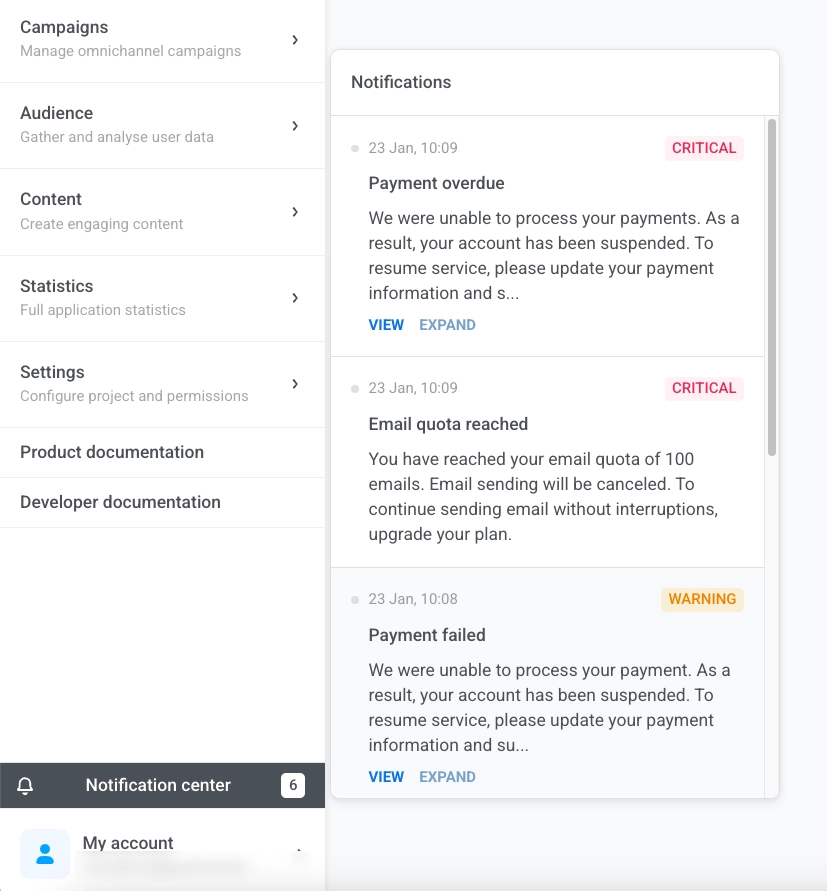
Anchor link toআপনার প্রজেক্ট সম্পর্কে সতর্কতা দেখতে সাইডবারের Notification center চেক করুন। ব্যাজটি দেখায় আপনার কতগুলি অপঠিত নোটিফিকেশন আছে।
প্রতিটি সতর্কতা তারিখ এবং একটি বিবরণ দেখায়। বিস্তারিত দেখতে View ক্লিক করুন অথবা সম্পূর্ণ বার্তা পড়তে Expand ক্লিক করুন।
আমার অ্যাকাউন্ট
Anchor link toআপনার Pushwoosh অ্যাকাউন্ট সেটিংস, ব্যবহারকারী এবং বিলিং পরিচালনা করুন।
My account বিভাগে, আপনি আপনার ব্যক্তিগত এবং সাংগঠনিক সেটিংস পরিচালনা করতে পারেন:
- My account: আপনার প্রোফাইল, নিরাপত্তা প্রেফারেন্স এবং নোটিফিকেশন সেটিংস আপডেট করুন। অতিরিক্ত নিরাপত্তার জন্য টু-ফ্যাক্টর অথেন্টিকেশন সক্রিয় করুন। আরও জানুন
- Users and groups: দলের সদস্যদের আমন্ত্রণ জানান, ভূমিকা এবং পারমিশন বরাদ্দ করুন এবং লগইন হিস্ট্রি পর্যালোচনা করুন। আরও জানুন
- Billing: ব্যবহার দেখুন, সাবস্ক্রিপশন পরিচালনা করুন এবং আপনার অ্যাকাউন্টের জন্য পেমেন্ট পরিচালনা করুন। আরও জানুন
- Referral program: অন্যদের Pushwoosh-এ আমন্ত্রণ জানান এবং সফল রেফারেলের জন্য পুরস্কার অর্জন করুন।