如何定时发送消息
Pushwoosh 让跨多个渠道定时发送消息变得简单,这些渠道包括推送通知、电子邮件、应用内消息、WhatsApp 和 短信。
无论您是发送一次性消息、为特定日期定时发送消息,还是设置重复性营销活动,Customer Journey Builder 都提供了灵活的选项来有效管理您的营销活动时间。对于推送通知,您还可以使用一次性推送消息表单。对于一次性电子邮件,您可以使用一次性电子邮件表单。
本指南提供了通过 Customer Journey Builder 定时发送消息的分步说明,适用于所有支持的消息渠道。
如何定时发送启动通信流程的消息
Anchor link to定时设置在 基于受众的入口 (Audience-based entry) 元素中通过 入口时间表 (Entry schedule) 进行配置:
- 一次性入口 (One-time entry): 用户进入 Journey 一次。选择 立即 (Immediately)(Journey 激活后立即进入)或 为特定日期定时 (Schedule for a specific day)(日期和时间)。
- 重复性入口 (Recurring entry): 用户重复进入。选择 在特定日期 (On specific dates)(您选择的多个日期)或 定期 (Periodically)(例如每 1 天、每 1 周)。
配置入口时间表
Anchor link to- 添加 基于受众的入口 (Audience-based entry) 元素并定义将进入 Journey 的用户。选择 受众来源 (Audience source) 来确定谁将接收消息,或创建一个细分群组。设置好受众后,您就可以继续定时发送消息。
- 在 基于受众的入口 (Audience-based entry) 元素中,设置 入口时间表 (Entry schedule) 并选择 一次性入口 (One-time entry) 或 重复性入口 (Recurring entry),然后选择与消息发送时间相匹配的选项。
- 按照下文所述设置时间和时区。有关详细信息,请参阅基于受众的入口 (Audience-based entry)。
为特定日期和时间定时发送消息
Anchor link to要在特定日期和时间发送消息:
- 将 入口时间表 (Entry schedule) 设置为 一次性入口 (One-time entry),然后选择 为特定日期定时 (Schedule for a specific day)。设置日期和时间。
- 选择时区:
- 订阅者的设备时区(默认): 入口使用每个订阅者的设备时区。如果缺少时区,则使用备用时区。点击 更改备用时区 (Change fallback) 进行更改。
- 特定时区: 从下拉列表中选择一个时区以固定入口时间。
设置好时间表后,点击 应用 (Apply) 进行确认。

为多个特定日期定时发送消息
Anchor link to要在多个特定日期发送消息:
- 将 入口时间表 (Entry schedule) 设置为 重复性入口 (Recurring entry),然后选择 在特定日期 (On specific dates)。
- 在日历中选择日期。点击 + 添加日期 (+ Add Date) 以添加更多日期。
- 设置时间和时区的方式与为特定日期和时间定时发送消息相同(订阅者的设备时区或特定时区)。

设置好时间表后,点击 应用 (Apply) 进行确认。
设置定期发送的重复性消息
Anchor link to要定期(例如每天、每周)发送消息:
- 将 入口时间表 (Entry schedule) 设置为 重复性入口 (Recurring entry),然后选择 定期 (Periodically)。
- 在 每隔 (ENTRY EVERY) 中,设置间隔(例如每 1 天、每 1 周)并选择日期(星期几或月份中的某天,取决于间隔)。
- 设置时间和时区的方式与为特定日期和时间定时发送消息相同。

设置好时间表后,点击 应用 (Apply) 进行确认。
设置好定时选项后,添加消息元素并配置 Journey 的其余部分。在检查完所有配置后,点击 启动营销活动 (Launch campaign)。
如何定时发送延续通信流程的消息
Anchor link to如果您的定时消息是正在进行的 Journey 的一部分,您可以插入一个“时间延迟”元素来控制消息在流程中的发送时间。为此:
- 在之前的通信元素和您希望定时的消息之间插入 时间延迟 (Time Delay) 元素:
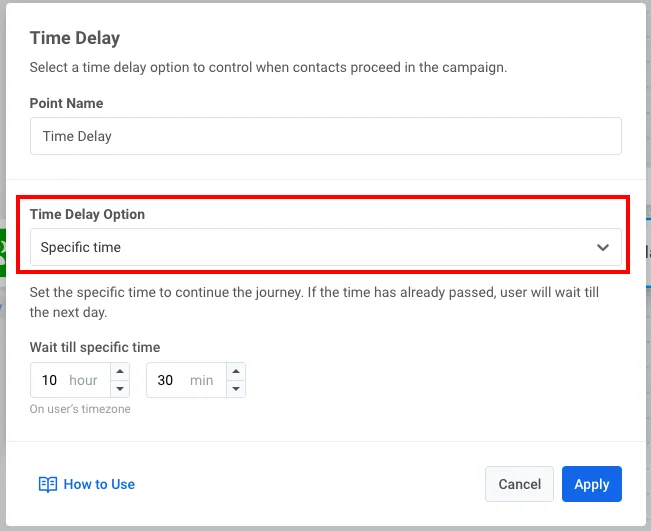
- 双击 时间延迟 (Time Delay) 元素。在 时间延迟选项 (Time Delay Option) 字段中,选择 特定时间 (Specific time):
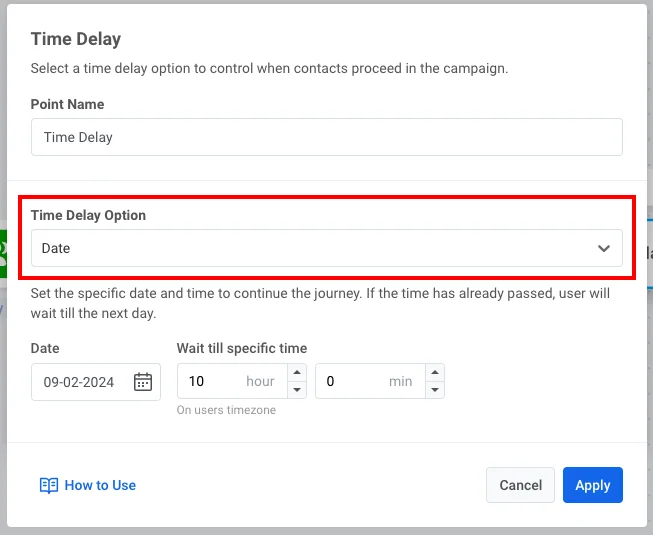
或 日期 (Date):
示例场景:为健身应用设置重复性推送通知
Anchor link to假设您正在运营一个健身应用,并希望向用户发送激励性的推送通知以保持他们的参与度。您决定在每周一上午 9:00 发送相同的通知,提醒用户记录他们的锻炼进度。
-
创建一个基本的推送流程。 将 基于受众的入口 (Audience-based entry) 添加到 Journey 画布并选择一个 受众来源 (Audience source)。
-
设置重复性入口。 在 基于受众的入口 (Audience-based entry) 元素中,将 入口时间表 (Entry schedule) 设置为 重复性入口 (Recurring entry),然后选择 定期 (Periodically)。在 每隔 (ENTRY EVERY) 中,设置为 每 1 周 并选择 星期一。
-
设置时间和时区。 将时间设置为 上午 9:00 并选择 订阅者的设备时区 (Subscriber’s device timezone),以便根据每个用户的本地时间发送通知。
-
审查并最终确定 Journey。 继续配置 Journey 的其余部分并创建推送通知内容。
最后,将 退出 (Exit) 元素添加到您的 Journey 中。在启动 Journey 之前,请审查整个设置以确保一切配置正确。
现在,重复性通知已准备就绪,将在每周一上午 9:00(以用户的本地时区为准)提醒用户记录他们的锻炼情况。