发送一次性电子邮件
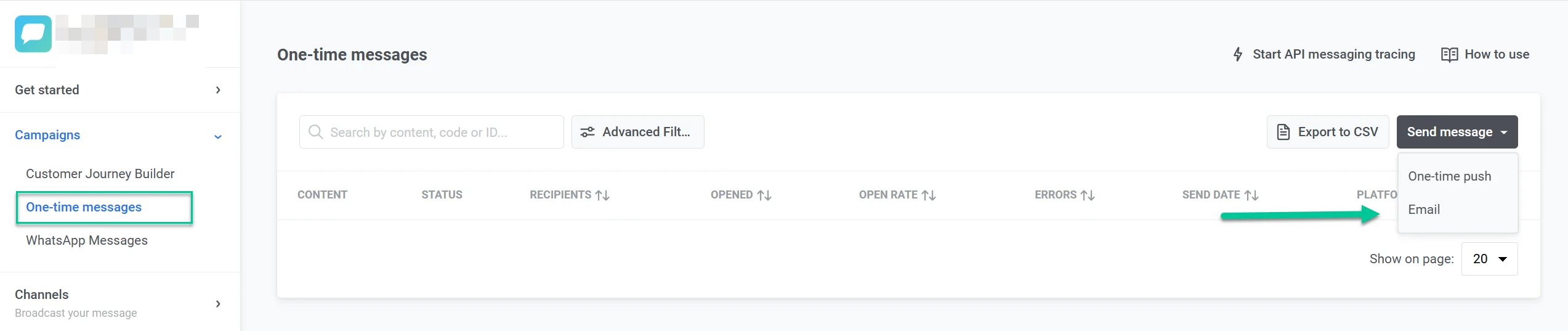
要在 Pushwoosh 中发送一次性电子邮件,请导航至 Campaigns (营销活动) 部分,选择 One-time messaging (一次性消息),然后点击 Send message (发送消息) > Email (电子邮件)。
选择或创建电子邮件内容
Anchor link to在 Content (内容) 步骤中,选择或创建您的电子邮件内容。您可以使用多种语言创建内容,可以从头开始,也可以使用 HTML 代码。
- 要查找现有内容,请使用 Type to search… (输入以搜索…) 字段或打开下拉菜单并选择所需的电子邮件内容。
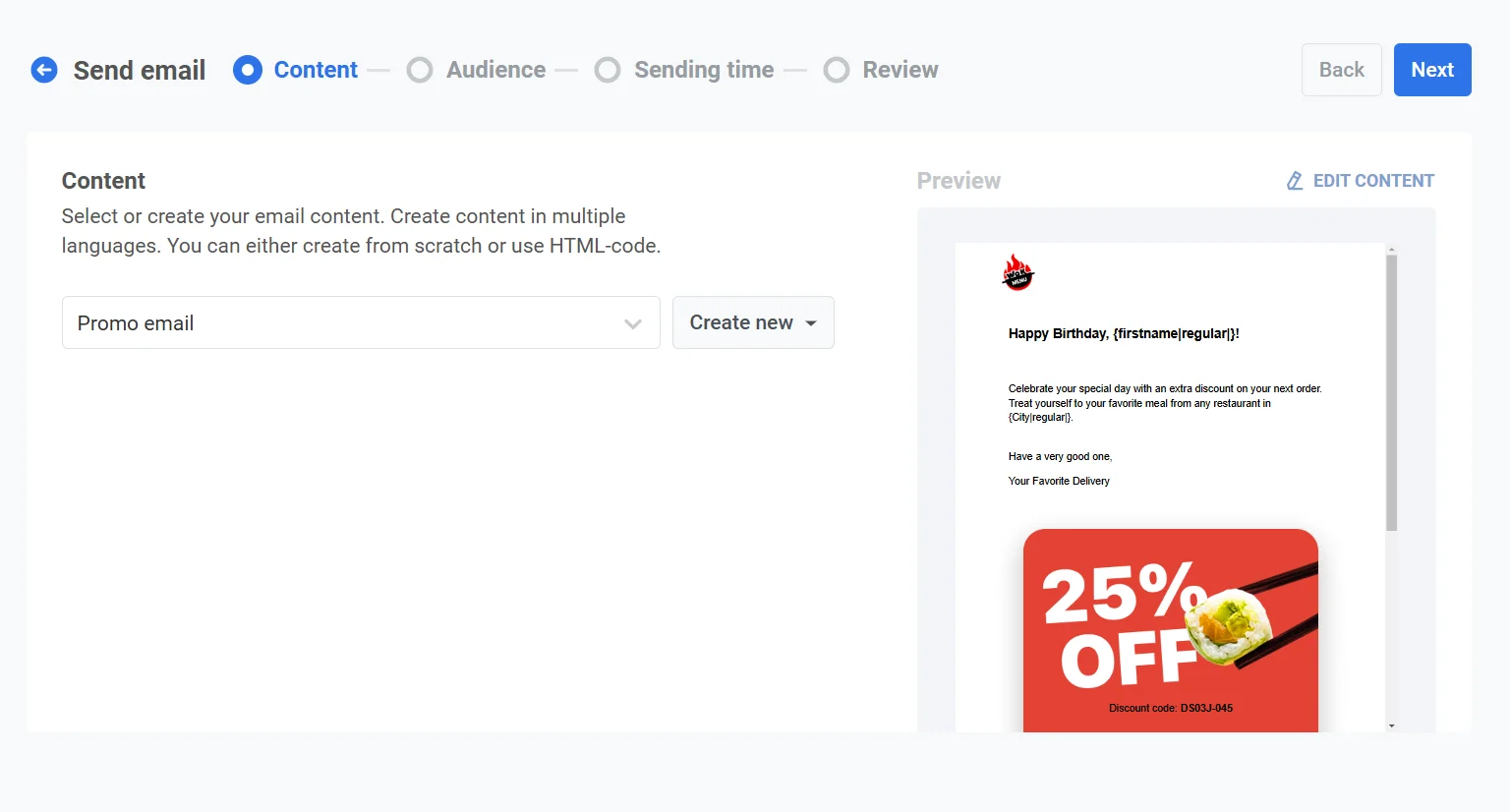
- 要创建新内容,请点击 Create new (新建),然后选择拖放编辑器或 HTML 代码编辑器。了解有关创建电子邮件内容的更多信息
选择消息类型
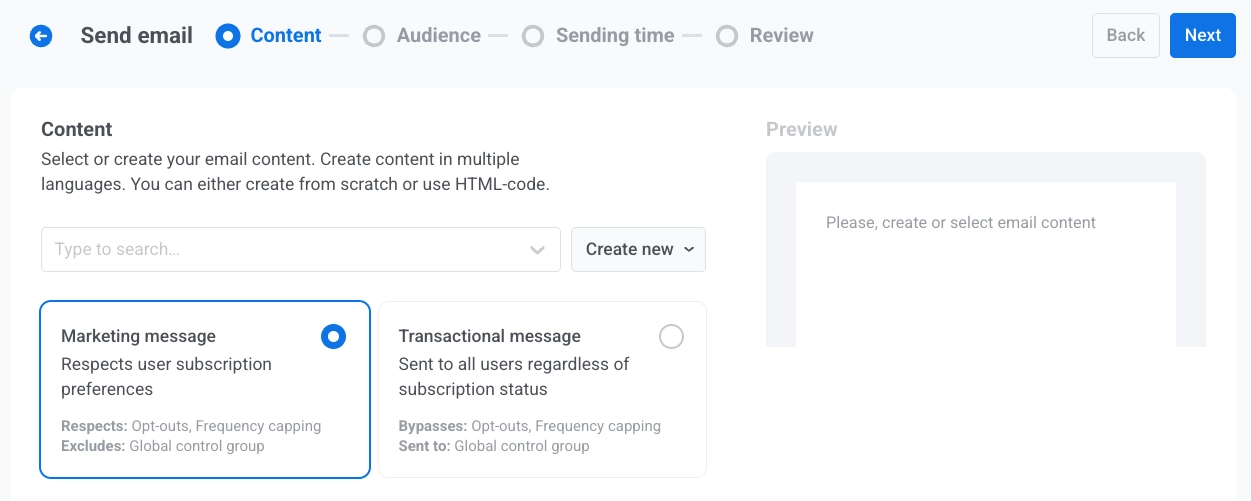
Anchor link to选择此电子邮件如何根据订阅和发送规则进行处理:
- 营销消息:尊重用户订阅偏好、选择退出和频率上限。不会发送给全局对照组用户。
- 交易消息:发送给所有用户,无论其订阅状态如何。绕过选择退出和频率上限。发送给对照组用户。
选择订阅类别
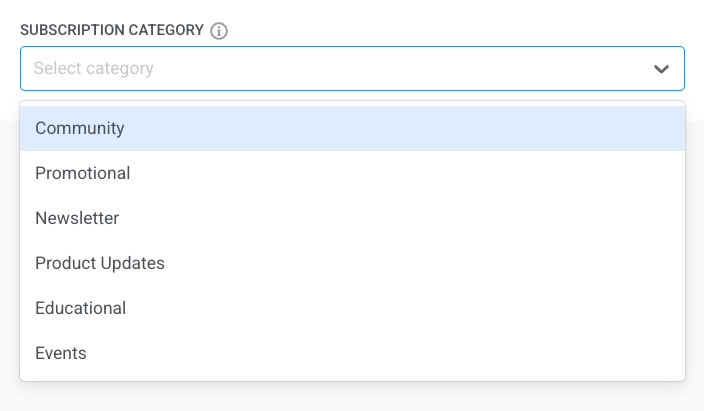
Anchor link to从下拉菜单中选择一个 Subscription category (订阅类别),以使消息与您的订阅者的偏好保持一致。类别在订阅偏好中心中定义。
为您的电子邮件营销活动选择受众
Anchor link to在 Audience (受众) 步骤中,定义谁将接收您的电子邮件。Pushwoosh 提供多种定位选项以匹配您的营销活动目标:
发送给细分
Anchor link to选择此选项以定位预定义的受众细分。这使您可以根据用户的行为、动作或属性专注于特定群体。有两个选项:
- 从预构建选项的下拉列表中选择一个细分。
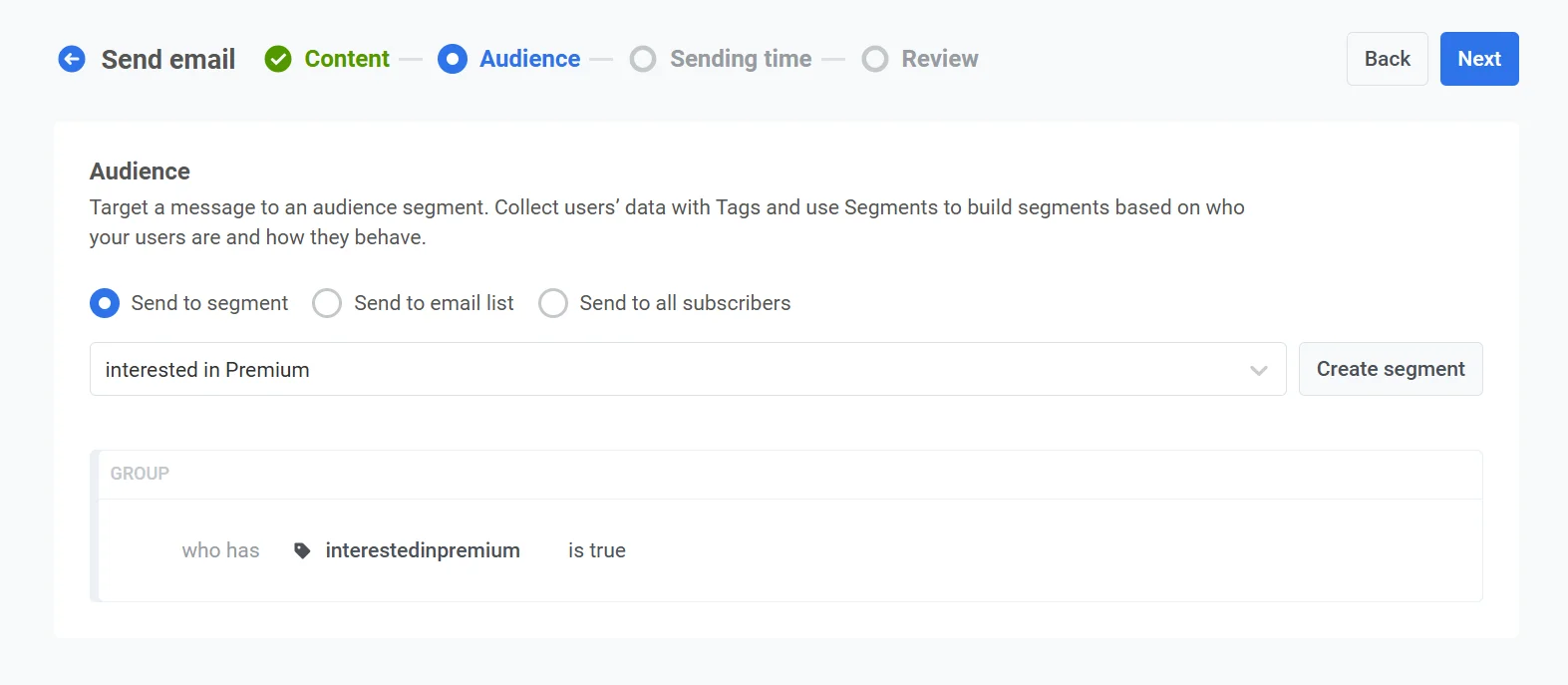
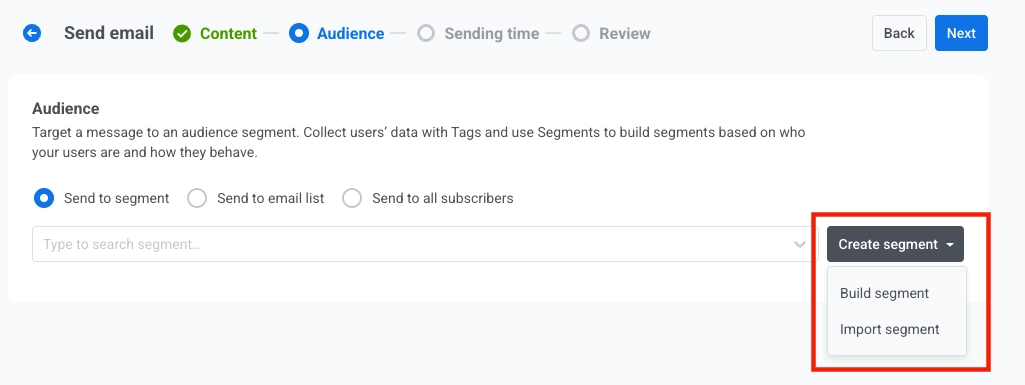
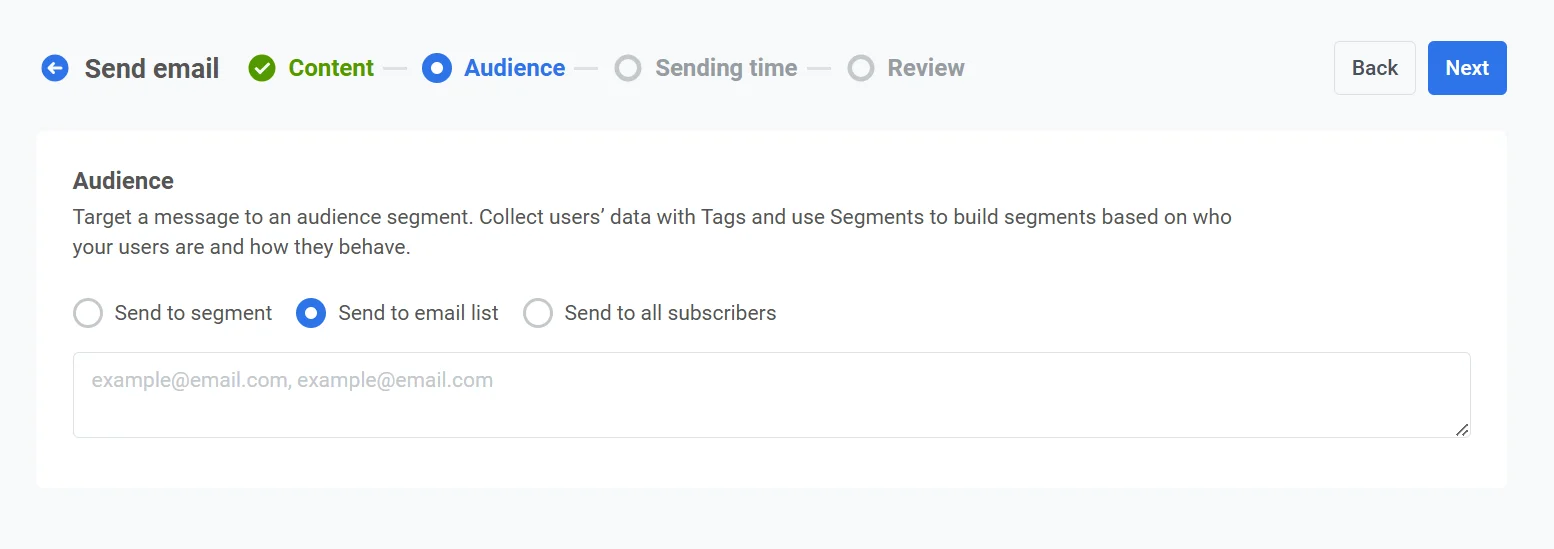
发送到地址列表
Anchor link to使用此选项将电子邮件发送到特定的电子邮件地址列表。以列表形式输入电子邮件地址,用逗号分隔。这非常适合不适合预定义细分的一次性或特殊通信。
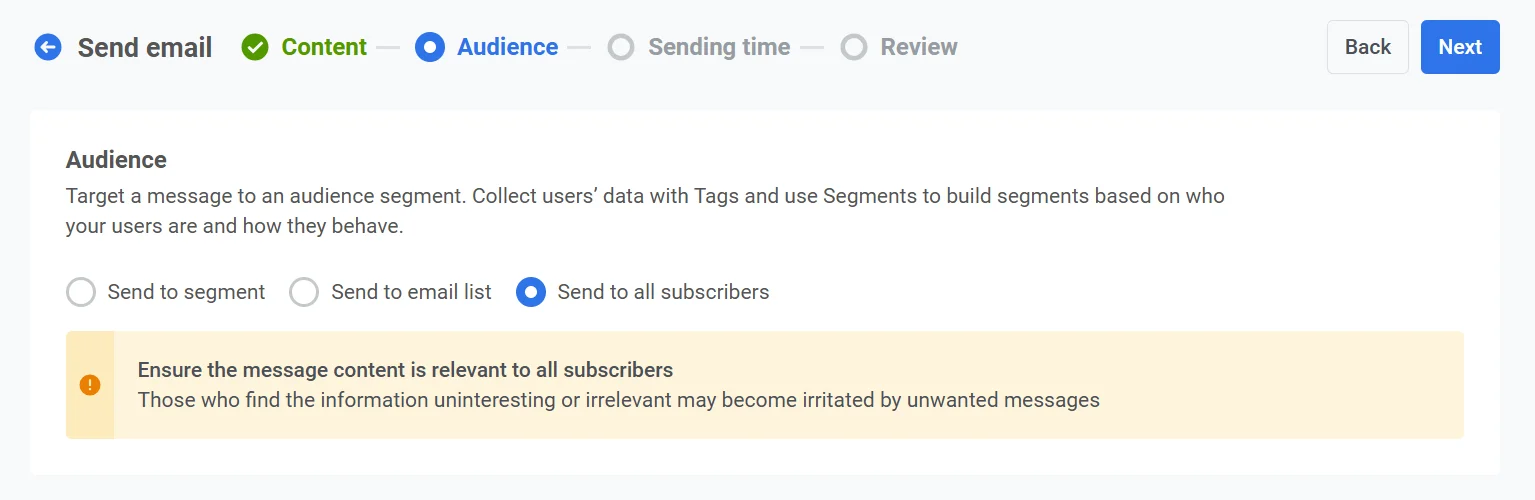
发送给所有用户
Anchor link to选择此选项以定位您的整个订阅者群体,无论其细分或行为如何。
设置好受众后,点击 Next (下一步) 进入电子邮件营销活动的排程步骤。
安排电子邮件
Anchor link to然后,选择何时发送您的电子邮件。您有几个选项:
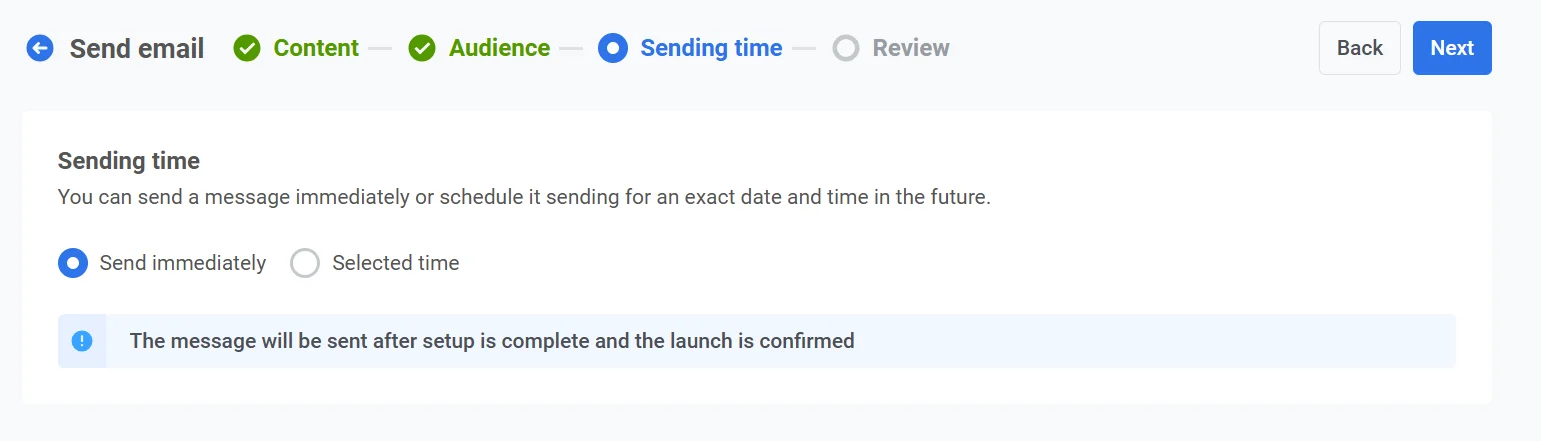
- 立即发送
- 安排在特定日期和时间发送
立即发送
Anchor link to如果您希望在营销活动设置完成后立即发送电子邮件,请选择此选项。这非常适合需要立即发送的紧急或时间敏感的消息。
选定时间
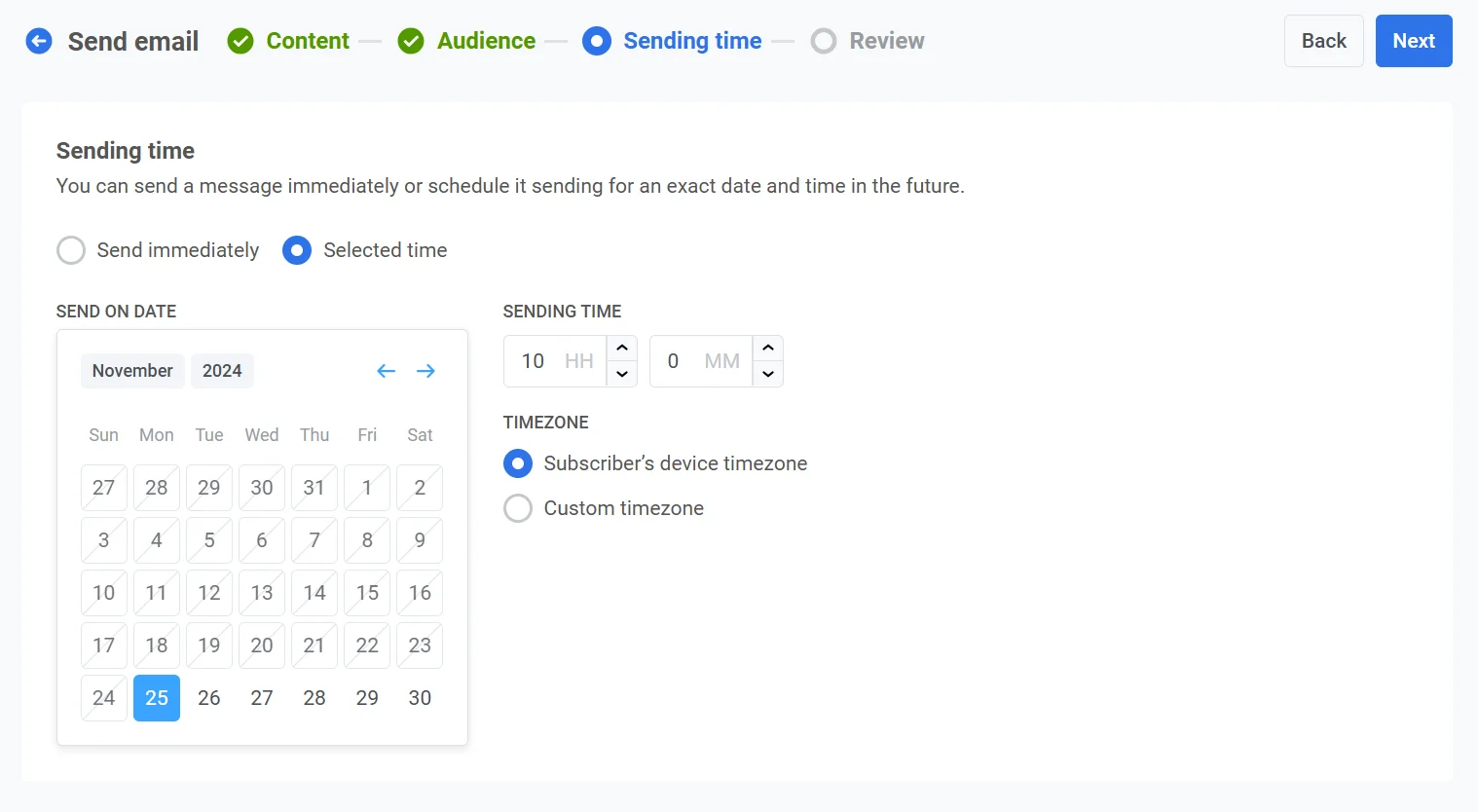
Anchor link to选择此选项可将您的电子邮件安排在特定日期和时间发送。
设置日期和时间
Anchor link to使用日历选择电子邮件的确切日期。然后,指定小时和分钟(使用 24 小时格式)。
选择时区
Anchor link to- 订阅者设备时区。电子邮件将根据每个收件人的本地时区发送,确保在他们所在位置的指定时间送达。
- 自定义时区。设置特定时区,以便在同一时间向所有收件人发送电子邮件。这对于定位特定地区的用户非常有用。
配置消息发送设置
Anchor link to设置频率上限
Anchor link to使用频率上限来限制用户接收电子邮件消息的频率,防止消息过多并减少用户流失。选择以下选项之一:
- 使用全局频率上限设置
应用您在全局频率上限设置中配置的项目范围限制。
例如,如果全局限制设置为 9 天内 3 条消息,则超过此限制的额外消息将被跳过。

- 忽略全局频率上限
即使用户已超过该渠道的消息限制,他们仍会收到此消息。请谨慎使用此选项,以避免消息过多。

- 使用自定义频率上限
为此消息设置自定义消息限制。如果用户超过此自定义上限,该消息将被跳过,用户将进入下一步。

设置发送速率限制
Anchor link to发送速率设置控制消息发送给受众的速度。调整发送速率有助于您管理发送速度、防止后端过载并提高整体送达率。
选择以下选项之一:
- 使用全局发送速率设置 应用您项目消息发送设置中配置的发送速率限制。如果未设置限制,所有消息将立即发送。当您希望发送速度遵循项目的默认规则时,请使用此选项。了解有关全局发送速率限制的更多信息

- 不使用发送速率发送消息 尽快发送消息,忽略任何全局发送速率限制。请谨慎使用,以避免后端过载或造成发送高峰。

- 使用自定义发送速率 仅为此消息覆盖全局发送速率。允许您指定每分钟发送的消息数量,从而完全控制发送速度。消息将以您在消息元素中定义的自定义速率发送。

配置完所需选项后,点击 Next (下一步) 进入确认步骤。
审查和编辑您的内容
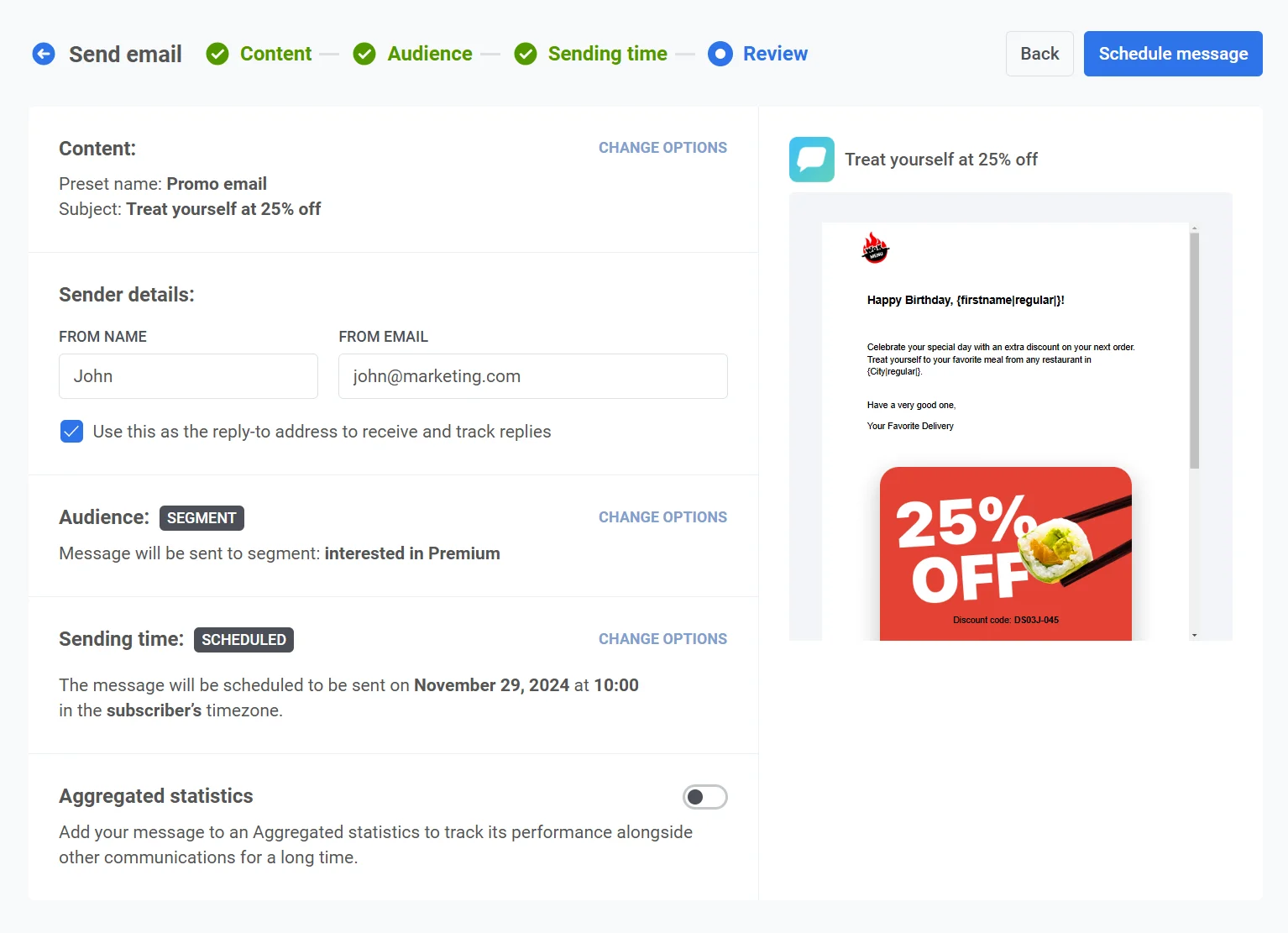
Anchor link to最后一步是审查您的电子邮件内容和营销活动设置,包括受众和发送时间。您还将看到每种所选语言的电子邮件预览。 在最终确定营销活动之前,请仔细审查所有细节,以确保其与您的目标一致。您可以根据需要调整任何设置。
发件人详情
Anchor link to在 Sender details (发件人详情) 部分,您可以为此消息设置 From name (发件人姓名) 和 From email (发件人邮箱)。如果您希望回复发送到同一地址,请启用 Use this as the reply-to address to receive and track replies (使用此地址作为回复地址以接收和跟踪回复)。该电子邮件地址必须属于您项目中经过验证的域名。
链接到聚合消息
Anchor link to您可以选择将您的电子邮件链接到聚合消息营销活动。这使您可以将电子邮件与相关消息分组,并在“聚合消息”部分中跟踪它们的长期综合表现。 使用此功能可以监控消息作为更广泛通信策略一部分的有效性。
确认所有内容后,根据您选择的排程选项,点击 Schedule (排程) 以安排稍后发送,或点击 Send Now (立即发送) 以立即发送。
取消或编辑已排程的电子邮件
Anchor link to对于已排程但尚未发送的电子邮件(状态为 PENDING (待处理)),您可以更改或取消它们。在以下任一位置打开消息列表:Campaigns (营销活动) → One-time messaging (一次性消息),或 Statistics (统计) → Message History (消息历史)。
然后,为您要更改或取消的消息打开操作菜单 (⋮):
- **删除消息:**取消预定的发送并将状态更改为 Canceled (已取消)。
- **编辑消息:**打开已加载消息数据的一次性电子邮件表单。
示例场景
Anchor link to假设您是一家电子商务平台的营销经理,您希望向之前有过购买记录的目标用户群体发送一封电子邮件,以推广即将到来的新年促销活动。该电子邮件应在促销开始前的特定日期和时间发送。您可以在 Pushwoosh 中按如下方式设置此营销活动:
1. 首先,导航至 Campaigns (营销活动),然后选择 One-time messaging (一次性消息)。点击 Send message (发送消息),然后选择 Send email (发送电子邮件) 开始设置您的一次性电子邮件营销活动。
2. 您决定在此次营销活动中使用现有的电子邮件内容。在 Content (内容) 步骤中,打开下拉菜单并选择名为 New Year Sale Promo (新年促销推广) 的预构建电子邮件内容。
审查电子邮件内容:
“我们的新年促销活动即将到来!🎉 准备好享受您最喜爱的产品高达 50% 的折扣。促销活动将于 1 月 1 日开始,所以请标记您的日历,确保不要错过!🛍️✨”
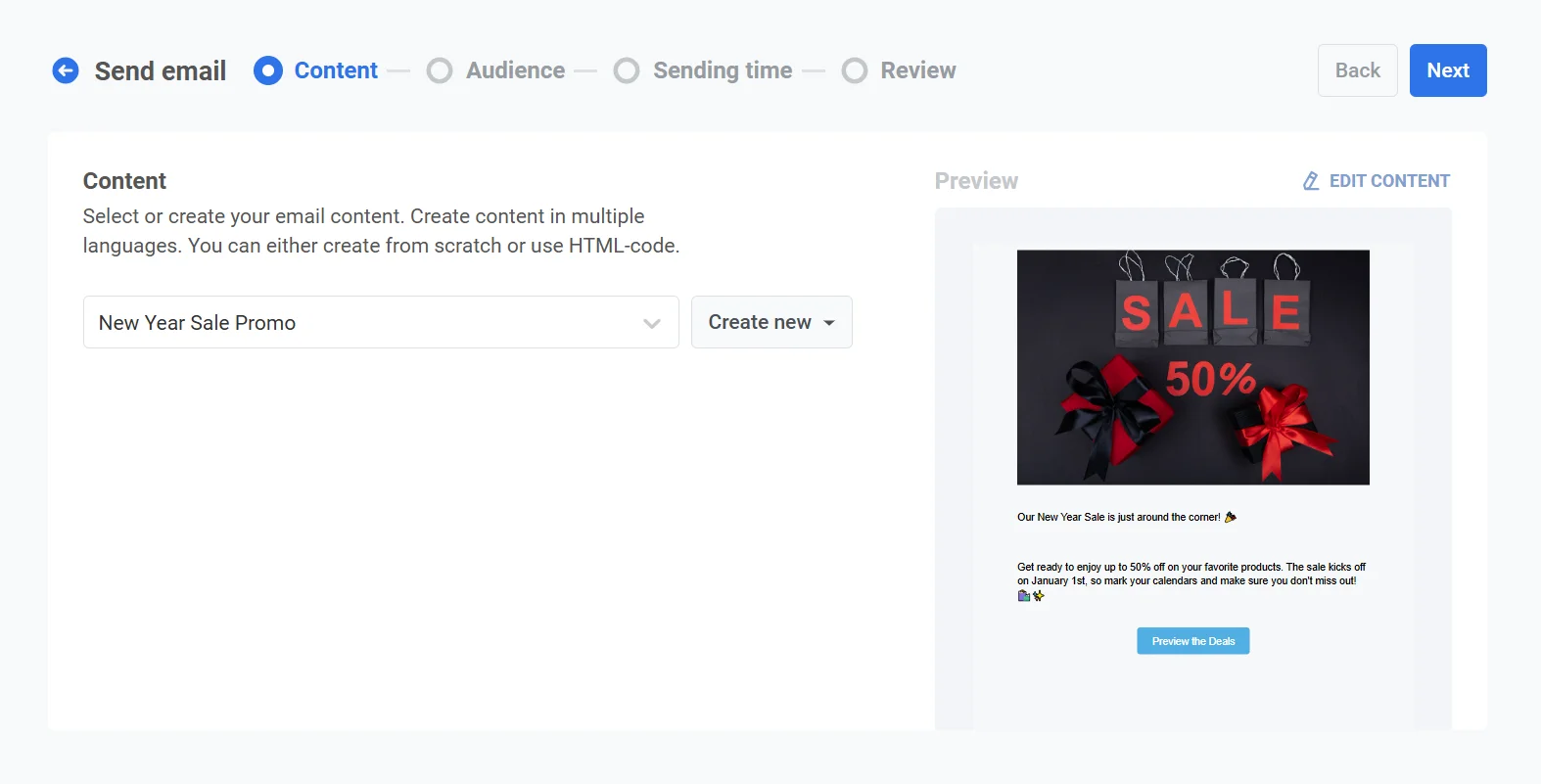
对内容满意后,点击 Next (下一步) 进入受众选择步骤。
3. 由于您希望定位有过往购买记录的用户,请选择 Send to segment (发送给细分)。从下拉菜单中,选择 Returning customers (回头客) 细分,该细分基于过去一年内有过购买记录的用户。
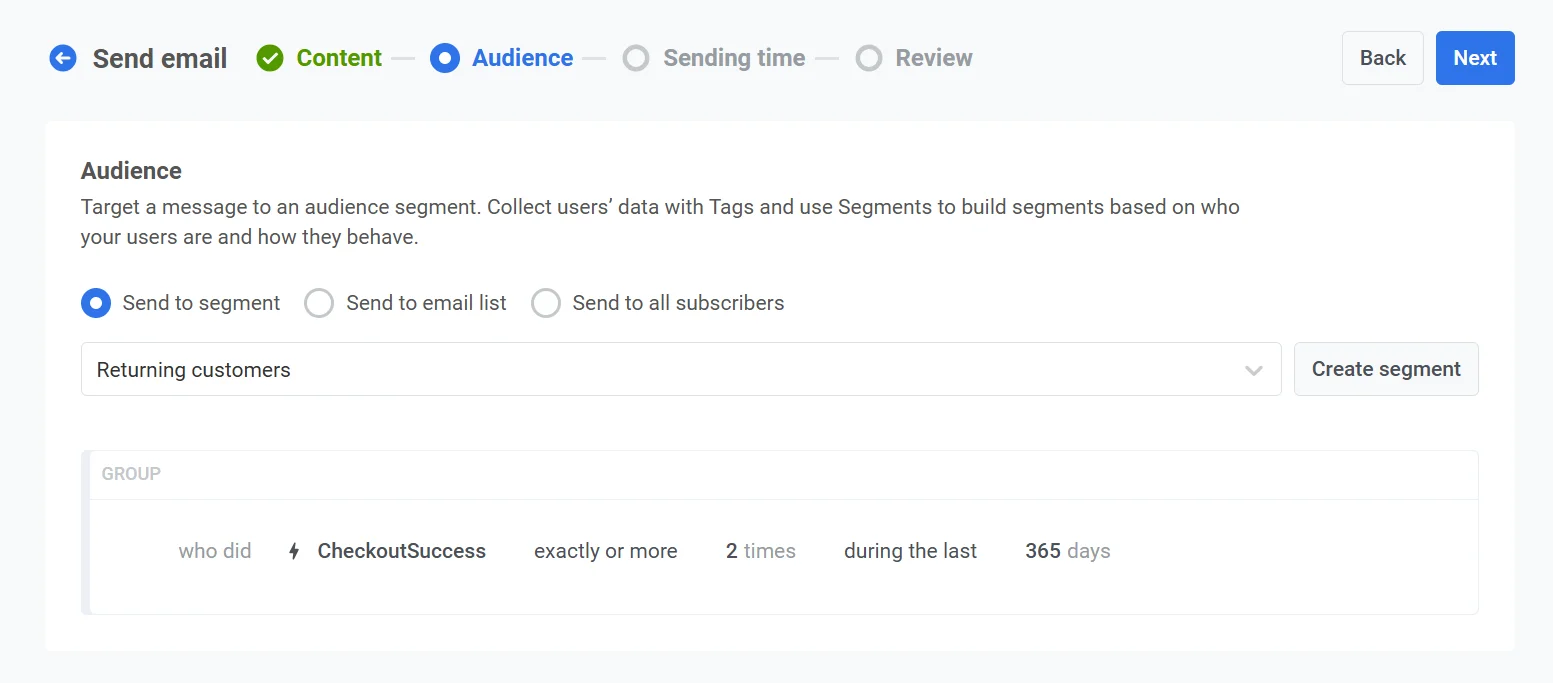
确认受众后,点击 Next (下一步) 进入排程步骤。
4. 为确保电子邮件在正确的时间发送,请在排程选项中选择 Selected time (选定时间)。
- 将日期设置为 2024 年 12 月 30 日,时间设置为上午 10:00(使用 24 小时格式)。
- 选择 Subscriber’s device timezone (订阅者设备时区),以便电子邮件在每个收件人当地时间的上午 10:00 发送,无论他们身在何处。
5. 审查所有营销活动详情,包括受众、排程和电子邮件内容。使用预览功能查看电子邮件在收件人收件箱中的显示效果。
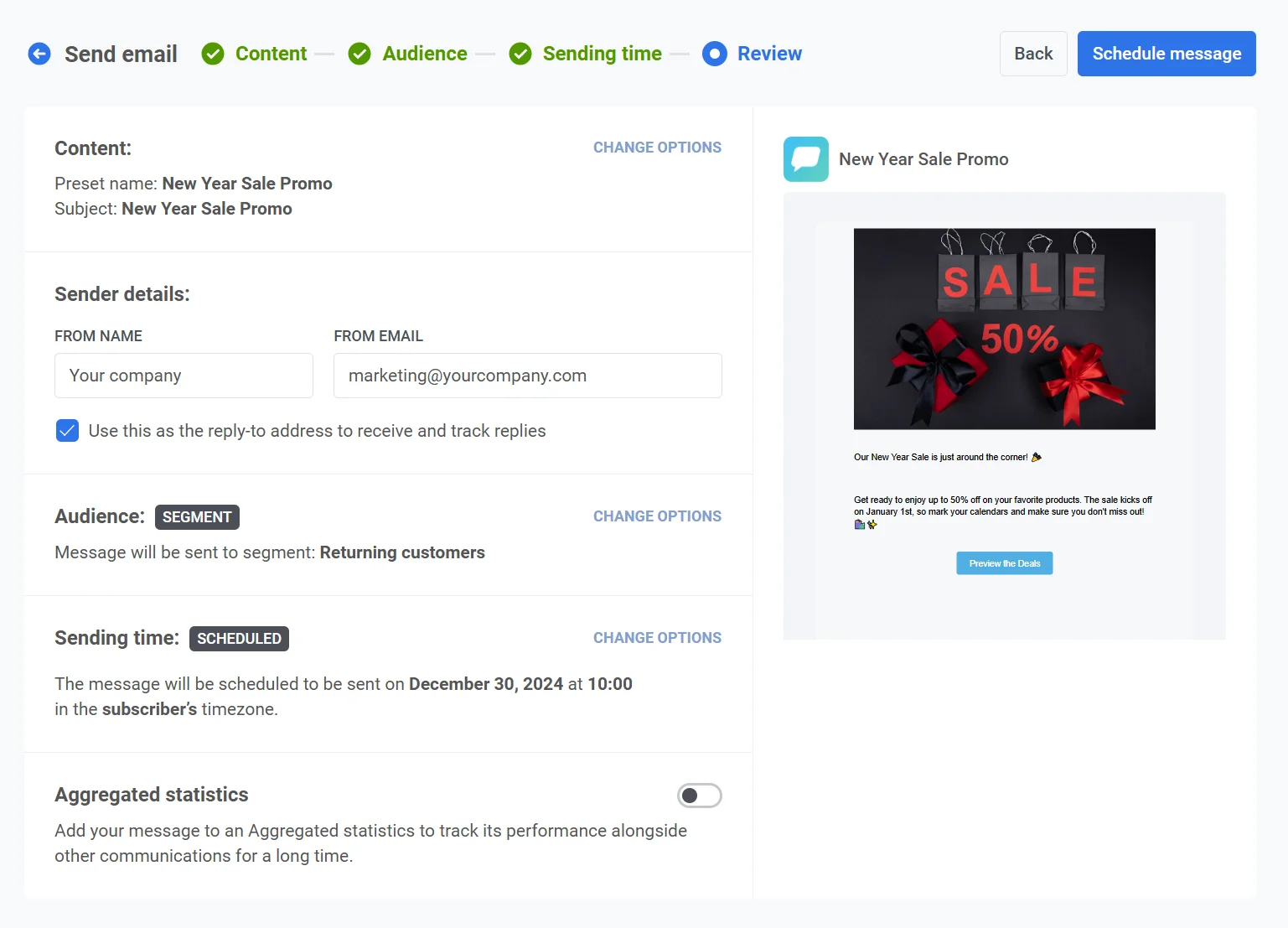
确认所有内容后,点击 Schedule message (排程消息) 以最终确定并安排电子邮件在指定时间发送。