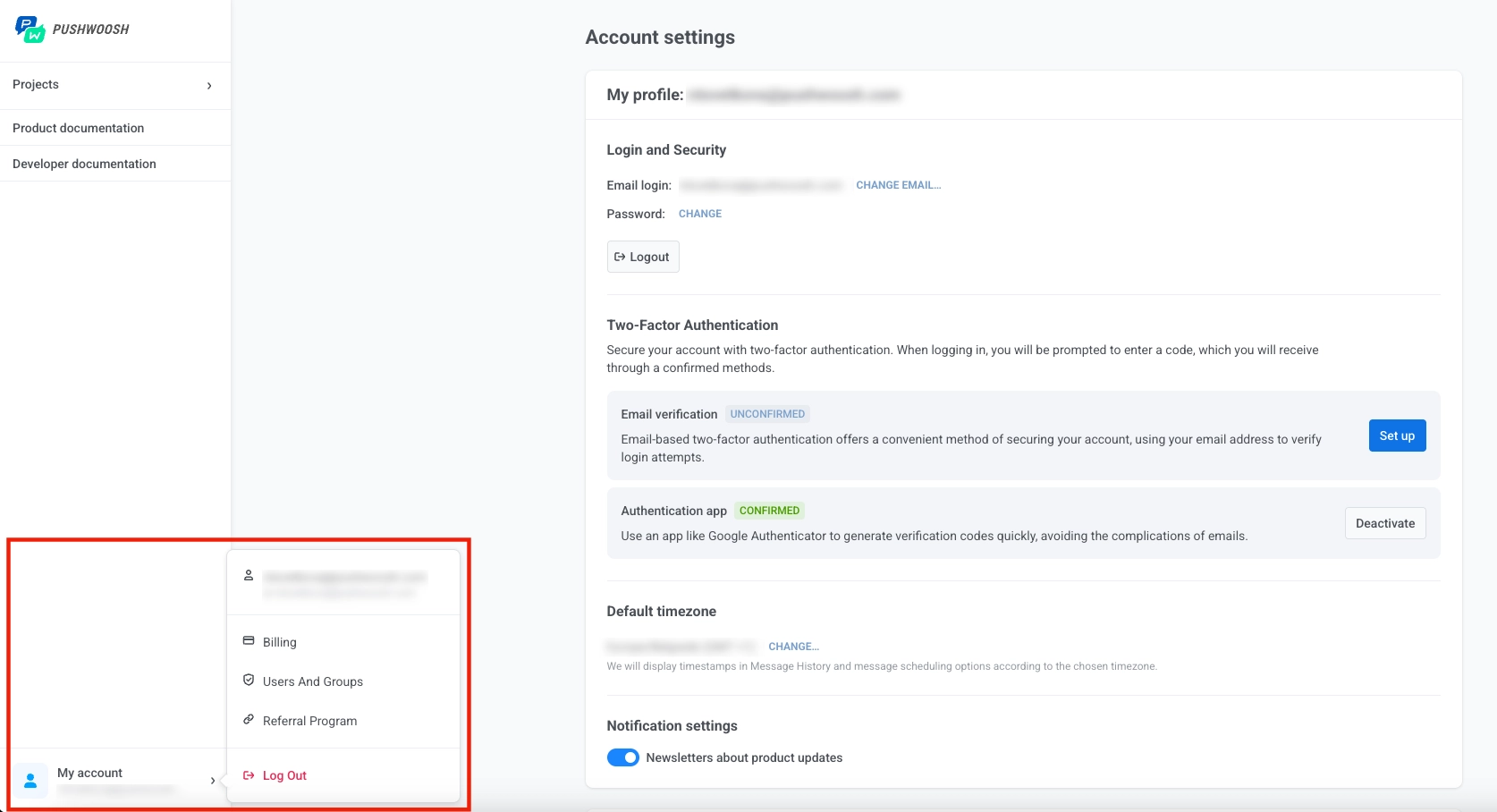
Pushwoosh 탐색하기
이 가이드는 Pushwoosh 인터페이스를 탐색하고 캠페인 생성, 오디언스 관리, 콘텐츠 구성, 성과 추적 및 프로젝트 구성에 필요한 도구를 찾는 데 도움을 줍니다. 특정 작업을 수행하기 위해 어디로 가야 하는지 배우고, 각 섹션이 여러 메시징 채널에서 사용자를 참여시키는 데 어떻게 도움이 되는지 이해하세요.
프로젝트 페이지
Anchor link toPushwoosh에 로그인하면 프로젝트 페이지에서 시작합니다. 이곳은 모든 애플리케이션을 관리하는 중앙 허브입니다. 각 애플리케이션은 Pushwoosh에서 별도의 프로젝트로 취급됩니다.
프로젝트 테이블의 각 행은 프로젝트를 나타내며 다음을 포함합니다:
-
프로젝트 이름. 이름 아래에는 고유한 Pushwoosh 앱 코드가 표시됩니다.
-
구독자: 활성 구독자 수와 등록된 총 기기 수를 보여줍니다.
-
플랫폼: 일련의 플랫폼 표시기는 각 프로젝트에 대해 어떤 메시징 채널이 구성되었는지 보여줍니다. 프로젝트에 대해 활성화된 플랫폼은 강조 표시됩니다. 아직 구성되지 않은 플랫폼은 흐리게 표시됩니다.
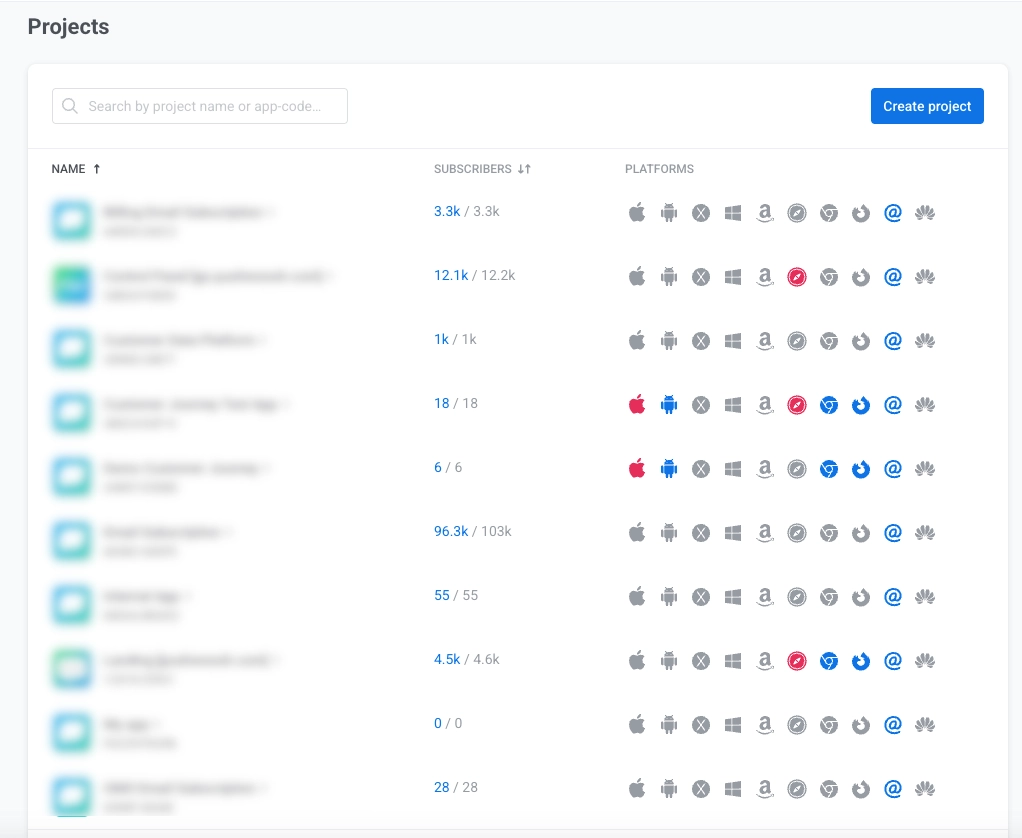
새 프로젝트 만들기를 클릭하여 새 프로젝트를 만듭니다. 더 알아보기
알림 센터
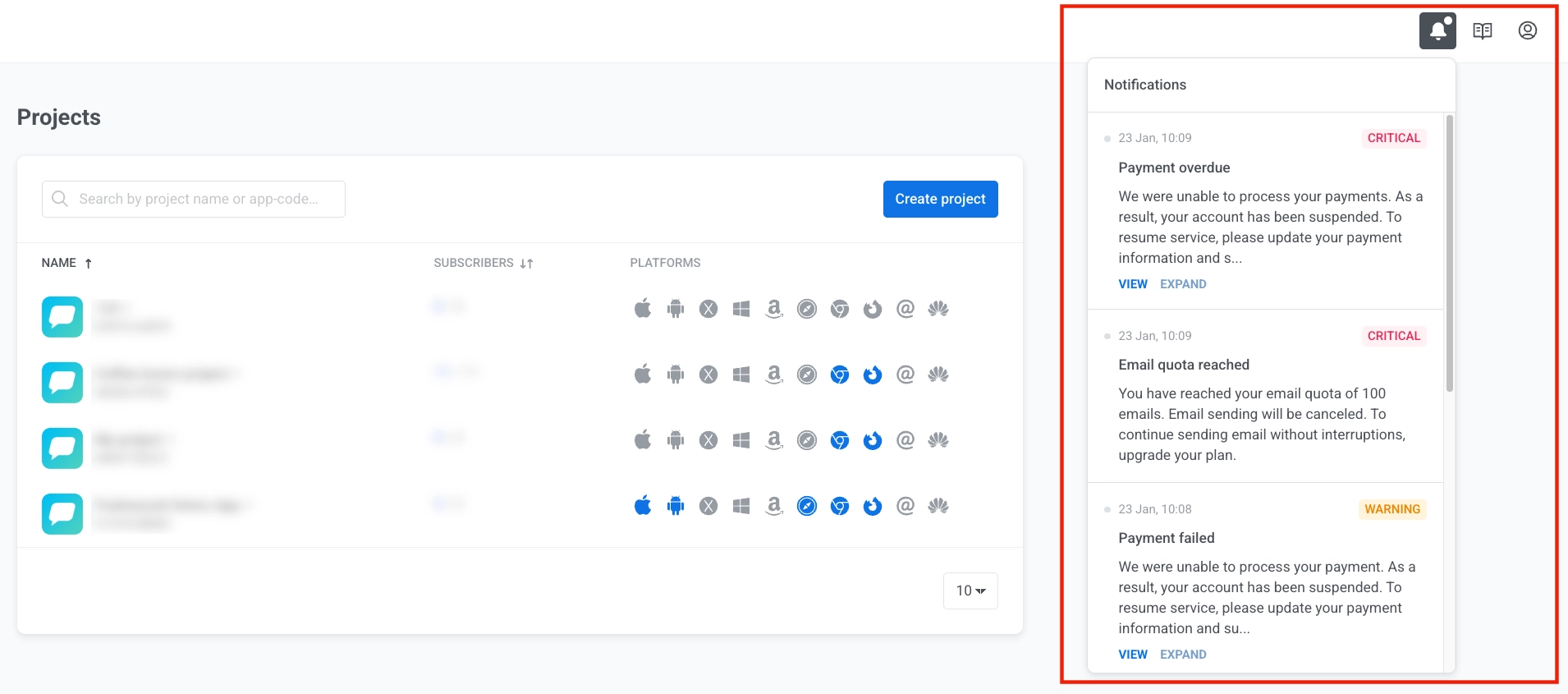
Anchor link to오른쪽 상단의 종 아이콘을 클릭하여 계정에 대한 알림을 확인하세요.
보기를 클릭하여 세부 정보를 보거나 확장을 클릭하여 전체 메시지를 읽으세요.
프로젝트를 선택하면 프로젝트의 작업 공간으로 이동합니다. 여기에서 다양한 채널에 걸쳐 메시징 캠페인을 생성 및 관리하고, 통계를 보고, 플랫폼을 구성하는 등 다양한 작업을 수행할 수 있습니다.
프로젝트 작업 공간 개요
Anchor link toPushwoosh 인터페이스는 왼쪽 사이드바를 통해 접근할 수 있는 논리적 섹션으로 구성되어 있습니다. 각 섹션은 캠페인 관리 워크플로우에서 특정 목적을 수행합니다.
| 섹션 | 설명 및 기능 |
|---|---|
| 현재 프로젝트 | 현재 프로젝트 정보를 보고 프로젝트 간에 전환합니다. |
| 만들기 버튼 | 새 캠페인, 메시지, 세그먼트 생성 또는 사용자 가져오기에 빠르게 접근할 수 있습니다. |
| 프로젝트 개요 | 최근 활동 및 주요 성과 지표가 포함된 요약 대시보드를 봅니다. |
| AI 어시스턴트 | ManyMoney AI로부터 모든 작업에 대한 도움과 안내를 받으세요. |
| 캠페인 | 메시징 및 자동화를 위한 캠페인을 보고, 생성하고, 관리합니다. |
| 오디언스 | 사용자 데이터를 관리하고, 구독자를 보고, 오디언스 세그먼트를 생성합니다. |
| 콘텐츠 | 모든 채널에 대한 메시지 템플릿과 콘텐츠를 생성, 구성 및 관리합니다. |
| 통계 | 캠페인 및 메시징 성과를 추적하고, 분석 대시보드 및 보고서를 봅니다. |
| 설정 | 플랫폼 구성, 메시지 전송 설정, 타사 통합, 글로벌 컨트롤 그룹, API 액세스, 딥 링크, 테스트 기기 및 애플리케이션 권한을 포함하여 프로젝트를 설정합니다. |
| 문서 | 사용자 가이드 및 개발자 문서에 접근합니다. |
| 내 계정 | 계정 설정, 청구, 사용자 관리, 추천 프로그램에 접근하고 로그아웃합니다. |
현재 프로젝트
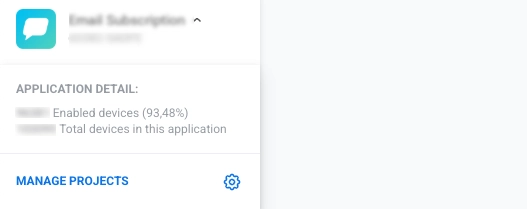
Anchor link to사이드바 상단에서 현재 프로젝트에 대한 정보를 찾을 수 있습니다. 이 영역에는 다음이 표시됩니다:
- 프로젝트 이름 및 애플리케이션 코드 (XXXXX-XXXXX 형식, 각 X는 대문자 또는 숫자)
- 애플리케이션 세부 정보: 활성화된 기기 수와 비율, 애플리케이션의 총 기기 수를 보여줍니다.
- 프로젝트 관리 링크를 통해 프로젝트 관리 설정에 접근할 수 있습니다. 이를 클릭하여 Pushwoosh 계정의 다른 프로젝트(앱) 간에 전환할 수 있습니다.
프로젝트 개요
Anchor link to프로젝트 개요는 프로젝트를 연 후 보게 되는 메인 대시보드입니다. 프로젝트 활동의 빠른 스냅샷을 제공하고 가장 중요한 작업에 대한 바로가기를 제공합니다.
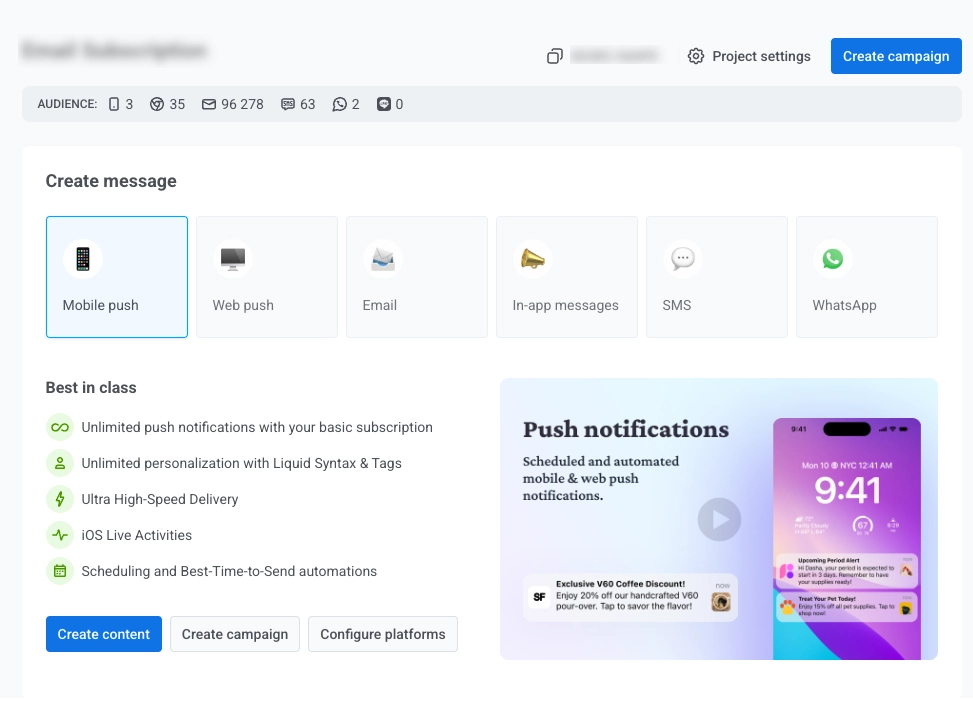
대시보드에는 다음이 포함됩니다:
빠른 작업 버튼
Anchor link to핵심 도구에 빠르게 접근할 수 있는 세 개의 버튼: 캠페인 만들기, 콘텐츠 만들기, 세그먼트 만들기.
요약 통계
Anchor link to총 기기 위젯은 모든 플랫폼에 걸쳐 프로젝트에 등록된 총 기기 수를 표시합니다.
고유 사용자 위젯은 세 가지 상호작용형 차트와 함께 오디언스 분석을 보여줍니다:
- 총 사용자
- MAU (월간 활성 사용자): 특정 월 동안 앱을 연 고유 사용자 수.
- DAU (일일 활성 사용자): 특정 날에 앱을 연 고유 사용자 수.
더 많은 플랫폼 연결
Anchor link to+ 더 많은 플랫폼 연결을 클릭하여 추가 통신 채널을 추가하여 메시징 기능을 확장하세요.
더 많은 리소스
Anchor link to더 많은 리소스 섹션을 사용하여 문서, 도움말 센터, 웨비나, 가격 및 기타 유용한 자료에 대한 바로가기를 찾으세요.
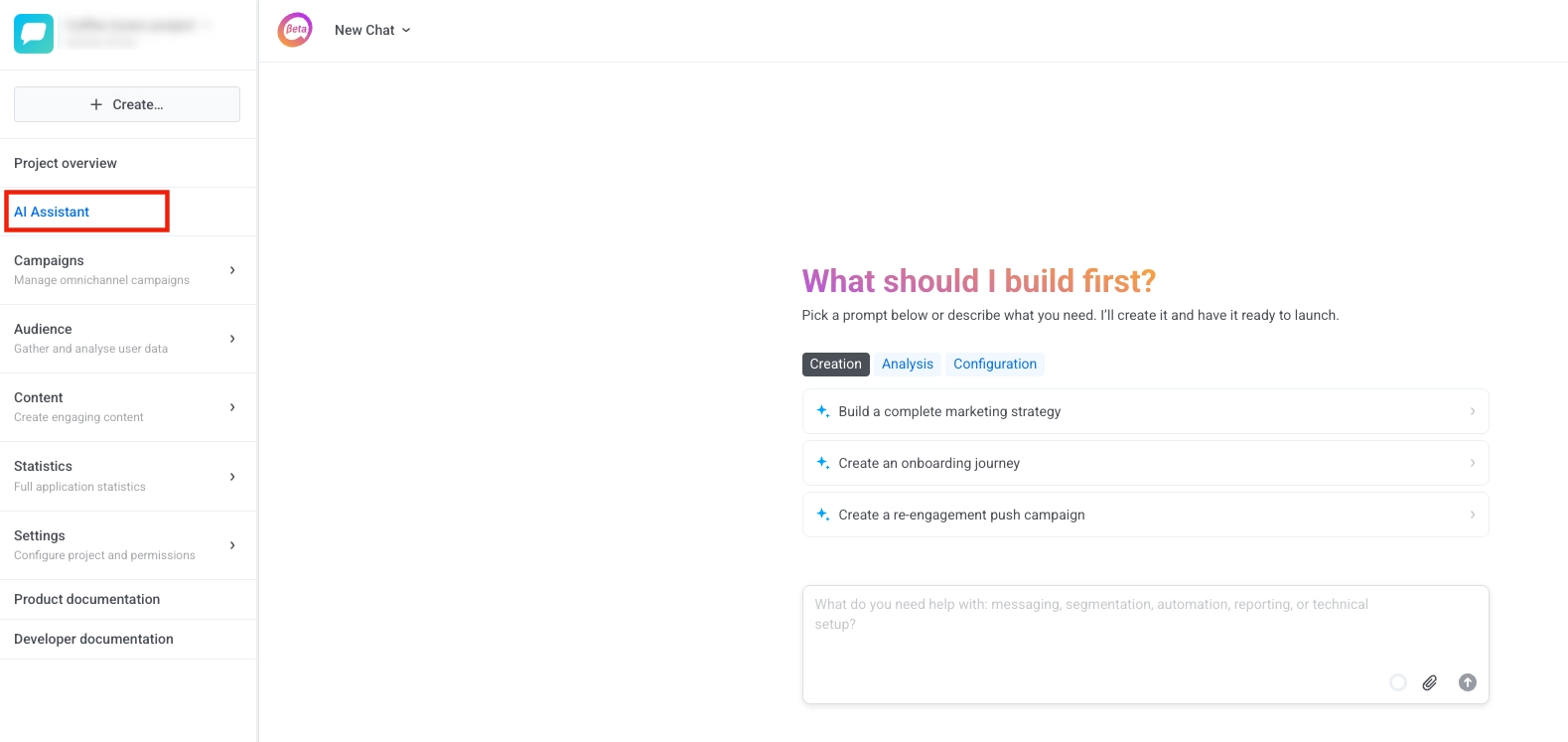
ManyMoney AI
Anchor link toPushwoosh의 AI 기반 마케터로, 플랫폼의 거의 모든 작업을 도울 수 있습니다. 탐색 사이드바 또는 화면 오른쪽 하단의 플로팅 버튼을 통해 ManyMoney AI에 접근하세요.
ManyMoney AI가 할 수 있는 일:
- Pushwoosh 기능 및 문서에 대한 질문에 답변
- 애플리케이션 생성 및 구성
- 마케팅 캠페인 구축 및 최적화
- 사용자 데이터 및 세분화 관리
- 콘텐츠 및 메시징 생성
- 고객 여정 설정
- 분석 및 보고 제공
- 고급 구성 처리 등
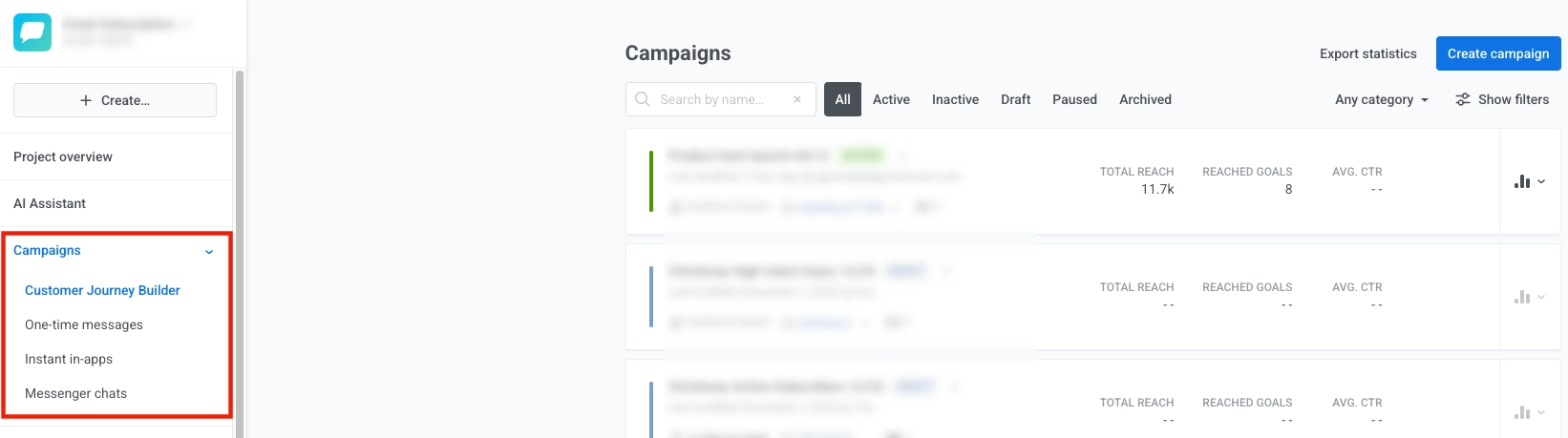
캠페인 섹션에는 모든 캠페인 관리 도구가 포함되어 있습니다:
- Customer Journey Builder: 직관적인 시각적 캔버스로 교차 채널 고객 경험을 설계하고 자동화합니다. 모든 여정을 쉽게 보고 관리하며, 각 여정에 대한 상세 정보를 확인할 수 있습니다. 더 알아보기
- 일회성 메시징: 전체 고객 여정을 구축하지 않고도 오디언스에게 단일 푸시 알림이나 이메일을 보냅니다. 즉시 또는 나중에 전송하도록 메시지를 예약합니다. 더 알아보기
- 즉시 인앱: 전체 여정을 구축하지 않고도 특정 이벤트가 발생할 때 즉시 인앱 메시지를 표시합니다. 더 알아보기
- 메신저 채팅: SMS, WhatsApp, LINE 등과 같은 메신저 채널 전반의 대화를 관리합니다. 더 알아보기
오디언스
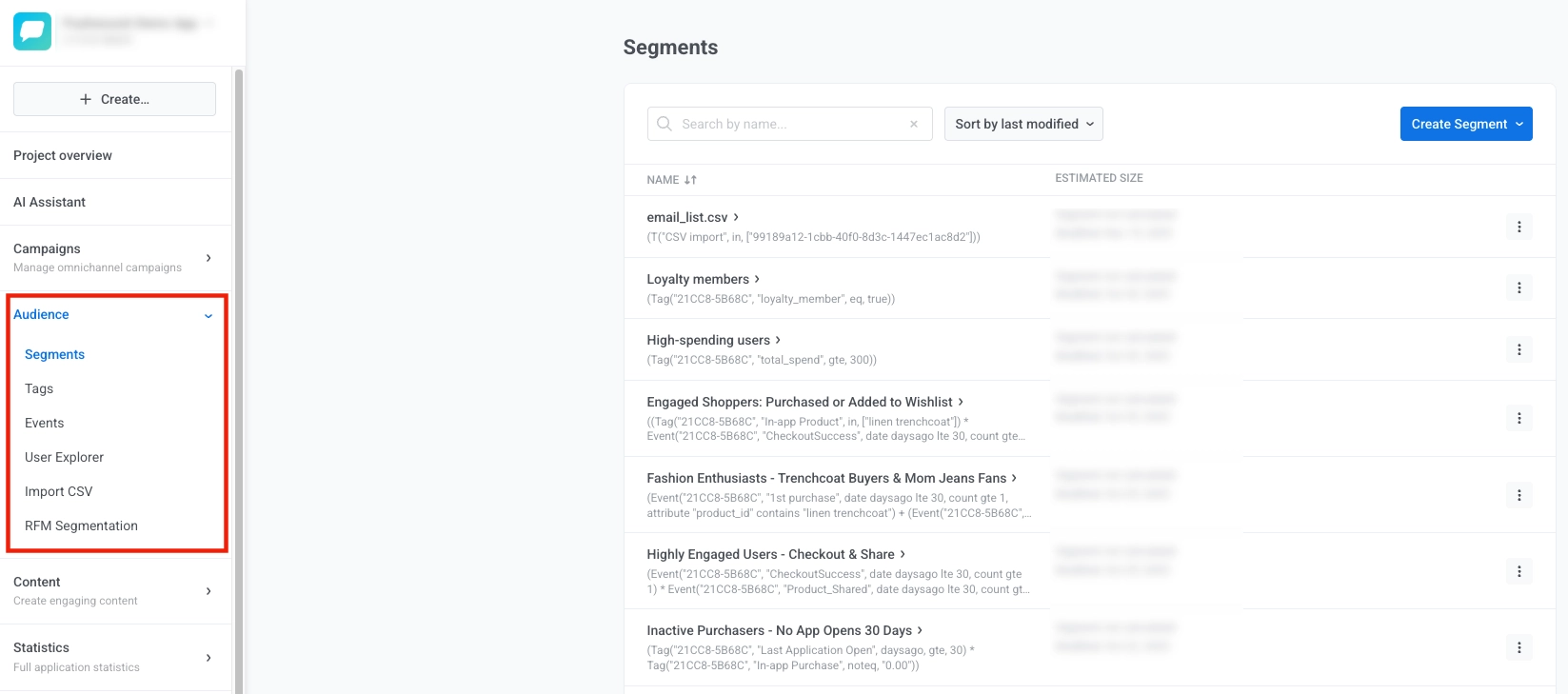
Anchor link to오디언스 섹션에서는 사용자 데이터를 관리하고, 세그먼트를 생성 및 보고, 이벤트를 추적 및 관리하고, 타겟 메시징을 위해 사용자를 구성할 수 있습니다. 이를 사용하여 동적 사용자 그룹을 만들고, 사용자 속성을 저장 및 보고, 사용자 데이터를 가져오고, 개별 사용자 프로필을 탐색할 수 있습니다.
여기에서 다음을 관리할 수 있습니다:
- 세그먼트: 태그, 이벤트 또는 행동 패턴을 기반으로 동적 사용자 그룹을 생성하고 관리합니다. 더 알아보기
- 태그: 언어, 위치, 구독 상태 또는 사용자 지정 속성과 같은 사용자 속성을 저장하고 봅니다. 더 알아보기
- 이벤트: 앱 또는 웹사이트 내에서 사용자 행동 및 작업을 추적하고 모든 추적된 이벤트를 봅니다. 더 알아보기
- User Explorer: 개별 사용자 프로필, 메시지 기록 및 참여 데이터를 봅니다. 더 알아보기
- CSV 가져오기: CSV 파일에서 세그먼트를 생성하고, 이메일/SMS 연락처를 가져오고, 태그 값을 업데이트합니다.
- RFM 세분화: 최근성, 빈도, 금액 세분화를 사용하여 참여도를 기반으로 사용자를 분류합니다. 더 알아보기
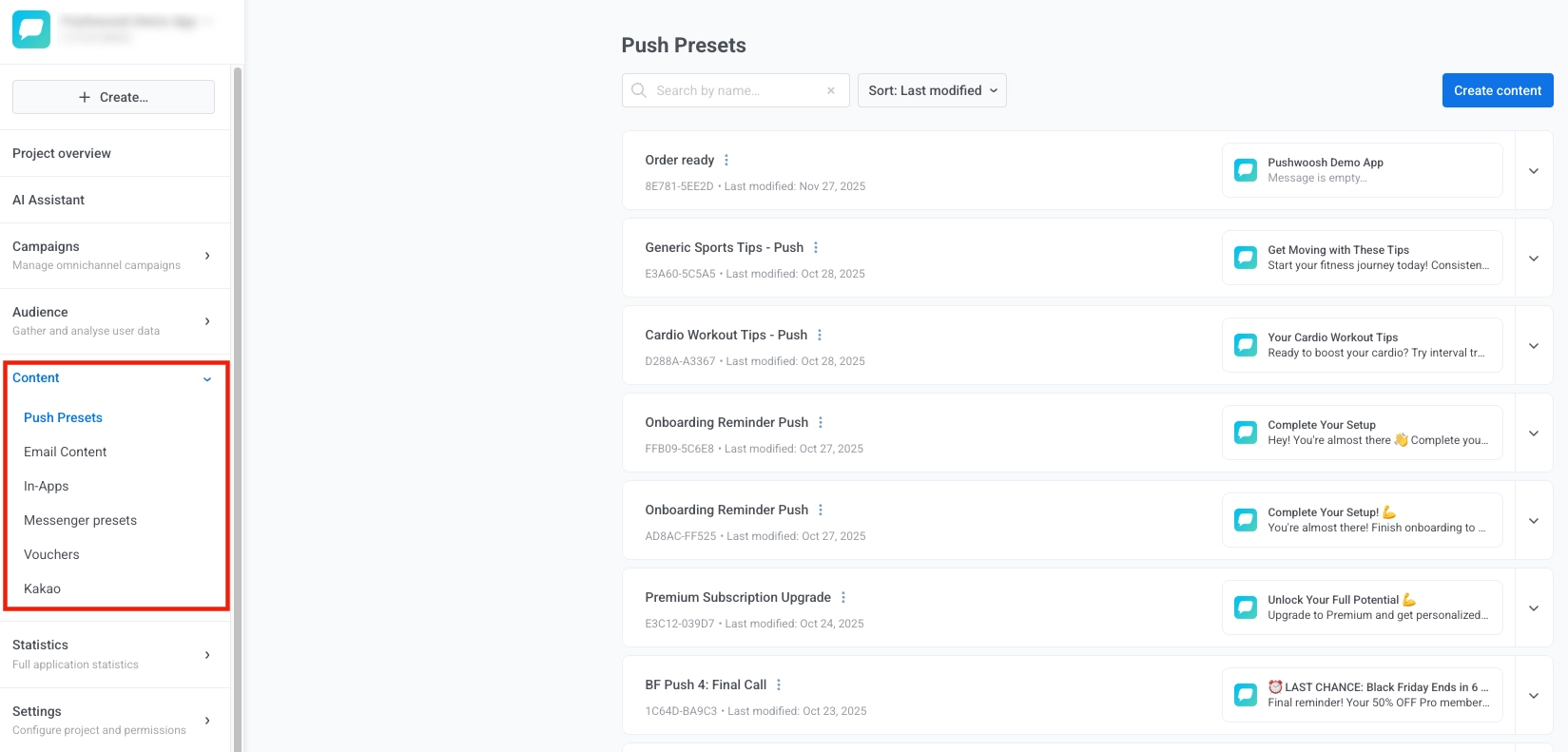
콘텐츠 섹션에는 모든 콘텐츠가 저장되며, 모든 채널에 대한 콘텐츠를 생성, 보기, 구성 및 관리할 수 있습니다. 이를 사용하여 기존 콘텐츠에 접근하고, 새 콘텐츠를 생성하고, 카테고리별로 구성하고, 기기 전반에서 어떻게 표시되는지 미리 보고, 버전이나 번역을 처리할 수 있습니다.
콘텐츠 섹션 내에서 다음 유형의 콘텐츠에 접근하고 관리할 수 있습니다:
- 푸시 프리셋: 사용자 정의 가능한 텍스트, 이미지 및 작업이 포함된 재사용 가능한 푸시 알림 템플릿을 보고, 생성하고, 관리합니다. 더 알아보기
- 이메일 콘텐츠: 템플릿 또는 드래그 앤 드롭 이메일 빌더를 사용하여 HTML 이메일을 보고, 만들고, 편집합니다. 더 알아보기
- 인앱: 앱 내에 표시되는 대화형 메시지를 보고 디자인합니다. 더 알아보기
- 메신저 프리셋: 메시지 템플릿을 보고 생성합니다. 더 알아보기
- 바우처: 개인화된 제안을 위한 프로모션 코드 풀을 보고, 생성하고, 관리합니다. 더 알아보기
- 카카오: 카카오 메시징을 위한 메시지 템플릿을 보고 생성합니다.
통계 섹션에서는 성과를 추적하고 캠페인 효과에 대한 통찰력을 얻을 수 있습니다.
통계 섹션에서 다음을 찾을 수 있습니다:
- 프로젝트 통계: 높은 수준의 프로젝트 지표를 보고 이해 관계자를 위해 데이터를 내보냅니다. 더 알아보기
- 대시보드: 주요 지표 및 KPI가 포함된 사용자 정의 시각적 보고서를 생성하고 봅니다. 더 알아보기
- 메시지 기록: 전송된 모든 메시지의 기록을 검토합니다. 더 알아보기
- 리텐션: 코호트 분석 및 리텐션 곡선을 추적합니다. 더 알아보기
- 집계 메시지: 캠페인 성과에 대한 더 깊은 통찰력을 얻기 위해 단일 보고서로 그룹화된 여러 메시지의 결합된 통계를 분석하고 검토합니다. 더 알아보기

탐색 사이드바의 설정 섹션은 모든 프로젝트 구성 도구를 포함하는 확장 가능한 메뉴입니다.
설정 섹션에서는 Pushwoosh 프로젝트를 설정하고 관리하는 데 필요한 모든 필수 도구를 찾을 수 있습니다. 여기서 할 수 있는 작업은 다음과 같습니다:
- 플랫폼 구성: API 키 및 인증서와 같은 자격 증명을 설정하고 메시징 플랫폼(iOS, Android, 웹, 이메일 등)을 구성합니다. 페이지 상단의 프로젝트 편집을 클릭하여 프로젝트 설정을 수정하거나 프로젝트를 삭제할 수도 있습니다. 더 알아보기
- 메시지 전송 설정: 전송 환경 설정을 관리하고 빈도 제한을 설정합니다. 더 알아보기
- 타사 통합: Pushwoosh를 외부 도구 및 서비스와 연결합니다. 더 알아보기
- 글로벌 컨트롤 그룹: 편향되지 않은 측정을 위해 캠페인에서 오디언스의 일부를 제외합니다. 더 알아보기
- API 액세스: API 토큰 및 액세스 자격 증명을 관리합니다. 더 알아보기
- 딥 링크: 푸시 알림에 대한 딥 링킹을 구성합니다. 더 알아보기
- 테스트 기기: 캠페인 테스트를 위한 기기를 관리합니다. 더 알아보기
- 애플리케이션 권한: 프로젝트에 대한 권한 및 액세스 제어를 설정합니다. 더 알아보기

알림 센터
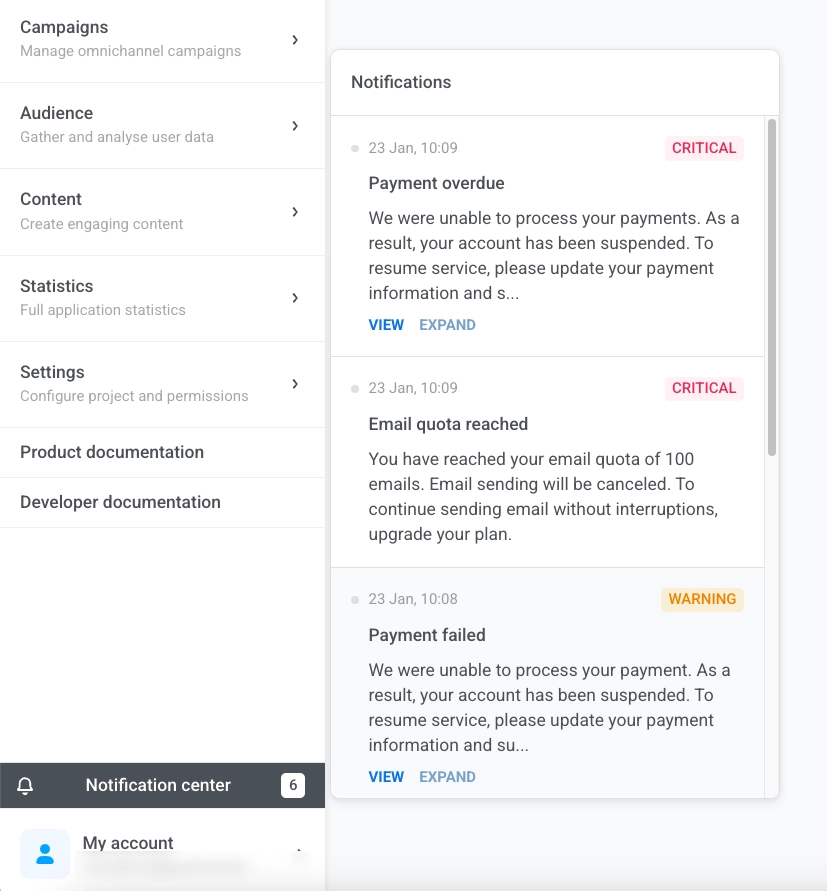
Anchor link to사이드바의 알림 센터를 확인하여 프로젝트에 대한 알림을 확인하세요. 배지는 읽지 않은 알림 수를 보여줍니다.
각 알림은 날짜와 설명을 보여줍니다. 보기를 클릭하여 세부 정보를 보거나 확장을 클릭하여 전체 메시지를 읽으세요.
내 계정
Anchor link toPushwoosh 계정 설정, 사용자 및 청구를 관리합니다.
내 계정 섹션에서 개인 및 조직 설정을 관리할 수 있습니다:
- 내 계정: 프로필, 보안 환경 설정 및 알림 설정을 업데이트합니다. 추가 보안을 위해 2단계 인증을 활성화하세요. 더 알아보기
- 사용자 및 그룹: 팀원을 초대하고, 역할과 권한을 할당하고, 로그인 기록을 검토합니다. 더 알아보기
- 청구: 사용량을 보고, 구독을 관리하고, 계정에 대한 결제를 처리합니다. 더 알아보기
- 추천 프로그램: 다른 사람들을 Pushwoosh에 초대하고 성공적인 추천에 대해 보상을 받으세요.